
Come ridurre la dimensione del video per rispettare i limiti di upload
Riduci la dimensione del video per rispettare i limiti di upload controllando prima la destinazione, poi regolando durata, risoluzione, bitrate o codec in quell'ordine.

Del Recapo.ai Editorial · Verificato i fatti 10 luglio 2026
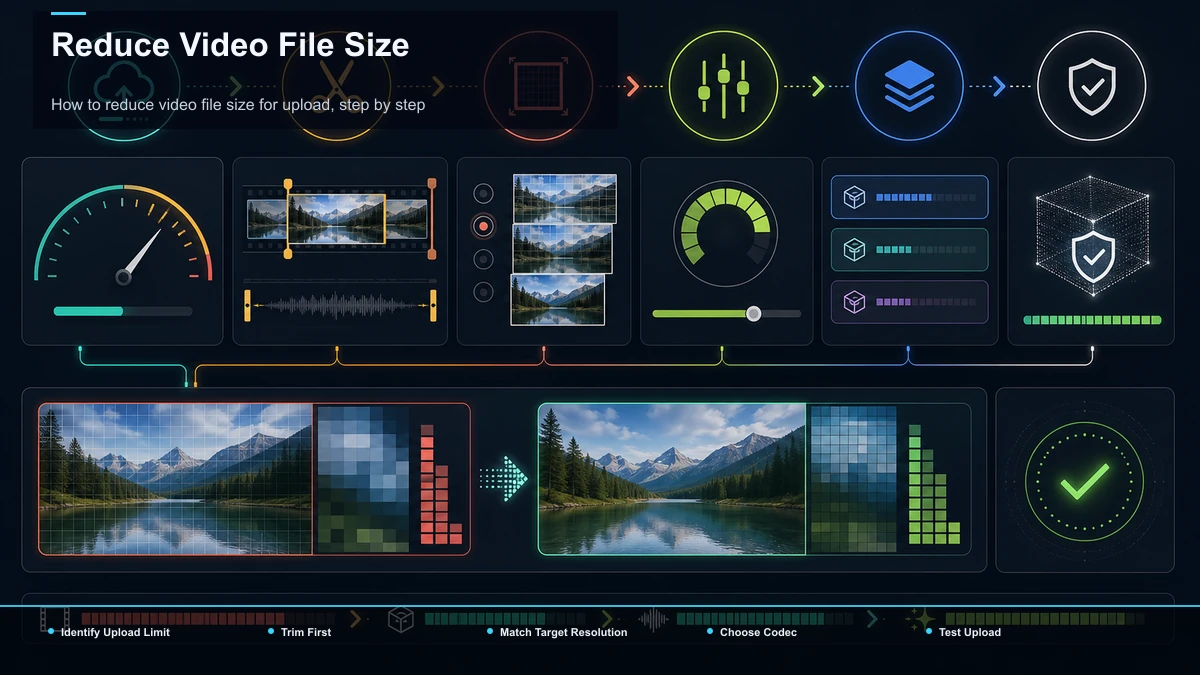
Se la tua esportazione è appena rimbalzata con un errore "file troppo grande", non hai bisogno di una nuova fotocamera o di una connessione più veloce — devi sapere come ridurre la dimensione del file video prima del prossimo tentativo di upload. Questa guida è costruita specificamente attorno a ciò che ti ha portato qui: i limiti di upload. Parleremo di cosa rende effettivamente pesante un file video, le dimensioni e la lunghezza dei muri che ogni piattaforma ti mette davanti, le poche leve che rimpiccioliscono un MP4 senza rovinarne l'aspetto, e come fare tutto in una scheda del browser. Il titolo onesto per cominciare: un video è quasi sempre "troppo grande" per uno di quattro motivi — risoluzione, bitrate, lunghezza o codec — e raramente devi toccarli tutti e quattro per infilare sotto il limite.
La frase che le persone cercano insieme a questo è "ridurre la dimensione del video senza perdere qualità", e merita una risposta chiara. Puoi assolutamente ridurre molto un file mantenendolo pulito sullo schermo del telefono — ma "senza perdere qualità" è una promessa percettiva, non matematica. Il trucco è spendere il budget di qualità dove nessuno se ne accorge: abbassare un bitrate eccessivo per i social, oppure tagliare quaranta secondi di silenzio, invece di schiacciare la risoluzione che i tuoi spettatori vedono davvero. Se si corre l'ordine delle operazioni, la maggior parte dei problemi di "video troppo grandi per essere caricati" sparisce in una sola esportazione.
Nota sul fact-check: Le regole della piattaforma e i limiti dei prodotti sono stati verificati rispetto alle fonti ufficiali il 10 luglio 2026. Possono cambiare, quindi verifica la sorgente collegata prima di agire su una soglia o specifica.
Cosa rende effettivamente un video "troppo grande per essere caricato"
In termini generali, dimensione file = bitrate × durata. Tutto ciò che puoi cambiare per ridurre un file cambia davvero una di queste due cose, e il bitrate è dove si trova la maggior parte del grasso. Quattro ingredienti la determinano:
| Risoluzione | Dimensioni dei pixel (4K, 1080p, 720p) | Esporta alla dimensione che la piattaforma mostra effettivamente |
| Bitrate | Dati spesi al secondo di video | Abbassalo, oppure usa un'esportazione basata sulla qualità (CRF) |
| Durata | Quanto dura il clip | Vuoto di silenzio; Taglia al momento che conta |
| Codec | Quanto efficientmente vengono memorizzati i pixel | H.264 per compatibilità, H.265 per dimensioni |
L'errore più comune è caricare un file alla risoluzione e al bitrate che aveva. Registrato a. Un telefono o un registratore di schermo spesso cattura a 4K e a un bitrate alto per darti un headroom di montaggio che non userai mai una volta che è un clip di 9:16 sul feed di qualcuno. Quel margine di testa è esattamente ciò che ti spinge oltre il limite — ed è anche la cosa più economica da restituire.
Limiti di upload per destinazione: perché il muro continua a muoversi
"Video troppo grande per caricare" non significa un solo numero. Ogni destinazione applica una diversa combinazione di limite di dimensione file, limite di lunghezza e raccomandazioni di risoluzione, e alcune addirittura modificano le regole tra la loro app e il loro sito web. Ecco la mappa — considera i dettagli specifici come Direzionale e confermare la cifra attuale nelle pagine di aiuto di ogni piattaforma, perché questi limiti vengono spesso rivisti.
| TikTok | File più grandi caricati sul web rispetto alla fotocamera in-app | Carica tramite il sito web; Esportazione 1080p verticale, tagliata corto |
| Reels / feed Instagram | Limiti di lunghezza e raccomandazione 1080p, non la dimensione grezze del file | Mantieni la verticale, 1080p, entro la lunghezza attuale del Reel |
| YouTube | La durata è limitata fino a quando il tuo account non viene verificato; Enorme dimensione massima del file dopo | Verifica il tuo account; altrimenti taglia sotto il limite predefinito |
| Email (Gmail) | Un cappuccio di accessorio rigido (Google indica 25 MB) | Invia un link, oppure comprimi forte per farlo passare sotto |
| Discord / Slack | Un piccolo limite per file sui free tier | Comprimi in modo aggressivo, oppure condividi un link invece |
Due cose che vale la pena sottolineare. Per prima cosa, per TikTok il web uploader generalmente accetta file più grandi rispetto a quelli che registrano all'interno dell'app, quindi se sei bloccato, prova prima il sito web e conferma il limite di dimensione attuale secondo le direttive di upload di TikTok. In secondo luogo, il vero punto di accesso di YouTube per la maggior parte delle persone non è affatto la dimensione del file — è il limite predefinito di lunghezza di upload che si riduce una volta verificato il tuo account, secondo il Centro Assistenza di YouTube. Conoscere che Il muro che hai colpito ti dice esattamente quale leva azionare.
Per confrontare i preset sul tuo file, esegui un breve segmento attraverso il Compressore video e ispezionare dimensioni, dettagli, movimento, testo e audio prima di elaborare la fonte completa. Se TikTok è la tua destinazione, il Guida alla dimensione dei video di TikTok copre le dimensioni attuali e i controlli delle specifiche.
Le quattro leve che riducono una lima — e quanto costa ciascuna
Una volta che conosci il tuo obiettivo, tiri da una a quattro di queste leve. Sono elencati in base al rapporto qualità-prezzo: quelli in cima offrono il taglio di misura più grande per il costo visibile più basso.
- Risoluzione — la leva singola più grande. Passare da 4K a 1080p può ridurre drasticamente la dimensione dei file perché memorizzi circa un quarto dei pixel. Su un feed con il telefono davanti, 1080p è più che sufficiente. Tieni il 4K solo se la tua destinazione lo mostra davvero e ne hai davvero bisogno.
- Bitrate (o CRF) — la manopola di qualità. Il bitrate indica quanti dati spendi al secondo. L'esportazione con un'impostazione basata sulla qualità (spesso etichettata come CRF negli encoder H.264/H.265) permette all'encoder di spendere dati solo dove l'immagine è complessia. Una riduzione moderata del bitrate è solitamente invisibile sui social; Una aggressiva inizia a mostrarsi come blocchi al mezzo.
- Codec — stessa foto, scatola più piccola. H.264 è la scelta di compatibilità universale e si riproduce ovunque. H.265/HEVC memorizza la stessa qualità visiva in un file visibilmente più piccolo, a costo di un supporto universale leggermente inferiore. Se la tua destinazione lo accetta, H.265 è un modo pulito per farlo riduci la dimensione di un file MP4 senza toccare la risoluzione.
- Durata — la vittoria gratuita. Ogni secondo che tagli rimuove la sua parte del file. Tagliare le intro, il silenzio e il divagare sono l'unica leva che migliora Il video mentre lo rimpiccioliva. Per registrazioni lunghe, tagliare fino all'highlight è spesso la soluzione completa.
Una regola utile: tira le leve in questo ordine e fermati appena sei sotto il cappuccio. La maggior parte dei creatori ci arriva solo con risoluzione e rifinitura, prima ancora di dover scendere a compromessi sul bitrate.
Come ridurre la dimensione del file video per il caricamento, passo dopo passo
Ecco la routine ripetibile. Funziona allo stesso modo sia che tu sia su un portatile che su un telefono, e si mappa direttamente alle leve sopra.
- Identifica il muro vero e proprio. Il tuo file è bloccato per dimensioni, lunghezza o per una raccomandazione di risoluzione? Controlla prima il limite della destinazione così risolvi il problema giusto.
- Taglia prima di comprimere. Taglia il video a ciò di cui gli spettatori hanno realmente bisogno. Questo da solo può far cadere un file sotto il cap, e non ti costa nulla di qualità.
- Abbina la risoluzione alla destinazione. Esporta clip verticali a 1080p per TikTok, Reels e Shorts. Non spedire 4K a un feed che ne mostra solo una frazione.
- Imposta un bitrate o CRF sensato. Inizia con moderazione. Se sei ancora sopra, abbassa un gradino e riesporta invece di schiacciarlo in un solo passaggio.
- Scegli il codec giusto. H.264 MP4 per la massima compatibilità; H.265 se la destinazione lo accetta e ti serve un file più piccolo della stessa qualità.
- Esporta, poi controlla la dimensione e qualche fotogramma. Conferma di essere sotto il limite e Quel movimento appare ancora pulito prima che tu carichi.
"Ridurre la dimensione del video senza perdere qualità" — cosa significa davvero questo
Questa è la promessa che ogni strumento compressore fa, quindi siamo precisi. Non puoi rimuovere dati da un file e mantenerli matematicamente identici — non è così che funziona il video con perdita. Cosa vuoi può Da fare è rimuovere dati che il tuo pubblico non percepirà mai sullo schermo su cui sta guardando. Questa è la versione onesta di Riduci la dimensione del video senza perdere qualità, ed è molto realizzabile:
Se uno strumento promette un file minuscolo e Qualità immacolata e mantiene la tua risoluzione 4K completa, leggi le clausole in piccolo — qualcosa di solito lo fa, che sia il codec, il bitrate o una filigrana.
Comprimere per i social media vs. per email e chat
La giusta quantità di compressione dipende interamente da dove va il file, e i due casi tirano in direzioni opposte.
Per comprimere un video per i social media, Stai ottimizzando per il fatto che una piattaforma ricodifica comunque il tuo upload. TikTok, Instagram e YouTube transcodificano tutti ciò che invii, quindi distribuire un file verticale 1080p pulito a un bitrate moderato dà al loro encoder un buon materiale di origine senza sprecare il tuo tempo di upload. I file 4K sovradimensionati impiegano più tempo a caricarsi e vengono comunque compressi all'estremità opposta.
Per inviare una mail o un messaggio privato a un file, stai combattendo contro un hard cap piccolo (il limite di 25 MB di allegati di Gmail, un modesto limite per file sulle app di chat). Qui comprimi in modo aggressivo — abbassa la risoluzione, ritaglio forte, accetti una perdita di qualità — o, onestamente, invii semplicemente un link a una copia ospitata. Per una registrazione di dieci minuti, un collegamento quasi sempre batte un attacco distorto.
Fallo dal browser — senza installare nulla
Non serve un software desktop per scendere sotto un limite di upload. Perché i file più pesanti sono di solito lunga Registrazioni esportate presso Sovradimensionato Le risoluzioni, le due leve che risolvono la maggior parte dei casi — tagliare e ridimensionare — sono esattamente ciò che un editor browser gestisce bene.
L'editor video AI di Recapo gira in una scheda senza installazione, accetta formati comuni come MP4 e MOV, e gestisce fino a 6GB totali per compito — così anche un file sorgente grande può essere integrato, ritagliato nel segmento necessario e uscire come un'esportazione snella e pronta per il caricamento. Se la tua destinazione è verticale, il Ridimensionatore video di TikTok e Ridimensionatore di Instagram Reels Riformulare un file orizzontale a 9:16 con le dimensioni standard della piattaforma — e abbassando il frame alla dimensione effettiva mostrata dall'app, naturalmente riducono il file contemporaneamente. Recapo non è un compressore monouso; È pensato per essere riutilizzato, e il limite pratico è che tagliare alle evidenze e esportare alla giusta dimensione risolve il problema del "troppo grande" per la maggior parte dei caricamenti lunghi senza mai aprire il pannello avanzato di un encoder.
Domande frequenti
Perché il mio video è troppo grande per caricarlo? Quasi sempre perché viene esportato a una risoluzione e a un bitrate più elevati rispetto a quelli necessari nella destinazione — spesso 4K con headroom di montaggio — o semplicemente perché è troppo lungo rispetto al limite di lunghezza della piattaforma. Controlla prima se hai toccato un muro di dimensioni file o di lunghezza, poi ritaglia e abbassa la risoluzione per corrispondere.
Come posso ridurre la dimensione dei file video senza perdere qualità? Taglia prima la lunghezza (gratis, senza costo qualità), poi esporta alla risoluzione che la tua piattaforma mostra effettivamente (di solito 1080p per social verticale), e solo allora abbassa il bitrate. "Senza perdere qualità" significa rimuovere i dati che i visualizzatori non noteranno su un telefono — mantenere risoluzione e movimento pulito, restituire l'eccessiva quantità di bitrate.
Qual è il formato migliore per ridurre un MP4? Tienilo come MP4 ma scegli il codec in base alle necessità: H.264 per riprodurre ovunque, o H.265/HEVC per memorizzare la stessa qualità in un file più piccolo dove la destinazione lo supporta. Cambiare codec può ridurre il file senza toccare la risoluzione.
Abbassare la risoluzione riduce sempre la dimensione del file? Sì — meno pixel significa meno dati per fotogramma, quindi passare dal 4K al 1080p di solito è il taglio di dimensione più significativo. Fa male solo se la destinazione mostra davvero una risoluzione più alta, cosa che la maggior parte dei feed social verticali non fa.
Posso comprimere un video per il caricamento nel browser? Sì. Un editor basato su browser ti permette di tagliare e ridimensionare un file grande in un'esportazione snella e pronta per il caricamento senza installazione. Poiché le registrazioni lunghe e sovradimensionate causano la maggior parte degli errori "troppo grandi", il taglio all'evidenziato e l'esportazione alla risoluzione della piattaforma risolvono la maggior parte dei casi.
La prossima volta che un upload rimbalza, non prendere un compressore a caso con un solo clic e ricominciare da zero. Open L'editor video AI di Recapo Nel browser, ritaglia la registrazione alla parte che conta, riinquadrala verticalmente con il TikTok oppure Instagram Reels Ridimensionatore, ed esporta un file pulito che elimini il condensatore al primo tentativo. Crea il tuo account Recapo gratuito per salvare il tuo spazio di lavoro e trasformare una registrazione sovradimensionata in un lotto di clip pronte per il caricamento.


