
Dimensioni video TikTok: la guida completa
La dimensione del video di TikTok è 1080×1920 px in un rapporto d'aspetto 9:16. Ottieni impostazioni esatte di esportazione, dimensioni della zona sicura e come convertire il materiale 16:9 in verticale.

dimensioni video tiktok — Questa guida spiega l'argomento con passaggi pratici, esempi e un flusso di lavoro che puoi utilizzare subito.
I video su TikTok dovrebbero essere 1080 × 1920 pixel in un Rapporto d'aspetto verticale 9:16 — è la dimensione che riempie l'intero schermo di un telefono senza bande nere. Se ricordi solo una cosa riguardo alla dimensione dei video di TikTok, ricorda quei due numeri. Ma la scheda tecnica è la parte facile. Ciò che distingue davvero un upload pulito e professionale da uno ritagliato in modo morbido e goffo è sapere dove i pulsanti a schermo di TikTok coprono il tuo inquadratura, quali impostazioni di esportazione resistono alla ricompressione della piattaforma e come trasformare filmati orizzontali in verticali senza tagliare il soggetto a metà.
Questa guida copre tutto: le dimensioni fondamentali, le misure esatte della zona sicura, le impostazioni di esportazione, le regole del cover-frame, i cinque errori che rovinano silenziosamente i caricamenti e un flusso di lavoro ripetibile per convertire il materiale 16:9 in 9:16. È scritto per creatori che fanno cross-post su TikTok, YouTube Shorts e Instagram Reels.
Punti chiave
- Il montaggio breve inizia con un'idea chiara, un solo aggancio e un unico finale, non con una durata fissa.
- Le esportazioni verticali necessitano di un incorniciamento 9:16, didascalie leggibili e una posizione sicura per il telefono.
- Usare le regole di mantenimento e di piattaforma per decidere la durata; Non riempire un clip solo perché sono consentiti caricamenti più lunghi.
- Recapo dovrebbe essere posizionato come livello di workflow per trovare, sottotitolare, riformulare e esportare clip riutilizzabili.
Dimensioni di video su TikTok in prima linea
Ecco la versione breve in una tabella. Se soddisfi queste impostazioni, il tuo video riempirà lo schermo e apparirà nitido.
| Specifiche Valore consigliato Perché è importante | ||
| Risoluzione | 1080 × 1920 px | Risoluzione nativa a schermo intero; Qualsiasi cosa più piccola viene ingrandita e appare morbida |
| Rapporto d'aspetto | 9:16 (verticale) | Riempie lo schermo da un bordo all'altro senza barre |
| Contenitore / formato | MP4 (MOV) | I formati più affidabili per un caricamento pulito |
| Codec video | H.264 | Compatibili in modo ampio; codifica in modo efficiente ad alta qualità |
| Codec audio | AAC | Audio standard e ben supportato |
| Frame rate | Abbina la tua sorgente (24 / 30 / 60 fps) | Ridimensionare le riprese introduce scatti di balbuzie; Conserva l'originale |
| Orientamento | Ritratto / verticale | Le clip orizzontali vengono ritagliate o ritagliate nel feed |
Questi sono i numeri che i migliori listici di spec ripetono. Il resto di questa guida riguarda le cose che omettono — la parte che decide se la tua accurata modifica si legge davvero sul telefono.
Rapporto d'aspetto di TikTok: 9:16 e cos'altro funziona
Il Il rapporto d'aspetto di TikTok è 9:16, che a piena qualità significa 1080 pixel di larghezza per 1920 pixel di altezza. Nove unità larghe ogni sedici unità di altezza — un rettangolo alto che corrisponde a come le persone tengono il telefono. Questo è il rapporto attorno al quale si basa il feed "For You", ed è l'unico che riempie completamente lo schermo.
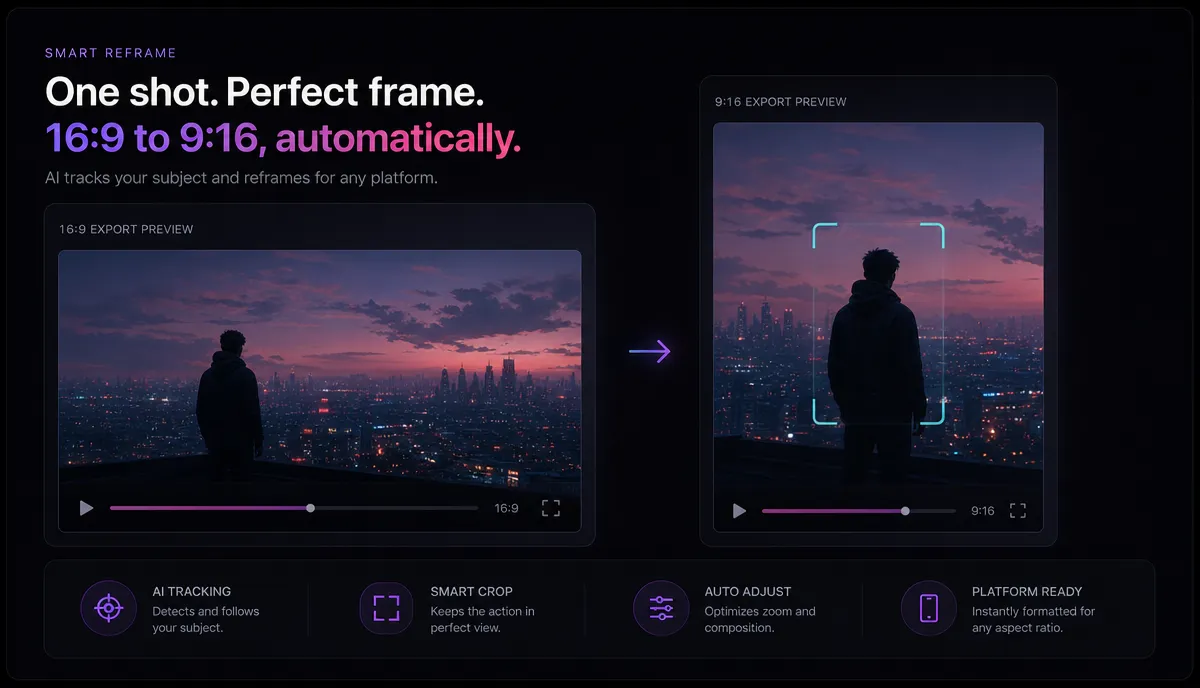
Tu può Carica altri rapporti, ma scambi spazio sullo schermo:
- 1:1 (quadrato, ad esempio 1080 × 1080) — display centrati con bande vuote sopra e sotto nel feed. Funziona, ma stai cedendo circa un terzo dello spazio verticale.
- 16:9 (paesaggio, ad esempio 1920 × 1080) — si mostra come una piccola striscia con grandi barre nere, oppure viene ritagliata quando qualcuno tocca per espandere. Questo è l'errore di dimensione più comune che i creatori commettono.
- 4:5 (più o meno a ritratto, 1080 × 1350) — più alto del quadrato ma non completamente alto; Lascia ancora le sbarre.
La conclusione: progetta ed esporta alle 9:16 ogni volta che puoi. Se il tuo filmato originale è orizzontale, riinquadrali prima (come spiegato di seguito) invece di caricarlo così com'è e lasciare che il feed lo ritaglia. E poiché YouTube Shorts e Instagram Reels condividono lo stesso target di 9:16 / 1080 × 1920, un'esportazione con dimensionamento corretto copre ogni piattaforma verticale.
Zone sicure su TikTok: dove l'interfaccia utente nasconde il tuo frame
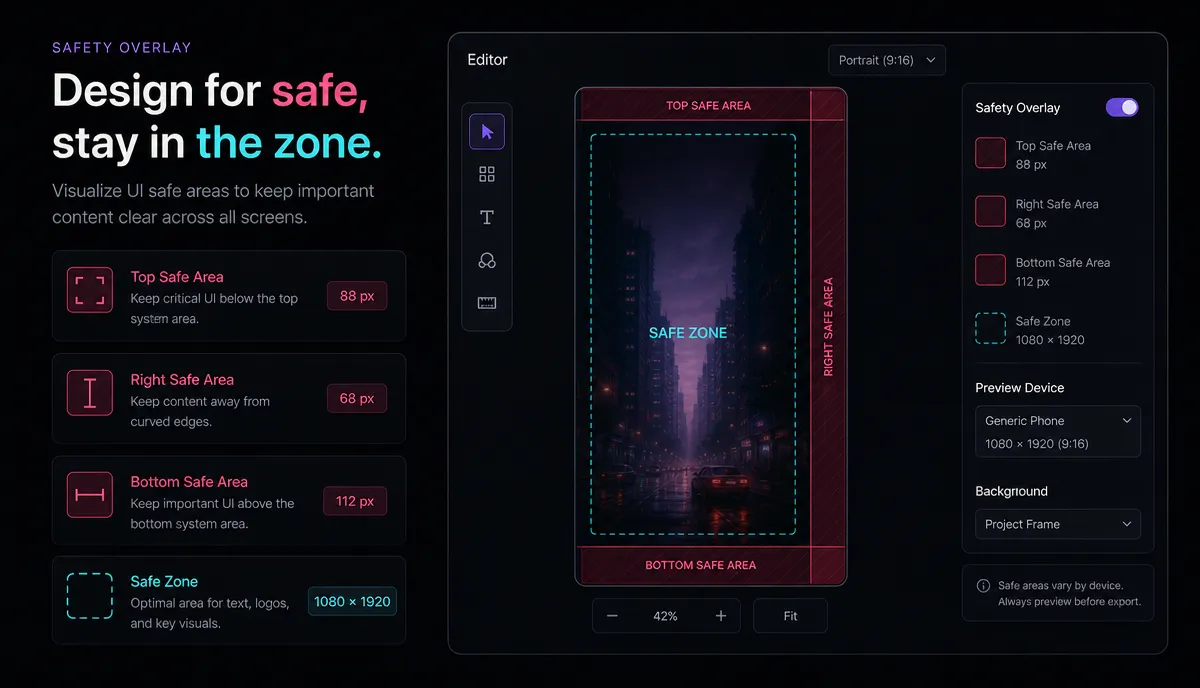
Questa è la sezione che le guide delle specifiche copia-incollano saltano, ed è quella che conta di più. Il tuo video è 1080 × 1920, ma TikTok sovrappone la sua interfaccia sopra le parti inferiore e destra dell'inquadratura — i pulsanti mi piace/commenta/condividi, il tuo nome utente, la didascalia e l'etichetta audio. Qualsiasi cosa metta sotto quegli elementi viene parzialmente coperta, e su alcuni schermi completamente nascosta.
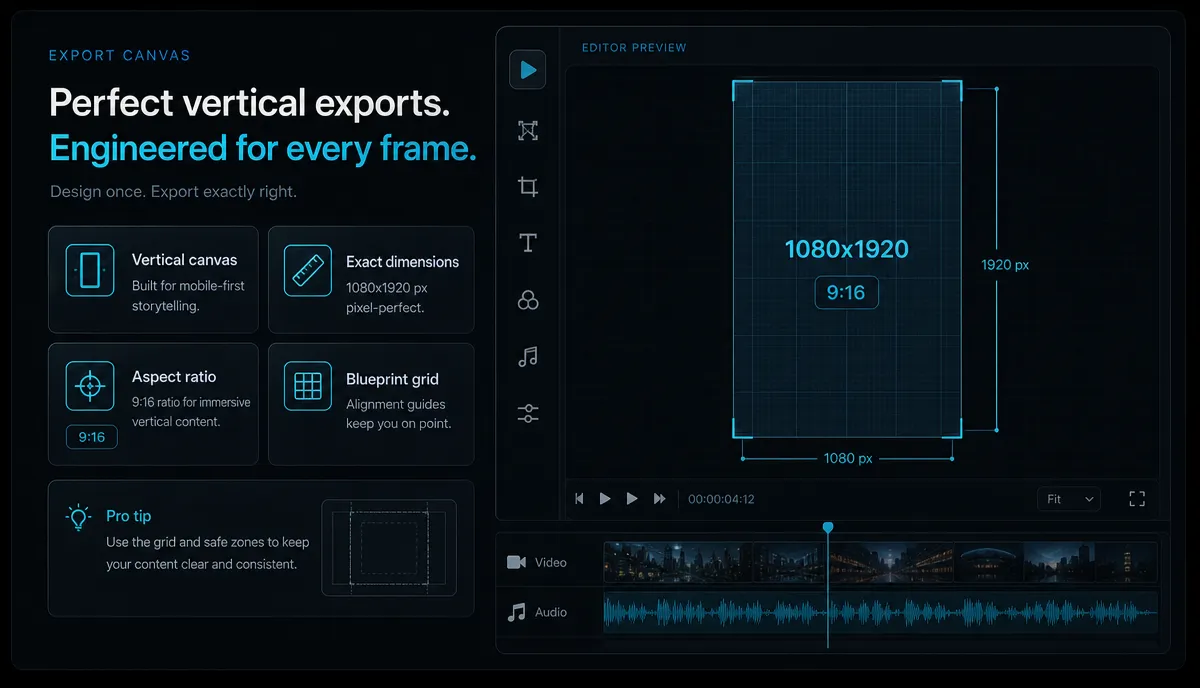
Il Zone sicure su TikTok — i margini che dovresti tenere liberi da contenuti importanti — appare così su una tela 1080 × 1920:
I margini riservati in numeri:
| Bordo dello schermo Spazio riservato Cosa c'è lì | ||
| Top | ~150 px | Icona di ricerca, schede "Segui / Per te" |
| A destra | Colonna larga ~150 px | Profilo, mi piace, commento, segnalibro, condividi, disco audio che gira |
| Fondo | ~340 px | Nome utente, didascalia, titolo musicale, barra di progresso |
| Sinistra | Mantenere un respiro di circa 60 px | Per lo più chiaro, ma evita il testo duro contro il bordo |
Questo lascia un utilizzabile area di contenuto sicuro di circa 870 × 1430 px, un po' a sinistra di centro. Tieni volte, didascalie bruciate, foto di prodotto, loghi e chiamate all'azione dentro quella scatola. Lo sfondo può estendersi su tutti e quattro gli spigoli — dovrebbe, quindi non si trovano mai le barre — ma nulla di ciò che lo spettatore deve davvero leggere o vedere dovrebbe restare ai margini riservati. I 340 px inferiori sono la trappola più grande: è esattamente dove la maggior parte degli editor preferisce inserire i sottotitoli.
Esporta le impostazioni che contano davvero
Trovare la risoluzione giusta è necessario ma non sufficiente. TikTok ricomprime ogni upload, quindi il tuo compito è consegnargli una fonte pulita e di alta qualità che sopravviva a quel passatempo. Queste sono le impostazioni che vale la pena controllare prima di esportare:
| Ambientazione Bersaglio Note | ||
| Risoluzione | 1080 × 1920 | Esportazione a Questa dimensione — non renderizzare 720p e fare upscale |
| Formato | MP4 (H.264 / AAC) | La combinazione più semplice per i caricamenti |
| Frame rate | Stessa fonte | 30 fps per la maggior parte dei contenuti con opinioni parlanti; 60 fps per il fast motion |
| Bitrate | Alto (visivamente senza perdite) | Un bitrate sorgente più alto offre alla compressione di TikTok più materiale con cui lavorare |
| Colore | Standard (Rec. 709 / sRGB) | I profili di colore più elaborati possono cambiare una volta che TikTok ricodifica |
| Dimensione del file | Comprimi solo se il file è molto grande | Non sovracomprimere — è questo che causa caricamenti morbidi e blocchiati |
Due appunti pratici. Innanzitutto, un file sorgente più grande e con bitrate più alto è il tuo alleato: la piattaforma lo ridurrà comunque, e partire da un master pulito significa che il shrink ha più dettagli da preservare. Se la tua esportazione è davvero enorme e lenta da caricare, comprimilo deliberatamente invece di lasciare che sia l'app a farlo per te — consulta la nostra guida su Come comprimere un video Per impostazioni che riducono le dimensioni senza rovinare visibilmente la qualità. Secondo, se il tuo filmato è uscito da una telecamera o da un registratore di schermo come file MOV, MKV o WebM, convertilo prima in MP4 con un Convertitore di formato video Quindi il caricamento è prevedibile — i container strani sono una causa comune di upload falliti o a scatti.
Telaio di copertina: la prima cosa che chiunque vede
La tua copertina (miniatura) è una cornice fissa più testo opzionale del titolo, e appare in tre ritagli: intera 9:16 nel feed, e un ritaglio più o meno quadrato centrato sulla griglia del profilo e nella ricerca. Poiché la griglia del profilo ritaglia la parte superiore e inferiore, il testo di copertina posizionato vicino alla parte superiore o inferiore può essere tagliato nella griglia anche se in full frame appare a posto.
Tre regole che rendono le copertine leggibili ovunque:
- Centra verticalmente il testo della copertina. Mantieni il titolo nella fascia centrale del fotogramma così sopravviverà al taglio della griglia di profilo.
- Rimani all'interno dell'area sicura orizzontalmente. Non far passare il testo di copertura sotto la colonna dei pulsanti a destra o fortemente contro il bordo sinistro.
- Scegli una cornice netta e ben illuminata. I fotogrammi sfocati o scuri risultano di bassa qualità a dimensioni miniatura della griglia. Se il tuo momento migliore è sfocato, scegli una cornice pulita vicina e lascia che il testo del titolo porti il gancio.
Considera la copertina come un piccolo lavoro di design a sé, non come un ripensamento — sta facendo il lavoro di un titolo nella tua griglia di profilo.
Cinque errori comuni nella dimensione di TikTok (e la soluzione)
- Caricando un file orizzontale 16:9 e lasciando che il feed lo barrasse. Correzione: Riformula a 9:16 prima di caricare, non affidarti al ritaglio in-app.
- Inserire i sottotitoli nei 340 px inferiori. Entrano in collisione con la riga di nome utente e didascalia. Correzione: Innalza i sottotitoli nell'area del contenuto sicuro, sopra il margine inferiore.
- Esportare a 720p (o meno) e lasciare che TikTok faccia upscaling. Risulta in un'immagine morbida e sdolcinata. Correzione: esportare sempre a 1080 × 1920.
- Incorporare un logo o un CTA nella colonna dei pulsanti a destra. Le icone di like/condivisione si trovano proprio sopra. Correzione: Sposta la grafica persistente nella zona sicura in alto a sinistra.
- Sovracomprimere prima del caricamento. Un piccolo file pesantemente compresso viene compresso Ancora una volta tramite TikTok, producendo artefatti blocchi. Correzione: carica un MP4 pulito ad alto bitrate e lascia che la piattaforma faccia la riduzione una volta.
Nota che quattro di questi cinque sono circa Collocamento e qualità, non il numero di risoluzione principale. Questo è proprio il punto — abbinare 1080 × 1920 è una posta in tavolo; Rispettare le zone sicure è ciò che fa sembrare il video intenzionale.
Come convertire filmati 16:9 in 9:16 senza tagliare il soggetto
La maggior parte dei creatori non gira verticalmente da zero — hanno filmati orizzontali su YouTube, registrazioni dello schermo o interviste e devono riutilizzarli. L'approccio ingenuo consiste nel ritagliare bruscamente il centro della cornice, che taglia i lati e spesso taglia una persona a metà. Ecco un flusso di lavoro più pulito che mantiene intatto il tuo soggetto. Puoi fare tutto nel browser con Recapo, nessuna installazione necessaria.
- Inizia dalla tua fonte con la risoluzione più alta. Più pixel inizi, più spazio hai per riinquadrare senza ammorbidire l'immagine.
- Converti il contenitore se necessario. Se il tuo file è un MOV, MKV o WebM, eseguilo attraverso il Convertitore di formato video per ottenere prima un MP4 pulito. Recapo accetta MP4, MOV e altri formati comuni, fino a 6 GB per compito.
- Imposta la tela a 1080 × 1920. Apri il Ridimensionatore video di TikTok e scegli il preset verticale 9:16 in modo che ogni esportazione arrivi alla dimensione corretta.
- Scegli una strategia di riformulazione invece di un taglio difficile. Hai tre buone opzioni: (a) inserire l'intero fotogramma 16:9 in una copia sfocata e zoomata di sé stessa, così che lo sfondo riempia lo spazio verticale e nulla venga ritagliato; (b) posizionare la clip orizzontale nella parte superiore e usare la banda inferiore per le didascalie; oppure (c) Taglia verso il soggetto ma tienili completamente all'interno dell'area sicura invece che esattamente al centro.
- Riposiziona il soggetto all'interno della zona sicura. Sposta leggermente l'incorniciatura in modo che il volto o il prodotto si colli in quella casella ~870 × 1430 — a sinistra della colonna dei pulsanti a destra, sopra la barra inferiore della didascalia.
- Aggiungi didascalie all'interno dell'area sicura. Trascrive automaticamente e sottoscrive la clip, poi controlla che il testo sia sopra il margine inferiore di 340 px. Per un'analisi più approfondita su come andare in verticale in modo pulito, vedi Come rendere un video verticale.
- Esportazione a 1080 × 1920, MP4. Conferma che il rapporto d'aspetto sia 9:16 prima di scaricare.
- Anteprima su un telefono vero. Inviati il file e guardalo a schermo intero pensando alla vera interfaccia utente — questo individua problemi di posizionamento che nessuna anteprima desktop può rilevare.
Ridimensionamento a lotti e riutilizzo su larga scala
Se pubblichi regolarmente, non ridimensioni un solo clip — trasformi video lunghi in un flusso costante di short verticali. Il modello efficiente è: taglia prima la lunga sorgente orizzontale in singoli momenti, poi ridimensiona ogni momento a 9:16 con lo stesso preset così tutta la libreria rimane visivamente coerente. Lavorare in un unico spazio di lavoro browser significa poter passare video lunghi → clip → didascalie verticali → → esportare senza cambiare file tra le app, e il limite massimo di 6 GB per compito si adatta comodamente alle registrazioni sorgente a lunghezza intera.
Due cose che danno i loro frutti quando si fa il batch:
- Blocca un template 9:16 e riutilizzalo. Una posizione costante nella zona sicura in ogni clip fa sembrare il tuo feed un canale, non una pila di caricamenti casuali.
- Abbina la lunghezza del clip alla piattaforma. La dimensione è solo metà dell'equazione; Il ritmo è l'altra metà. Vedi la migliore lunghezza del clip per Shorts, Reels e TikTok per decidere quanto deve andare a lungo ogni taglio verticale.
Domande frequenti
Qual è la dimensione ideale per un video su TikTok? 1080 × 1920 pixel in un rapporto d'aspetto verticale 9:16. Quella risoluzione riempie lo schermo del telefono da un bordo all'altro senza barre nere e offre alla compressione di TikTok una sorgente nitida da cui lavorare.
Posso pubblicare un video 16:9 o Square su TikTok? Sì, TikTok li accetta, ma non riempiranno lo schermo. Un clip in orizzontale 16:9 mostra grandi barre nere o viene ritagliato quando si espande, e un quadrato 1:1 lascia bande vuote in alto e in basso. Per la riproduzione a schermo intero, riformula a 9:16 prima di caricare.
Che rapporto d'aspetto è TikTok? 9:16 — nove unità larghe ogni sedici alti, che a piena qualità corrisponde a 1080 × 1920 pixel. È lo stesso obiettivo di YouTube Shorts e Instagram Reels, quindi un'unica esportazione verticale copre tutti e tre.
Dove sono le zone sicure di TikTok? Tieni i contenuti importanti fuori dai primi ~150 px, dalla colonna dei pulsanti di destra ~150 px e dai bassi ~340 px, dove si trova l'interfaccia di TikTok. Rimane un'area sicura utilizzabile di circa 870 × 1430 px, leggermente a sinistra del centro, per i volti, le didascalie e i loghi.
Perché i miei video su TikTok appaiono sfocati? Di solito una delle tre cose: esportavi sotto 1080 × 1920 e TikTok lo scalava, sovracompressi il file prima di caricarlo, oppure il bitrate sorgente era troppo basso. Esporta un MP4 pulito 1080 × 1920 a un bitrate alto e lascia che la piattaforma comprima solo una volta.
Porta i tuoi video alla dimensione giusta più velocemente
La dimensione dei video su TikTok si riduce a un solo obiettivo — 1080 × 1920 in 9:16 — più la disciplina di mantenere i tuoi contenuti nelle zone sicure ed esportare un MP4 pulito e di alta qualità. Recapo gira interamente nel browser, quindi puoi convertire formati, riproporre filmati orizzontali in verticale, aggiungere didascalie all'interno dell'area sicura ed esportare alla dimensione corretta senza installare nulla. Crea un account gratuito e trasformare il tuo prossimo video lungo in un TikTok che riempie lo schermo in pochi minuti.
Riferimenti e fonti ufficiali
- Aiuto su YouTube: Comprendere i Shorts da tre minuti
- Aiuto su YouTube: Scopri le richieste di segnalazione per Content ID
- Risoluzione e rapporti d'aspetto dei video di YouTube


