
Come rimuovere i sottotitoli codificati in modo rigido da un video
Come rimuovere i sottotitoli codificati in modo rigido da un video — la verità sincera sulle didascalie incise, oltre al ritaglio, al FFmpeg e ai metodi dell'IA, e come ri-sottotitoli in modo pulito.

Del Recapo.ai Editorial · Verificato i fatti 10 luglio 2026
La risposta pratica su come rimuovere i sottotitoli hardcodati da un video è una che la maggior parte dei tutorial nasconde verso la fine: una volta che i sottotitoli sono stati bruciati nei pixel, non c'è più un "cancello" pulito. Il testo è diventato parte dell'immagine, e nessuno strumento può ricostruire filmati che non sono mai stati registrati dietro di esso. Quello che puoi realisticamente fare è ritagliare il testo, sfocarlo o coprirlo, oppure ridipingere la regione con l'IA — ognuno con compromessi visibili. Questa guida spiega onestamente tutti e tre i metodi di rimozione, poi copre il flusso di lavoro di cui la maggior parte delle persone ha effettivamente bisogno: rimuovere didascalie datate, straniere o brutte così da poterne aggiungere di nuove e pulite. Se il tuo vero obiettivo è una traccia di didascalia fresca e leggibile piuttosto che una cancellazione perfetta, le ultime due sezioni sono quelle da leggere.
Cosa sono davvero i "sottotitoli hardcoded"
I sottotitoli codificati in codice rigido hanno diversi nomi — sottotitoli integrati, sottotitoli aperti o testo integrato. Qualunque sia il nome che si chiamano, condividono una caratteristica distintiva: il testo viene reso direttamente in ogni fotogramma video come dato dell'immagine. Non viene trasportata in un binario separato che si possa spegnere.
Questo è il contrasto cruciale con i sottotitoli soft. Capirlo ti dice subito se il tuo lavoro è facile o quasi impossibile.
| Dove vive il testo | Un separato .srt/.vtt o una traccia interattivabile | Dipinto nei pixel di ogni fotogramma |
| Puoi spegnerlo | Sì, con un solo clic | No — fa parte dell'immagine |
| Come "rimuoverlo" | Elimina il file o disabilita la traccia | Ricostruisci i pixel coperti (imperfetti) |
| Modificabile successivamente | Completamente — testo, tempismo, stile | Non senza aver ridipinto il video |
Se i tuoi sottotitoli sono morbidi — un sidecar .srt, o una traccia che puoi attivare in un lettore come VLC — non hai alcun problema di rimozione. Elimini il file, disabiliti la traccia o riesporti senza di esso. Il resto di questa guida è per il caso difficile: testo che è davvero integrato nell'immagine.
La limitazione pratica: perché i sottotitoli registrati non possono essere rimossi perfettamente
Ecco la fisica dietro. Quando un software brucia il testo su un frame, i pixel che stavano dietro quel testo vengono sovrascritti e buttati via. Lo sfondo originale è sparito. Qualsiasi "rimozione" quindi non annulla nulla — è solo un'ipotesi su cosa potrebbe ci sono passato e ne sono stato a dipingere un sostituto.
Questa ipotesi varia dal rozzo all'ingegnoso a seconda del metodo, ma è sempre un'ipotesi. Aspettatevi uno di questi risultati:
Quindi stabilisci aspettative prima di iniziare: su uno sfondo affollato o in movimento, "invisibile" è fuori discussione. Un bersaglio realistico è "abbastanza pulito da non farlo notare a colpo d'occhio" — o, più utilmente, "abbastanza pulito da posizionare un nuovo Banda dei sottotitoli sopra il vecchio posto." Quella riformulazione è importante, perché indica il flusso di lavoro che in realtà risolve il problema della maggior parte delle persone, che vediamo più avanti.
Prima di tutto, verifica sempre la presenza di una fonte pulita
Prima di combattere i pixel, fai la cosa più economica: prova a ottenere una versione senza sottotitoli. Batte ogni metodo di rimozione e richiede minuti.
Se esiste una fonte pulita da qualche parte, usala e salta il resto. I metodi di rimozione hanno senso solo quando una versione senza sottotitoli è davvero non disponibile.
Metodo 1 — Ritaglia i sottotitoli
Il modo più affidabile per rimuovere i sottotitoli incisi non è ripararli affatto — ma tagliarli dal telaio. Poiché i sottotitoli aperti quasi sempre si trovano in una fascia in basso (a volte in alto), puoi ritagliare completamente quella rivestimenta.
Passaggi:
- Nota dove inizia la banda dei sottotitoli. Su un frame alto 1080, le didascalie inferiori potrebbero occupare approssimativamente i 120–180 pixel più bassi.
- Taglia quella fascia. Per un input 1920×1080 dove vuoi rimuovere i 160 pixel inferiori, il Filtro per rilievi FFmpeg può usare direttamente le dimensioni di input:
ffmpeg -i input.mp4 -vf "crop=iw:ih-160:0:0" -c:a copia output.mp4Questo preserva la larghezza di input, mantiene il frame ancorato in alto a sinistra e rimuove 160 pixel dal basso. Sostituire160con l'altezza misurata della banda dei didascali, e anteprima il risultato prima di elaborare un file completo. - Riinquadra o scala il risultato al rapporto d'aspetto necessario.
Quando funziona bene: il testo è confinato a una fascia pulita, e puoi permetterti di perdere quella fetta di immagine — cosa che spesso accade quando stai riutilizzando un video paesaggio in Shorts verticali, Reels o TikTok. Lì, il ritaglio e il ricambio sono la stessa operazione. Un browser tiktok-video-resizer Fa esattamente questo: riformula il filmato 16:9 a 9:16 e ti permette di spostare l'inquadratura in modo che la vecchia banda della didascalia esca dal ritaglio.
Il problema: Il ritaglio butta via l'immagine reale, e se i sottotitoli si sovrappongono ad azioni importanti, non puoi tagliarli senza tagliare l'inquadratura. È il metodo più pulito quando la geometria collabora e inutile quando non collabora.
Metodo 2 — Sfocatura o copri con il filtro delogo di FFmpeg
FFmpeg delogo Filter è stato progettato per nascondere filigrane statiche, ma funziona anche su una banda fissa per i sottotitoli. Campiona i pixel attorno a un rettangolo e interpola su di esso — essenzialmente una sfocatura intelligente della regione.
Il x/y posizionare l'angolo in alto a sinistra della scatola, w/h le sue dimensioni. Posizionala sopra la fascia della didascalia e FFmpeg spalma il testo usando l'immagine circostante.
Quando funziona bene: Il testo è posizionato in un punto uniforme, lo sfondo dietro di esso è piuttosto semplice e le lettere sono piccole. Su uno sfondo statico e semplice, la patch interpolata può essere davvero difficile da individuare.
Il problema: delogo non ha idea di cosa appartenga sotto il testo, quindi su uno sfondo dettagliato o in movimento produce una macchia evidente. Inoltre non può seguire i sottotitoli che cambiano posizione, e non fa nulla nel momento in cui la scena taglia in un punto in cui la scatola non ci entra più. Trattalo come una soluzione rapida per casi semplici e statici — non come una soluzione generale.
Metodo 3 — Rimuoventi di sottotitoli AI (e come autotestarli)
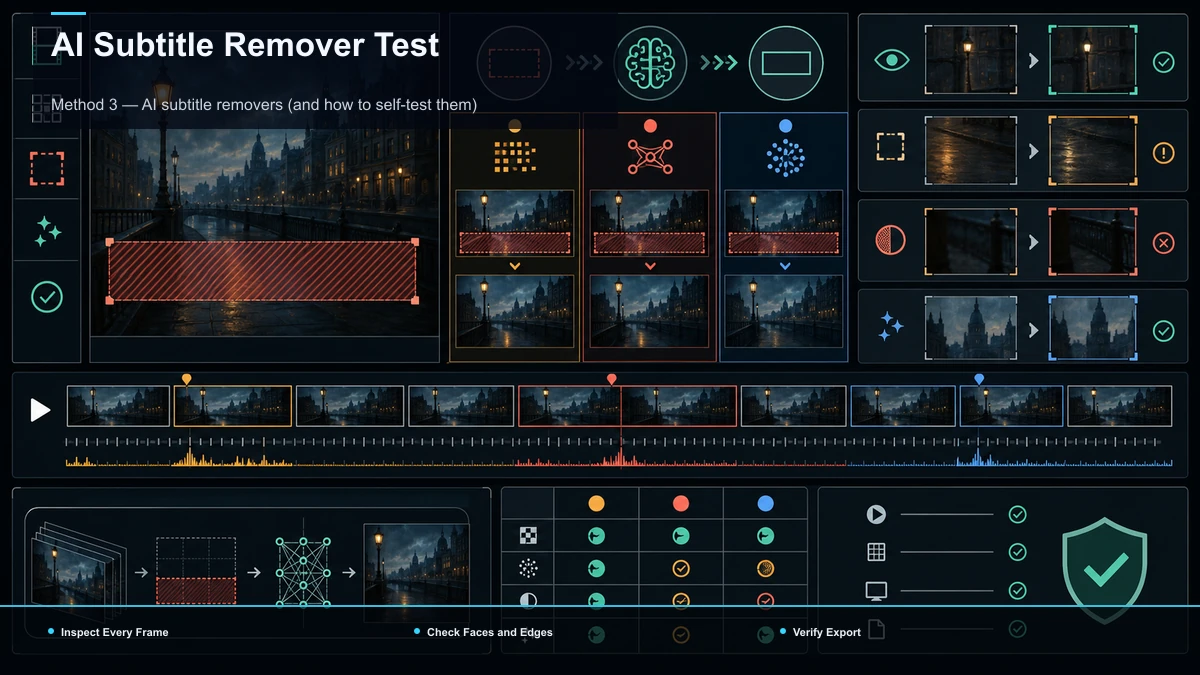
I rimuoventi basati su IA sono la categoria che la maggior parte delle persone immagina quando cerca un "rimuove sottotitoli". Rilevano automaticamente la regione del testo e la dipingono fotogramma per fotogramma, cercando di ricostruire uno sfondo plausibile. Sul clip di destra sono il metodo più bello tra i tre; Sul clip sbagliato allucinano.
Non citerò nessuno strumento su qualità, prezzo, politica di filigrana o limiti di esportazione — questi cambiano costantemente e variano a seconda del piano, e i clip di marketing "prima/dopo" sono selezionati con cura. Invece, giudica qualsiasi rimuovente AI con lo stesso breve auto-test:
- Alimentale con un clip duro di 10 secondi, non la demo dello strumento — una con movimento e uno sfondo dettagliato sotto il testo.
- Scafaffo per fotogramma attraverso l'uscita. Scomparire e sfarfallare si nascondono tra i fotogrammi, non in una fissa.
- Guarda i volti e i bordi. Gli artefatti di ridipingimento appaiono peggio quando il testo si sovrappone a una persona o a una linea rigida.
- Controlla cosa fa a tutto il telaio. Alcuni strumenti ricodificano e ammorbidiscono l'intero video, non solo l'area patchata.
- Verifica tu stesso l'esportazione: risoluzione, qualsiasi filigrana, formato — su un tuo file prima di affidarti o pagare. Non prendere solo la parola della pagina di destinazione.
Se uno strumento sopravvive a un test davvero difficile di 10 secondi, gestirà le tue riprese più semplici. Se si sbava sull'hard clip, nessuna impostazione salverà l'intero video. Quel test di cinque minuti vale più di qualsiasi revisione, perché si misura su Il tuo materiale.
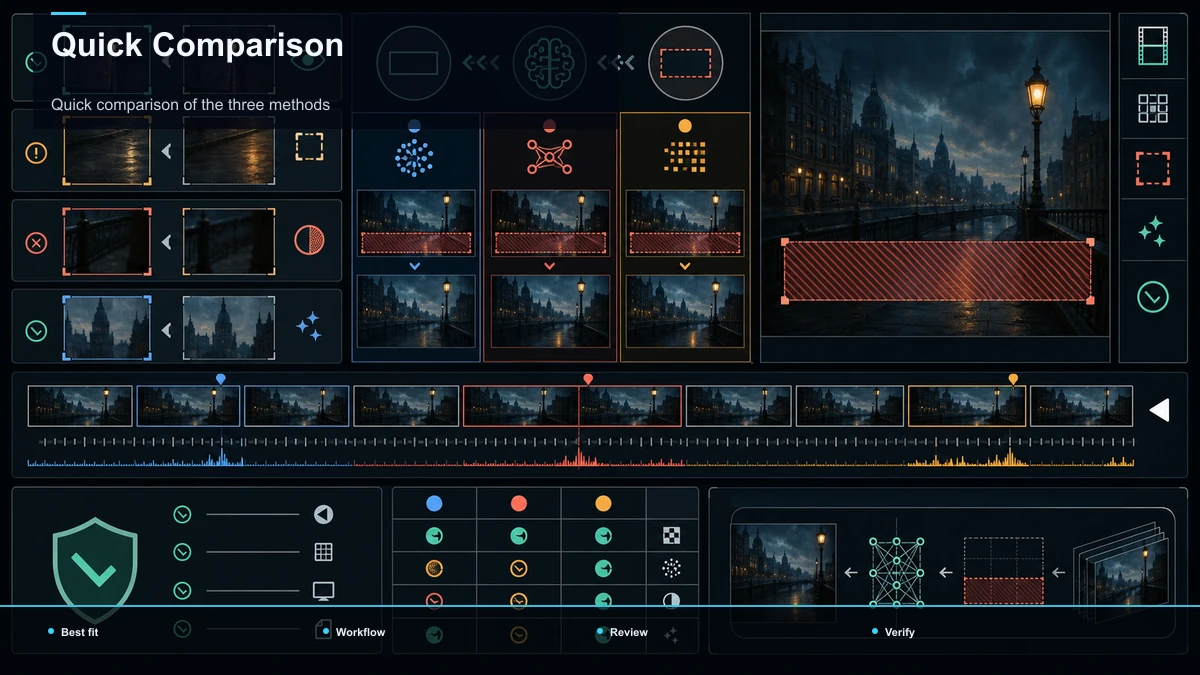
Confronto rapido tra i tre metodi
| Taglialo | Taglia la fascia dei sottotitoli dal telaio | Comunque stai riformulando in verticale | Perde l'immagine reale; Non si può tagliare sopra l'azione |
FFmpeg delogo | Interpola/sfoca un rettangolo fisso | Lo sfondo è semplice e statico | Evidente sbavatura sui dettagli o sul movimento |
| Pittura AI | Rileva testo, ridipinge fotogramma per fotogramma | Clip brevi, sfondi moderati | Ghosting/allucinazioni su riprese rigide |
Nessuno dei tre è una cancellazione magica. Il raccolto è il più prevedibile, delogo il più veloce per casi semplici, e l'IA la più ambiziosa — e la più propensa a deludere su riprese complesse. Scegli in base a quanto è indulgente il tuo background e a cosa farai dopo.
Il flusso di lavoro migliore: rimuovere le vecchie didascalie, poi aggiungerne di pulite
Fai un passo indietro e chiedi Perché Vuoi che i sottotitoli spariscano. In pratica è quasi sempre una di queste:
In ognuno di questi casi, una cancellazione perfetta non era mai l'obiettivo reale — una traccia di didascalia pulita e corretta lo era. E questo cambia completamente il piano: non hai bisogno che il vecchio testo scompaia perfettamente, devi recuperare la vecchia band Fuori dai piedi. (ritaglialo, o metti sopra una nuova fascia) e poi ri-sottotitoli correttamente. La rimozione è solo un mezzo per ottenere una sottotitolazione pulita.
È qui che si inserisce un flusso di lavoro di sottotitoli basato su browser, ed è importante essere precisi riguardo alla linea. Recapo non cancella con l'IA i sottotitoli integrati — nessuno strumento lo fa perfettamente, e sarebbe disonesto suggerire il contrario. Quello che fa Recapo è il altra metà: è uno spazio di lavoro video AI senza installazione che trascrive i tuoi filmati e genera una traccia di sottotitoli fresca e accurata. Una volta che hai una base abbastanza pulita — tagliata, da una fonte pulita o con la vecchia fascia che sta per essere coperta — puoi:
Se stai localizzando filmati stranieri, la nostra guida su Come tradurre i sottotitoli copre quel percorso end-to-end, e Come aggiungere sottotitoli a un video Guida attraverso la creazione di una traccia di sottotitoli pulita da zero. Il riassunto onesto: rimuovere i sottotitoli incisi è un lavoro imperfetto e con perdita di qualità, meglio tenere al minimo — e la versione che la maggior parte dei creatori desidera davvero è "vecchie didascalie sparite, didascalie migliori attivate", che è un compito di ri-sottotitolazione, non di cancellazione.
Domande frequenti
Si possono rimuovere completamente i sottotitoli hardcodati da un video?
Non in modo pulito. Poiché i sottotitoli incisi sono dipinti nei pixel, lo sfondo originale dietro il testo non esiste più — qualsiasi rimozione è una ricostruzione e lascia residui, sfocati o ghosting, specialmente sopra il movimento o i volti. Il miglior risultato deriva dall'evitare completamente la rimozione: procurati una fonte pulita e senza sottotitoli, se esiste. Se non lo fa, aspettati "abbastanza buono a colpo d'occhio", non invisibile.
Qual è la differenza tra sottotitoli hardcodati e soft?
I sottotitoli hardcodati (chiamati anche sottotitoli incisi o sottotitoli aperti) vengono visualizzati in ogni fotogramma come parte dell'immagine, quindi non possono essere disattivati. I sottotitoli soft sono presenti in un posto separato .srt/.vtt o una traccia toggleable, quindi li rimuovi eliminando il file o disabilitando la traccia. Se puoi disattivare i sottotitoli in un player, sono morbidi e non c'è nulla da "rimuovere" — esporta semplicemente senza di essi.
Il filtro delogo di FFmpeg rimuove i sottotitoli incisi?
Le nasconde invece di rimuoverle davvero. Il delogo Il filtro interpola su un rettangolo che definisci, sfumando il testo usando i pixel circostanti. Funziona abbastanza bene su una piccola didascalia statica su uno sfondo semplice, ma produce una macchia visibile su filmati dettagliati o in movimento, e non può seguire i sottotitoli che cambiano posizione o gestire scene in cui la scatola non si adatta più.
Il ritaglio è un buon modo per eliminare i sottotitoli codificati in modo rigido?
Spesso è la più affidabile. Poiché i sottotitoli di solito si trovano in una fascia in fondo alla cornice, ritagliare quella rivestimenta li rimuove completamente senza reperti di ridipinto. Funziona meglio quando puoi permetterti di perdere quella fetta di immagine — cosa comune quando stai riformulando un video paesaggio in verticale per Shorts, Reels o TikTok. Fallisce quando i sottotitoli si sovrappongono a un'azione che devi mantenere.
Come posso rimuovere i vecchi sottotitoli e aggiungerne di nuovi?
Togliti di mezzo prima la vecchia banda dei sottotitoli — ritagliala, usa una fonte pulita o pianifica di coprirla — poi costruisci una traccia nuova. Trascrivi il video per generare didascalie accurate, modifica la formulazione, stilali per adattarli al tuo canale e, se stai localizzando, traducili. Di solito è proprio questo che le persone vogliono quando cercano la rimozione dei sottotitoli: non una cancellazione perfetta, ma didascalie pulite e corrette che sostituiscono quelle datate o straniere.
Rimuovere i sottotitoli integrati è un lavoro loss-off, e nessuno strumento lo fa perfettamente — quindi se il tuo vero obiettivo sono didascalie datate, straniere o di marca non prodotte da altre pulite, non passare la giornata a combattere contro i pixel. Crea un account gratuito e, una volta che il tuo filmato ha una base abbastanza pulita — ritagliato, da una fonte pulita o pronto per una nuova band — caricalo (MP4, MOV e altri formati comuni, fino a 6GB totali per compito) e lascia che Recapo lo trascriva, generi una traccia di sottotitoli nuova, lo stilizzi per adattarlo al tuo canale, lo traduci se stai localizzando, e riformulare a 9:16 per Shorts, Reels o TikTok — tutto in un'unica scheda del browser, senza installazione. Recapo non cancellerà il vecchio testo per te, ma ti darà le didascalie migliori che erano sempre il punto principale. Scopri cosa è incluso nella pagina dei prezzi.


