
Come trascrivere un video in testo (veloce e preciso)
Impara a trascrivere video in testo in modo rapido e accurato. Confronta metodi gratuiti, AI e umani in base a tempo e costo, poi esporta sottotitoli puliti di SRT o VTT.

Per trascrire un video in testo, carichi il file su uno strumento di riconoscimento vocale, lasci che generi una trascrizione codificata in tempo, correggi eventuali errori, poi esporti il risultato come testo semplice o come file di didascalia. Con uno strumento di trascrizione AI, un breve clip dura solo pochi minuti; Scriverlo a mano o assumere un umano richiede molto più tempo. Questa guida spiega ogni metodo per trascrivere video in testo — gratuito, AI e umano — con onesti compromessi di tempo e costi, e poi la parte che la maggior parte delle pagine degli strumenti saltano: come modificare la trascrizione ed esportare didascalie pulite per YouTube, TikTok, Shorts e Reels.
Se vuoi solo la risposta breve: per la maggior parte dei creatori, un convertitore video a testo con IA è la scelta predefinita giusta. È abbastanza accurato su audio pulito, è veloce e ti dà una trascrizione che puoi trasformare immediatamente in didascalie, testi per il blog, riassunti e bozze di traduzione. Il resto di questo articolo ti mostra come farlo bene e come giudicare onestamente qualsiasi strumento prima di impegnarti.
Varianti come trascrivere video youtube, trascrivere video, trascrivere un video da youtube, come trascrivere un video youtube descrivono spesso la stessa esigenza. Confronta precisione sul tuo materiale, tempo di correzione e formati di esportazione.
Punti chiave
- Trattare la trascrizione o SRT come l'asset master; Didascalie, riassunti, traduzioni e clip dipendono tutti da esso.
- Correggi nomi, numeri, gergo e tempi prima di riutilizzare il testo su più piattaforme.
- Scegli SRT, VTT o sottotitoli registrati per destinazione invece che per abitudine.
- Mantieni le didascalie leggibili da mobile: linee corte, alto contrasto e posizionamento nelle zone sicure contano più della decorazione.
I tre modi per trascrivere un video
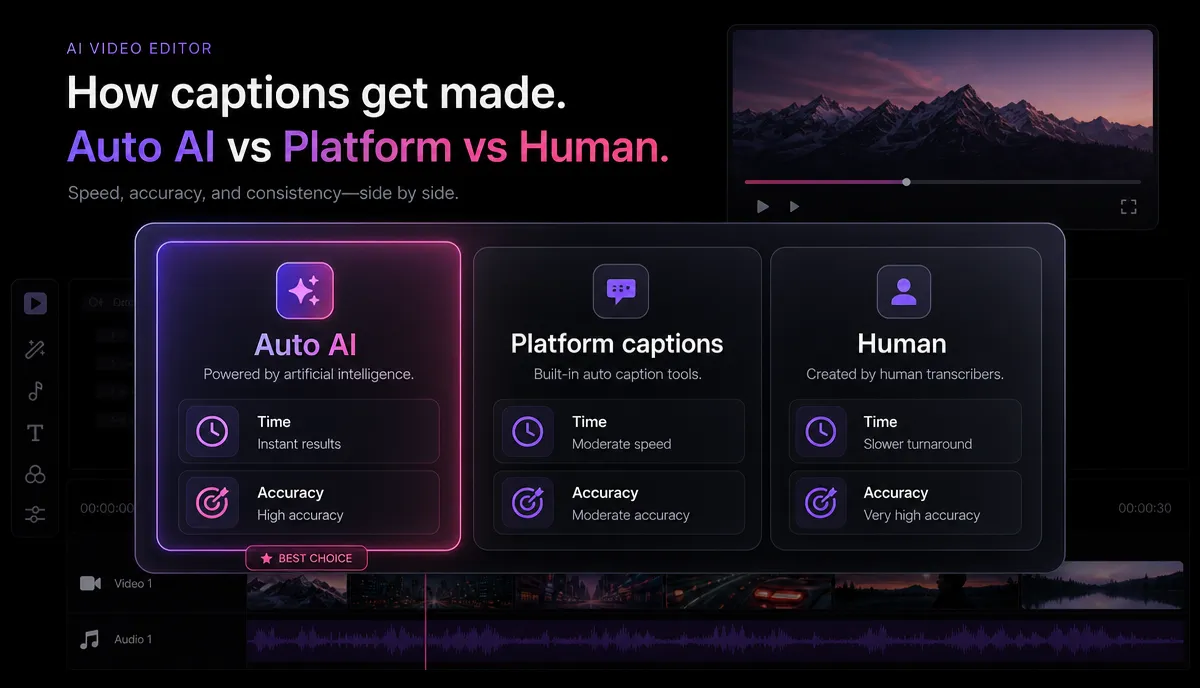
Non esiste un unico modo "migliore" per convertire video in testo — esiste il metodo che si adatta alle tue esigenze di accuratezza, alle tue scadenze e al tuo budget. Ecco un confronto onesto per un tipico video parlato di 10 minuti con un audio abbastanza pulito.
| Metodo È ora di un video di 10 minuti Costo Precisione tipica Il meglio per | ||||
| Tipizzazione manuale | 40–90 minuti | Gratis (il tuo tempo) | Buono come le tue orecchie | Brevi clip e citazioni singole |
| Sottotitoli automatici integrati / piattaforma | Approssimativamente in tempo reale | Gratis | Variabile, necessita di pulizia | Bozze, appunti personali |
| Strumento di trascrizione AI | 2–5 minuti | Livello gratuito o a pagamento | ~85–95% su audio pulito | La maggior parte dei creatori, la maggior parte dei video |
| Servizio di trascrizione umana | Da ore a giorni | Massimo per minuto | ~99% | Legale, editoria, contratti |
Alcune note sincere su questo tavolo. La "digitazione manuale" è gratuita solo se il tuo tempo è libero — raramente lo è. Le sottotitoli automatiche della piattaforma (come quelli automatici che YouTube genera dopo il caricamento) sono davvero utili per un primo ciclo, ma arrivano senza controllo della punteggiatura e spesso confondono i nomi, quindi passerai davvero del tempo a pulirle. Gli strumenti di IA hanno trovato il punto giusto per i creatori di volumi: veloci, abbastanza economici da funzionare su tutto, e abbastanza precisi da rendere il montaggio un tocco leggero piuttosto che una riscrittura. I servizi umani valgono la pena solo quando una singola parola sbagliata ha delle conseguenze.
I numeri di precisione sopra sono intervalli realistici, non garanzie. Il tuo vero risultato dipende molto dalla qualità audio, che analizzeremo più avanti.
Come trascrivere un video in testo con l'IA, passo dopo passo
Questo è il flusso di lavoro per la via dell'IA, che è ciò che la maggior parte delle persone intende quando cerca "trascrivere video a testo AI". I passaggi sono gli stessi, sia che la tua fonte sia una registrazione webcam, uno screenshot, un video podcast o un'intervista scaricata.
- Carica il tuo video. Apri un browser Strumento di riconoscimento vocale e inserisci il tuo fascicolo. Poiché gira nel browser senza installazione, non si aspetta il software desktop; Formati comuni come MP4 e MOV funzionano, con fino a 6GB per compito, quindi anche una registrazione lunga viene inserita così com'è.
- Imposta la lingua parlata. Scegli la lingua parlata nel video, oppure lascia che lo strumento la rilevi automaticamente. Avere questo in anticipo evita la fonte più grande di output di spazzatura.
- Genera la trascrizione. Lascia che lo strumento elabori l'audio in una trascrizione codificata nel tempo. Ogni riga è legata a un timestamp, che rende possibili didascalie e il clip-finding in seguito.
- Leggi e correggi. Scorre la trascrizione con l'audio. Correggi prima i previsibili errori: nomi propri, nomi di marchi e prodotti, acronimi, gergo tecnico e omofoni (loro/lì, a/anche). Qui cinque minuti di attenzione trasformano l'88% in 99%.
- Decidi la tua produzione. Se vuoi un documento scritto, esporta il testo semplice. Se vuoi didascalie a schermo, sposta la trascrizione in un Generatore di sottotitoli AI per dividere le linee in modo pulito, regolare i tempi e stilarle per il video verticale.
- Esporta il file. Salva come
.txtper la scrittura, oppure.srt/.vttper le didascalie. Conserva anche la trascrizione originale — la riutilizzerai più di quanto pensi.
È il ciclo completo che la maggior parte delle pagine "convertitore video a testo" si fermano a metà. Ti danno il messaggio grezzo e ti lasciano lì; Il vero valore sta in ciò che modifichi ed esporti dopo.
Quattro modi per riutilizzare una sola trascrizione
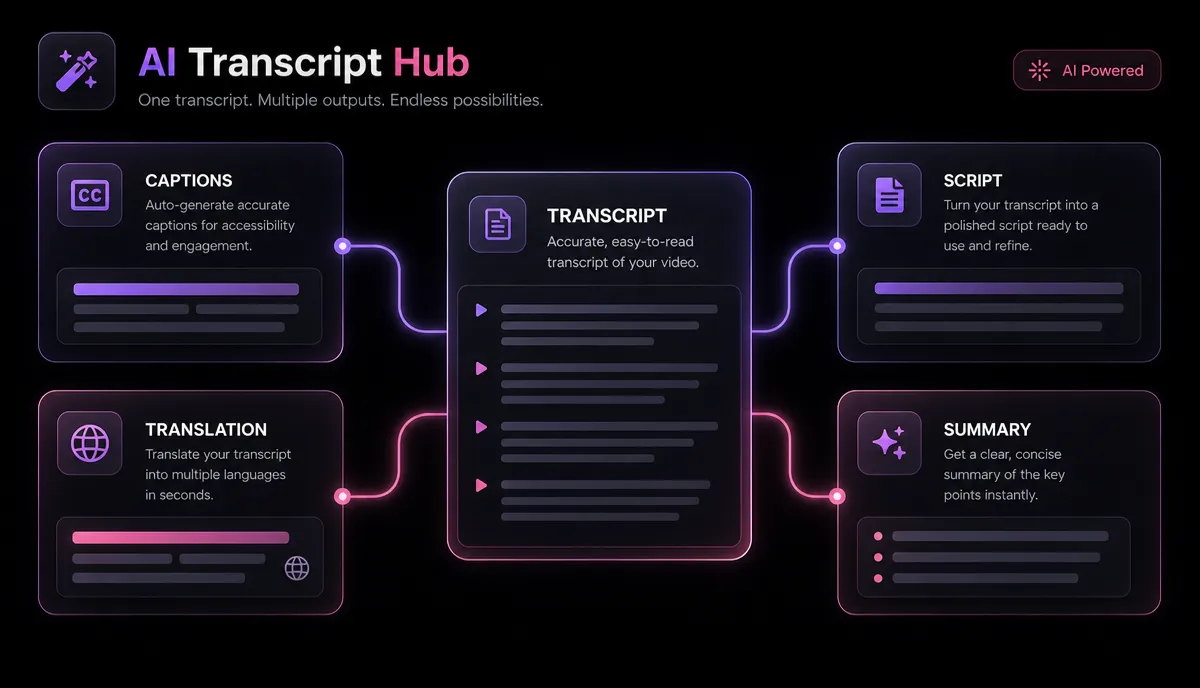
Il motivo per cui vale la pena integrare la trascrizione nel tuo flusso di lavoro è il vantaggio. Una trascrizione fornisce almeno quattro output, quindi i minuti che spendi a convertire video in testo si ripagano più volte.
- Sottotitoli e sottotitoli. L'uso più diretto. Porta la trascrizione corretta in un Generatore di sottotitoli AI, riordinare le linee rotture e bruciare o allegare le didascalie. Le sottotitoli aumentano il tempo di visione nei feed a riproduzione automatica silenziosa come TikTok, Reels e Shorts, e rendono i tuoi contenuti accessibili. Per la guida completa dei sottotitoli, vedi Come aggiungere sottotitoli a un video.
- Testi scritti riutilizzati. Una trascrizione è una bozza di un post sul blog, note di uno show, una newsletter o una serie di didascalie sociali. Taglia il riempitivo, aggiungi le intestazioni, e trasformi una registrazione in una settimana di contenuti scritti senza partire da una pagina bianca.
- Riassunti e punti salienti. Inserisci la trascrizione a un Riassunto video per raccogliere i punti chiave, i capitoli o una breve descrizione. È così che si scrivono rapidamente titoli, descrizioni e commenti fissati. Vedi Come riassumere un video lungo per il metodo più profondo.
- Base di traduzione. Una trascrizione pulita è il file master per i sottotitoli in altre lingue. Traduci il testo, ridimensionalo e hai una seconda, terza o quarta versione linguistica dello stesso video per una portata globale.
Nota che ognuno di questi dipende dal fatto che il certificato sia Modificato, non crudo. Correggi una volta, riutilizza quattro volte.
Cosa influisce effettivamente sull'accuratezza della trascrizione
Quando le persone si lamentano che un convertitore video a testo "non è accurato", il colpevole è quasi sempre l'input, non il motore. Ecco cosa fa muovere il numero, classificato in base a quanto conta in pratica.
| Fattore Effetto sull'accuratezza Cosa puoi fare | ||
| Rumore di fondo | Grande | Registra in una stanza silenziosa; Audio pulito prima della trascrizione |
| Sovrapposizione del linguaggio | Grande | Evita il crosstalk; Trascrivere i relatori separatamente quando possibile |
| Accenti forti / dialetti | Moderato | Scegli la variante linguistica corretta; Aspettatevi più montaggi |
| Musica o effetti sonori in voce | Moderato | Abbassati o rimuovi la musica di sottofondo prima della trascrizione |
| Gergo, nomi, acronimi | Moderato | Sistemali manualmente — nessun motore conosce il tuo marchio |
| Distanza del microfono / basso volume | Moderato | Avvicina il microfono; normalizzare i livelli |
| Una consegna veloce e mormorata | Piccolo–moderato | Il parlato lento e chiaro trascrive meglio |
La conclusione pratica: il modo più veloce per migliorare qualsiasi trascrizione è migliorare l'audio prima Carichi tutto. Se la tua sorgente ha un forte rumore di fondo o musica ad alto volume sotto il dialogo, pulire prima l'audio aiuterà più a migliorare la precisione rispetto a cambiare strumento. Una registrazione con un microfono ravvicinato, senza diafonie e voce chiara si trascriverà quasi tra i limiti di precisione su quasi qualsiasi strumento AI moderno.
Scelta del formato di esportazione: SRT vs VTT vs TXT
Il formato che esporti decide dove andare il testo. Scegli in base alla destinazione, non all'abitudine.
| Formato Cosa c'è Usalo per | ||
.txt | Testo semplice, senza timestamp | Bozze del blog, note dello show, copione, citazioni |
.srt | Didascalie a tempo, ampiamente supportate | Caricamento di sottotitoli sulla maggior parte delle piattaforme e degli editor |
.vtt | Sottotitoli a tempo per il web | Giocatori web, video HTML5, alcuni caricamenti su piattaforme |
Per i creatori, la regola pratica è semplice: esporta .txt quando scrivi, e .srt Quando stai facendo sottotitoli, a meno che una piattaforma o un giocatore web specifico non lo richieda .vtt. Sia SRT che VTT portano il tempismo di cui i sottotitoli hanno bisogno; Le differenze sono principalmente nel supporto dello stile e dove sono accettate. Se vuoi una spiegazione esatta di quando usare ciascuno, leggi SRT vs VTT.
Un consiglio per il flusso di lavoro: conserva la tua trascrizione modificata come master in testo semplice e genera SRT o VTT da essa se necessario. In questo modo correggi nomi e ortografia una volta, in un unico posto, e ogni file di didascalia che esporti eredita quelle correzioni.
Come testare da solo qualsiasi strumento video-to-text
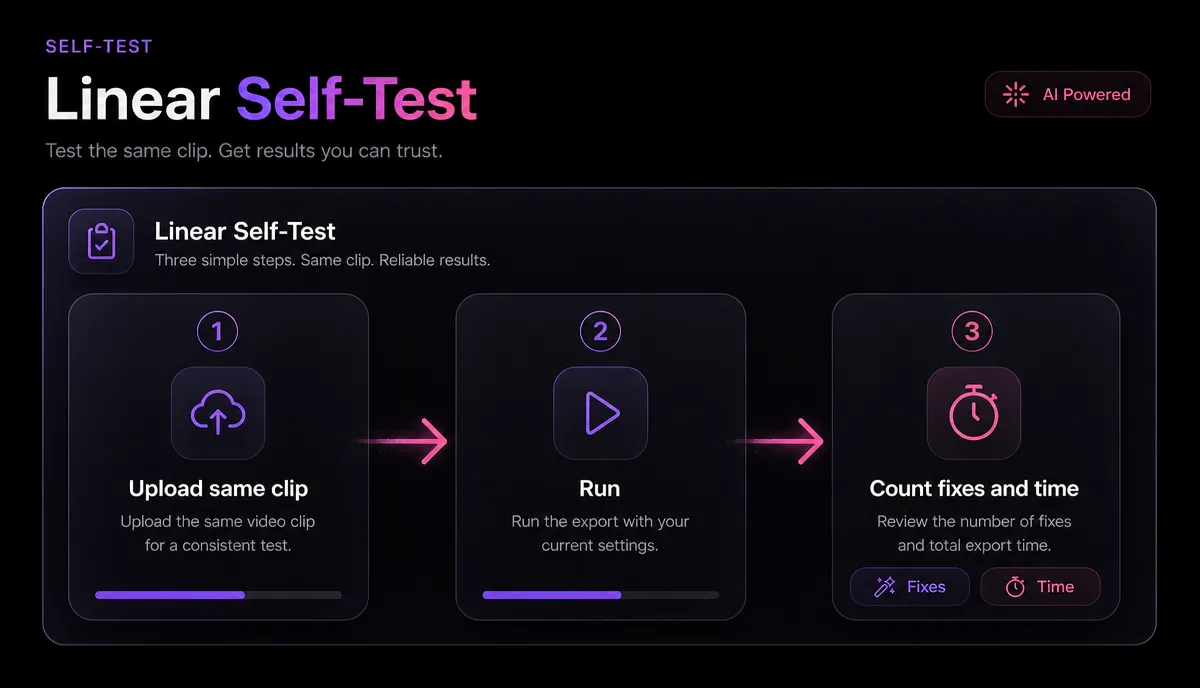
Le landing page degli strumenti affermano tutte di essere rapide e accurate. Invece di fidarti del marketing — o di fidarti di questo articolo — esegui un test di cinque minuti che ti dice la verità per Il tuo contento. Questo funziona per qualsiasi strumento, gratuito o a pagamento.
- Scegli un clip reale, rappresentativo. Non una demo pulita in studio. Usa un campione di 2–3 minuti dei video che effettivamente realizzi, con il tuo microfono normale, accento e qualsiasi rumore di sottofondo tipico.
- Trascrivilo e cronometrà il processo. Nota quanto tempo passa dal caricamento al certificato finale. La velocità conta quando lo fai settimanalmente.
- Conta gli errori. Leggi insieme all'audio e segna ogni parola sbagliata o mancante nelle prime 200 parole. Dividi per ottenere una percentuale approssimativa di precisione. Qualsiasi cosa sopra il ~90% del tuo audio disordinato è forte.
- Controlla le parti difficili. Guarda nello specifico come gestiva nomi propri, numeri e qualsiasi sovrapposizione di parole — è lì che gli strumenti si separano.
- Testa l'esportazione. Esporta un SRT e caricalo ovunque trovi i tuoi sottotitoli. Un transcript che non puoi esportare in modo pulito è solo metà di uno strumento.
Se metti la partita dello stesso clip su due o tre opzioni, di solito il vincitore è ovvio. Esegui questa una volta e non dovrai mai chiederti se una dichiarazione "converti video in video senza testo" regga — avrai i tuoi numeri.
Dove si inserisce Recapo: è uno spazio di lavoro basato su browser pensato proprio per questo loop di creatore — trascrivere e sottotitolare, trasformare video lunghi in brevi clip, generare riassunti e script, aggiungere voiceover AI, riproporre in verticale ed esportare — così la trascrizione che crei non finisce come file di testo. Diventa il punto di partenza per le didascalie e i clip che effettivamente pubblichi.
Domande frequenti
Come posso trascrivere un video in testo gratuitamente? Le due modalità gratuite sono digitarlo da soli e usare le sottotitoli automatiche della piattaforma, come le sottotitoli automatiche che un servizio come YouTube genera dopo il carico. Entrambi richiedono tempo invece che denaro: la digitazione è lenta e i sottotitoli automatici necessitano di pulizia per punteggiatura e nomi. Esistono anche livelli AI gratuiti — prova uno con il tuo caricatore per vedere se la precisione è abbastanza buona prima di affidarti a quello.
Quanto è accurata la trascrizione video tramite IA? Su audio pulito con altoparlante chiaro, la trascrizione AI moderna raggiunge solitamente un'accuratezza intorno all'85–95%, e pochi minuti di correzione manuale la portano vicino al 99%. La precisione cala con il rumore di sottofondo, gli altoparlanti sovrapposti, gli accenti forti e la musica sotto i dialoghi. La leva più importante è la qualità audio, non lo strumento.
Qual è la differenza tra un transcript e le didascalie? Una trascrizione è il testo completo di ciò che viene detto, di solito come documento semplice. Le didascalie sono che il testo si divida in brevi linee temporali che appaiono sullo schermo in sincronia con l'audio. Di solito crei prima la trascrizione, la correggi, poi la trasformi in un file di didascalia SRT o VTT.
Posso trascrivere un video in una lingua e ricevere i sottotitoli in un'altra? Sì. Trascrivi prima l'audio originale in testo, correggi quella trascrizione master, poi traducila e ri-timea le battute per la seconda lingua. Lavorare da una trascrizione modificata ti dà una traduzione molto più pulita rispetto a tradurre un output grezzo pieno di errori.
Quali formati e dimensioni di file posso caricare? Per lo strumento Recapo di riconoscimento vocale, i formati video comuni come MP4 e MOV funzionano, con fino a 6GB per compito, e tutto gira nel browser senza installazione. È abbastanza margine per caricare lunghe interviste o registrazioni complete senza comprimerle prima.
Inizia
Il modo più veloce per vedere se la trascrizione AI si adatta al tuo flusso di lavoro è eseguire un clip reale e confrontare la trascrizione con i passaggi sopra. Carica un video, genera il testo, correggi nomi e numeri, poi esporta didascalie o un documento pulito — e riutilizza quella trascrizione per sottotitoli, copie, riassunti e traduzioni. Crea un account Recapo gratuito Trascrivere il tuo primo video e portarlo dalle parole parlate alle didascalie pubblicate nel browser.
Riferimenti e fonti ufficiali
- Aiuto su YouTube: Aggiungi sottotitoli e didascalie
- Riferimento API MDN WebVTT
- Impostazioni di codifica per il caricamento consigliate su YouTube


