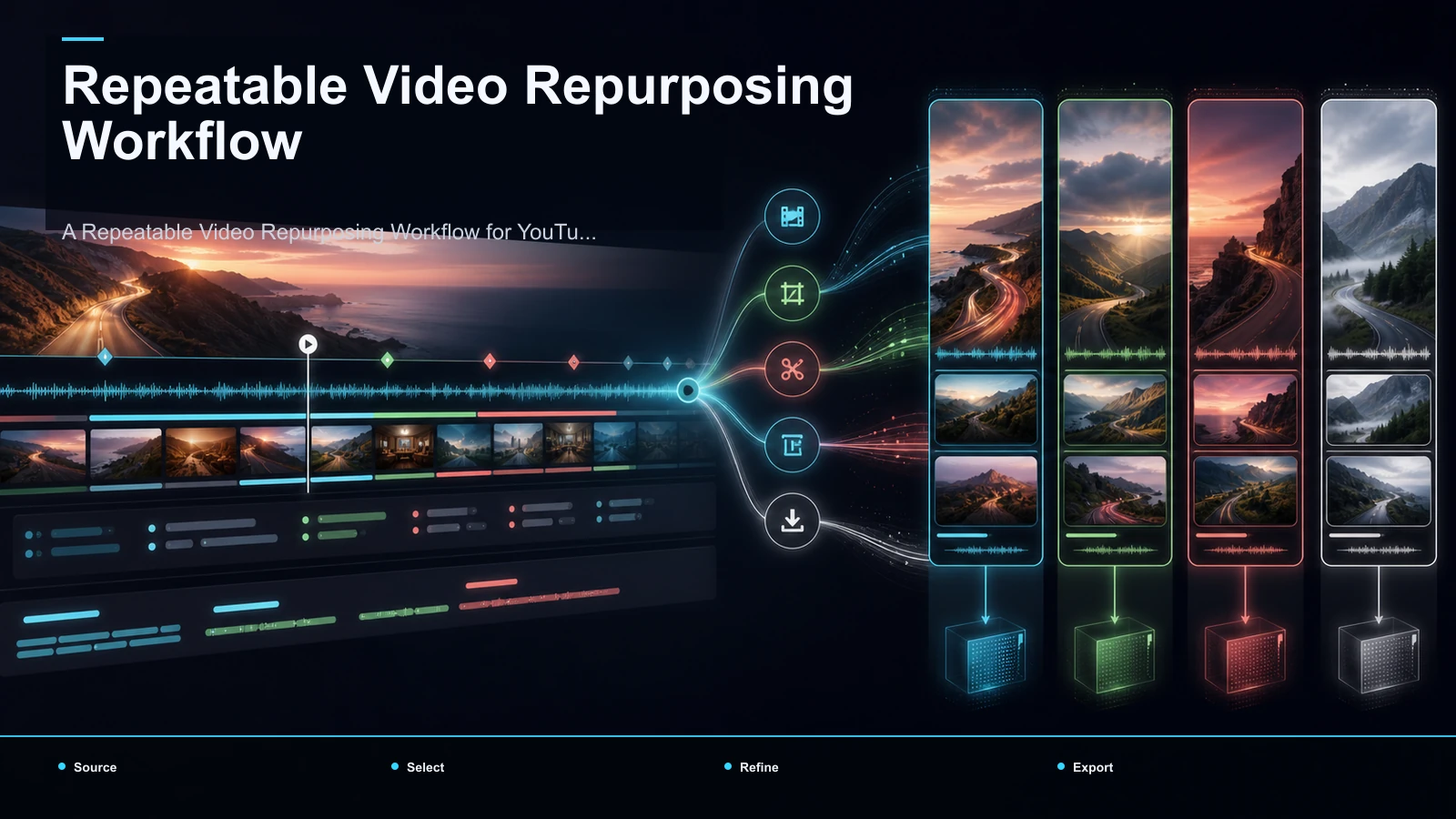
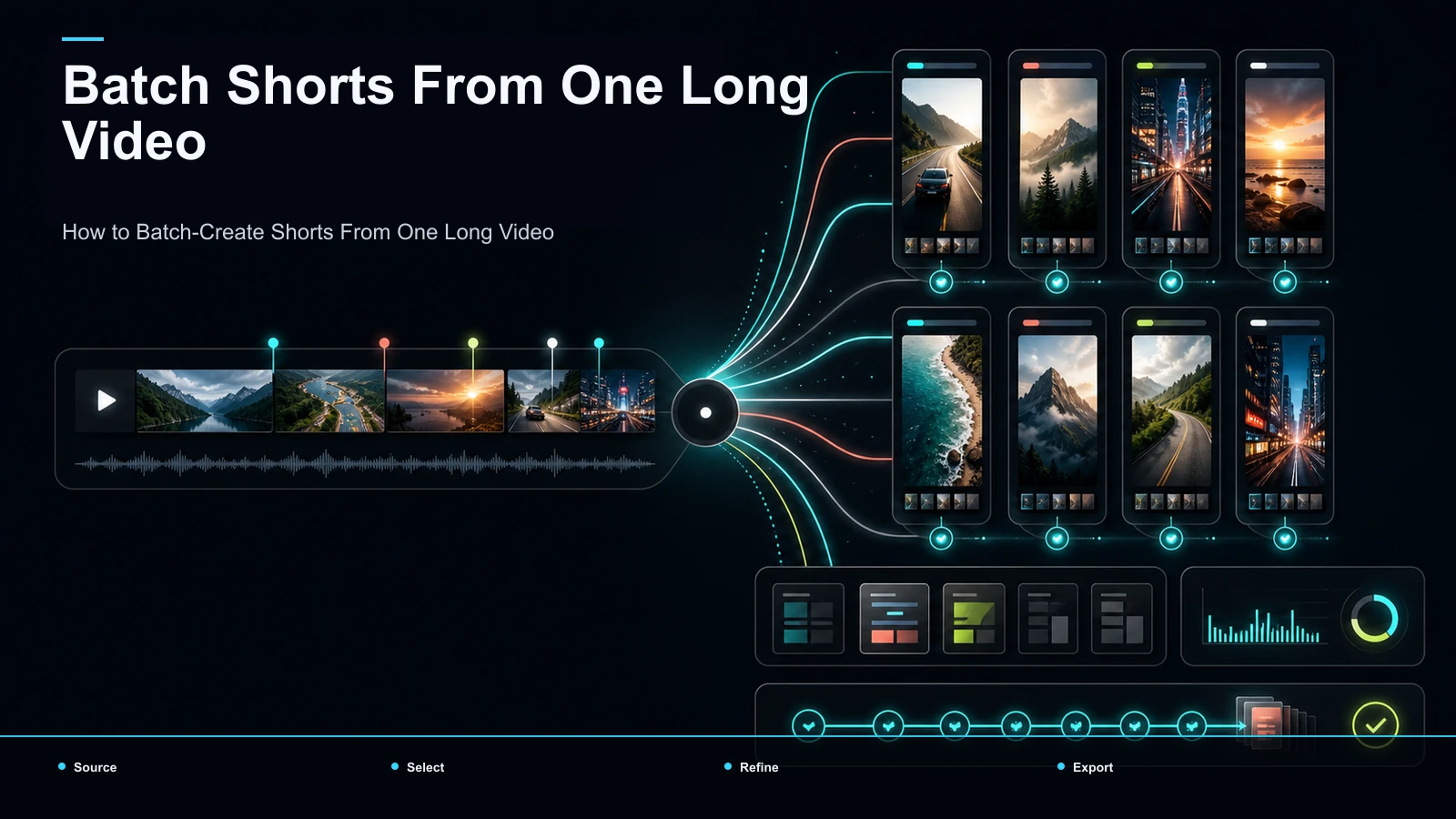
Come riutilizzare i tuoi video su YouTube in shorts
Come riutilizzare un video di YouTube in uno Short: confronta il campionamento nativo di YouTube con il batch clipping AI per estrarre il tuo catalogo e cross-postare su TikTok.
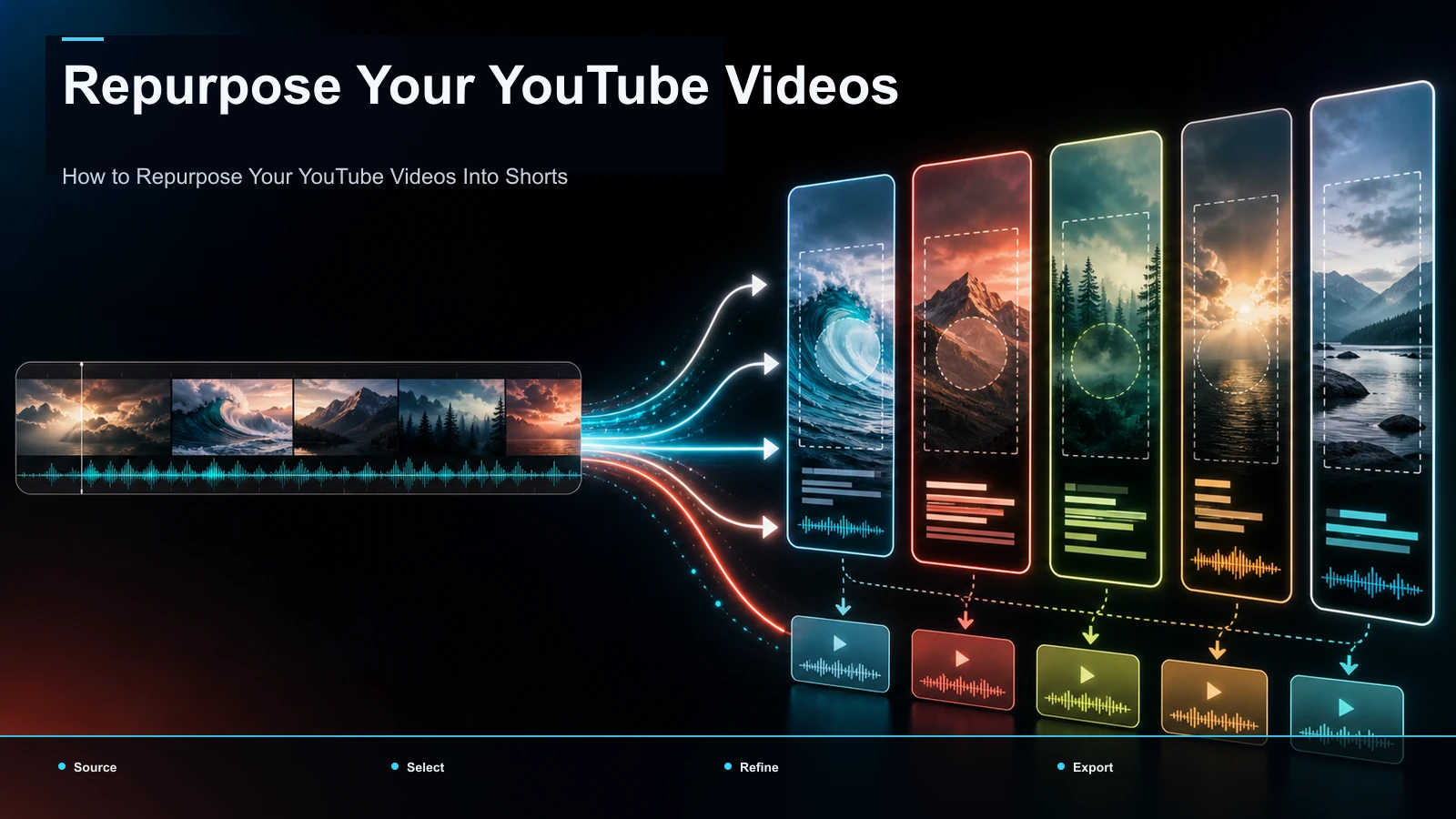
Possiedi già il materiale grezzo per mesi di Shorts — è nel catalogo del tuo canale — quindi la vera domanda è come riutilizzare un video di YouTube in un Short senza dover rigirare nulla. Ci sono due percorsi onesti, e questa guida è costruita attorno al contrasto tra essi: il campionamento nativo di YouTube, dove scegli un video alla volta e remixi un segmento in uno Short che rimane su YouTube, contro batch clip AI, dove punti uno strumento su tutta la tua libreria e estrahi dozzine di clip candidati che puoi anche crosspostare su TikTok e Reels. La maggior parte delle guide insegna a creare un Short dal tuo ultimo upload; La mossa a maggiore leva — e l'angolazione qui — è estrarre video che hai pubblicato mesi fa e distribuirli fuori piattaforma.
Di seguito: come differiscono i due meccanismi, perché il tuo catalogo è il punto di partenza con il ROI più alto, i passaggi nativi, un flusso di lavoro batch IA, come postare in modo pulito e quali vecchi video estrarre per primi.
Come riutilizzare un video YouTube in Shorts: campionamento nativo vs batch AI
Prima di toccare uno strumento, chiarisce i due meccanismi, perché risolvono problemi diversi.
Il campionamento nativo è il percorso di YouTube a sé stante. Da un video idoneo che hai caricato, puoi modificarlo in un Short — YouTube riporta un segmento nel creatore verticale di Shorts, dove si taglia, si aggiunge testo e si pubblica. La funzione correlata Clip permette a te o a uno spettatore di prendere una breve parte che viene riprodotta in un mini-player in loop e collegata all'originale. Entrambi sono opt-in e manuali, entrambi mantengono il contenuto all'interno di YouTube, e un canale può disattivare completamente il remix. L'Aiuto ufficiale di YouTube documenta gli attuali passi e i limiti di lunghezza — che sono cambiati nel tempo — quindi controllalo lì invece di fidarsi di un numero in un post del blog.
Il batch clipping AI funziona al contrario. Invece di scegliere a mano un solo video, punti uno strumento su un caricamento lungo — o una pila di questi video — e questo legge la trascrizione, valuta i momenti e restituisce una lista ristretta di clip candidati. Riinquadri e didascali i keeper, poi esporti i file puliti che possiedi, ed è proprio questo che permette allo stesso clip di viaggiare su TikTok e Reels.
| Campionamento nativo di YouTube Ritaglio batch AI |
| Cosa fa | Remixa un segmento in uno Short nell'editor di YouTube | Scansiona i video completi, segna i punteggi, restituisce una lista ristretta |
| Ambito | Un video alla volta, a mano | Un intero catalogo in passaggi |
| Dove vive l'output | Resta su YouTube | Un fascicolo pulito che possiedi |
| Cross-post su TikTok/Reels | Non è proprio il suo compito | Sì — è proprio questo il punto |
| Sforzo per Short | Selezione manuale ogni volta | Liste ristrette degli strumenti; Tu approvi |
| Il meglio per | Un breve breve corto nativo da un caricamento fresco | Estrazione di una libreria per la distribuzione multipiattaforma |
Nessuno dei due è "migliore" in astratto. Il campionamento nativo va bene per un breve episodio unico che userai solo su YouTube. Se il tuo obiettivo è trasformare i video di YouTube in Shorts a volume e poi pubblicarli incrociando, il batch clipping è la strada — e il resto di questa guida è orientato verso questo.
Perché il tuo catalogo è il punto di partenza con il ROI più alto
I nuovi creator tagliano il loro ultimo upload e si fermano lì. L'asset trascurato è tutto ciò che hai pubblicato sei mesi o tre anni fa — e viene trascurato proprio perché sembra "finito".
Due motivi per cui il tuo catalogo storico batte il tuo prossimo upload come fonte di Shorts:
- Il lavoro è già pagato. L'hai girato, montato e pubblicato. Il riutilizzo è un ritorno marginale: niente nuove riprese, solo selezione e riinquadramento.
- I dati ti hanno già detto cosa funziona. Un caricamento fresco è solo un'ipotesi; Un vecchio video con una forte conservazione è un successo comprovato. Quando riutilizzi il tuo catalogo YouTube, puoi tagliare i segmenti che le tue analisi hanno già segnalato come riproiettati o rivisti, il che è un segnale di selezione molto migliore rispetto alla sensazione viscerale di filmati nuovi.
Il cambiamento di mentalità: smettere di trattare un video pubblicato come un prodotto finito e iniziare a considerarlo come fonte di una dozzina di clip indipendenti. Un caricamento di 20 minuti dall'anno scorso può silenziosamente diventare una settimana di Shorts, e dato che è sempreverde, a nessuno importa che il momento sia andato in onda mesi fa.
Per una visuale a livello di canale come integrare questo nel tuo movimento abituale, il nostro workflow di riutilizzo video per YouTubers] inquadra la cadenza attorno alla tua libreria esistente.
Come riutilizzare un video con gli strumenti nativi di YouTube
Se vuoi solo uno Short che sia su YouTube, la via nativa è la più veloce e non costa nulla. Il flusso generale, secondo l'Aiuto di YouTube:
- Apri un video idoneo che possiedi. Il campionamento nativo funziona solo su upload che lo permettono — alcuni contenuti (musica con licenza, alcune affermazioni) sono esclusi, e tu controlli se il remix è attivo per il tuo canale.
- **Scegli "Modifica in un corto." ** Dalle opzioni di creazione del video, YouTube carica una parte nell'editor verticale degli Shorts. Scegli il segmento che vuoi assaggiare.
- Taglia, riinquadra e aggiungi testo. Taglia al momento, regola il ritaglio verticale e aggiungi testo a schermo o una didascalia all'interno dell'editor.
- Pubblica come Short. Viene pubblicato sullo scaffale Shorts del tuo canale e rimanda al video sorgente.
Dove il campionamento nativo si ferma: è un video alla volta, è manuale e — cosa più importante per questa guida — il risultato è sempre su YouTube. Non è pensato per darti un file pulito, senza logo, da caricare su TikTok o Reels. Usalo per un breve breve Short; Cerca il ritaglio batch AI quando vuoi estrarre il catalogo e distribuire ovunque.
Lo strumento Clip è una cosa diversa da conoscere: trasforma una breve parte in un frammento condividibile e in loop che si collega a casa — ottimo per riportare traffico indietro a un video lungo, ma non un breve breve a sé stante che puoi ripubblicare altrove. Non confondere le due cose.
Come tagliare in batch il tuo catalogo con l'IA (passo dopo passo)
Questo è il flusso di lavoro che trasforma una libreria in una pipeline. I passaggi meccanici vanno agli attrezzi così la tua attenzione rimane sulla selezione.
- Ottieni un file sorgente pulito. Per il cross-post da YouTube, lavora dalla tua esportazione originale o dal master, non da una copia scaricata con il logo della piattaforma integrato. Questa abitudine è ciò che impedisce ai clip di sembrare re-upload.
- Trascrivi il video. Una trascrizione a tempo è la mappa che il motore di ritaglio legge per segnare i momenti — e la mappa che scorri invece di cancellare. Qui conta l'accuratezza sui nomi e sul gergo.
- Seleziona i momenti. Esegui un video attraverso un generatore di YouTube Shorts IA in modo che faccia emergere i segmenti candidati — ganci, domande, risposte autonome — e rivedi una lista ristretta invece dell'intera runtime. Questo è il passaggio che merita l'intero flusso di lavoro.
- Riinquadra ogni portitore in verticale. Invia i custodi attraverso un video lungo a breve video AI che taglia e ritaglia a 9:16 mentre si segue l'altoparlante, così il soggetto rimane nell'inquadratura. Correggi a mano qualsiasi taglio difettoso.
- Didascalia per gli spettatori che guardano senza audio. Alcune viste di breve formato avvengono in silenzio, quindi le didascalie portano il clip. Generali con auto-captions dalla stessa trascrizione, poi correggi — un errore ripetuto in un lotto risulta disordinato.
- Aggiungi una copertina, poi esporta un file pulito. Dai a ogni clip una copertina leggibile e un titolo, renderizza una esportazione 9:16 e lasciala senza logo in modo che venga caricata nativamente ovunque.
Esegui questi sei su un unico vecchio upload e avrai diversi Shorts pronti da distribuire. Per scalare da un video a una coda, come creare Shorts in batch da un video spiega come fare questo in massa.
Cross-post su TikTok e Reels senza sembrare riciclato
Il motivo per possedere un file pulito è la distribuzione. Tutte e tre le destinazioni seguono lo stesso fotogramma verticale, quindi una esportazione viaggia — ma tre abitudini impediscono a un clip cross-post di sembrare un repost pigro.
- Pubblica un file senza logo, non uno Short scaricato. Le piattaforme sono ampiamente note per favorire contenuti che sembrano nativi del feed; Un logo visibile da un'altra app è il segnale più rapido che una clip viene riciclata. Carica l'esportazione pulita dal passaggio sopra.
- Varia il livello superiore per ogni feed. Mantieni lo stesso core clip, ma cambia titolo, cover, beat di apertura e hashtag così ogni piattaforma vedrà qualcosa fatto apposta per sé.
- Regola la lunghezza fino alla piattaforma. Le lunghezze qui sotto sono punti di partenza pratici, non limiti rigidi; leggi la migliore lunghezza di clip per Shorts, Reels e TikTok per adattare ogni canale.
| Piattaforma Telaio Lunghezza del punto ideale Norma dei sottotitoli Lavoro dei primi 3 secondi |
| YouTube Shorts | 9:16 verticale | 20–45 anni | Bruciata, leggibile a colpo d'occhio | Anticipa la risposta, poi consegna |
| TikTok | 9:16 verticale | 15–34 per la portata | Ritmo bruciato, parola per parola | Apri sul payoff o una domanda acuta |
| Instagram Reels | 9:16 verticale | 15–40 anni | Bruciato, stilizzato sul feed | Mozione più un hook di testo nel primo frame |
Due regole attraversano tutte e tre: l'aggancio si presenta nei primi tre secondi e le didascalie sono non negoziabili in un feed rumoroso e silenziato.
Quali video YouTube prima estrarre
Non puoi ritagliare tutto il catalogo in una volta, quindi ordinalo per rendimento atteso. Ordina i candidati prima di tagliare un singolo fotogramma.
| Prima la mia Perché Attenzione a |
| Caricamenti sempreverdi ad alta retention | Momenti comprovati; Argomento senza tempo significa nessuna scadenza | Riferimenti datati o anni sullo schermo |
| Interviste, domande e risposte, podcast | Le risposte autonome sono già clip finite | Tracciamento degli altoparlanti nel ritaglio 9:16 |
| Tutorial con passaggi chiari | Ogni passaggio è un segmento naturale a sé stante | L'inquadratura in screen-sharing può richiedere un ritaglio più stretto |
| Vlog o livestream sconclusionati | Alcuni picchi sepolti in filmati a basso segnale | File grandi; Rifiuta le spazzature in fretta |
Inizia dalla prima fila: un vecchio video che ha catturato l'attenzione è la scelta più sicura, perché i dati di retention hanno già votato i momenti che vale la pena tagliare. Riduci la lista man mano che costruisci l'abitudine.
Poi fai un loop: una volta trascritto un video, fai tutta la selezione dei momenti in una sola sessione, riutilizza uno stile di didascalia e un modello di copertina, e pubblica da una coda invece di tagliare entro scadenza. Un mese di questo e ogni vecchio caricamento diventa silenziosamente cinque o dieci post.
Un passaggio del browser: clip, didascalia, riinquadramento con Recapo
L'attrito nella maggior parte dei progetti con catalogo arretrato sono i passaggi di consegna: tagliare in un'app, rifare in un'altra, riinquadrare in una terza, esportare e reimportare tra ognuno. Recapo riunisce tutto in un unico passaggio browser: uno spazio di lavoro video AI basato su browser senza installazione, dove le fasi di clip, didascalia e reframe sopra avvengono in un unico posto.
In pratica, questo è il flusso di lavoro batch senza il cambio di app. Carica una lunga registrazione in MP4, MOV o un altro formato comune (fino a 6GB totali per compito); lascia che il generatore di YouTube Shorts AI proponga momenti candidati così da rivederti una lista ristretta invece del runtime; invia i custoditori attraverso il video lungo a video breve AI per tagliare e riinquadrare a 9:16; e brucia le didascalie con auto-captions estratto dalla stessa trascrizione così che le parole tracchino la tua modifica. Quando un clip ha bisogno anche di un riassunto, di una voce fuori campo con IA scriptata o di una copertina ridisegnata, questi elementi vivono nello stesso spazio di lavoro — e l'esportazione è un file pulito che puoi pubblicare su TikTok e Reels.
La scelta pratica: se i clip sono la tua unica uscita e non lasci mai YouTube, il campionamento nativo potrebbe essere tutto ciò di cui hai bisogno — è gratuito, quindi prova prima. Recapo si guadagna il suo posto quando si estrae un vero catalogo per più piattaforme su base ricorrente, dove il valore è meno strumenti nella catena, non battere uno specialista in nessun singolo momento. I prezzi si trovano nella pagina dei prezzi; Un modo rapido per decidere è eseguire un vecchio upload tramite esso.
Domande frequenti
Come posso riutilizzare un video YouTube in un Short?
Due modi. Nativamente, apri un video idoneo che possiedi, scegli "Modifica in un Short", taglia e riformuli il segmento e pubblica — rimane su YouTube. Per fare anche cross-post, lavora da un file sorgente pulito: trascrivilo, lascia che un clipper AI selezioni i momenti forti, riinquadra ciascuno a 9:16, didascali ed esporta un file senza logo che puoi caricare anche su TikTok e Reels.
Posso trasformare i miei vecchi video in Shorts, o solo in nuovi upload?
Il tuo catalogo è spesso la fonte con il massimo rendimento. I vecchi video sempreverdi sono già realizzati e convalidati dai dati di conservazione, quindi riutilizzarli è un ritorno marginale puro con un segnale di selezione migliore rispetto a indovinare su filmati nuovi. Taglia i segmenti che le tue analisi hanno segnalato come riprodotti, e a nessuno importa che il momento sia andato in onda mesi fa.
Qual è la differenza tra "Modifica in uno Short" e Clip su YouTube?
"Edit into a Short" remixa un segmento del tuo video in un Short standalone sul tuo canale. Un Clip è un breve frammento in loop che si riproduce in un mini-player e rimanda all'originale — genera traffico verso il video lungo ma non è un breve breve ripubblicabile. Usa il primo per creare un Short, il secondo per promuovere un upload lungo.
Un solo clip va bene per YouTube Shorts, TikTok e Reels?
Di solito sì — tutti e tre fanno 9:16 verticali con didascalie bruciate, quindi un'esportazione pulita li copre. Pubblica un file senza logo (non uno Short scaricato) e varia titolo, cover, beat di apertura e durata per feed così che ogni piattaforma veda qualcosa di nativo invece di un ovvio repost.
Ho bisogno di competenze di editing per riutilizzare un video di YouTube in Shorts?
Non molto. Le fasi meccaniche — ritagliare, riformulare a 9:16, sottotitolare, esportare — vengono gestite dagli strumenti in pochi clic. L'abilità che conta è la selezione: riconoscere quali momenti si distinguono da soli, e si aprono su un gancio. Questa è curatela, e migliora più velocemente tracciando quali dei tuoi clip guadagnano tempo di visione.
Pronto a minare il tuo canale invece del prossimo servizio fotografico? Crea un account gratuito, carica un upload più vecchio — MP4 o MOV, fino a 6GB totali per compito — ed esegui il passaggio completo nel browser: seleziona i momenti, riformula a 9:16, brucia i sottotitoli ed esporta un file pulito. Pubblica quel clip su YouTube Shorts, TikTok e Reels, e scopri come si comporta un video del tuo catalogo in tutti e tre — quel numero ti dice più di qualsiasi guida sul tuo flusso di lavoro di riutilizzo.
Riferimenti e fonti ufficiali
- Aiuto YouTube: Crea uno Short
- YouTube: Scoprire i tuoi video
- Aiuto YouTube: Le basi delle analisi di YouTube
- Aiuto YouTube: Aggiungi sottotitoli e didascalie
- Recapo.ai: Panoramica del prodotto e limiti di upload attuali
- Recapo.ai: AI Video Editor