Come trasformare una registrazione di Google Meet in clip
Come trasformare una registrazione di Google Meet in clip: scarica da Drive, trascrivia in taglio per testo, seleziona i momenti, riframe fino a 9:16 e didascalia — niente installazione.
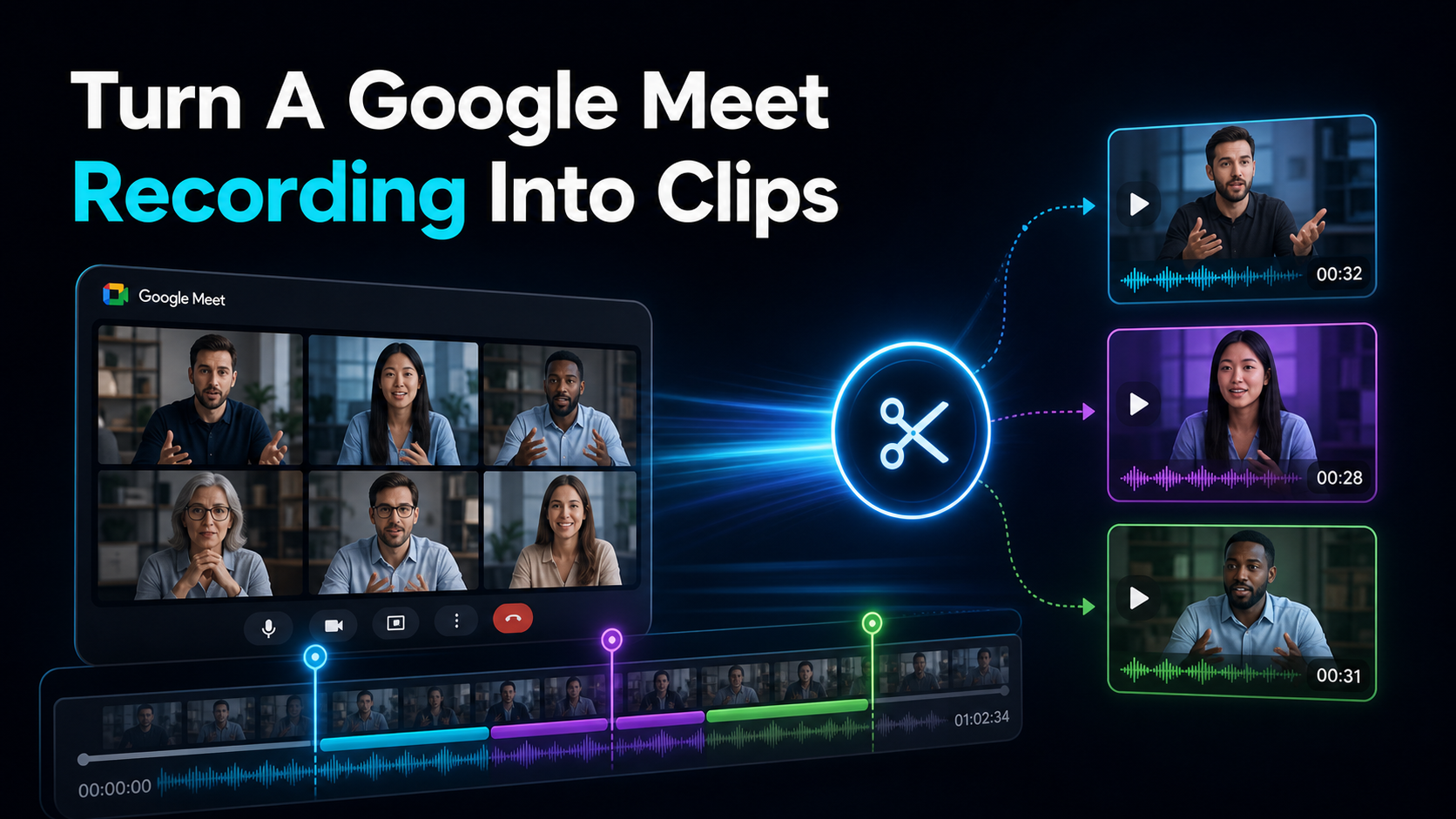
Per trasformare una registrazione di Google Meet in clip, fai quattro cose in ordine: estrai l'MP4 da Google Drive, lo trascrivi così da poter tagliare per testo, seleziona i momenti che sono autonomi, poi riinquadri ciascuno in verticale e aggiungi le didascalie. Il problema che nessuno menziona è il primissimo passo: Google Meet non fornisce editor e la registrazione non arriva mai sul desktop; salva su Drive e ti invia via email un link — quindi tutto il lavoro inizia con un download, non con una modifica. Questa guida percorre tutto il percorso in un browser senza nulla da installare, ed è onesta fin dall'inizio: le registrazioni degli incontri sono orientate verso riunioni interne, B2B, quindi ritagliarle è un compito più ristretto, spesso isolato, rispetto a trasformare un podcast o un webinar in Shorts. Se hai una registrazione del Meet che vale la pena pubblicare — un'intervista a un cliente, un panel di esperti, una conferenza registrata — ecco come farla passare da Drive a una clip verticale finita.
Google Meet ti dà un file, non un editor
Prima di ogni ritagliare, capisci cosa ti offre effettivamente Google Meet, perché plasma ogni passaggio che segue. La registrazione è una funzione di Google Workspace e, quando è disponibile, la registrazione non rimane all'interno di Meet — secondo i documenti di supporto di Google viene salvata come MP4 su Google Drive, nella cartella "Meet Recordings" di chi ha iniziato la registrazione, e Google invia via email un link a quella persona e all'organizzatore della riunione una volta terminata l'elaborazione. Quello che Meet non ti dà è un editor. Non c'è nessuna maniglia di rifinitura, nessun pulsante clip, nessun export a-highlight in Meet o Drive.
Quindi il flusso è sempre lo stesso: togli il file da Drive prima, poi fai la modifica vera e propria altrove. Questo singolo fatto è il motivo per cui trasformare una registrazione del Meet in clip sembra più difficile di quanto dovrebbe. Non stai montando sul posto — stai spostando una registrazione B2B grezza, di solito in 16:9 e di solito 30-60 minuti di discorso, in uno strumento che può tagliarla, rimodellarla e sottotitolarla per un feed verticale.
I quattro passaggi per trasformare una registrazione di Google Meet in clip
Togli il rumore e il lavoro consiste in quattro mosse, sempre in quest'ordine:
- Esporta: scarica l'MP4 da Google Drive.
- Trascrivere: trasforma il discorso in testo così puoi tagliare leggendo, non strofinando.
- Lista ristretta: tieni fuori contesto i pochi momenti che sopravvivono.
- Reframe + didascalia: vai a 16:9 → 9:16 e registra il testo per i feed di sound-off.
Il motivo per cui questi quattro meritano di essere sistematizzati è che una registrazione del Meet e un Short pubblicabile sono quasi opposti:
| Una registrazione grezze di Google Meet è... Un breve breve pubblicabile ha bisogno... |
| Orizzontale 16:9, spesso una griglia a testa parlante | Verticale 9:16 con un soggetto centrato |
| Da 30 a 60 minuti di conversazione in riunione | 15-60 secondi, un punto autoconclusivo |
| Pieno di chiacchiere di programmazione, "vedi il mio schermo?" e silenzio | Un gancio nel primo secondo |
| Dipendente dal suono, nessun testo a schermo | Didascalie incise per lo scorrimento silenzioso |
| Seduto su Drive senza editor collegato | Un file caricato in uno strumento che può tagliarlo |
Chiudi ciascuno di quegli spazi e hai una clip. Poiché le registrazioni Meet sono così intensamente dialoghe, la mossa più importante è quella su cui si concentrano tutti gli strumenti per i clip per riunioni — tagliare per testo — ed è proprio lì che si orienta questo flusso di lavoro.
Passo 1 — Scarica la registrazione da Google Drive
Dove cercare e quale file recuperare:
- Apri Google Drive e trova la cartella "Meet Recordings" su My Drive — oppure clicca semplicemente sul link che Google ti ha inviato via email quando la registrazione ha terminato di elaborarsi. L'elaborazione può richiedere tempo per una riunione lunga, quindi non farti prendere dal panico se non è presente nel momento in cui la chiamata termina.
- Scarica l'MP4 sul tuo computer. Non puoi caricare ciò che è ancora presente in Drive, e un file scaricato risolve eventuali problemi di permesso di condivisione prima che inizino.
- Se hai anche una registrazione separata per la condivisione dello schermo o una trascrizione salvata della chat, conservali — la condivisione dello schermo può servire come cutaway, e la trascrizione è un vantaggio per il passo 2.
Una nota di accesso: di default solo l'organizzatore e la persona che ha iniziato a registrare ricevono il file. Se non eri tu, chiedi loro di condividerlo o scaricarlo prima di pianificare qualsiasi clip — un muro dei permessi è la ragione più comune per cui questo flusso di lavoro si blocca al primo passo.
Passo 2 — Trascrivi prima, così puoi tagliare per testo
Ecco cosa rende diverso il montaggio di una registrazione di Meet dal ritagliare un vlog: è quasi tutto chiacchiere e pochissima immagine. È proprio per questo che la classifica degli strumenti per questo lavoro — Noota, in tl; dv, Bluedot, RepurposeMyWebinar — sono costruiti attorno alla trascrizione. Quando il contenuto è una conversazione, il modo più veloce per modificare una registrazione di Google Meet è leggerla, non svuotare una timeline cercando la parte migliore.
Quindi trascrivi prima la registrazione. Eseguilo attraverso speech-to-text per ottenere una trascrizione completa con timestamp, poi leggi quella trascrizione per scoprire dove avvengono effettivamente le cose utili — la risposta chiara, la spiegazione forte, la frase citabile. Tagliare per testo trasforma una pulizia di 45 minuti in pochi minuti di scorsa, ed è così che prendi un muro di candidati google meet che registra ai clip e li restringi rapidamente.
Una precisazione sull'audio della riunione che vale la pena segnalare presto: i partecipanti alla riunione si uniscono con microfoni molto diversi — un laptop integrato qui, un buon auricolare là — e il crosstalk più rumore di sottofondo fanno indovinare qualsiasi trascrittore. Aspettati di correggere nomi, termini aziendali e gergo. Riutilizzerai questa trascrizione pulita per le didascalie più avanti, così non sarà inutile lo sforzo.
Passo 3 — Seleziona i momenti che vale la pena tagliare
Una trascrizione pulita ti dice dove cercare; Non decide per te. Per velocizzare la ricerca, esegui la registrazione attraverso un video lungo a video breve AI che legga tutto e metta in evidenza automaticamente i momenti candidati. Considera questo come una lista ristretta, non come un verdetto — sai per quale punto il tuo pubblico si fermerà davvero, quindi rivedi i suggerimenti e tieni fuori contesto i tre o quattro che si reggono da soli.
"Fuori contesto" è tutto il test per un video di riunione. Un momento che ha senso solo se hai assistito ai dieci minuti precedenti non sopravvivrà con un feed. Quando la registrazione è una conversazione a due persone — un'intervista con un cliente, una sessione di domande e risposte con esperti — trasforma un'intervista in clip social spiega come scegliere momenti autonomi. E se preferisci distillare tutta la riunione in una sola spiegazione piuttosto che tagliarla in più clip, come riassumere un video lungo è l'altra direzione in cui puoi andare.
Passo 4 — Riformulare a 9:16 e didascalia per il soundoff
Due gradini meccanici si separano da un porta-piedi e una clip pubblicabile.
Prima, riformulare la questione. Una registrazione della Meet è 16:9, e ogni flusso verticale — Shorts, Reels, TikTok — vuole 9:16. Non letterbox la cornice larga in una scatola verticale con barre nere sopra e sotto; Ritaglia nel telaio e tieni l'altoparlante centrato. Un singolo talking head si trova già a metà fotogramma, quindi riformula pulito. La griglia di partecipanti è il caso difficile — nessun ritaglio verticale si adatta a quattro facce — quindi taglia un tratto in cui una persona domina chiaramente, oppure riinquadra su chi sta parlando.
Secondo, didascalia. Alcuni video verticali sono visti in silenzio, quindi le didascalie sono il modo in cui il clip viene compreso durante lo scorrimento. Esegui il taglio attraverso auto-captions per generare e masterizzare il testo — e affidati a quella trascrizione pulita dal passaggio 2, così stai rivedendo invece di ricominciare da capo. Stilizzalo per la leggibilità: font ad alto contrasto, margini sicuri così nulla si nasconde sotto i tasti dell'interfaccia. Fai così e un Google Meet per shorts taglia le letture chiaramente con il sound spento.
La registrazione del tuo Meet vale davvero la pena di essere ritagliata?
Ora la parte onesta, perché cambia se questo flusso di lavoro vale davvero la pena di essere costruito. La maggior parte delle registrazioni di Google Meet sono interne — stand-up, sincronizzazioni, chiamate di pianificazione — e le riunioni interne sono pessime per i Short. Tagliarli di solito è un caso isolato: qualcuno ha detto qualcosa che vale la pena salvare, lo tagli una volta e hai finito. È un vero lavoro, ma non è un motore di contenuti settimanale.
Le registrazioni del Meet che vale davvero la pena di essere ritagliate sono quelle rivolte verso l'esterno:
- Interviste con clienti e chiamate di case study: prova sociale che regge da sola.
- Panel di esperti, AMA e domande e risposte degli ospiti: sincera intuizione in pezzi citabili.
- Interventi registrati, demo e webinar leggeri su Meet: contenuti didattici che vengono riutilizzati in modo pulito.
Se la tua registrazione è una di queste, clipping la merita il suo mantenimento. Se si tratta di una sincronizzazione interna, sii onesto dicendo che stai facendo un taglio una tantum, non lanciando un canale — e definisci lo sforzo di conseguenza. Ridurre una registrazione di Google Meet a un solo momento condividere è un compito di cinque minuti; Non trasformarla in una produzione.
Dove si adatta uno strumento senza installazione — e come testarlo
La posizione, chiaramente. La SERP per trasformare le registrazioni del Meet in clip è piena di strumenti per il meeting first — Noota, tl; dv, Bluedot, RepurposeMyWebinar — la maggior parte basata sul taglio basato su trascrizioni. Recapo non è l'unica opzione e non lo sosterrà mai. Quello che offre per questo lavoro specifico è che tutto il percorso vive in un'unica scheda del browser senza nulla da installare: carica il Meet MP4, trascrivi con speech-to-text, shortlist con il video lungo a video breve AI, riframe in verticale, didascalia con auto-captions, aggiungi una copertina ed esporta — senza unire più abbonamenti per una sola registrazione.
Poiché prezzi e limiti cambiano e ogni strumento si vende come senza sforzo, non prendere alcuna posizione per fede — compresa questa. Esegui la stessa registrazione del Meet con due strumenti e segna ciò che conta:
| Test Cosa controllare |
| Qualità della trascrizione | Quanto gestisce microfoni di riunione disomogenei, nomi e gergo aziendale? |
| Taglio basato su testo | Puoi tagliare direttamente dal certificato, o sei costretto a cancellare la timeline? |
| Ristrutturazione | L'altoparlante rimane centrato nel raccolto delle 9:16 o si allontana? |
| Accuratezza dei sottotitoli | Riutilizza il tuo transcript corretto o ti fa correggere gli stessi nomi due volte? |
| Sforzo | Quanti clic ci sono dal download di Drive a una clip verticale finita e sottotitolata? |
Dato che il ritaglio del Meet è spesso un caso isolato, il modo più corretto per giudicare l'adattamento è una singola registrazione, dall'inizio alla fine. I prezzi si trovano nella pagina dei prezzi; Fai passare uno dei tuoi file Meet in tutto il pass e vedi se è meglio che aprire cinque schede.
Domande frequenti
Dove salva Google Meet le sue registrazioni?
A Google Drive. La registrazione finisce come MP4 nella cartella "Meet Recordings" della persona che ha iniziato la registrazione, e Google invia via email un link a loro e all'organizzatore della riunione una volta terminata l'elaborazione. Non c'è un editor in Meet o Drive, quindi il primo passo in qualsiasi flusso di lavoro di clipping è scaricare quell'MP4.
Posso modificare una registrazione di Google Meet senza un software speciale?
Sì — ma non all'interno di Meet, che non ha un editor. Scarica l'MP4 da Drive e aprilo in uno strumento video basato su browser. Da lì puoi trascriverlo, tagliarlo per testo, rifarlo in verticale e sottoscrivere senza installare nulla.
Come posso tagliare una registrazione di Google Meet via testo invece di strofinarla?
Trascrivilo prima. Una volta che hai una trascrizione con timestamp, leggi per trovare i momenti utili e tagliare dal testo, il che è molto più veloce che cancellare una timeline di 45 minuti. È per questo che gli strumenti per riunioni sono costruiti attorno alla trascrizione piuttosto che al fotogramma.
Quale rapporto d'aspetto dovrebbe avere Google Meet Clips per Shorts, Reels e TikTok?
9:16 verticale per tutti e tre. Una registrazione Meet è 16:9, quindi riinquadra nel frame verticale con l'altoparlante centrato invece di letterboxare il frame largo con barre nere. Ristruttura una volta e lo stesso taglio funziona su ogni avanzamento verticale.
Vale la pena trasformare le chiamate interne di Google Meet in clip?
Di solito non come contenuti ricorrenti. Le sincronizzazioni interne producono Shorts deboli; le registrazioni che vale la pena ritagliare sono rivolte verso l'esterno — interviste con clienti, domande e risposte con esperti, interventi registrati. Per una chiamata interna, trattala come un taglio una tantum di un singolo momento condividebile, non come una pipeline di contenuti.
Una registrazione su Google Meet vale più di una visione? Crea un account gratuito, scarica l'MP4 da Drive ed esegui l'intero passaggio nel browser: trascrivilo con speech-to-text, taglia i momenti che si spettano da soli, riinquadra ciascuno a 9:16 con l'altoparlante centrato, e inserisci didascalie stilate per un sound-off — MP4 o MOV, fino a 6GB totali per compito. Se è un episodio isolato, avrai il tuo clip in pochi minuti; se registri chiamate o colloqui con i clienti ogni settimana, avrai trovato un modo ripetibile per trasformarli in Short. Inizia con il file già presente nella cartella Meet Recordings.
Riferimenti e fonti ufficiali
- Aiuto YouTube: Crea uno Short
- YouTube: Scoprire i tuoi video
- Aiuto YouTube: Aggiungi sottotitoli e didascalie
- Recapo.ai: Panoramica del prodotto e limiti di upload attuali
- Recapo.ai: AI Video Editor