Come trasformare un keynote o un intervento in brevi clip
Come trasformare un keynote in clip: atomizza una conversazione di 60 minuti in ~12 micro-insight, definisci i diritti d'uso, poi riinquadra e didascalia per Shorts e Reels.
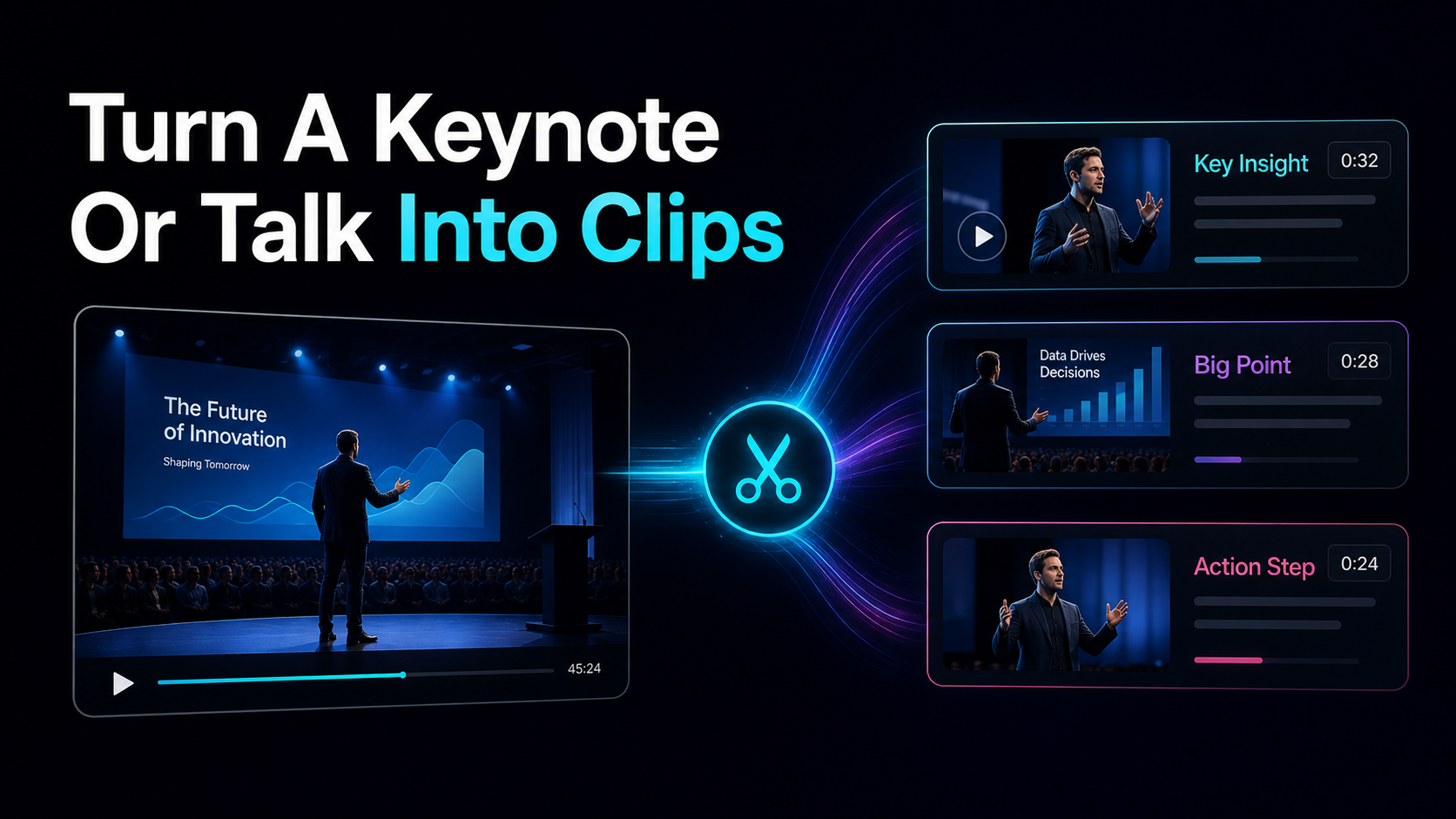
Per trasformare un keynote in clip, smetti di pensare al talk come a un unico video e inizia a trattarlo come materia prima da atomizzare: una singola sessione di 45-60 minuti di solito contiene una dozzina di micro-intuizioni autonome, ognuna abbastanza forte da poter essere un Short da sola. Il compito consiste in tre mosse deliberate: decidere chi possiede effettivamente e può pubblicare il filmato, suddividere il discorso in quei momenti separati, poi riformulare e sottoscrivere ciascuno per il feed a cui sta arrivando. Questa guida è costruita attorno a quell'angolo di atomizzazione dei contenuti piuttosto che a una panoramica generica del tipo "riutilizza il tuo video", ed è onesta riguardo al passaggio che quasi ogni tutorial salta saltare: una conferenza conferenza ha diritti di utilizzo che un podcast o un webinar registrato tu semplicemente non hanno.
Questa domanda sui diritti è perché questo flusso di lavoro è diverso. Un keynote viene spesso registrato dall'evento, mostrato insieme ai loghi degli sponsor, agli altri relatori e al pubblico — quindi prima di tagliare un fotogramma, devi sapere se puoi pubblicarlo. Risolvendo questo e il resto è una pipeline ripetibile: una conferenza è un materiale di sorsa insolitamente valido proprio perché un oratore esperto l'ha già strutturata in argomentazioni, storie e quadri. Di seguito c'è come atomizzare quella struttura in un lotto di clip verticali senza un editor desktop.
Nota informativa: Questa è una informazione generale, non un consiglio legale. Gli esiti del copyright dipendono dai fatti e dalla giurisdizione; le fonti primarie sono state verificate il 10 luglio 2026.
Un discorso di conferenza è costruito per essere atomizzato
La maggior parte delle registrazioni lunghe resiste a essere tagliata. Una conversazione no. Un buon oratore ha già fatto il duro lavoro editoriale per te: ha iniziato con un ritornello, costruito due o tre argomentazioni, raccontato una o due storie, lasciato una battuta memorabile e chiuso con un invito all'azione. Ognuno di questi è un punto di taglio naturale. È questo che rende girare un discorso di conferenza con clip meno simile all'intaglio e più a raccogliere — le giunture ci sono già.
Come numero approssimativo di pianificazione, considera una conferenza di 45-60 minuti come una dozzina di candidati a clip. Non pubblicherai tutti e dodici — il rendimento onesto dopo la selezione è di solito cinque o otto che reggono davvero — ma una dozzina è il conteggio giusto da cercare al primo passaggio. Questo è il nucleo dell'atomizzazione dei contenuti degli altoparlanti: una registrazione, molti asset a singola idea, ognuno tagliato così strettamente che uno sconosciuto che non ha mai visto il discorso ha comunque un pensiero completo.
| Parte della conversazione Si atomizza in... |
| L'uncino d'apertura o affermazione provocatoria | Un breve teaser che apre un circolo di curiosità |
| Un framework denominato o un metodo numerato | Un clip di anteprima "salva questo" che sembra uno strumento |
| Una storia o uno studio di caso | Un clip narrativo autoconclusivo con una ricompensa |
| La frase che tutti ripetono | Un clip di reazione intenso tra i 15 e i 20 secondi |
| Un mito che il presidente smonta | Un gancio contrarian che merita commenti |
| Una demo, una tabella grafica o prima/dopo | Un clip di dimostrazione che mostra un risultato concreto |
La mappa sopra spiega perché l'atomizzazione batte il tagliare. Se "taglia solo le parti migliori", ottieni tre clip. Se cerchi deliberatamente ogni forma di quella lista, ottieni tutte le dozzine.
Prima, stabilire i diritti di utilizzo (saltare i tutorial dei passaggi)
Prima di ogni montaggio, rispondi a una domanda: ti è permesso pubblicare queste riprese? Questa è la clausola che separa una conferenza da una registrazione che hai fatto tu stesso, e non è un consiglio legale — è la checklist pratica che impedisce a un progetto di riutilizzo di diventare un avviso di rimozione.
Lavora su questi aspetti prima di tagliare:
- Chi possiede la registrazione? Se una conferenza ti ha filmato, spesso l'evento possiede o co-possiede quel filmato. Essere il relatore non significa automaticamente che puoi ripubblicare il video dell'organizzatore. Chiedi un permesso scritto o una tua copia del file grezzo.
- Sei tu il relatore, l'organizzatore o un marketer che taglia il discorso di qualcun altro? Ognuno ha un aspetto diverso. Un marketer di eventi che ritaglia un relatore principale a pagamento di solito ha bisogno della clausola di quell'oratore per pubblicare la propria immagine e le sue parole sui social.
- Cos'altro c'è nell'inquadratura? I loghi degli sponsor, gli altri relatori in un panel e i volti o domande identificabili del pubblico possono ciascuno avere i propri permessi. In caso di dubbio, tagliali o scegli momenti in cui solo il tuo soggetto appare sullo schermo.
- Cosa c'è nell'audio? La musica di ingresso, un reel introduttivo o un video che l'altoparlante ha trasmesso dal palco possono essere autorizzati solo per quella stanza, non per un feed pubblico.
La versione pulita di questo flusso di lavoro consiste nel tagliare il tuo proprio discorso, dalla tua copia del file, con il permesso di pubblicare. Se è la tua situazione, sei libero di atomizzarti. Se stai tagliando qualcun altro, prima ottieni il sì per iscritto — è un'email di cinque minuti che protegge settimane di lavoro.
Come trasformare un keynote in clip: il flusso di lavoro
Con i diritti stabiliti, il lato di produzione è una pipeline lineare che gira end-to-end in una scheda browser, senza bisogno di installazione. Funziona con qualsiasi toolkit; I passaggi seguenti fanno riferimento a uno spazio di lavoro consolidato del browser, così puoi vedere come l'intera catena si inserisce in un unico posto.
- Scarica il file. Esporta il tuo intervento come MP4 o MOV standard. Lavora con la copia di massima qualità che hai — le riprese di scena sono spesso 1080p o superiori, e vuoi avere quel headroom quando ritaglia in un fotogramma verticale.
- Trascrivi prima di tagliare. Trasforma tutto il discorso in testo cronometrato e ricercabile. Leggere una trascrizione per trovare la tua dozzina di momenti è molto più veloce che cancellare un'ora di filmati teatrali, e poi riutilizzerai il testo per le didascalie.
- Atomizzare con un pass AI. Esegui la presentazione attraverso un video lungo a video breve AI così legge l'intera sessione e mostra automaticamente i momenti candidati. Considera il risultato come la tua prima dozzina di bozze, non come il montaggio finale.
- Conferma e ritaglia i candidati. Invia i segmenti tramite un generatore di clip AI](/it/tools/ai-clip-generator/) per stringere i confini. Ritaglia ciascuno in modo che si apra sul gancio o sulla prima parola utile — mai sul "quindi, ehm, la prossima cosa di cui voglio parlare" del parlante.
- Riinquadra in verticale. Converti ogni clip dal 16:9 del palco al 9:16, mantenendo l'altoparlante (o la slide, quando conta) nel terzo centrale.
- Didascalia per il sound-off. Esegui ogni taglio attraverso auto-capions per incidere il testo, poi correggi nomi, gergo e numeri rispetto alla tua trascrizione.
- Aggiungi una copertina ed esporta. Scegli un frame pulito, esporta un file pulito 9:16 e carica nativamente su YouTube Shorts, TikTok e Instagram Reels.
Una volta che questo diventa routine, le uniche decisioni sono i passaggi 3 e 4 — quali momenti mantenere e dove tagliarli. Tutto ciò che succede a valle è meccanico. Per trasformare una singola fonte in un intero lotto in questo modo, come creare shorts in batch da un video copre il ritmo di produzione in modo più approfondito.
Quali momenti tirare — e quali lasciare
Una trascrizione ti dice dove cercare; Non decide per te. Usa un test per ogni candidato: offre un'idea completa a qualcuno che non ha mai visto la conferenza? Se un momento arriva solo perché il pubblico ha assistito ai dieci minuti precedenti — una battuta interna, un richiamo, un "come ho detto prima" — muore in un feed freddo. Taglia.
Dai priorità in questo ordine:
- Una singola frase citabile. La frase ripetuta dalla stanza su Twitter è il tuo teaser più facile.
- Un unico quadro completo. Un metodo denominato e numerato sembra uno strumento che lo spettatore può mantenere — la forma di anteprima più forte.
- Un momento contrario o che sfata miti. "Tutti ti dicono di fare X — ecco perché fallisce" suscita reazioni e condivisioni.
- Una storia con una ricompensa. Una narrazione di 30-60 secondi che si risolve da sola ha un peso emotivo che nessun consiglio può eguagliare.
- Un risultato concreto o una demo. La prova batte la promessa; un risultato dimostrato vende l'autorità del presidente.
Cosa lasciare indietro: introduzioni che fanno schiarirsi la gola, ringraziamenti, logistica ("risponderemo alle domande dopo") e tutto ciò che serve una diapositiva che lo spettatore non può leggere. Non forzare il volume — pubblicare clip deboli allena solo il pubblico a scorrere oltre il tuo nome. Raccogli le cime e fermati.
Riformulazione e didascalia per ogni piattaforma
Due passi meccanici separano un clip da conservatore e un clip pubblicabile, e le riprese di palco rendono entrambi leggermente più difficili di una registrazione tramite webcam.
Riinquadra con intenzione. Una presentazione è girata in 16:9 e ogni feed verticale vuole 9:16. Le riprese di palco spesso incorniciano l'altoparlante piccolo rispetto a uno schermo grande, quindi un ritaglio centrale ingenuo può lasciarli piccoli o di lato. Ritaglia nel telaio così che l'altoparlante lo riempia, e tienili nel terzo centrale lontano da dove l'interfaccia della piattaforma sovrappone i bordi. Quando il punto dipende da una slide, taglia a un momento in cui la slide è leggibile, oppure riinquadra sulla slide e lascia che sia l'audio dell'altoparlante a sostenerla. Non letterbox la ripresa ampia con barre nere — urla "ripubblicato" e spreca metà dello schermo. Se il riinquadramento automatico di un'ora di filmati di palco sembra noioso, [come riutilizzare contenuti di lunga durata in shortsZQ0000QXZ mostra come il passaggio verticale si adatti a una pipeline più ampia.
Didascalia per gli spettatori che guardano senza audio. Alcuni video brevi vengono guardati in muto, quindi le didascalie inserite sono il modo in cui un clip di talk viene compreso a metà scorrimento. Esegui ogni taglio attraverso le didascalie automatiche e correggi — un keynote è denso di nomi, marchi e termini tecnici, e una parola sbagliata sul termine chiave mina l'autorità esatta che stai cercando di mostrare. Didascalie di stile per la leggibilità: carattere ad alto contrasto, margini sicuri e una dimensione che si legge sul telefono.
Per piattaforma, il file video è lo stesso MP4 pulito 9:16; Solo il testo intorno cambia — l'aggancio a schermo, il testo della didascalia e gli hashtag. Esporta una volta, adatta le parole per destinazione.
Per te vale davvero la pena parlare con i clipping talk?
La parte onesta, perché decide se costruire o meno questa cosa. Riutilizzare i talk è una pratica reale e operativa, ma di nicchia — chiaramente paga per i relatori professionisti che costruiscono la portata della leadership di pensiero, i marketer di eventi che estraggono la prova sociale da una conferenza e i team B2B che trasformano il keynote di un fondatore in un key-gen di domanda. Si tratta di un pubblico modesto, da eventi aziendali, non di una mossa di massa da creatori. Quindi analizzalo di conseguenza: se parli o gestisci eventi regolarmente, atomizzare ogni intervento in una dozzina di clip è un vero motore di contenuti che alimenta settimane di post; Se hai esattamente una registrazione in una cartella, sii onesto che è una raccolta una tantum, non un canale, e non sovraccaricarla. Per inserire i clip di talk in un piano in corso invece che in un episodio isolato, una strategia di riutilizzo di contenuti si inserisce insieme alle tue altre fonti.
Dove si adatta uno strumento senza installazione — e come testarlo
La posizione, chiaramente. I risultati di ricerca su come riutilizzare un intervento in shorts sono guidati da siti di relatori ed eventi e strumenti generali di ritagliamento; Recapo non è l'unica opzione e non lo sosterrà mai. Quello che offre per questo lavoro specifico è che tutta la catena vive in un'unica scheda del browser senza nulla da installare — carica la conversazione, trascrivila, atomizza con la video lunga a breve AI, stringi i tagli con il generatore di clip AI](/it/tools/ai-clip-generator/), riframe in verticale, didascalia con auto-captions, aggiungi una copertina ed esporta — gestendo formati comuni come MP4 e MOV e accettando file sorgente di grandi dimensioni fino a 6GB totali per compito, Il che conta quando la tua sorgente è un'ora intera di filmati di palco ad alto bitrate.
Poiché prezzi e limiti cambiano e ogni strumento si presenta come semplice e senza sforzo, non prendere alcuna posizione per fede — compresa questa. Fai la stessa presentazione attraverso due strumenti e valuta ciò che conta:
| Test Cosa controllare |
| Resa di atomizzazione | Quanti dei tuoi dodici momenti reali l'IA emerge davvero? |
| Precisione del taglio | Le clip si aprono sul gancio, o sul riempitivo bisogna tagliare a mano? |
| Riinquadramento delle riprese sul palco | L'altoparlante rimane centrato quando sono piccoli in una ripresa ampia? |
| Accuratezza dei sottotitoli | Quanto ti fidi di un discorso pieno di nomi e gergo? |
| Viaggi di andata e ritorno | Quante esportazioni e ricarichi dal chat raw al clip verticale finito? |
I prezzi si trovano nella pagina dei prezzi; Conduci una tua conferenza dall'inizio alla fine e lascia che sia il lotto che ricevi — non il marketing — a decidere se si adatta.
Domande frequenti
Quanti clip posso ottenere da un solo keynote?
Prevedi di trovare circa una dozzina di candidati in una conversazione di 45-60 minuti, e prevedi di pubblicare cinque o otto dopo la selezione. Un intervento è naturalmente suddiviso in ganci, cornici, storie e frasi citabili, quindi i momenti sono già presenti. Non forzare più dei veri picchi — clip deboli fanno scorrere il pubblico a scorrere oltre di te.
Ho bisogno del permesso di tagliare un intervento che ho tenuto a una conferenza?
Spesso, sì. Essere il relatore non ti dà automaticamente i diritti sulla registrazione dell'organizzatore, che l'evento potrebbe possedere o co-possedere. La soluzione più pulita è ritagliare la propria copia del file con il permesso scritto di pubblicazione. Se i loghi degli sponsor, altri membri del panel o i volti del pubblico sono in inquadratura, tagliali o scegli momenti senza di essi. Questa è una guida pratica, non un consiglio legale — quando qualcun altro ha registrato un intervento, conferma prima il sì per iscritto.
Qual è il modo più veloce per tagliare un discorso in clip?
Trascrivilo prima, poi taglia leggendo. Una trascrizione a tempo ti permette di trovare la dozzina di momenti in minuti invece di cancellare un'ora di filmati, e un pass AI può far emergere automaticamente i candidati da confermare. Riutilizzi anche quella trascrizione per le didascalie, così nulla di ciò che pulisci va sprecato.
Quale rapporto d'aspetto dovrebbero avere i keynote clip?
9:16 verticale per YouTube Shorts, TikTok e Instagram Reels. Le riprese sul palco sono 16:9, quindi ritaglia nell'inquadratura così che l'altoparlante lo riempia e rimanga nel terzo centrale — non letterbox la ripresa ampia con barre nere. Riinquadra una volta e lo stesso file verticale pulito funziona su tutti e tre i feed.
Vale la pena fare i keynote dei clip dei social show?
Per relatori professionisti, marketer di eventi e leadership B2B, sì — una sola presentazione può nutrire settimane di post. Per un singolo intervento registrato che non ripeterai mai, trattalo come un raccolto una volta piuttosto che come un canale e mantieni lo sforzo proporzionato. Il valore è più alto quando parli o gestisci eventi su un programma e puoi rieseguire la stessa pipeline di atomizzazione ogni volta.
Avete una conferenza che valga più della stanza in cui è stata dedicata? Prima verifica di essere autorizzato a pubblicarlo, poi crea un account gratuito ed esegui l'intero passaggio nel browser: trascrivi la sessione, atomizzala in una dozzina di momenti candidati, stringi ciascuno a un'unica idea autonoma, riformula a 9:16 con l'altoparlante centrato, e inserisci didascalie stilate per un sound-off — MP4 o MOV, fino a 6GB totali per compito. Se è un episodio isolato, avrai una serie di clip nel pomeriggio; se parli o gestisci eventi regolarmente, avrai un modo ripetibile per trasformare ogni keynote in settimane di Shorts. Inizia con la registrazione già nella cartella.
Riferimenti e fonti ufficiali
- Aiuto YouTube: Crea uno Short
- YouTube: Scoprire i tuoi video
- Aiuto YouTube: Aggiungi sottotitoli e didascalie
- Recapo.ai: Panoramica del prodotto e limiti di upload attuali
- Recapo.ai: AI Video Editor
- Aiuto YouTube: Come funziona Content ID
- YouTube: Copyright e uso corretto
- Ufficio Copyright degli Stati Uniti: Fair Use Index
- 17 Codice USA § 107: Fair use
- FFmpeg: Documentazione ufficiale