
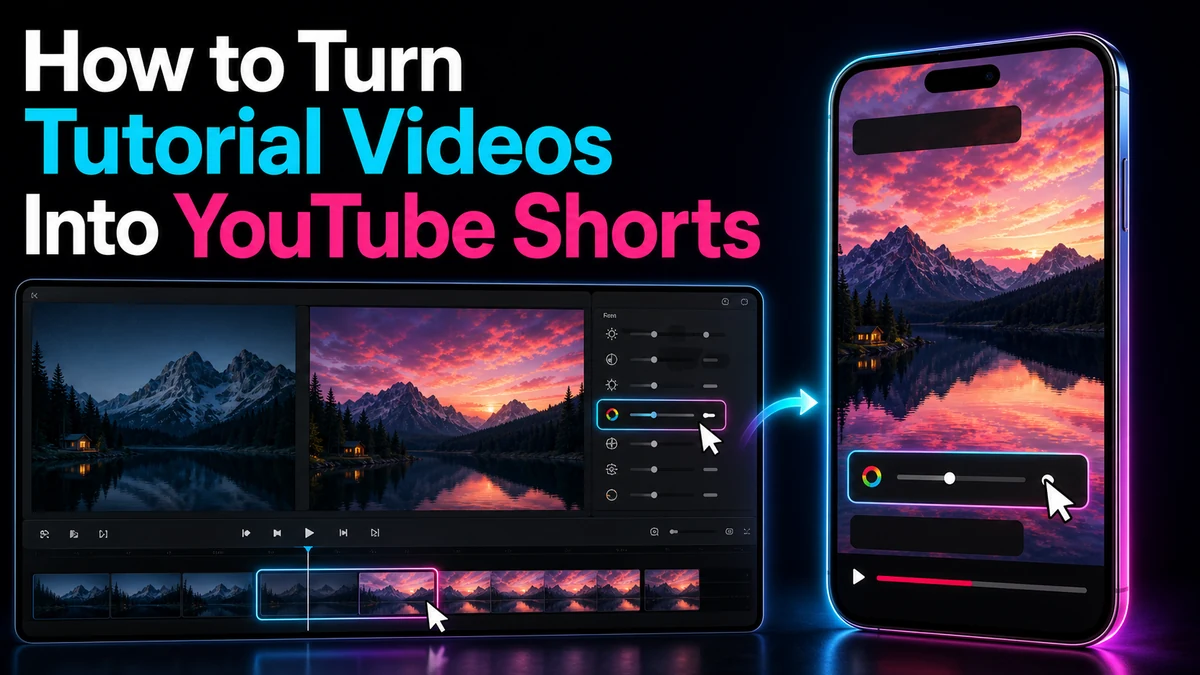
チュートリアルビデオを YouTube ショートに変える方法
チュートリアルビデオを、明確な手順、読みやすい画面の詳細、キャプション、垂直フレーム、実用的な QA ワークフローを備えた、焦点を絞った YouTube ショートに変えます。
チュートリアルビデオを YouTube ショートに変える方法
チュートリアル 動画を YouTube ショート コンテンツに変換して何かを教えるには、レッスン全体を圧縮するのではなく、1 つの完全なタスクを抽出します。視聴者はセットアップを見逃さずに問題を認識し、決定的なアクションに従い、結果を確認できる必要があります。画面録画の場合、これは、アクティブなインターフェイスの周囲を再フレーム化し、カーソルを表示したままにし、細部を意図的に拡大し、携帯電話のサイズですべてのキャプションを確認することも意味します。
YouTube は現在、正方形または縦型の動画の長さが 3 分以内であればショート動画として認定できると述べています。これはプラットフォームの制限であり、編集上の目標ではありません。マイクロチュートリアルは、アクションを再現可能にするのに十分なコンテキストを備え、無関係なステップが存在しないように、そのアイデアが必要とする期間だけ継続する必要があります。
重要なポイント
- 1 つのタスク、1 つの目に見える変更、1 つの有用な結果を中心に、各短編を作成します。
- アクションの前、結果のシーケンスを使用して、視聴者がそのステップの理由と成功とはどのようなものかを理解できるようにします。
- ショートで説明されていないアカウント、ファイル、設定、または以前のレッスンに依存するクリップは拒否します。
- アクティブなコントロールを中心に画面記録を再フレームしますが、向きを変えるために周囲のインターフェイスを十分に保持します。
- カーソル、ラベル、キャプション、および最終状態を携帯電話上で読みやすい状態に保ちます。デスクトップのプレビューで十分であるとは考えないでください。
- トランスクリプト検索と最初の垂直クロップを編集補助として扱います。ユーザーは、レッスンを選択し、正確さを確認し、エクスポートを承認する必要があります。
チュートリアルが短編として機能する理由は何ですか?
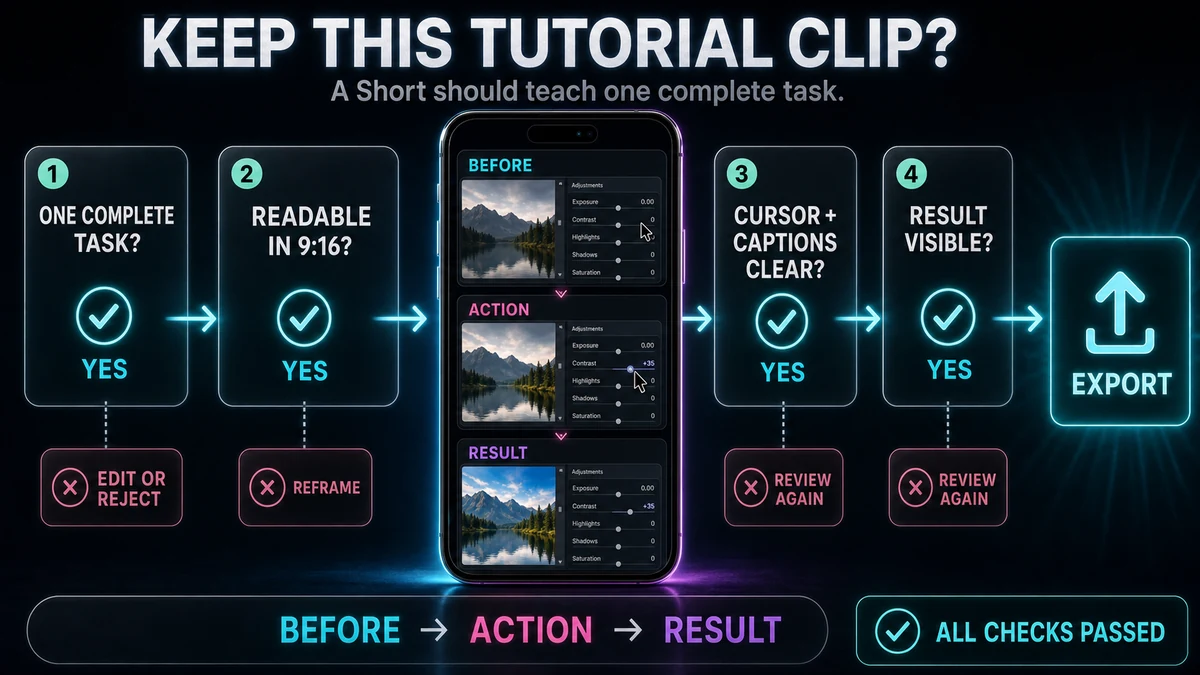
ショートには明確な指導境界が必要です。最良の候補者が、必ずしも最も劇的な瞬間であるとは限りません。これは、意味のある目に見える結果を生み出す最小のセグメントです。
垂直エディタを開く前に、次の選択基準を使用してください。
| 選択基準有力な候補者弱い候補者 | ||
| 1 つのタスクのスコープ | 1 つの設定を変更する、1 つのテクニックを適用する、または 1 つの問題を修正する | 「アプリケーション全体を学ぶ」 |
| 開始状態 | 問題が目に見えるか、1 行で説明できる | 視聴者が画面を理解するには前の章が必要です |
| 断固とした行動 | たった 1 つの短いシーケンスが変化を生み出す | プロセスは複数のツール、アカウント、またはファイル間を移動します。 |
| 目に見える結果 | 視聴者は前後を比較できます | 成功は画面外で起こるか、後の分析が必要 |
| インターフェースの読みやすさ | 関連するコントロールは 9:16 に明確に表示されます。 | 重要なラベルはデスクトップ全体に分散されています |
| コンテキストの独立性 | 必要なセットアップが含まれているか、不要です | ナレーションでは「前に作成した設定を使用してください」と表示されます。 |
短い自己完結型の修正の方が、要約された章よりも適切に翻訳されることが多いのはこのためです。 「スクロール中にヘッダーを表示したままにする」は学習可能な単元です。 「完全な報告システムを構築する」シリーズです。
Before-Action-Result シーケンスを使用する
変更が必要な状態を開き、再現可能な順序でアクションを表示し、結果を保持します。 「前」は、1 つの画面状態と直接のナレーションを加えたものになります。 「結果」には、一般的な「完了」カードではなく、変更された設定または動作が表示される必要があります。
閲覧者が必要とする設定のみを保持する
ファイルがすでに開いているか、プラグインがインストールされているか、または画面外で選択されているため、クリップは正確であっても追跡できない場合があります。コンパクトなセットアップ ショットを追加するか、約束を絞り込むか、別の抜粋を選択します。表示されていない前提条件が自動的に発生することを決して暗示しないでください。ショートの大部分を消費する場合は、別のチュートリアルを提供します。
チュートリアルから短いワークフローへ
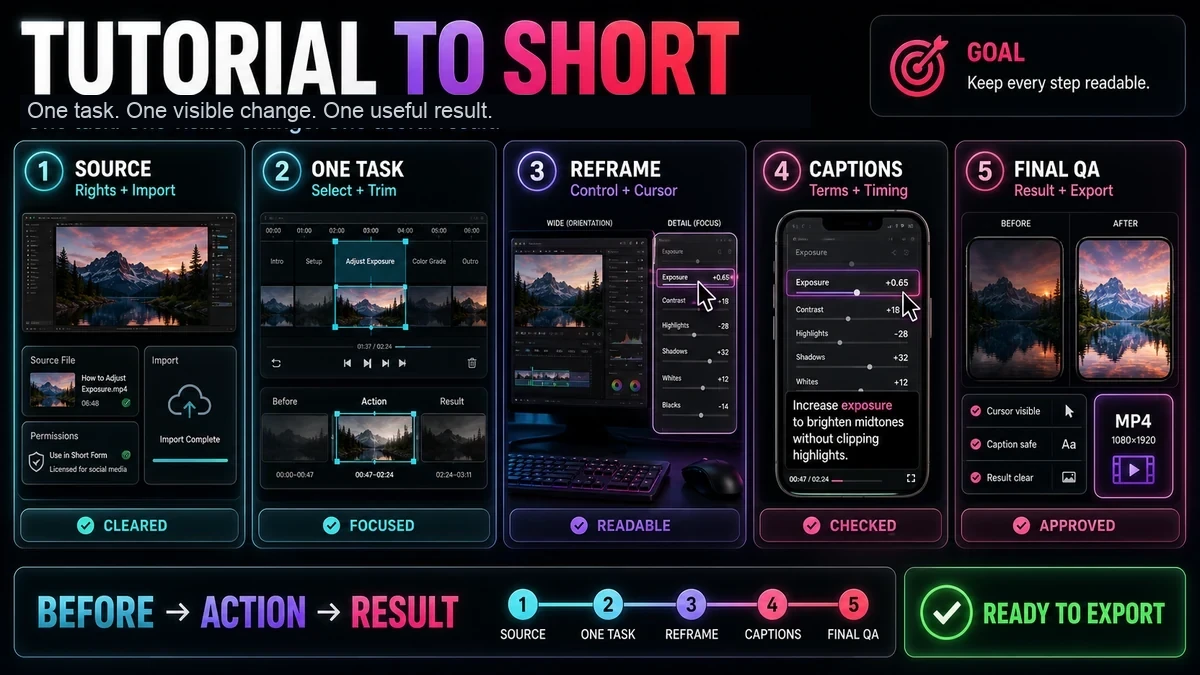
次のワークフローでは、権利、コンテンツの選択、画面録画の再フレーム化、キャプション、品質レビュー、エクスポートについて説明します。手順を順番に実行してください。初期の選択ミスは、作物を磨いても修復できません。
1. 編集前に権限を確認する
あなたが使用する権利のある映像やアセットを使用してください。リフレーミングの前に、顧客データ、メッセージ、ライセンス キー、電子メール アドレス、内部ダッシュボードを削除またはマスクします。垂直方向にトリミングすると、機密性の高い詳細がより目立つ可能性があります。
著作権に関する問題は、具体的な事実によって異なります。 YouTube は、フェアユースはケースバイケースで最終的には裁判所によって決定され、クレジットや免責事項自体が許可を生み出すものではないと述べています。この段落は、法的なアドバイスではなく、一般的なリスクに関するガイダンスとして扱ってください。所有権またはライセンスが不明な場合は、公開する前に適切な許可または専門家のアドバイスを得てください。
2. 権利がクリアされたソースをインポートする
入手可能な最高のオリジナル録音から始めます。レカポさん YouTube ショート メーカー 承認されたローカル映像またはソースリンクのインポートについて説明します。抜粋を選択する前に、チュートリアル、音声、画面の詳細が損なわれていないことを確認してください。
3. 自己完結型タスクを 1 つ選択します
トランスクリプトを検索または読んで説明を見つけますが、候補者をビデオと照らし合わせて確認します。トランスクリプトでは、講師が「一番上の行を固定する」と言っている場所は明らかになりますが、関連するメニュー、カーソル、結果が表示されているかどうかはわかりません。
以下を含む選択にマークを付けます。
- 問題または意図された結果。
- 想定できないあらゆる前提条件。
- 決定的なクリック、ジェスチャー、またはコマンド。
- 目に見える結果。
- 予測可能な間違いを防ぐために必要な警告。
説明のつかない以前の構成に依存している場合、または結果がソースのかなり後の方に表示される場合は、候補を拒否します。
4. 速度だけでなく、明瞭さのためにトリミングする
挨拶、ナビゲーションの遅延、繰り返し、失敗したテイク、役に立たない一時停止を削除します。方向を指定する場合はカーソルの移動を維持します。複雑なインターフェイスをハードカットすると、アクションの再現が難しくなる可能性があります。すべての編集にわたってオーディオとインターフェイスの状態が継続していることを確認します。
5. 画面録画を 9:16 にリフレームする
オーバーレイを微調整する前に、プロジェクトを 9:16 キャンバスに設定します。次に、アプリケーション全体、1 つのパネル、メニュー、カーソル、結果など、視聴者がその瞬間に見るべきものを決定します。
アクションが 1 つのエリアに留まりながら、安定した作物を保持します。フォーカスが他の場所に移動した場合はカットし、動きが視聴者がアクションを追跡するのに役立つ場合にのみパンします。絶え間なく動くと方向感覚を失う可能性があります。
再フレームごとに、以下を確認してください。
- クリック前およびクリック中にカーソルは表示されますか?
- 選択したコントロールは認識できるほど大きいですか?
- 視聴者は、そのコントロールが広いインターフェイスのどこに位置するかを知ることができますか?
- トリミングではツールチップ、メニュー、または確認メッセージが保持されますか?
- 結果は検査できるほど長く画面上に表示されますか?
狭い切り抜きによってコンテキストが削除された場合は、より広いインターフェイスを表示し、アクションをより近くに切り取ってから、より広い結果に戻ります。顔と画面のレイアウトでは、正確な読み取りが重要な場合は、画面の大部分のスペースを確保します。
6. キャプションの追加と修正
キャプションで、学習中のコントロールをカバーできます。グループを短くし、アクティブなコントロールから遠ざけ、ショート インターフェース要素が表示される可能性がある下端と右端を避けます。オーバーレイはデバイスや表示状態によって異なるため、1 つの普遍的なピクセル ルールではなく、現実的な携帯電話サイズのプレビューを使用してください。
レカポさん 自動キャプションツール 言語とスタイルの選択、編集可能な同期キャプション、タイミングと位置のレビューについて説明します。文字起こしでは、製品用語、ショートカット、ファイル名、メニュー ラベルを聞き間違える可能性があるため、録音と照らし合わせて修正してください。
7. ビジュアル、説明、およびオーディオの QA を実行する
音声付きで 1 回視聴し、カーソルの動きとキャプションをテストするためにミュートして 1 回、大まかな音声編集を理解するためにキャプションを読まずに 1 回視聴します。最小のラベルで一時停止します。読み取れない場合は、近くに再フレームするか、密集したシーケンスを 2 つのビューに分割します。ズームによってピクセルがぼやけたり、カーソルが切り取られたりしないことを確認します。
8. 垂直 MP4 をエクスポートして検査する
Recapo 製品ページでは、選択、トリミング、および調整可能な 9:16 リフレーミング後の垂直 MP4 エクスポートについて説明しています。エクスポートされたファイルを見て、方向、長さ、キャプションの端、カーソルの可視性、シャープネス、オーディオの同期、および最終フレームを確認します。
YouTube の現在のガイダンスでは、YouTube Studio を介したデスクトップへのアップロードを含め、正方形または縦長のショート動画を最大 3 分まで認定できます。編集はプラットフォームの最大値まで伸ばすのではなく、教育目標が許す限り短くしてください。また、有効な Content ID の申し立てを伴う 1 分を超えるショート動画は世界的にブロックされる可能性があるという YouTube の現在の警告にも注意してください。プラットフォームの要件は変更される可能性があるため、公開する前に公式ルールを再確認してください。
画面チュートリアル: ヘッダー行を固定する
これは説明のための編集例であり、実際のユーザー ケース、キャンペーン、製品テスト、またはパフォーマンスの主張ではありません。スクロール中にヘッダー行を表示し続けるという 1 つのタスクを教える一般的なスプレッドシートのチュートリアルを想像してください。
変更前: 列名が表示されているテーブルを開き、列名が消えるまで下にスクロールして一時停止します。ナレーションでは、「ラベルが画面から離れると、各列を見失いやすくなります。」という問題について述べています。これにより、アクションの目に見える理由が確立されます。
アクション: 先頭に戻り、カーソルを表示したままにして関連する表示メニューを開き、1 行を固定するコマンドを選択します。メニュー名はスプレッドシート アプリケーションやバージョンによって異なるため、ナレーションと画面上のラベルは実際に記録されたインターフェイスと一致する必要があります。視聴者がメニューの場所を把握できるように、短い広いビューから始めて、選択範囲を細かく切り取っていきます。ツールバー全体を広範囲にアニメーションでパンすることは避けてください。
結果: もう一度下にスクロールし、ヘッダーが表示されたままテーブルを押し続けます。短いキャプションは、「ヘッダーが表示されたままである」という結果を強調することができます。その証拠は、装飾的な完了グラフィックではなく、変更された画面の動作です。
このソース セグメントは、メニューがすでに開いている後に開始する場合、カーソルを非表示にする場合、アプリケーション領域を識別するために切りすぎすぎる場合、または最後のスクロール テストを省略する場合、短編として失敗します。また、フリーズ コマンドが抜粋の前に行われた行選択に依存している場合も失敗します。その場合は、選択範囲を含めるか、別の開始点を選択してください。
チュートリアル固有の障害モード
- 作物はレッスンではなく、話者に従います。 正確なアクション中はアクティブな制御を優先します。インストラクターの顔が情報を追加したときに、インストラクターに見せます。
- クリックするたびに新しいズームが得られます。 近くのアクションを 1 つの安定した構成にグループ化し、注意が動いたときにのみ再フレームします。
- カーソルが端で消えます。 完全なパスを確認し、ポインターがサイド パネルに到達する前にトリミングの位置を変更します。
- キャプションがインターフェイスを覆っています。 キャプションとコントロールの両方を縮小して判読できなくなるのではなく、短くしたり、移動したり、時間を変更したりしてください。
- 結果はアサートされますが、表示されません。 変更された状態を保持し、必要に応じて、最初に失敗した動作を繰り返します。
- 約束はクリップを超えています。 タイトル 1 は、完全なマスタリー ガイドではなく、1 つの設定として説明した設定です。
最終チェックリストと制限事項
- すべてのビジュアル、オーディオ、フォント、音楽、およびソース要素は、意図された用途に対してクリアされています。
- 個人データ、認証情報、通知、顧客情報は削除またはマスクされます。
- ショートでは、ビフォア、アクション、結果が見える 1 つのタスクを教えます。
- 必要な設定がクリップ内に表示されているか、または不要です。
- カーソル パスとアクティブなインターフェイス コントロールは 9:16 フレーム内に留まります。
- ズームとパンの選択は、それ自体のためにモーションを作成するのではなく、方向を改善します。
- インターフェイス ラベルは電話機のサイズでも読み取れます。
- キャプションは音声と一致し、正しい専門用語を使用し、重要なコントロールを避けます。
- カットでは、論理インターフェイスの状態と連続したオーディオが保持されます。
- 結果は検証するのに十分な長さで表示されます。
- エクスポートされたファイルは正方形または縦型で、YouTube の現在のショート動画の長さのルール内にあります。
- 音楽や申し立てを行った素材はすべて、YouTube の現在のガイダンスに照らしてチェックされています。
一部のチュートリアルは垂直方向に変換すると存続しません。広範なコード比較、マルチウィンドウ データ ワークフロー、または正確なデザイン キャンバスは、トリミングされると判読できなくなる可能性があります。そのような場合は、専用の縦型バージョンを録画するか、レッスンを複数のショート動画として再設計するか、教材を長い形式で保存してください。目標は、すべてのソースを 9:16 に強制することではありません。それは指示を守るためです。
Recapo を編集の開始点として使用する
レカポさん YouTube ショート メーカー は、このプロセスの機械的な部分をサポートできます。承認された映像またはソース リンクをインポートし、トランスクリプトからセクションを見つけてトリミングし、9:16 のリフレームを調整し、垂直 MP4 をエクスポートします。タスクが自己完結型であるかどうか、カーソルやコントロールが表示されているかどうか、トリミング後にレッスンが正確であるかどうかを判断する必要性がなくなるわけではありません。
このツールを使用して最初の垂直カットを作成し、上記のチュートリアル固有の QA チェックリストを適用します。ソース自体に、より適切な画面録画が必要な場合やセットアップが不足している場合は、キャプチャされなかった情報を生み出すためにリフレーミングを期待するのではなく、ソースを修正してください。
よくある質問
チュートリアル YouTube ショートの長さはどれくらいですか?
YouTube の現在のルールでは、対象となる正方形または縦型のショート動画は最大 3 分までとされています。セットアップ、アクション、結果に必要な時間のみを使用します。
自分の顔と画面を同時に表示する必要がありますか?
両方が情報を追加する場合のみ。視聴者がメニューを読んだり、カーソルを追跡したりする必要がある場合は、画面により多くのスペースを確保してください。
垂直トリミングでカーソルを表示し続けるにはどうすればよいですか?
ポインタのパスを確認し、次のアクションに到達する前にトリミングを配置します。安定したクロップを使用し、フォーカスが別のインターフェイス領域に移動したときにカットします。
不足している手順の表示をキャプションで置き換えることはできますか?
いいえ。タスクが未記録の作業に依存している場合は、セットアップ ショットを追加するか、約束を絞り込むか、別のセグメントを選択します。
Recapo は正しいチュートリアル セグメントを自動的に選択できますか?
製品ページでは、トランスクリプトによるセクションの検索がサポートされています。セットアップ、表示されるアクション、正しい画面状態、および最終結果を確認する必要があります。
コンピューターからショート動画をアップロードできますか?
はい。 YouTube では、デスクトップ上の YouTube Studio を通じて、最大 3 分間の正方形または縦長のショート動画をアップロードすることについて説明しています。アップロードする前にヘルプページを再確認してください。
参考文献と公式情報源
- Recapo YouTube ショート メーカー
- YouTube ヘルプ: 3 分間の YouTube ショートについて理解する
- YouTube ヘルプ: パソコンから YouTube ショートをアップロードする
- YouTube ヘルプ: YouTube ショートの作成を開始する
- YouTube ヘルプ: YouTube でのフェアユース
関連するレカポ ガイド
- 横型ビデオから YouTube ショートを作成する方法
- YouTube ショート セーフ ゾーン ガイド
- YouTube ショートに自動キャプションを追加する方法
- デスクトップで YouTube ショートを作成する方法