
Hvordan gjøre opplæringsvideoer til YouTube-shorts
Gjør opplæringsvideoer til fokuserte YouTube-shorts med klare trinn, lesbare skjermdetaljer, bildetekster, vertikal innramming og en praktisk QA-arbeidsflyt.
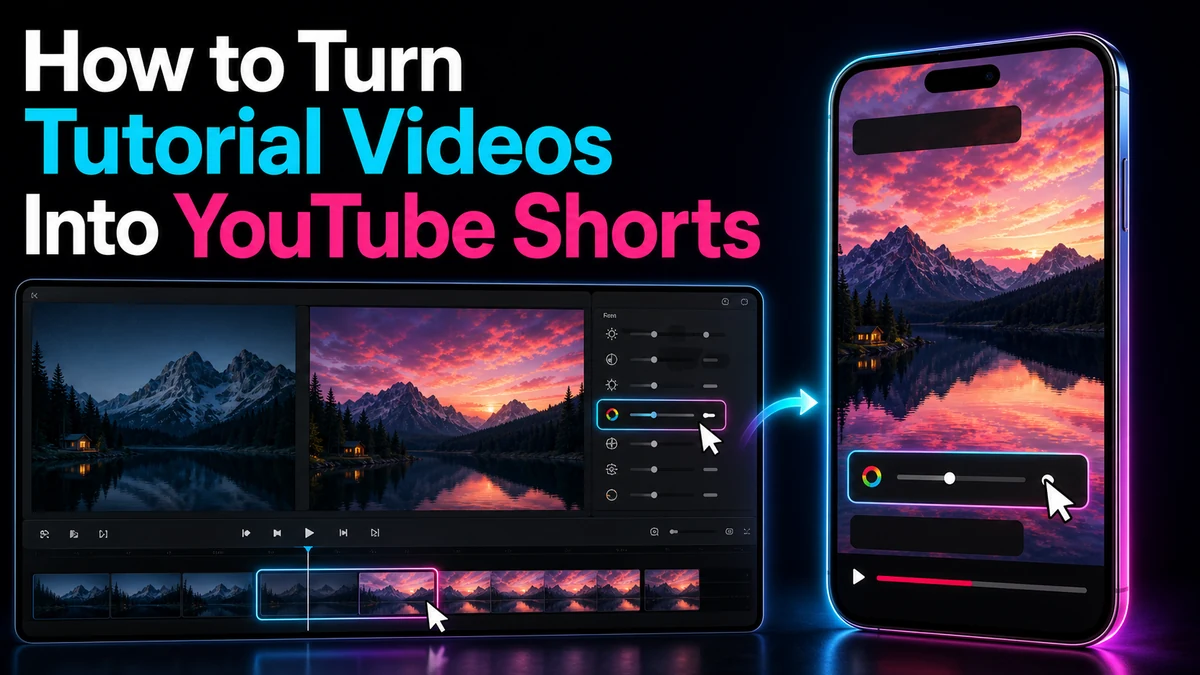
Hvordan gjøre opplæringsvideoer til YouTube-shorts
For å gjøre opplæringsvideoen til YouTube Shorts-innhold som fortsatt lærer noe, pakke ut én komplett oppgave i stedet for å komprimere en hel leksjon. Seeren skal kunne gjenkjenne problemet, følge den avgjørende handlingen og se resultatet uten å gå glipp av oppsett. For skjermopptak betyr det også å omforme det aktive grensesnittet, holde markøren synlig, forstørre detaljer med vilje og sjekke hver bildetekst ved telefonstørrelse.
YouTube sier for øyeblikket at kvadratiske eller vertikale videoer kan kvalifisere som shorts når de er opptil tre minutter lange. Det er en plattformgrense, ikke et redaksjonelt mål. En mikroopplæring skal bare vare så lenge ideen krever, med nok kontekst til å gjøre handlingen reproduserbar og ingen urelaterte trinn.
Viktige takeaways
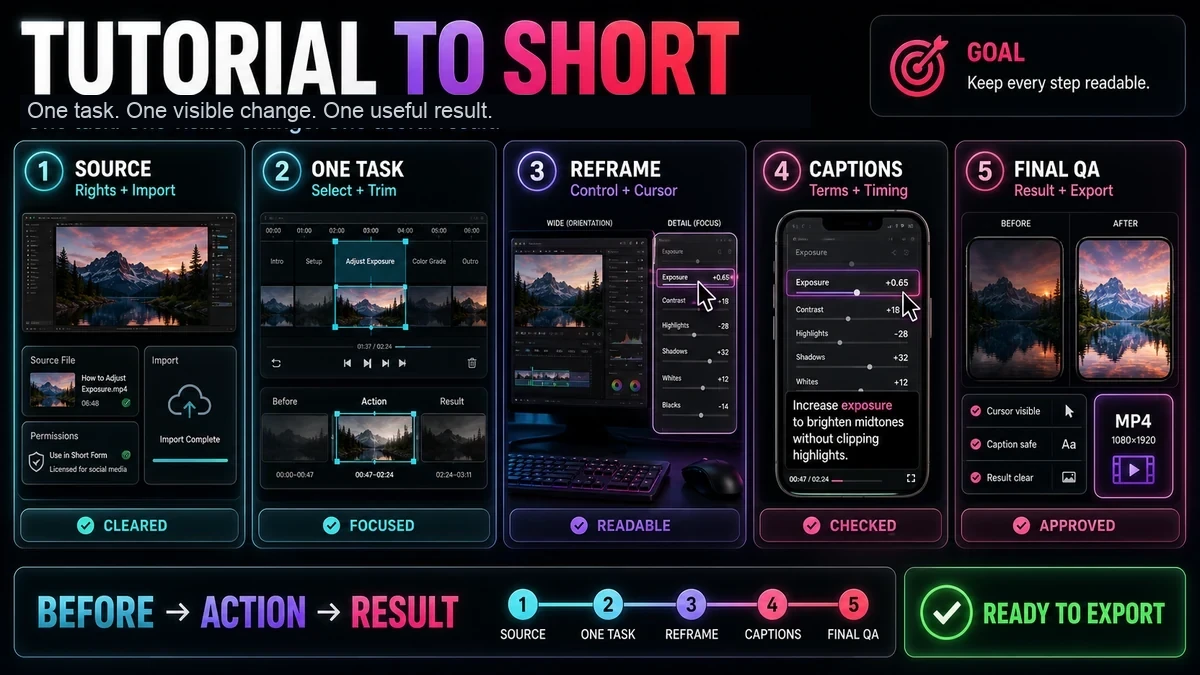
- Bygg hver Short rundt én oppgave, én synlig endring og ett nyttig resultat.
- Bruk en før-handling-resultat-sekvens slik at seerne forstår både årsaken til trinnet og hvordan suksessen ser ut.
- Avvis klipp som er avhengige av kontoer, filer, innstillinger eller tidligere leksjoner som Shorten aldri forklarer.
- Reframe skjermopptak rundt den aktive kontrollen, men bevar nok omkringliggende grensesnitt for orientering.
- Hold markøren, etikettene, bildetekstene og den endelige tilstanden lesbare på en telefon; ikke anta at en forhåndsvisning på skrivebordet er tilstrekkelig.
- Behandle transkripsjonssøk og en første vertikal beskjæring som redigeringshjelpemidler. En person må fortsatt velge leksjonen, kontrollere nøyaktigheten og godkjenne eksporten.
Hva får en veiledning til å fungere som en kortfilm?
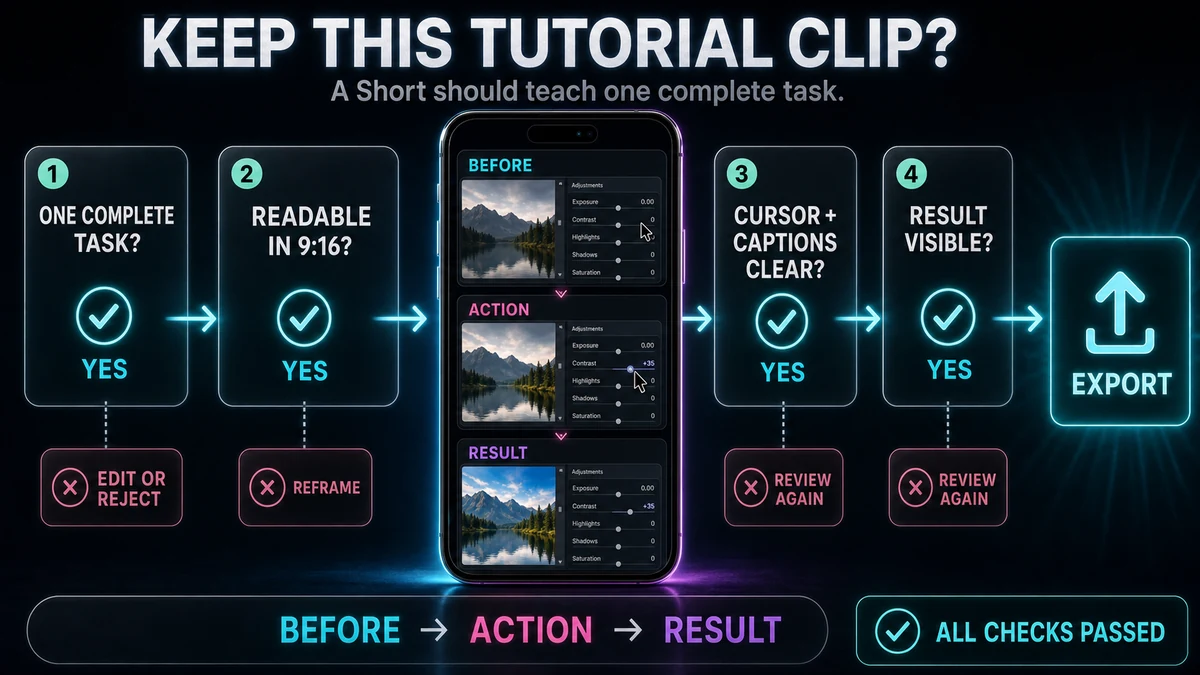
En Short trenger en ren undervisningsgrense. Den beste kandidaten er ikke nødvendigvis det mest dramatiske øyeblikket; det er det minste segmentet som gir et meningsfylt, synlig resultat.
Bruk disse utvalgskriteriene før du åpner vertikalredigeringsprogrammet:
| UtvalgskriteriumEn sterk kandidatEn svak kandidat | ||
| En-oppgave omfang | Endre én innstilling, bruk én teknikk eller fiks ett problem | "Lær hele applikasjonen" |
| Starttilstand | Problemet er synlig eller kan angis på én linje | Seeren trenger et tidligere kapittel for å forstå skjermen |
| Avgjørende handling | En kort sekvens skaper endringen | Prosessen hopper mellom flere verktøy, kontoer eller filer |
| Synlig resultat | Seeren kan sammenligne før og etter | Suksess skjer utenfor skjermen eller krever senere analyse |
| Grensesnitt lesbarhet | Relevante kontroller kan vises tydelig i 9:16 | Viktige etiketter er spredt over hele skrivebordet |
| Kontekstuavhengighet | Nødvendig oppsett er inkludert eller unødvendig | Fortellingen sier "bruk innstillingene vi opprettet tidligere" |
Dette er grunnen til at en kort, selvstendig løsning ofte oversettes bedre enn et fortettet kapittel. "Gjør overskriften forbli synlig mens du ruller" er en enhet som kan læres. "Bygg et komplett rapporteringssystem" er en serie.
Bruk en før-handling-resultatsekvens
Åpne på tilstanden som må endres, vis handlingen i reproduserbar rekkefølge, og hold på resultatet. "Før" kan være én skjermtilstand pluss en direkte fortelling. "Resultatet" skal vise den endrede innstillingen eller atferden, ikke et generisk "ferdig"-kort.
Bevar bare oppsettet som seeren trenger
Et klipp kan være nøyaktig, men umulig å følge fordi en fil allerede er åpen, en plugin er installert, eller et valg ble gjort utenfor skjermen. Legg til et kompakt oppsettbilde, avgrens løftet, eller velg et annet utdrag. Antyd aldri at en uvist forutsetning skjer automatisk; hvis den bruker mesteparten av Short, gi den en egen opplæring.
En veiledning-til-kort arbeidsflyt
Følgende arbeidsflyt dekker rettigheter, innholdsvalg, reframing av skjermopptak, bildetekster, kvalitetsgjennomgang og eksport. Utfør trinnene i rekkefølge; en tidlig utvalgsfeil kan ikke repareres av en polert avling.
1. Sjekk rettigheter før redigering
Bruk opptak og eiendeler du har rett til å bruke. Fjern eller masker kundedata, meldinger, lisensnøkler, e-postadresser og interne dashboards før omformulering; en vertikal beskjæring kan gjøre sensitive detaljer mer fremtredende.
Opphavsrettsspørsmål avhenger av de spesifikke faktaene. YouTube bemerker at rimelig bruk avgjøres fra sak til sak og til slutt av domstoler, og at kreditt eller ansvarsfraskrivelse ikke i seg selv gir tillatelse. Behandle denne paragrafen som generell risikoveiledning, ikke juridisk rådgivning. Når eierskap eller lisensiering er usikker, få passende tillatelse eller profesjonelle råd før publisering.
2. Importer den rettighetsslettede kilden
Start med det beste tilgjengelige originalopptaket. Recapos YouTube Shorts Maker beskriver import av godkjente lokale opptak eller en kildekobling. Bekreft at opplæringen, lyden og skjermdetaljene er intakte før du velger et utdrag.
3. Velg én selvstendig oppgave
Søk eller les transkripsjonen for å finne forklaringen, men verifiser kandidaten mot videoen. En transkripsjon kan avsløre hvor instruktøren sier "frys den øverste raden", men den kan ikke vise om den aktuelle menyen, markøren eller resultatet er synlig.
Merk et utvalg som inkluderer:
- problemet eller tiltenkte utfall;
- alle forutsetninger som ikke kan antas;
- de avgjørende klikkene, bevegelsene eller kommandoene;
- det synlige resultatet;
- enhver advarsel som er nødvendig for å forhindre en forutsigbar feil.
Avvis kandidaten hvis det avhenger av en uforklarlig tidligere konfigurasjon eller hvis resultatet vises mye senere i kilden.
4. Trim for klarhet, ikke bare hastighet
Fjern hilsener, navigasjonsforsinkelser, repetisjoner, mislykkede opptak og unyttige pauser. Bevar markørbevegelsen når den gir orientering; et hardt snitt over et komplekst grensesnitt kan gjøre handlingen vanskeligere å reprodusere. Sjekk at lyd- og grensesnittstatus forblir kontinuerlig gjennom hver redigering.
5. Reframe skjermopptaket til 9:16
Sett prosjektet til et 9:16-lerret før du finjusterer overlegg. Bestem deretter hva seeren trenger å se i hvert øyeblikk: hele applikasjonen, ett panel, en meny, markøren eller resultatet.
Hold en stabil avling mens handlingen forblir i ett område. Kutt når fokus flyttes et annet sted, og panorer bare når bevegelse hjelper seerne med å spore handlingen. Konstant bevegelse kan være desorienterende.
For hver reframe, sjekk:
- Er markøren synlig før og under klikket?
- Er den valgte kontrollen stor nok til å gjenkjenne?
- Kan seeren se hvor den kontrollen sitter i det bredere grensesnittet?
- Bevarer beskjæringen verktøytips, menyer eller bekreftelsesmeldinger?
- Forblir resultatet på skjermen lenge nok til å inspisere?
Hvis en smal beskjæring fjerner kontekst, vis et bredere grensesnitt, kutt nærmere for handlingen, og gå tilbake til et bredere resultat. I et ansikt-og-skjermoppsett, gi skjermen mesteparten av plassen når presis lesing er viktig.
6. Legg til og korriger bildetekster
Bildetekster kan dekke kontrollene som læres. Hold grupper korte, flytt dem bort fra den aktive kontrollen, og unngå nedre og høyre kant der Shorts-grensesnittelementer kan vises. Fordi overlegg varierer etter enhet og visningstilstand, bruk en realistisk forhåndsvisning i telefonstørrelse i stedet for én universell pikselregel.
Recapos Verktøy for automatisk bildetekst beskriver språk- og stilvalg, redigerbare synkroniserte bildetekster og tids- og posisjonsgjennomgang. Transkripsjon kan feilhøre produkttermer, snarveier, filnavn og menyetiketter, så korriger det mot opptaket.
7. Kjør visuell, instruksjons- og lyd-QA
Se én gang med lyd, én gang dempet for å teste markørens bevegelse og bildetekster, og én gang uten å lese bildetekster for å fange grove lydredigeringer. Pause på de minste etikettene. Hvis de er uleselige, reframe nærmere eller del en tett sekvens i to visninger. Bekreft at zoom ikke eksponerer uskarpe piksler eller beskjærer markøren.
8. Eksporter og inspiser den vertikale MP4
Recapo-produktsiden beskriver vertikal MP4-eksport etter valg, trimming og justerbar 9:16-reframing. Se den eksporterte filen og sjekk retning, varighet, bildetekstkanter, markørsynlighet, skarphet, lydsynkronisering og den endelige rammen.
YouTubes nåværende veiledning tillater kvalifiserende kvadratiske eller vertikale shorts i opptil tre minutter, inkludert opplastinger på datamaskiner via YouTube Studio. Hold redigeringen så kort som undervisningsmålet tillater i stedet for å strekke den til plattformens maksimum. Legg også merke til YouTubes nåværende advarsel om at en Short lenger enn ett minutt med et aktivt Content ID-krav kan bli blokkert globalt. Sjekk de offisielle reglene på nytt før publisering fordi plattformkravene kan endres.
Illustrerende skjermopplæring: Frys en overskriftsrad
Dette er et illustrativt redigeringseksempel, ikke et ekte brukertilfelle, kampanje, produkttest eller ytelsespåstand. Se for deg en generell regnearkopplæring som lærer én oppgave: å holde overskriftsraden synlig mens du ruller.
Før: Åpne på en tabell der kolonnenavnene er synlige, rull ned til de forsvinner, og sett på pause. Fortellingen sier problemet: "Når etikettene forlater skjermen, er det lett å miste oversikten over hver kolonne." Dette etablerer en synlig årsak til handlingen.
Handling: Gå tilbake til toppen, hold markøren synlig, åpne den relevante visningsmenyen og velg kommandoen som fryser én rad. Fordi menynavn er forskjellige mellom regnearkapplikasjoner og versjoner, bør fortellingen og etiketten på skjermen samsvare med grensesnittet som faktisk er registrert. Start med en kort bredere visning slik at seeren vet hvor menyen er, og klipp deretter til en nærmere beskjæring for utvalget. Unngå en feiende animert panorering over hele verktøylinjen.
Resultat: Rull ned igjen og hold på bordet med overskriften fortsatt synlig. En kort bildetekst kan forsterke resultatet: «Overskrift forblir synlig». Beviset er endret skjermadferd, ikke en dekorativ fullføringsgrafikk.
Dette kildesegmentet vil mislykkes som en Short hvis den begynner etter at menyen allerede er åpen, skjuler markøren, bruker en beskjæring for stram for å identifisere applikasjonsområdet, eller utelater den siste rulletesten. Det ville også mislykkes hvis frys-kommandoen avhenger av et radvalg gjort før utdraget. Ta i så fall med utvalget eller velg et annet utgangspunkt.
Veiledningsspesifikke feilmoduser
- Beskjæringen følger taleren, ikke leksjonen. Prioriter den aktive kontrollen under presise handlinger; vis instruktøren når ansiktet deres legger til informasjon.
- Hvert klikk får en ny zoom. Grupper nærliggende handlinger i én stabil komposisjon og refram bare når oppmerksomheten beveger seg.
- Markøren forsvinner ved kanten. Se gjennom hele banen og flytt beskjæringen før pekeren når et sidepanel.
- Teksting dekker grensesnittet. Forkort, flytt eller ny tid i stedet for å krympe både bildetekster og kontroller til uleselig.
- Resultatet er hevdet, ikke vist. Hold på den endrede tilstanden og, når det er nyttig, gjenta atferden som mislyktes i åpningen.
- Løftet overgår klippet. Tittel én demonstrert innstilling som én innstilling, ikke en fullstendig mestringsveiledning.
Endelig sjekkliste og begrensninger
- Alle visuelle, lyd-, font-, musikk- og kildeelementer slettes for tiltenkt bruk.
- Private data, legitimasjon, varsler og kundeinformasjon fjernes eller maskeres.
- The Short lærer én oppgave med en synlig før, handling og resultat.
- Nødvendig oppsett vises i klippet eller er ikke nødvendig.
- Markørbanen og den aktive grensesnittkontrollen forblir innenfor 9:16-rammen.
- Zoom- og panoreringsvalg forbedrer orienteringen i stedet for å skape bevegelse for sin egen skyld.
- Grensesnittetiketter forblir lesbare i telefonstørrelse.
- Bildetekster samsvarer med lyden, bruk riktige tekniske termer og unngå viktige kontroller.
- Kutt bevarer logisk grensesnitttilstand og kontinuerlig lyd.
- Resultatet vises lenge nok til å verifiseres.
- Den eksporterte filen er kvadratisk eller vertikal og innenfor YouTubes gjeldende varighetsregler for Shorts.
- All musikk eller materiale som er gjort krav på, har blitt sjekket mot YouTubes gjeldende veiledning.
Noen opplæringsprogrammer vil ikke overleve en vertikal konvertering. En bred kodesammenligning, dataarbeidsflyt med flere vinduer eller presist designlerret kan bli uleselig når de beskjæres. I slike tilfeller, ta opp en dedikert vertikal versjon, redesign leksjonen som flere Shorts, eller behold materialet i et langt format. Målet er ikke å tvinge hver kilde inn i 9:16; det er å bevare instruksen.
Bruk Recapo som et redigeringsstartpunkt
Recapos YouTube Shorts Maker kan støtte den mekaniske delen av denne prosessen: importer autorisert opptak eller en kildelenke, finn en del gjennom transkripsjonen, trim den, juster en 9:16 omramme, og eksporter en vertikal MP4. Det fjerner ikke behovet for å vurdere om oppgaven er selvstendig, om en markør eller kontroll er synlig, eller om leksjonen forblir nøyaktig etter trimming.
Bruk verktøyet til å bygge et første vertikalsnitt, og bruk deretter den opplæringsspesifikke QA-sjekklisten ovenfor. Hvis selve kilden trenger et bedre skjermopptak eller mangler oppsett, fikser du kilden i stedet for å forvente reframing for å finne opp informasjon som aldri ble fanget.
Ofte stilte spørsmål
Hvor lang kan en opplæringsvideo på YouTube Short være?
I henhold til YouTubes gjeldende regler kan en kvalifiserende firkant eller vertikal Short vare på opptil tre minutter. Bruk bare tiden som trengs for oppsett, handling og resultat.
Bør jeg vise ansiktet og skjermen samtidig?
Bare når begge legger til informasjon. Gi skjermen mer plass når seerne må lese en meny eller følge en markør.
Hvordan holder jeg en markør synlig i en vertikal beskjæring?
Se gjennom pekerens bane og plasser beskjæringen før den når neste handling. Bruk stabile avlinger og klipp når fokus flyttes til et annet grensesnittområde.
Kan teksting erstatte de manglende trinnene?
Nei. Legg til et oppsettbilde, avgrens løftet eller velg et annet segment når oppgaven avhenger av uinnspilt arbeid.
Kan Recapo velge riktig opplæringssegment automatisk?
Produktsiden støtter lokalisering av seksjoner gjennom en transkripsjon. Du må fortsatt bekrefte oppsettet, synlig handling, riktig skjermtilstand og sluttresultat.
Kan jeg laste opp en kortfilm fra en datamaskin?
Ja. YouTube beskriver opplasting av firkantede eller vertikale Shorts på opptil tre minutter gjennom YouTube Studio på skrivebordet. Sjekk hjelpesidene på nytt før du laster opp.
Referanser og offisielle kilder
- Recapo YouTube Shorts Maker
- YouTube-hjelp: Forstå tre-minutters YouTube-shorts
- YouTube-hjelp: Last opp YouTube-shorts fra en datamaskin
- YouTube Hjelp: Kom i gang med å lage YouTube Shorts
- YouTube-hjelp: Rimelig bruk på YouTube
Relaterte Recapo-guider
- Hvordan lage YouTube-shorts fra horisontal video
- YouTube Shorts Veiledning for sikker sone
- Slik legger du til automatiske tekster til YouTube-shorts
- Hvordan lage YouTube-shorts på skrivebordet