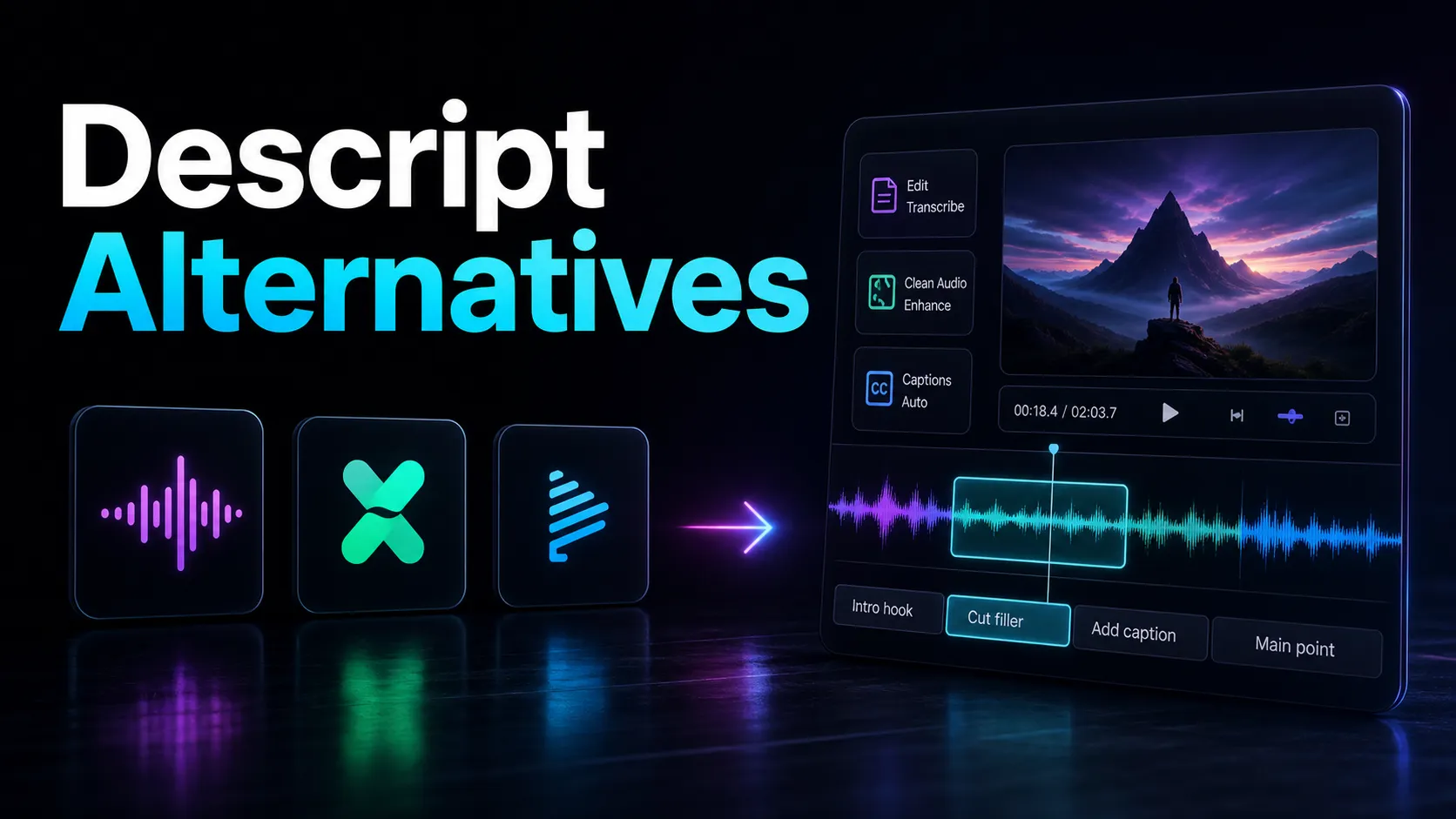
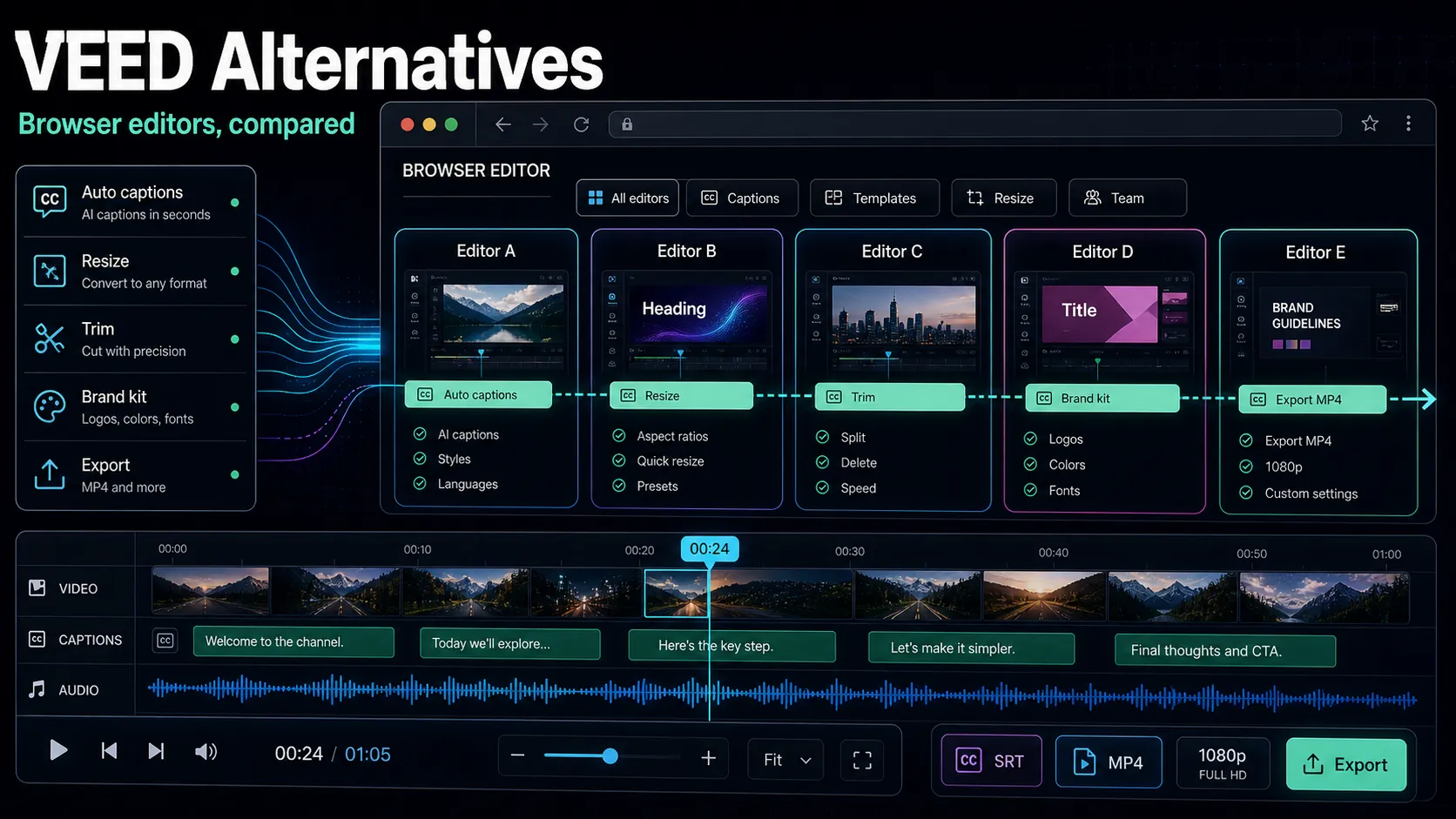
Descript vs VEED: โปรแกรมตัดต่อวิดีโอรายใดชนะ?
เปรียบเทียบ Descript กับ VEED ตามเวิร์กโฟลว์ ไม่ใช่ข้อมูลจําเพาะที่ล้าสมัย: การแก้ไขการถอดเสียงกับคําบรรยายเบราว์เซอร์ เสียง AI การแปล และการทดสอบ 30 นาทีเพื่อเลือกความเหมาะสมของคุณ
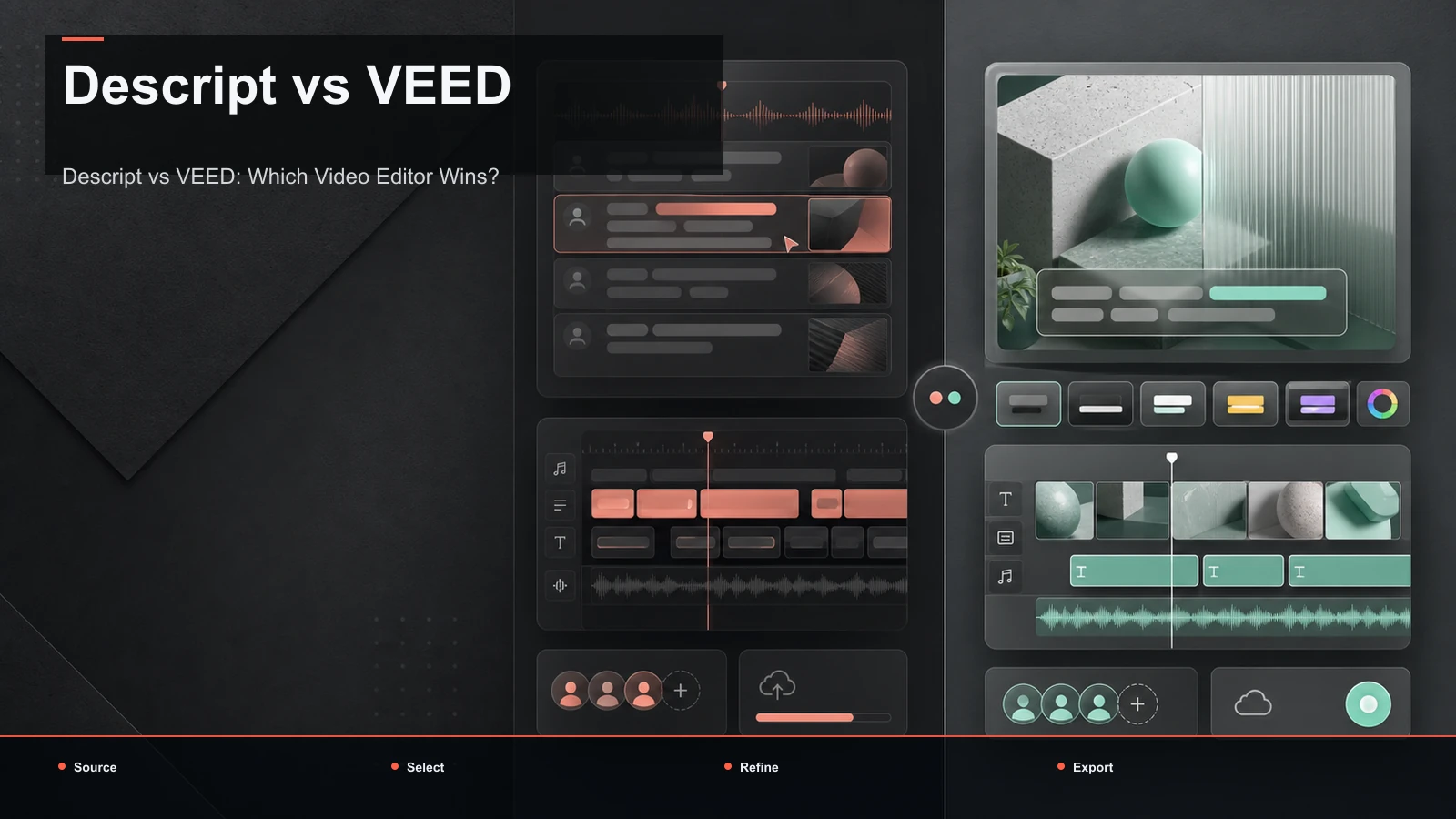
Descript กับ VEED มาถึงคําถามที่หน้าเปรียบเทียบส่วนใหญ่ฝังไว้: คุณต้องการตัดต่อวิดีโอโดยการเขียนการถอดเสียงใหม่ หรือทํางานในโปรแกรมแก้ไขบนเบราว์เซอร์ที่สร้างขึ้นจากคําบรรยายภาพและการตัดต่อโซเชียลอย่างรวดเร็ว คู่มือนี้ตอบว่าในระดับเวิร์กโฟลว์ - ไม่มีตารางราคาที่คิดค้นขึ้นหรือรายการคุณลักษณะที่ล้าสมัยในไตรมาสหน้า - ดังนั้นคุณจึงสามารถจับคู่เครื่องมือกับวิธีที่คุณเผยแพร่จริงได้ เราจะเปรียบเทียบวิธีการตัดต่อของแต่ละคน วิธีจัดการกับคําบรรยายและการแปล ตําแหน่งที่เสียง AI เหมาะสม และวิธีทําการทดสอบ 30 นาทีกับฟุตเทจของคุณเอง และเนื่องจากหลายคนที่อ่านการเปรียบเทียบ veed ที่อธิบายได้พยายามสร้างไปป์ไลน์แบบยาวไปสั้นที่ทําซ้ําได้จริงๆ เราจะแสดงให้เห็นว่าพื้นที่ทํางานของเบราว์เซอร์ที่นํากลับมาใช้ใหม่อย่าง Recapo เหมาะกับตําแหน่งใด — อย่างตรงไปตรงมาและไม่ต้องสวมมงกุฎให้กับใคร
การเปิดเผยข้อมูลและวิธีการ: Recapo.ai เผยแพร่คู่มือนี้และอาจปรากฏในเครื่องมือที่กล่าวถึง เราได้ตรวจสอบหน้าผลิตภัณฑ์อย่างเป็นทางการเมื่อวันที่ 10 กรกฎาคม 2026 เราเปรียบเทียบความพอดีของเวิร์กโฟลว์ที่ระบุไว้แทนที่จะเป็นคะแนนภาคปฏิบัติที่ไม่ได้รับการยืนยัน และแนะนําให้ทดสอบไฟล์ต้นฉบับเดียวกันในผู้เข้ารอบสุดท้ายแต่ละคน คุณสมบัติ ขีดจํากัด และราคาสามารถเปลี่ยนแปลงได้
ประเด็นสําคัญ
- Descript และ VEED อยู่ในเลนที่ต่างกัน: Descript เป็นที่รู้จักในด้านการแก้ไขโดยการถอดเสียง VEED สําหรับคําบรรยายบนเบราว์เซอร์และการแก้ไขทางโซเชียล "ดีกว่า" ขึ้นอยู่กับงานของคุณ ไม่ใช่กระดานคะแนน
- ละเว้นราคา โควต้า ลายน้ํา หรือการอ้างสิทธิ์การส่งออกที่คุณอ่านในรายการ — สิ่งเหล่านี้เปลี่ยนแปลงตลอดเวลา ตรวจสอบราคาในหน้าของผู้ขายแต่ละรายและเรียกใช้หมายเลขของคุณเอง
- ปัจจัยในการตัดสินใจคือรูปแบบการแก้ไข คําบรรยายภาพ และความต้องการในการแปล ไม่ว่าคุณจะต้องการเสียง AI หรือไม่ และการนํากลับมาใช้ใหม่จากยาวไปสั้นมากน้อยเพียงใด
- วางตําแหน่ง Recapo อย่างตรงไปตรงมา: เป็นพื้นที่ทํางานของเบราว์เซอร์ที่แข็งแกร่งในการถอดเสียง คลิป คําบรรยายภาพ จัดเฟรมใหม่ พากย์เสียง และการส่งออก ซึ่งเหมาะสําหรับการนํากลับมาใช้ใหม่ ไม่ใช่การทดแทนชุดไทม์ไลน์แบบเต็ม
Descript กับ VEED ได้อย่างรวดเร็ว
ก่อนรายละเอียดนี่คือแผนที่ตําแหน่ง สิ่งเหล่านี้เป็นคําอธิบายที่เสถียรและเปิดเผยต่อสาธารณะว่าเครื่องมือแต่ละอย่างมีไว้เพื่ออะไร — ไม่ใช่แผ่นข้อมูลจําเพาะ เนื่องจากข้อมูลจําเพาะเป็นสิ่งที่เปลี่ยนไประหว่างวันที่คุณอ่านสิ่งนี้และวันที่คุณสมัครใช้งาน
| มิติ คําอธิบาย (การวางตําแหน่ง) VEED (การวางตําแหน่ง) |
| โมเดลการแก้ไขหลัก | แก้ไขวิดีโอและเสียงโดยการแก้ไขการถอดเสียงในรูปแบบเอกสาร | โปรแกรมตัดต่อวิดีโอของเบราว์เซอร์ที่สร้างขึ้นจากคําบรรยายภาพและการตัดด่วน |
| มันทํางานที่ไหน | แอพเดสก์ท็อปที่คุณดาวน์โหลดเป็นหลัก | ทํางานในเบราว์เซอร์ไม่มีอะไรต้องติดตั้ง |
| เป็นที่รู้จักกันดีสําหรับ | การแก้ไขการถอดเสียง, เสียง AI, การบันทึกหน้าจอ, พอดแคสต์ และเวิร์กโฟลว์แบบยาว | คําบรรยายอัตโนมัติ, การจัดรูปแบบคําบรรยายและการแปล, วิดีโอโซเชียลและการตลาด |
| รูปแบบบ้านที่เป็นธรรมชาติ | วิดีโอพูดคุยแบบยาว พอดแคสต์กลายเป็นวิดีโอ | คลิปโซเชียลสั้น ๆ คําอธิบายคําบรรยาย เนื้อหาทางการตลาด |
| เส้นโค้งการเรียนรู้ | คุ้นเคยถ้าคุณคิดเป็นคําพูด แอพเพิ่มเติมให้เรียนรู้ | เบา; คนส่วนใหญ่แคปชั่นและตัดแต่งในวันแรก |
อ่านตามกรณีการใช้งานของคุณ ไม่ใช่ความภักดีต่อแบรนด์ หากวันของคุณกําลังตัดบทสัมภาษณ์ที่เดินเตร่ด้วยการอ่าน โมเดลของ Descript ออกแบบมาสําหรับคุณ หากเป็นการตบคําบรรยายที่สะอาดตาบนคลิปและจัดส่งจากแล็ปท็อปเครื่องใดก็ได้ ส่วนที่เหลือของการเปรียบเทียบนี้จะแกะแต่ละแถวเพื่อให้คุณสามารถบอกได้ว่าคุณลงจอดที่ด้านใดของ "descript หรือ veed"
ความแตกต่างหลัก: วิธีแก้ไขเครื่องมือแต่ละอย่าง
การแยกที่ใหญ่ที่สุดเพียงอย่างเดียวระหว่าง Descript และ VEED คือคําอุปมาการแก้ไข และตัดสินเกือบทุกอย่างที่ปลายน้ํา
อธิบายการแก้ไขโดยการถอดเสียง จะถอดเสียงฟุตเทจของคุณก่อนและแสดงคําพูดเป็นข้อความที่แก้ไขได้ ลบประโยคและวิดีโอและเสียงที่ตรงกันจะถูกตัดออกด้วย ย้ายย่อหน้าและฟุตเทจตามมา สําหรับวิดีโอหัวพูด บทสัมภาษณ์ และวิดีโอที่เปลี่ยนเป็นพอดแคสต์ การตัดต่อโดยการอ่านจะเร็วกว่าการเขยิบคลิปบนรูปคลื่น — คุณลอกฟิลเลอร์และลบเทคที่ไม่ดีโดยไม่ต้องขัดถู การแลกเปลี่ยน: วิธีการทั้งหมดขึ้นอยู่กับความถูกต้องของการถอดเสียง และส่วนใหญ่จะอยู่ในแอปเดสก์ท็อปที่คุณติดตั้ง
VEED แก้ไขในไทม์ไลน์ของเบราว์เซอร์ เป็นโปรแกรมแก้ไขออนไลน์ที่ให้ความรู้สึกแบบธรรมดา ซึ่งคุณสามารถตัดแต่ง เลเยอร์ข้อความ เพิ่มคําบรรยาย และจัดเรียงคลิปด้วยภาพ ทั้งหมดนี้อยู่ในแท็บเดียวโดยไม่ต้องดาวน์โหลด คําบรรยายเป็นศูนย์กลางแรงโน้มถ่วง: คุณอัปโหลด สร้างคําบรรยายอัตโนมัติ จัดรูปแบบ และส่งออก เป็นเครื่องมือประเภทที่ทีมโซเชียลหรือการตลาดเอื้อมมือไปเมื่อพวกเขาต้องการคลิปที่มีคําบรรยายภาพในวันนี้ไม่ใช่การสัมภาษณ์ยาว ๆ ที่ปรับโครงสร้างใหม่ตามย่อหน้า
ไม่มีโมเดลใดที่ "ถูกต้อง" ตัวแก้ไขการถอดเสียงจะเปล่งประกายเมื่อคําว่า เป็น การแก้ไข — เนื้อหาที่พูดยาวซึ่งต้องกระชับขึ้น โปรแกรมแก้ไขคําบรรยายของเบราว์เซอร์จะเปล่งประกายเมื่อวิดีโอมีความยาวใกล้เคียงที่คุณต้องการแล้ว และงานคือการขัดเกลา คําบรรยาย และรูปแบบ การหาว่าโครงการใดอธิบายโปรเจ็กต์ทั่วไปของคุณคือ 80% ของการเลือกระหว่าง veed กับ descript
คําบรรยาย คําบรรยาย และการแปล
ฟีดจะถูกดูแบบปิดเสียง ดังนั้นคําบรรยายจึงนําวิดีโอ และนี่คือที่ที่ผู้ซื้อจํานวนมากตัดสินใจจริงๆ
เครื่องมือทั้งสองสร้างคําบรรยายจากคําพูด ดังนั้นคําถามที่แท้จริงจึงเป็นคําถามที่แท้จริง: คุณควบคุมสไตล์ได้มากน้อยเพียงใด เวลาสะอาดแค่ไหน และคุณสามารถแปลคําบรรยายสําหรับผู้ชมที่กว้างขึ้นได้หรือไม่ VEED ให้ความสําคัญกับเรื่องนี้อย่างหนัก — งานคําบรรยายเป็นกรณีการใช้งานพาดหัวข่าว และการแปลเป็นส่วนหนึ่งของเหตุผลที่ทีมโซเชียลเลือกใช้ Descript สร้างคําบรรยายจากการถอดเสียงเดียวกันกับที่ขับเคลื่อนการแก้ไขของคุณ ดังนั้นคําบนหน้าจอจึงตรงกับการตัดเสมอ
แทนที่จะเชื่อคํากล่าวอ้างของรายการเกี่ยวกับจํานวนภาษาหรือรูปแบบที่รองรับ ให้ทดสอบ ถ่ายคลิปความยาว 60 วินาทีที่มีเสียงรบกวนรอบข้างเล็กน้อยแล้วเรียกใช้ทั้งสองคลิป:
- เวลา: คําบรรยายลงบนคําที่ถูกต้องหรือดริฟท์และต้องการลาก?
- ความยาวบรรทัด: บรรทัดสั้นพอที่จะอ่านบนโทรศัพท์หรือตัดอย่างอึดอัดใจ?
- สไตล์: คุณจะได้ลุคที่คุณต้องการ — ตําแหน่ง ขนาด ไฮไลท์ คําป๊อปสไตล์คาราโอเกะ — โดยไม่ต้องต่อสู้กับบรรณาธิการได้หรือไม่?
- การแปล: หากคุณแปลเป็นภาษาท้องถิ่น ให้สร้างแทร็กคําบรรยายที่แปลแล้วหนึ่งแทร็กแล้วอ่าน คุณภาพการแปลด้วยเครื่องแตกต่างกันไปตามคู่ภาษามากกว่าที่รายการตรวจสอบคุณลักษณะใด ๆ ยอมรับ
หากการแปลเป็นศูนย์กลางของช่อง การทดสอบตัวเองนั้นมีความสําคัญมากกว่าข้อกําหนดใดๆ และเวิร์กโฟลว์คําบรรยายเฉพาะก็ควรค่าแก่การให้น้ําหนักอย่างมาก หากคุณต้องการข้อมูลเบื้องต้นเกี่ยวกับกลไกก่อน คําแนะนําของเราเกี่ยวกับ อธิบายทางเลือกสําหรับการแก้ไขโดยการถอดเสียง ครอบคลุมถึงพฤติกรรมของคําบรรยายที่ขับเคลื่อนด้วยการถอดเสียงในทางปฏิบัติ
เสียงพากย์และเสียงพากย์ AI
เสียง AI เป็นตัวสร้างความแตกต่างอย่างแท้จริง แต่คํานี้มีความหมายแตกต่างกันสําหรับเครื่องมือต่างๆ ดังนั้นให้จับคู่กับความต้องการเฉพาะของคุณแทนช่องทําเครื่องหมาย "มีเสียง AI: ใช่"
Descript เป็นที่รู้จักกันดีในด้านการจับคู่การแก้ไขการถอดเสียงกับเสียง AI รวมถึงตัวเลือกการโคลนเสียงที่สามารถสร้างหรือแพตช์บรรทัดในเสียงที่คุณฝึกฝนมา ซึ่งมีประโยชน์สําหรับการแก้ไขคําที่ผิดพลาดโดยไม่ต้องบันทึกเทคทั้งหมดซ้ํา VEED และโปรแกรมแก้ไขเบราว์เซอร์ส่วนใหญ่เสนอเสียงพากย์ในรูปแบบการแปลงข้อความเป็นคําพูดสําหรับการบรรยาย สิ่งเหล่านี้ช่วยแก้ปัญหาต่างๆ: การโคลนเป็นเรื่องเกี่ยวกับเสียง ของคุณ และการแก้ไขที่ราบรื่น การแปลงข้อความเป็นคําพูดเกี่ยวกับ * A * เสียงสําหรับรูปแบบที่ไม่มีใบหน้าหรือคําบรรยาย
ตัดสินใจว่าคุณต้องการสิ่งใดก่อนเปรียบเทียบ:
- คุณบรรยายวิดีโอแบบไร้ใบหน้าหรือไม่ คุณต้องการเสียงพากย์ข้อความเป็นคําพูดที่เป็นธรรมชาติ ซึ่งคุณสามารถสร้างใหม่ได้อย่างรวดเร็วต่อสคริปต์
- คุณแก้ไขคําพูดของคุณเองบ่อยไหม คุณสมบัติสไตล์โคลนเสียงจะบันทึกการบันทึกซ้ํา นั่นคือแรงดึงแบบคลาสสิกของ Descript
- คุณแปลเป็นภาษาอื่นหรือไม่ คุณจะใส่ใจกับตัวเลือกเสียงต่อภาษารวมถึงการแปลคําบรรยายด้วยกัน
สําหรับรูปแบบที่ไม่มีใบหน้าและนํามาใช้ใหม่ การสร้างเสียงพากย์ AI ที่สะอาดตาจากสคริปต์มักจะเป็นสิ่งที่คุณต้องการ Recapo จัดการขั้นตอนการพากย์เสียงนั้นภายในโฟลว์เบราว์เซอร์เดียวกันกับการแก้ไขที่เหลือ ซึ่งเราจะไปถึงด้านล่าง
ราคา: วิธีเปรียบเทียบอย่างตรงไปตรงมา
นี่คือกฎที่บทความนี้สร้างขึ้น: อย่าเชื่อถือราคา ขีดจํากัด Free Tier ลายน้ํา หรือขีดจํากัดการส่งออกที่คุณอ่านมือสอง รวมถึงจากหน้า "การเปรียบเทียบ" ที่อยู่ติดกับผู้ขาย ตัวเลขเหล่านั้นเปลี่ยนไป และตัวเลขที่ค้างคาจะทําให้คุณเข้าใจผิด การเปรียบเทียบที่เชื่อถือได้เพียงอย่างเดียวคือการใช้งานของคุณกับหน้าราคาอย่างเป็นทางการ ปัจจุบัน ของผู้ขายแต่ละราย
ในการทําเช่นนั้นอย่างยุติธรรม ให้กรอกตัวเลขของคุณเองก่อน จากนั้นนําไปที่หน้าการกําหนดราคาทั้งสองหน้าและเปรียบเทียบ like สําหรับไลค์:
| ไลน์ กรอกหมายเลขของคุณ |
| นาทีของฟุตเทจที่คุณประมวลผลต่อเดือน | ___ |
| วิดีโอที่เผยแพร่ต่อเดือน | ___ |
| การดําเนินการ AI ต่อวิดีโอ (คําบรรยาย เสียงพากย์ คลิป รีเฟรม) | ___ |
| คุณต้องการหลายที่นั่งหรือเพียงที่นั่งเดียว? | ___ |
| ภาษาที่คุณแปลหรือพากย์เป็น | ___ |
เครื่องมือที่ดูราคาถูกสําหรับการใช้งานเป็นครั้งคราวอาจมีราคาแพงเมื่อคุณเผยแพร่ทุกสัปดาห์ และแผนผังแบบแบนที่ดูแพงอาจเป็นการต่อรองราคาในปริมาณมาก ไม่ว่าวิธีใดก็ตาม "คําอธิบายเทียบกับ veed.io" จะเอียงราคาสําหรับคุณ มันจะเอียงเพราะตัวเลข ของคุณ ดังนั้นให้เรียกใช้ก่อน
เรียกใช้การทดสอบ Descript vs VEED ของคุณเองใน 30 นาที
การเปรียบเทียบเพียงอย่างเดียวที่สําคัญคือฟุตเทจ เสียง และรูปแบบของคุณ ใช้วิดีโอต้นฉบับเดียวกันสําหรับเครื่องมือทั้งสองเพื่อให้ผลลัพธ์เป็นแอปเปิ้ลต่อแอปเปิ้ล
- เลือกคลิปตัวแทนหนึ่งคลิป เลือกการบันทึกความยาว 10-20 นาทีตามแบบฉบับของสิ่งที่คุณเผยแพร่ — สําเนียงเดียวกัน เสียงพื้นหลังเหมือนกัน จังหวะเดียวกัน
- ถอดเสียงและให้คะแนนความถูกต้อง เรียกใช้การแปลงคําพูดเป็นข้อความของแต่ละเครื่องมือและนับคําที่คุณต้องแก้ไข นี่คือรากฐานของการแก้ไขการถอดเสียง ดังนั้นควรวัดผลโดยตรง
- ทําการแก้ไขจริงหนึ่งครั้ง ในตัวแก้ไขการถอดเสียง ให้ลบฟิลเลอร์และลบสองเทคที่ไม่ดีโดยการอ่าน ในตัวแก้ไขเบราว์เซอร์ ให้ตัดต่อคลิปเดียวกันบนไทม์ไลน์ เวลาทั้งสองและบันทึกซึ่งรู้สึกเร็วกว่าสําหรับเนื้อหา นี้
- คําบรรยายภาพและสไตล์ สร้างคําบรรยายในแต่ละคําบรรยายและเบิร์นเข้าไป ตัดสินเวลา ความยาวของบรรทัด และการควบคุมสไตล์ที่คุณได้รับจริงๆ ในการแสดงตัวอย่างขนาดโทรศัพท์
- ตัดสั้น เปลี่ยนการบันทึกแบบยาวให้เป็นคลิปแนวตั้ง 9:16 อย่างน้อยหนึ่งคลิป และดูว่าแต่ละคลิปต้องการการล้างข้อมูลด้วยตนเองมากน้อยเพียงใดหลังจากผ่านอัตโนมัติ
- เสียง หากเกี่ยวข้อง สร้างเสียงพากย์หนึ่งบรรทัด (หรือแพตช์หนึ่งบรรทัด) และฟังความเป็นธรรมชาติในรูปแบบที่คุณจะจัดส่ง
- ส่งออกและตรวจสอบ ผลักดันการส่งออกจริงด้วยความละเอียดปกติของคุณและดูบนโทรศัพท์ในแบบที่ผู้ชมของคุณจะทํา
เครื่องมือใดก็ตามที่ทําให้คุณมีการล้างข้อมูลน้อยลงในตอนท้ายจะชนะการเปรียบเทียบ veed ที่อธิบายไว้ ของคุณ ผลลัพธ์นั้นจะไม่ตรงกับของคนอื่น และนั่นคือประเด็น
Recapo เหมาะกับตําแหน่ง: ทางเลือกที่นํากลับมาใช้ใหม่เป็นอันดับแรก
หากคุณมาไกลถึงขนาดนี้เพราะงานที่แท้จริงของคุณคือการเปลี่ยนการบันทึกเสียงยาวให้เป็นกางเกงขาสั้นอย่างต่อเนื่อง Recapo ไม่ใช่โปรแกรมแก้ไขพอดคาสต์ที่เน้นการถอดเสียงเป็นอันดับแรกหรือตัวแก้ไขโซเชียลที่เน้นคําบรรยายเป็นอันดับแรก แต่เป็นพื้นที่ทํางาน AI บนเบราว์เซอร์ที่สร้างขึ้นจากการนําเนื้อหาขนาดยาวกลับมาใช้ใหม่โดยไม่มีอะไรให้ติดตั้ง รองรับ MP4, MOV และรูปแบบทั่วไปอื่นๆ รวมสูงสุด 6GB ต่องาน ซึ่งครอบคลุมการบันทึกที่ยาวที่สุดที่ครีเอเตอร์นํามาจากการสัมมนาผ่านเว็บหรือการสัมภาษณ์
นี่คือเส้นทางแบบ end-to-end ที่สร้างขึ้นเพื่อ:
- อัปโหลดการบันทึกแบบยาวของคุณ: จะเปิดขึ้นในแท็บ ไม่มีการดาวน์โหลดหรือเรนเดอร์ฟาร์ม
- ถอดเสียงและแก้ไข ใน โปรแกรมตัดต่อวิดีโอ AI ซึ่งการถอดเสียงและไทม์ไลน์ทํางานร่วมกัน
- เปลี่ยนยาวเป็นสั้นด้วย ตัวสร้างคลิป AI ดึงช่วงเวลาที่แข็งแกร่งที่สุดมาไว้ในคลิปแบบสแตนด์อโลนสําหรับ YouTube Shorts, TikTok และ Reels
- คําบรรยายภาพและการจัดเฟรมใหม่: เพิ่ม คําบรรยายอัตโนมัติ ที่ตรงกับการแก้ไขของคุณ จากนั้นปรับเฟรมใหม่เป็นแนวตั้ง 9:16 เพื่อให้วัตถุอยู่ในโซนปลอดภัย
- เสียงพากย์หากคุณต้องการ สําหรับการตัดแบบไร้ใบหน้าหรือแปลเป็นภาษาท้องถิ่น จากนั้นตั้งค่าหน้าปกและส่งออก
ซื่อสัตย์เกี่ยวกับความพอดี: Recapo สร้างขึ้นสําหรับเส้นทางการถอดเสียง - คลิป - คําบรรยาย - จัดเฟรมใหม่ - พากย์เสียง - ส่งออก ไม่ใช่สําหรับการไล่ระดับสีระดับเฟรมหรือการจัดองค์ประกอบหลายแทร็ก และไม่ได้พยายามที่จะเป็นตัวแก้ไขการถอดเสียงหรือสตูดิโอคําบรรยายที่ลึกที่สุดในตลาด หากงานของคุณอยู่ในไทม์ไลน์เดสก์ท็อปแบบมืออาชีพ นั่นเป็นบ้านที่ดีกว่า และ Recapo สามารถจัดการกับการนํากลับมาใช้ใหม่แบบสั้นได้ จุดที่มันได้รับตําแหน่งคือจุดกึ่งกลาง: เบราว์เซอร์หนึ่งไหลจากการอัปโหลดแบบยาวไปยังการโพสต์สั้น ๆ การกําหนดราคาจะอยู่ในหน้าการกําหนดราคา เพื่อให้คุณสามารถเรียกใช้กับเวิร์กชีตด้านบนได้
คุณควรเลือกแบบไหน? จับคู่งานของคุณกับเลน:
| ถ้าคุณ... เอนเอียงไปทาง |
| แก้ไขวิดีโอหัวพูดหรือพอดแคสต์โดยการอ่าน | ตัวแก้ไขตามการถอดเสียง (แบบจําลองของ Descript) |
| ต้องการคําบรรยายและการแปลคําบรรยายอย่างรวดเร็วในแท็บ | เครื่องมือแก้ไขคําบรรยายของเบราว์เซอร์ (รุ่นของ VEED) |
| แก้ไขหรือโคลนคําพูดของคุณเองโดยไม่ต้องบันทึกใหม่ | เครื่องมือที่มีเสียง AI สไตล์โคลนเสียง |
| เปลี่ยนการบันทึกแบบยาวให้เป็น Shorts แนวตั้งจํานวนมาก | พื้นที่ทํางานที่เน้นการนํากลับมาใช้ใหม่ |
| ต้องการโฟลว์เบราว์เซอร์เดียวจากการอัปโหลดเป็นการโพสต์สั้น ๆ | พื้นที่ทํางาน AI ของเบราว์เซอร์อย่าง Recapo |
หากทั้ง Descript และ VEED ไม่ค่อยเหมาะกับการทดสอบของคุณ คุณก็ควรเรียกดูฟิลด์ที่กว้างขึ้น: ดูบทสรุปของ ทางเลือกอธิบาย และ ทางเลือก VEED ที่จัดเรียงตามเวิร์กโฟลว์มากกว่าแบรนด์
คําถามที่พบบ่อย
Descript หรือ VEED ดีกว่ากัน? ทั้งสองอย่างไม่ได้ดีกว่าในระดับสากล — สร้างขึ้นสําหรับงานที่แตกต่างกัน Descript ออกแบบมาสําหรับการตัดต่อวิดีโอที่พูดยาวโดยการถอดเสียง VEED สําหรับคําบรรยายบนเบราว์เซอร์และการแก้ไขโซเชียลที่รวดเร็ว เรียกใช้การทดสอบฟุตเทจเดียวกัน 30 นาทีด้านบนและปล่อยให้เวลาในการล้างข้อมูลที่เหลือเป็นตัวตัดสิน ผลลัพธ์นั้นสะท้อนให้เห็นถึงผลงานของคุณได้ดีกว่าการจัดอันดับใดๆ
ความแตกต่างที่สําคัญระหว่าง Descript และ VEED คืออะไร รูปแบบการแก้ไข Descript แก้ไขวิดีโอโดยการแก้ไขการถอดเสียง สไตล์เอกสาร และทํางานเป็นแอปเดสก์ท็อปที่คุณติดตั้งเป็นหลัก VEED เป็นเครื่องมือแก้ไขเบราว์เซอร์ที่เน้นคําบรรยายภาพและการตัดด่วนที่ทํางานในแท็บโดยไม่มีอะไรให้ดาวน์โหลด ความแตกต่างอื่น ๆ เกือบทั้งหมดไหลมาจากสิ่งนั้น
VEED หรือ Descript ดีกว่าสําหรับคําบรรยายและการแปลหรือไม่ ทั้งสองสร้างคําบรรยายจากคําพูด และงานคําบรรยายเป็นกรณีการใช้งานพาดหัวข่าวสําหรับ VEED รวมถึงการแปลเพื่อการเข้าถึงที่กว้างขึ้น แทนที่จะเชื่อข้อมูลจําเพาะ ให้สร้างแทร็กคําบรรยายที่แปลแล้วหนึ่งแทร็กในแต่ละคลิปจริงและอ่าน — คุณภาพการแปลด้วยเครื่องจะแตกต่างกันไปตามคู่ภาษาที่มีเพียงการทดสอบของคุณเองเท่านั้นที่บอกความจริง
ฉันสามารถแก้ไขวิดีโอด้วยการถอดเสียงในเบราว์เซอร์โดยไม่ต้องติดตั้งอะไรเลยได้หรือไม่ ใช่. พื้นที่ทํางานบนเบราว์เซอร์จะถอดเสียงฟุตเทจของคุณและให้คุณตัดโดยการแก้ไขข้อความ โดยไม่จําเป็นต้องดาวน์โหลด Recapo เรียกใช้ขั้นตอนการถอดเสียงและแก้ไขในแท็บ จากนั้นจะดําเนินการต่อไปยังคลิป คําบรรยายภาพ การจัดเฟรมใหม่ และเสียงพากย์ในที่เดียวกัน
ไหนดีกว่าสําหรับการเปลี่ยนวิดีโอขนาดยาวให้เป็นกางเกงขาสั้น สําหรับการผลิตคลิปแนวตั้งจํานวนมากจากการบันทึกแบบยาวครั้งเดียว ให้น้ําหนักการตัดแบบยาวไปสั้น และการปรับเฟรมแนวตั้งอย่างหนัก นั่นคือจุดที่พื้นที่ทํางานที่นํากลับมาใช้ใหม่เป็นอันดับแรกหรือเครื่องมือคลิปเฉพาะมีแนวโน้มที่จะเอาชนะตัวถอดเสียงหรือตัวแก้ไขคําบรรยายแบบบริสุทธิ์ ทดสอบแต่ละรายการในวิดีโอจริงความยาว 20 นาทีหนึ่งรายการ และตัดสินว่าคลิปอัตโนมัติใช้งานได้เพียงใดก่อนที่จะดําเนินการ
เริ่มการเปรียบเทียบของคุณเองวันนี้
วิธีที่เร็วที่สุดในการยุติการอภิปรายแบบอธิบายกับ veed สําหรับช่อง ของคุณ คือการเรียกใช้การบันทึกจริงหนึ่งรายการผ่านเวิร์กโฟลว์ที่คุณจะทําซ้ําจริงๆ หากเวิร์กโฟลว์นั้นเปลี่ยนวิดีโอขนาดยาวให้เป็นวิดีโอสั้นแนวตั้งที่มีคําบรรยาย Recapo จะให้คุณถอดเสียง คลิป คําบรรยาย จัดเฟรมใหม่ เพิ่มเสียงพากย์ และส่งออก ทั้งหมดนี้อยู่ในเบราว์เซอร์ ไม่ต้องติดตั้งอะไร สร้างบัญชีฟรีของคุณ และทดสอบการบันทึกครั้งต่อไปของคุณผ่านการทดสอบ 30 นาทีด้านบน เวลาในการแก้ไขและการส่งออกของคุณจะบอกคุณว่าหน้าเปรียบเทียบทําอะไรไม่ได้
ข้อมูลอ้างอิงและแหล่งข้อมูลอย่างเป็นทางการ
- ความช่วยเหลือของ YouTube: เพิ่มคําบรรยายและคําบรรยาย
- เอกสารเว็บ MDN: WebVTT API
- วิธีใช้ YouTube: สร้าง Short
- Recapo.ai: ภาพรวมผลิตภัณฑ์และขีดจํากัดการอัปโหลดปัจจุบัน
- Recapo.ai: โปรแกรมตัดต่อวิดีโอ AI
- คําอธิบาย: หน้าผลิตภัณฑ์อย่างเป็นทางการ
- VEED: หน้าผลิตภัณฑ์อย่างเป็นทางการ
- FFmpeg: เอกสารอย่างเป็นทางการ