
โปรแกรมคล้าย VEED สำหรับใส่ซับและตัดต่อเร็ว (2026)
เปรียบเทียบทางเลือกของ VEED สําหรับคําบรรยายภาพและการแก้ไขเบราว์เซอร์อย่างรวดเร็ว: มิติข้อมูลหลัก เวิร์กโฟลว์การทดสอบตัวเอง และเมื่อ VEED ยังชนะ

โปรแกรมคล้าย veed — คู่มือนี้อธิบายหัวข้อพร้อมขั้นตอน ตัวอย่าง และเวิร์กโฟลว์ที่ใช้งานได้จริงที่คุณสามารถใช้ได้ทันที
หากคุณกําลังค้นหาทางเลือก veed.io คุณมักจะต้องการหนึ่งในสามสิ่ง: การแก้ไขคําบรรยายที่ไม่ต่อสู้กับคุณ การแก้ไขอย่างรวดเร็วในเบราว์เซอร์โดยไม่ต้องติดตั้งหนัก หรือวิธีผ่านเพย์วอลล์ที่ส่งออก การแปล หรือการลบลายน้ํา คู่มือนี้เป็นการเปรียบเทียบแบบตรงไปตรงมาของบุคคลที่สาม — ไม่มีการมงกุฎตัวเอง ไม่มีเกณฑ์มาตรฐานที่ประดิษฐ์ขึ้น VEED เป็นโปรแกรมแก้ไขวิดีโอและคําบรรยายบนเบราว์เซอร์ที่มีความสามารถ คําถามที่แท้จริงไม่ใช่ว่ามัน "ไม่ดี" หรือไม่ แต่เป็นเครื่องมืออื่นที่เหมาะกับเวิร์กโฟลว์และงบประมาณเฉพาะของคุณมากกว่าหรือไม่ ด้านล่างนี้ คุณจะพบกับมิติที่สําคัญจริงๆ เมื่อเปรียบเทียบคู่แข่ง veed.io บทวิจารณ์หมวดหมู่ที่ตรงไปตรงมา การทดสอบตัวเอง 15 นาทีในฟุตเทจของคุณเอง และส่วนเกี่ยวกับเวลาที่เข้าพักกับ VEED เป็นการโทรที่ชาญฉลาด
ประเด็นสําคัญ
- เลือกเครื่องมือตามความพอดีของเวิร์กโฟลว์ ไม่ใช่ตามรายการตรวจสอบคุณลักษณะแบบคงที่หรือการจัดอันดับของคู่แข่ง
- การกําหนดราคา Free Tier เครดิต ลายน้ํา และขีดจํากัดการส่งออกเปลี่ยนแปลงบ่อยครั้ง ใช้หน้าอย่างเป็นทางการปัจจุบันของผู้ขายแต่ละรายเป็นแหล่งข้อมูล
- ทําการทดสอบฟุตเทจเดียวกันกับผู้สมัครทุกคน เพื่อให้การเปรียบเทียบสะท้อนถึงผลงานของครีเอเตอร์จริง
- ตําแหน่ง Recapo อย่างตรงไปตรงมา: แข็งแกร่งสําหรับการนํากลับมาใช้ใหม่บนเบราว์เซอร์คําบรรยายเสียงพากย์เสียงเฟรมใหม่และการส่งออกไม่ใช่ทุกงานวิดีโอ
ทําไมครีเอเตอร์ถึงมองหาทางเลือกอื่นของ VEED
คนส่วนใหญ่ไม่ตื่นขึ้นมาเพื่อต้องการเปลี่ยนบรรณาธิการ — พวกเขาชนกําแพงที่เฉพาะเจาะจง เหตุผลเบื้องหลังการค้นหา "ทางเลือก veed.io" นั้นมาจากจุดเสียดทานสามจุดเดียวกัน ซึ่งทั้งหมดนี้คุณควรยืนยันตัวเองในหน้าการกําหนดราคาปัจจุบัน เนื่องจากแผนมีการเปลี่ยนแปลงตลอดเวลา
- ลายน้ําและขีดจํากัดการส่งออก ทริกเกอร์ที่พบบ่อยคือการค้นพบว่าระดับล่างประทับตราลายน้ําหรือจํากัดความละเอียดในการส่งออก หากการส่งออกที่สะอาดและมีความละเอียดสูงมีความสําคัญสําหรับคุณ นั่นคือสิ่งแรกที่ต้องทดสอบ ซึ่งเป็นเหตุผลว่าทําไม "ทางเลือก veed ไม่มีลายน้ํา" จึงเป็นการค้นหาติดตามผลทั่วไป
- การแปลและประตูเสริม การแปลคําบรรยายอัตโนมัติ ภาษาพิเศษ หรือการใช้งานที่สูงขึ้นมักจะอยู่เบื้องหลังขั้นตอนที่ต้องชําระเงิน หากคําบรรยายหลายภาษาเป็นหัวใจสําคัญของช่อง ให้กําหนดราคาฟีเจอร์นั้นก่อนตัดสินใจ
- ต้นทุนตามปริมาณของคุณ เครื่องมืออาจรู้สึกถูกสําหรับวิดีโอหนึ่งรายการต่อเดือนและมีราคาแพงที่สิบรายการต่อสัปดาห์ ผู้ที่ค้นหา "veed alternative free" มักจะทดสอบว่าระดับฟรีหรือระดับที่ต่ํากว่าครอบคลุมผลผลิตจริงของพวกเขาหรือไม่
สิ่งเหล่านี้ไม่ได้ทําให้ VEED เป็นเครื่องมือที่ไม่ดี — มันไม่ตรงกันระหว่างรูปร่างราคาของผลิตภัณฑ์หนึ่งและเวิร์กโฟลว์ของผู้สร้างรายหนึ่ง การแก้ไขคือการเปรียบเทียบที่ชัดเจน
กระบวนทัศน์การแก้ไขด่วนบนเบราว์เซอร์
ก่อนที่จะเปรียบเทียบชื่อเฉพาะ ควรทําความเข้าใจหมวดหมู่ที่ VEED เป็นที่นิยม: โปรแกรมแก้ไขด่วนบนเบราว์เซอร์. แทนที่จะติดตั้งชุดเดสก์ท็อป คุณจะอัปโหลดไฟล์ เครื่องมือจะถอดเสียงและใส่คําบรรยายในระบบคลาวด์ คุณตัดแต่งและจัดรูปแบบใหม่ในไทม์ไลน์ และส่งออก ทั้งหมดนี้อยู่ในแท็บเดียว รวดเร็ว ทํางานร่วมกัน และทํางานบนแล็ปท็อปขนาดเล็ก
กระบวนทัศน์นั้นเป็นจุดแข็งที่แท้จริง และเป็นแถบที่ทางเลือกอื่นควรเคลียร์ คุณไม่ได้แค่เปรียบเทียบรายการคุณสมบัติ แต่คุณกําลังเปรียบเทียบว่าเครื่องมือแต่ละรายการรักษาลูป "อัปโหลด คําบรรยาย ตัด ส่งออก เสร็จสิ้น" ได้ดีเพียงใด ในขณะที่แก้ไขสิ่งที่ผลักดันให้คุณมองหาที่อื่น Recapo อยู่ในหมวดหมู่นี้: ทํางานทั้งหมดในเบราว์เซอร์โดยไม่ต้องติดตั้ง จัดการ MP4, MOV และรูปแบบทั่วไปอื่นๆ สูงสุด 6GB ต่องาน และครอบคลุมการถอดเสียงและคําบรรยายภาพ การตัดแบบยาวไปสั้น บทสรุปและสคริปต์ เสียงพากย์ AI การปรับเฟรมแนวตั้ง และปกและส่งออกในพื้นที่ทํางานเดียว
มิติที่สําคัญจริงๆ
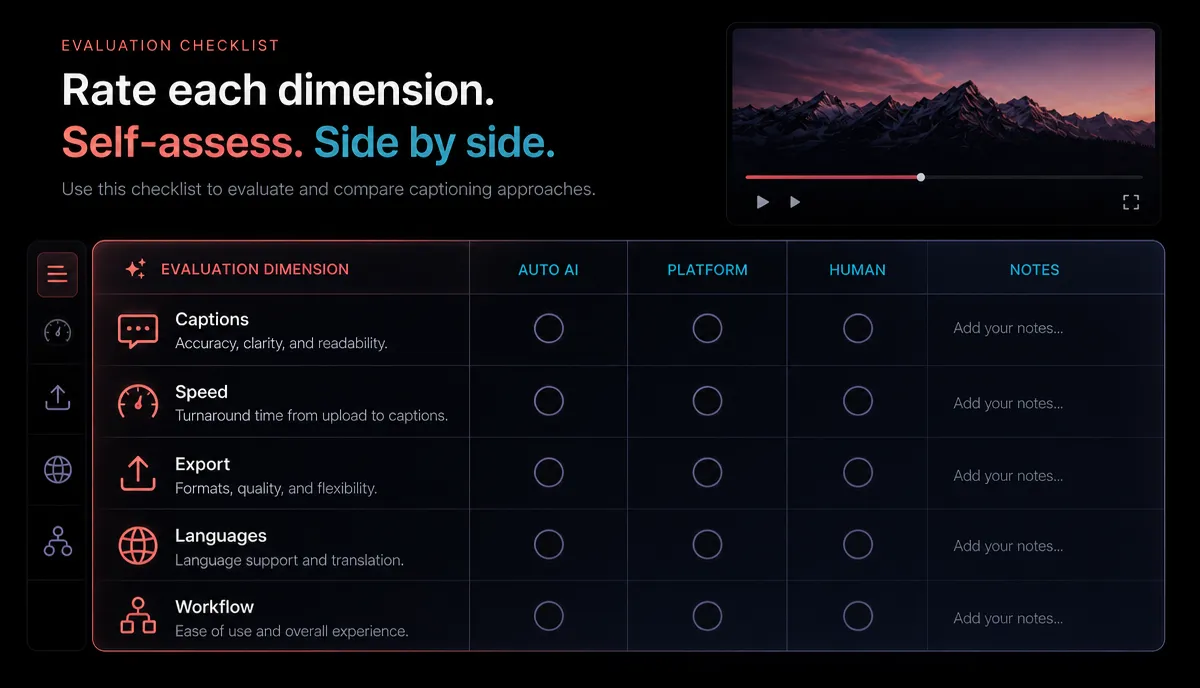
รายการตรวจสอบคุณลักษณะเป็นวิธีที่ไม่ถูกต้องในการเปรียบเทียบตัวแก้ไข เนื่องจากชื่อคุณลักษณะไม่ได้บอกคุณว่าเครื่องมือทํางานอย่างไร ของคุณ ฟุตเทจ นี่คือกรอบที่ดีกว่า — ขนาดที่ตัดสินอย่างแท้จริงว่าเครื่องมือนั้นเหมาะสมหรือไม่ และวิธีทดสอบแต่ละชิ้นในไม่กี่นาที ปฏิบัติต่อสิ่งนี้เหมือนกับเวิร์กชีตราคาต่อคุณลักษณะที่คุณกรอกข้อมูลด้วยตัวเลขปัจจุบันที่ได้รับการยืนยันแล้ว
| มิติ ทําไมถึงกัดผู้ใช้ VEED วิธีทดสอบใน 5 นาที | ||
| ความถูกต้องของคําบรรยาย | การแก้ไขใบรับรองผลการเรียนที่ไม่ดีใช้เวลามากกว่าขั้นตอนอื่นๆ | อัปโหลดคลิปที่มีสําเนียง คําพูดที่รวดเร็ว หรือศัพท์แสง นับข้อผิดพลาด |
| ความสะอาดในการส่งออก | ลายน้ําและขีดจํากัดความละเอียดสามารถปรากฏได้เฉพาะเมื่อส่งออกเท่านั้น | ส่งออกไฟล์ 1080p ในระดับที่คุณจ่ายจริง ตรวจสอบ |
| ค่าแปล | คําบรรยายหลายภาษามักเป็นส่วนเสริม | เวลาและราคา: การแปลคําบรรยายหนึ่งคําเป็นภาษาที่สอง |
| การปรับกรอบแนวตั้ง | การฟอร์แมต 16:9 เป็น 9:16 ใหม่ด้วยมือช้า | จัดเฟรมคลิปแนวนอนหนึ่งคลิปเป็นแนวตั้งและตรวจสอบการจัดเฟรม |
| เวิร์กโฟลว์ยาวไปสั้น | การนําวิดีโอขนาดยาวมาใช้ใหม่เป็นคลิปเป็นงานที่แตกต่าง | ป้อนวิดีโอความยาว 20 นาทีหนึ่งรายการและดูว่าวิดีโอนั้นเสนอคลิปอย่างไร |
| ราคาตามปริมาณของคุณ | "ราคาถูก" ขึ้นอยู่กับผลผลิตของคุณทั้งหมด | คูณความเป็นจริงต่อวิดีโอด้วยจํานวนรายเดือนจริงของคุณ |
กรอกข้อมูลนี้สําหรับเครื่องมือสองหรือสามอย่างและการตัดสินใจมักจะเกิดขึ้นเองคุณกําลังจับคู่จุดแข็งของเครื่องมือกับหนึ่งหรือสองสิ่งที่คุณทํามากที่สุดไม่ใช่การไล่ตามตัวแก้ไขที่สมบูรณ์แบบ
ทางเลือกหลักตรวจสอบอย่างตรงไปตรงมา
ด้านล่างนี้คือหมวดหมู่ที่ปรากฏขึ้นเมื่อใดก็ตามที่ผู้คนแสดงรายชื่อคู่แข่ง veed.io ราย ซึ่งอธิบายในระดับที่ยังคงเป็นจริงเมื่อเวลาผ่านไป นั่นคือตําแหน่งที่มั่นคงและเป็นที่ทราบกันต่อสาธารณะ ฉันจงใจหลีกเลี่ยงการเสนอราคา โควต้า Free Tier หรือกฎลายน้ํา เพราะกฎเหล่านั้นเปลี่ยนไปและคุณควรยืนยันข้อกําหนดปัจจุบันด้วยตัวคุณเอง ใช้คอลัมน์ "ยืนยัน" เป็นรายการการบ้านของคุณ
| เครื่องมือ / หมวดหมู่ เป็นที่รู้จัก พอดีที่สุด ยืนยันด้วยตัวคุณเอง | |||
| คําอธิบาย | การแก้ไขตามการถอดเสียง — แก้ไขวิดีโอโดยการแก้ไขข้อความ | พอดคาสต์และครีเอเตอร์หัวพูดที่เขียนสคริปต์อย่างหนัก | โฟลว์ที่เน้นข้อความเป็นอันดับแรกเหมาะกับการตัดโซเชียลอย่างรวดเร็วหรือไม่ |
| แคปคัท | เครื่องมือแก้ไขที่ใช้กันอย่างแพร่หลายในเว็บ เดสก์ท็อป และมือถือสําหรับการแก้ไขทางโซเชียล | ครีเอเตอร์ที่ต้องการเทมเพลตและเอฟเฟกต์สําหรับแบบสั้น | เงื่อนไขการส่งออกปัจจุบันและลายน้ําใดๆ ในระดับของคุณ |
| แคปวิง | ตัวแก้ไขและคําบรรยายบนเบราว์เซอร์ | ทีมที่ทําการแก้ไขอย่างรวดเร็วร่วมกันในแท็บ | ความถูกต้องของคําบรรยายในสําเนียงและขีดจํากัดการส่งออก |
| คลิปแชมป์ | ตัวแก้ไขบนเบราว์เซอร์ในระบบนิเวศของ Microsoft | ผู้ใช้ Windows ที่ต้องการโปรแกรมแก้ไขด่วนที่ให้มา | ตัวเลือกการส่งออกตรงกับความต้องการด้านความละเอียดของคุณหรือไม่ |
| เครื่องมือสไตล์ Submagic / คําบรรยาย | สไตล์คําบรรยายอัตโนมัติที่สร้างขึ้นสําหรับรูปแบบสั้น | ครีเอเตอร์ Reels/Shorts/TikTok ที่ต้องการคําบรรยายภาพเคลื่อนไหว | ความยืดหยุ่นของสไตล์และต้นทุนต่อวิดีโอตามปริมาณของคุณ |
| เครื่องมือสไตล์ OpusClip | เปลี่ยนวิดีโอขนาดยาวให้เป็นคลิปสั้นโดยอัตโนมัติ | ครีเอเตอร์แบบยาวที่เปลี่ยนมาใช้ Shorts และ Reels | คุณภาพการเลือกคลิปในเนื้อหาประเภทของคุณ |
| รูปภาพ / ในวิดีโอ | สคริปต์หรือบทความเป็นวิดีโอจากเทมเพลต | เวิร์กโฟลว์แบบไร้ใบหน้าและแปลงข้อความเป็นวิดีโอ | ไม่ว่าผลลัพธ์ของเทมเพลตจะให้ความรู้สึกทั่วไปสําหรับช่องของคุณหรือไม่ |
คําเตือนที่ซื่อสัตย์สองประการ อันดับแรก รายการ "ทางเลือก VEED ที่ดีที่สุด" ส่วนใหญ่ในเว็บไซต์เครื่องมืออื่นๆ คือหน้าโปรโมตตนเองของเครื่องมือนั้น ซึ่งมีประโยชน์สําหรับการค้นพบ แต่มีอคติตามการออกแบบ ดังนั้นโปรดอ่านเป็นโบรชัวร์ ไม่ใช่คําตัดสิน ประการที่สอง ไม่มีเครื่องมือใดข้างต้นชนะทุกแถวของตารางก่อนหน้า: ตัวแก้ไขการถอดเสียงนั้นยอดเยี่ยมสําหรับหัวพูดและน่าอึดอัดใจสําหรับ Reels ที่ขับเคลื่อนด้วยเทมเพลต และเครื่องมือเทมเพลตจะตรงกันข้าม จับคู่เครื่องมือกับงานที่โดดเด่นของคุณ
การทดสอบตัวเอง 15 นาทีเพื่อเลือกเครื่องมือของคุณ
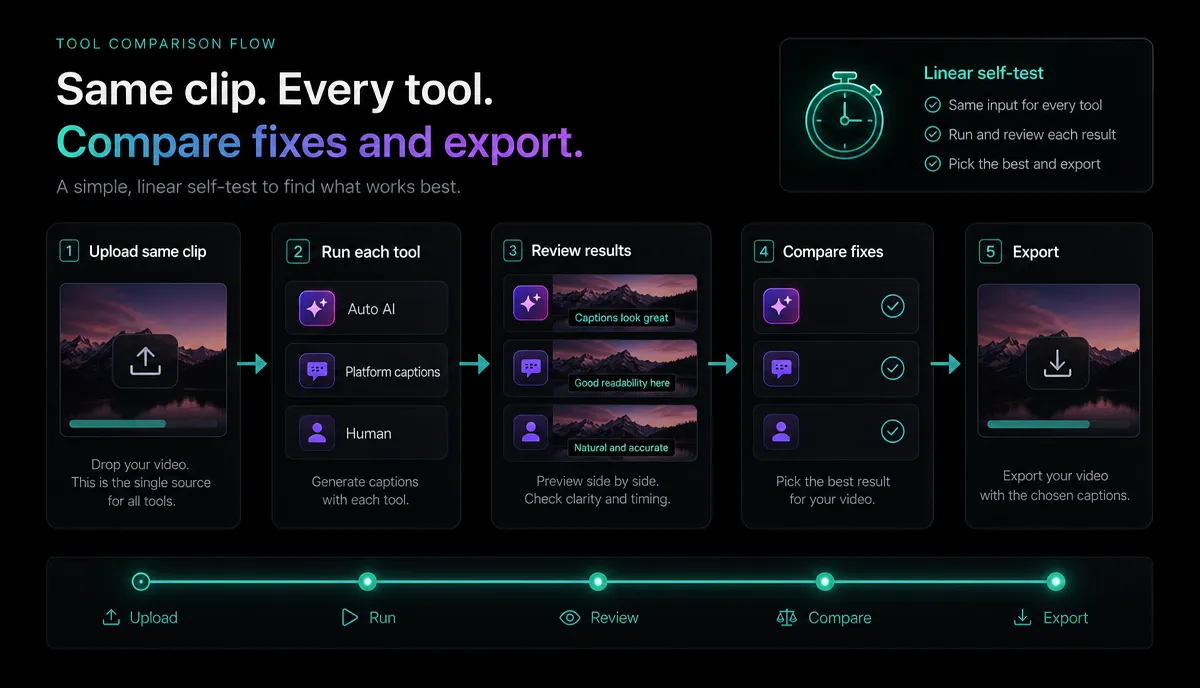
รีวิวอายุ; ฟุตเทจของคุณเองไม่ได้โกหก ทําการทดสอบสั้น ๆ นี้กับผู้สมัครสองหรือสามคน รวมถึง VEED และ Recapo ด้วย เหมือนกัน ไฟล์ต้นฉบับ และคุณจะมีคําตอบที่ป้องกันได้ภายใน 15 นาทีต่อเครื่องมือ
- เลือกคลิปตัวแทน เลือกเนื้อหาจริงของคุณเป็นเวลา 60-90 วินาที โดยควรใช้สําเนียง พูดเร็ว หรือคําศัพท์เฉพาะกลุ่ม เสียงที่ง่ายทําให้ทุกเครื่องมือดูดีและไม่บอกอะไรคุณเลย
- ถอดเสียงและบรรยายภาพ นําเข้าไฟล์และสร้างคําบรรยาย ใน Recapo คุณจะใช้ คําบรรยายอัตโนมัติ เพื่อถอดเสียงและคําบรรยายในเบราว์เซอร์ นับข้อผิดพลาดที่คุณต้องแก้ไขด้วยมือ ซึ่งโดยปกติแล้วจะเป็นการจมเวลาที่ใหญ่ที่สุด ดังนั้นควรให้น้ําหนักมาก สําหรับวิธีการที่ลึกซึ้งยิ่งขึ้น โปรดดู วิธีเพิ่มคําบรรยายลงในวิดีโอ.
- เปลี่ยนรูปแบบคําบรรยาย พยายามจับคู่รูปลักษณ์ของช่อง เช่น แบบอักษร ขนาด ตําแหน่ง สีไฮไลต์ ใน Recapo ตัวแก้ไขรูปแบบคําบรรยาย จัดการกับสิ่งนี้ ที่อื่น ให้สังเกตจํานวนการคลิกและค่าที่ตั้งไว้ล่วงหน้าเหมาะกับแพลตฟอร์มแบบสั้นหรือไม่ บทสรุปเครื่องมือที่กว้างขึ้นอยู่ใน เครื่องกําเนิดคําบรรยายอัตโนมัติที่ดีที่สุด.
- แก้ไขด่วนหนึ่งครั้ง ตัดอากาศที่ตายแล้ว ตัดส่วนฟิลเลอร์ หรือปรับกรอบ 16:9 เป็นแนวตั้ง ใน Recapo โปรแกรมตัดต่อวิดีโอ ai ครอบคลุมการตัดแต่ง การปรับเฟรม และการส่งออกในที่เดียว กําหนดเวลาว่าการแก้ไขพื้นฐานใช้เวลานานแค่ไหน
- ส่งออกในระดับที่คุณจ่ายจริง นี่คือช่วงเวลาที่ลายน้ําและตัวพิมพ์ใหญ่ความละเอียดเผยให้เห็น ส่งออกที่ 1080p (หรือสูงกว่า) และตรวจสอบไฟล์ - ไม่มีสมมติฐานเพียงแค่ดูที่ผลลัพธ์
- ทําคณิตศาสตร์เงิน คูณความพยายามและค่าใช้จ่ายต่อวิดีโอที่แท้จริงด้วยผลผลิตรายเดือนของคุณ เครื่องมือที่น่าพึงพอใจเพียงครั้งเดียวอาจสร้างความเจ็บปวดในวงกว้าง และในทางกลับกัน
เครื่องมือใดก็ตามที่ปล่อยให้การแก้ไขคําบรรยายด้วยตนเองน้อยที่สุดและการส่งออกที่สะอาดที่สุดในฟุตเทจจริงของคุณคือคําตอบของคุณ — ไม่ว่ารายการใด ๆ รวมถึงรายการนี้ก็ตามที่อ้างสิทธิ์
คําแนะนําตามประเภทครีเอเตอร์
ไม่มีผู้ชนะสากล ดังนั้นนี่คือแผนที่ที่ซื่อสัตย์และเน้นกรณีการใช้งานเป็นอันดับแรก Recapo ปรากฏในที่ที่เหมาะกับทุกที่ ไม่ใช่ทุกที่
- ปัตตาเลี่ยนแบบสั้น (วิดีโอยาว → Shorts/Reels/TikTok) คุณต้องมีการตัดแบบยาวไปสั้นพร้อมคําบรรยายที่รวดเร็ว Recapo ครอบคลุมลูปนี้ตั้งแต่ต้นจนจบ — นําเข้าวิดีโอขนาดยาว ตัดคลิป คําบรรยายภาพ จัดเฟรมใหม่ในแนวตั้ง และส่งออก ทดสอบคุณภาพการเลือกคลิปในช่องของคุณ
- ผู้สร้างหัวพูดและพอดแคสต์ หากคุณแก้ไขอย่างหนักโดยการเขียนสคริปต์ใหม่ หากคุณต้องการใส่คําบรรยาย ตัดแต่ง และจัดเฟรมใหม่ด้วยภาพ โปรแกรมแก้ไขด่วนของเบราว์เซอร์ เช่น Recapo จะช่วยให้คุณอยู่ในแท็บเดียว
- ช่องหลายภาษา กําหนดราคาขั้นตอนการแปลโดยเฉพาะ หากคุณใส่คําบรรยายในหลายภาษา ค่าใช้จ่ายของฟีเจอร์นั้นจะครอบงําการตัดสินใจของคุณมากกว่าสิ่งอื่นใดในหน้าการกําหนดราคา
- ผู้สร้าง Faceless / เทมเพลต เครื่องมือเทมเพลตเป็นวิดีโอจะเปล่งประกายในระดับเสียง แต่ตรวจสอบว่าผลลัพธ์รู้สึกทั่วไปสําหรับช่องของคุณหรือไม่ หากต้องการควบคุมคําบรรยายและการจัดเฟรมใหม่ได้มากขึ้น ให้จับคู่เวิร์กโฟลว์สคริปต์กับเครื่องมือแก้ไขด่วน
- ทีมบนแท็บที่แชร์ เครื่องมือบนเบราว์เซอร์ชนะที่นี่ ทดสอบสิทธิ์การแก้ไขและการส่งออกร่วมกันก่อนที่คุณจะสร้างมาตรฐานให้กับทีม
เมื่อ VEED ยังคงเป็นตัวเลือกที่เหมาะสม
คําแนะนําที่ทิ้งเครื่องมือที่ "แทนที่" นั้นไม่ซื่อสัตย์ — มันขายได้ นี่คือส่วนที่หน้าทางเลือกส่วนใหญ่จะไม่เขียน: หลายสถานการณ์ที่การอยู่กับ VEED เป็นการเคลื่อนไหวที่ชาญฉลาด
- คุณคล่องแคล่วอยู่แล้ว ค่าใช้จ่ายในการเปลี่ยนเป็นของจริง หากทีมของคุณทราบไทม์ไลน์ของ VEED ค่าที่ตั้งไว้ล่วงหน้าของชุดแบรนด์ของคุณอยู่ที่นั่น และแคตตาล็อกด้านหลังที่มีคําบรรยายอยู่ที่นั่น
- เทมเพลตและไลบรารีแอสเซทเหมาะกับสไตล์ของคุณ หากคุณพึ่งพาเทมเพลต ทรานซิชัน หรือสต็อกในตัวของเครื่องมือเฉพาะ มูลค่าของระบบนิเวศนั้นจะไม่โอนไปยังคู่แข่ง
- ระดับปัจจุบันของคุณครอบคลุมความต้องการของคุณแล้ว หากคุณไม่ได้ชนกําแพงลายน้ํา การส่งออก หรือการแปลที่ผลักดันให้ผู้อื่นเปลี่ยน "veed alternative free" ไม่ใช่ปัญหาของคุณที่จะแก้ไข อย่าแก้ไขสิ่งที่ไม่พัง
- การทํางานร่วมกันถูกตั้งค่าและทํางาน พื้นที่ทํางานที่ใช้ร่วมกันที่ทีมของคุณกําหนดค่าไว้แล้วนั้นมีค่ามาก อย่าระเบิดมันขึ้นเพื่อความแตกต่างของคุณสมบัติเล็กน้อย
การทดสอบที่ตรงไปตรงมานั้นง่ายมาก: ระบุหนึ่งหรือสองสิ่งที่ผลักดันให้คุณเปลี่ยน จากนั้นยืนยัน — ในหน้าราคาปัจจุบันและในการทดสอบตัวเอง 15 นาทีด้านบน — ว่าทางเลือกอื่นสามารถแก้ไขได้จริงโดยไม่ทําลายสิ่งที่คุณพึ่งพา ถ้าเป็นเช่นนั้น ให้เปลี่ยน ถ้าไม่เป็นเช่นนั้นก็อยู่ต่อ
คําถามที่พบบ่อย
ทางเลือก VEED ฟรีที่ดีที่สุดคืออะไร? ไม่มีคําตอบเดียว เพราะ "ฟรี" ขึ้นอยู่กับผลลัพธ์และคุณสมบัติที่คุณต้องมี เครื่องมือบางอย่างมีระดับฟรีหรือระดับที่ต่ํากว่าที่ใช้งานได้ คนอื่น ๆ ประตูสิ่งที่คุณต้องการ การเคลื่อนไหวที่เชื่อถือได้คือการทดสอบตัวเอง 15 นาทีกับฟุตเทจจริงของคุณและส่งออกในระดับที่คุณใช้จริง นั่นคือจุดที่ลายน้ําและขีดจํากัดความละเอียดปรากฏขึ้น Recapo ทํางานในเบราว์เซอร์โดยไม่ต้องติดตั้งและแสดงแผนในหน้าราคา
ทางเลือก VEED ใดที่ไม่มีลายน้ํา สิ่งนี้เปลี่ยนแปลงตามเครื่องมือและตามแผน ดังนั้นให้ตรวจสอบ ณ จุดส่งออกแทนที่จะเชื่อถือรายการใดๆ ใช้คลิปหนึ่งคลิป ส่งออกที่ 1080p ในระดับที่คุณต้องการจ่าย และตรวจสอบไฟล์เพื่อหาแสตมป์ ทําเช่นนั้นสําหรับผู้สมัครแต่ละคน แล้วคุณจะมีคําตอบที่ชัดเจนและเป็นปัจจุบันแทนที่จะเป็นคํากล่าวอ้างที่อาจล้าสมัย
Recapo เป็นทางเลือก VEED ที่ดีสําหรับคําบรรยายใช่ไหม เหมาะอย่างยิ่งหากลูปหลักของคุณเป็นตัวถอดเสียงและคําบรรยายพร้อมการแก้ไขอย่างรวดเร็วในเบราว์เซอร์ Recapo ถอดเสียงและคําบรรยาย ให้คุณปรับรูปแบบคําบรรยาย เปลี่ยนวิดีโอขนาดยาวให้เป็นคลิปสั้น ๆ เพิ่มเสียงพากย์ AI ปรับเฟรมเป็นแนวตั้ง และส่งออก ทั้งหมดนี้อยู่ในพื้นที่ทํางานเดียว โดยไม่ต้องติดตั้ง ด้วย MP4, MOV และรูปแบบทั่วไปอื่นๆ สูงสุด 6GB ต่องาน ไม่ว่าจะเป็น VEED สําหรับ คุณ ขึ้นอยู่กับขนาดในตารางด้านบน ซึ่งเป็นเหตุผลว่าทําไมการทดสอบตัวเองจึงมีความสําคัญ
ฉันต้องติดตั้งอะไรเพื่อลองใช้เครื่องมือเหล่านี้หรือไม่? ไม่ใช่สําหรับเบราว์เซอร์ VEED, Recapo และอื่น ๆ อีกมากมายที่นี่ทํางานทั้งหมดในแท็บ ดังนั้นคุณจึงสามารถทดสอบได้ในฟุตเทจเดียวกันแบบย้อนกลับโดยไม่ต้องดาวน์โหลดซอฟต์แวร์ ชุดเดสก์ท็อปเป็นข้อยกเว้น — ปัจจัยการติดตั้งและข้อกําหนดฮาร์ดแวร์ในการเปรียบเทียบของคุณหากคุณพิจารณา
วิธีที่ชาญฉลาดที่สุดในการเลือก veed.io ทางเลือกคือการหยุดอ่านรายการและเริ่มทดสอบฟุตเทจของคุณเอง รวมถึงรายการนี้ Recapo มอบสถานที่บนเบราว์เซอร์ให้คุณทําเช่นนั้น: ถอดเสียงและคําบรรยาย, เปลี่ยนสไตล์คําบรรยาย, ตัดวิดีโอขนาดยาวเป็น Shorts, Reels และ TikToks, เพิ่มเสียงพากย์, จัดเฟรมแนวตั้งใหม่ และส่งออก ทั้งหมดนี้รวมอยู่ในแท็บเดียวโดยไม่ต้องติดตั้ง เรียกใช้การทดสอบตัวเองด้านบนและปล่อยให้เนื้อหาจริงของคุณตัดสินใจ สร้างบัญชีฟรี แล้วลองใช้กับวิดีโอถัดไปของคุณ
ข้อมูลอ้างอิงและแหล่งข้อมูลอย่างเป็นทางการ
- การตั้งค่าการเข้ารหัสการอัปโหลดที่แนะนําของ YouTube
- ความช่วยเหลือของ YouTube: เพิ่มคําบรรยายและคําบรรยาย
- ความช่วยเหลือของ YouTube: แก้ไขการตั้งค่าวิดีโอ


