
วิธีเพิ่มคําบรรยายลงในวิดีโอบน iPhone
เพิ่มคําบรรยายบน iPhone ด้วย iMovie หรือเวิร์กโฟลว์ของเบราว์เซอร์ จากนั้นตรวจสอบเวลา ความแม่นยํา ความสามารถในการอ่าน ตําแหน่งเซฟโซน และการส่งออกแบบเบิร์นอิน
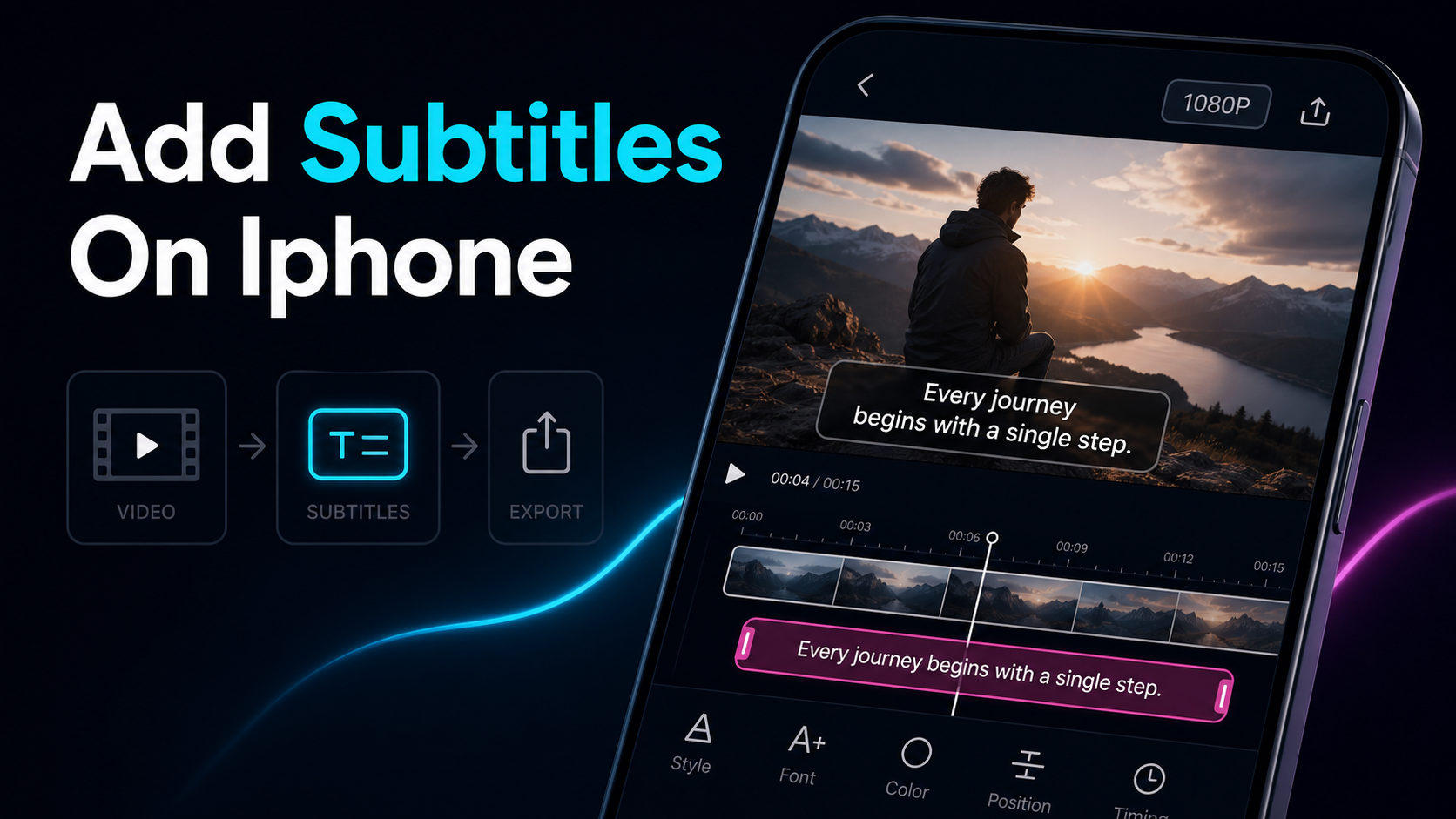
หากคุณต้องการทราบวิธีเพิ่มคําบรรยายบน iPhone มีคําตอบที่ตรงไปตรงมาสองข้อ: พิมพ์ด้วยมือใน iMovie หรือถอดเสียงอัตโนมัติในแท็บเบราว์เซอร์และอย่าติดตั้งอะไรเลย เครื่องมือของ Apple สามารถใส่คําบรรยายวิดีโอได้โดยตรงบนโทรศัพท์ — iMovie เพิ่มข้อความเป็น "ชื่อเรื่อง" และแอป Clips ฟรีสามารถสร้างคําบรรยายจากเสียงของคุณโดยอัตโนมัติ — แต่ทั้งคู่สร้างขึ้นสําหรับโปรเจ็กต์สั้น ๆ แบบคลิปเดียว และทั้งคู่จะเริ่มต่อสู้กับคุณทันทีที่วิดีโอของคุณมีคําบรรยายมากกว่าหนึ่งบรรทัด คู่มือนี้เดินตามเส้นทาง iMovie ดั้งเดิมทีละขั้นตอน ซื่อสัตย์เกี่ยวกับจุดที่ช้า จากนั้นแสดงเส้นทางเบราว์เซอร์ที่คุณสามารถเรียกใช้ใน Safari บนโทรศัพท์เครื่องเดียวกัน: อัปโหลด คําบรรยายอัตโนมัติ แก้ไขคํา และส่งออกโดยเผาคําบรรยาย - ไม่ต้องติดตั้งแอป
วิธีเพิ่มคําบรรยายบน iPhone: สองเส้นทางจริงของคุณ
ก่อนทําตามขั้นตอนใดๆ ให้ทําความเข้าใจเกี่ยวกับที่ดิน เพราะวิธีการที่คุณเลือกจะเป็นตัวตัดสินว่าคําบรรยายจะใช้เวลาห้านาทีหรือหนึ่งชั่วโมง มีวิธีปฏิบัติสองสามวิธีในการเพิ่มคําบรรยายลงในวิดีโอ iPhone และแลกเปลี่ยน "เนทีฟและฟรี" กับ "เร็วในวิดีโอขนาดยาว"
| วิธีทํา ดีที่สุดสําหรับ วิธีสร้างคําบรรยาย นําเข้า SRT? ความพยายามในวิดีโอเต็มรูปแบบ |
| iMovie (ชื่อเรื่อง) | แก้ไขเนทีฟฟรี คลิปสั้นมาก | คุณพิมพ์แต่ละชื่อด้วยมือต่อส่วนของคลิป | ไม่ | สูง — แยกคลิป เพิ่มชื่อต่อบรรทัด |
| Apple Clips (ชื่อเรื่องสด) | หัวพูดที่บันทึกไว้ในแอพ | อัตโนมัติจากเสียงของคุณในขณะที่คุณบันทึก | ไม่ | จับภาพต่ําควบคุมน้อยหลังจาก |
| แอปคําบรรยายของบุคคลที่สาม | คําบรรยายอัตโนมัติบนอุปกรณ์พร้อมสไตล์ | แอปถอดเสียงอัตโนมัติ คุณแก้ไข | บางครั้ง | แตกต่างกันไป — การติดตั้งและบัญชีอื่น |
| เครื่องมือเบราว์เซอร์ใน Safari | คําบรรยายอัตโนมัติโดยไม่ต้องติดตั้ง | อัปโหลด ถอดเสียงอัตโนมัติ แก้ไข เบิร์นอิน | บ่อยครั้ง | ต่ํา — แท็บเดียว ร่างแรกเป็นแบบอัตโนมัติ |
รูปแบบเป็นรูปแบบเดียวกับที่คุณเห็นทุกที่ในการแก้ไข: ยิ่งเครื่องมือดั้งเดิมมากเท่าไหร่ ก็ยิ่งส่งงานกลับมาให้คุณมากขึ้นเท่านั้น iMovie ฟรีและอยู่ในโทรศัพท์ของคุณแล้ว แต่คําบรรยายทุกบรรทัดเป็นชื่อด้วยตนเอง คลิปคําบรรยายอัตโนมัติ แต่เฉพาะสิ่งที่คุณบันทึกในนั้นถ่ายทอดสด เส้นทางเบราว์เซอร์จะข้ามการติดตั้งและถอดเสียงฉบับร่างแรกให้คุณ ซึ่งเป็นจุดที่เวลาจะใช้เวลานานกว่าคลิปด่วน จับคู่วิธีการกับงาน: คําบรรยายหนึ่งบรรทัดในเรื่องความยาว 15 วินาทีเป็นงาน iMovie หัวพูดสามนาทีหรือคลิปที่นํามาใช้ใหม่พร้อมคําบรรยายต่อเนื่องไม่ใช่
วิธีเพิ่มคําบรรยายใน iMovie บน iPhone
เริ่มต้นที่นี่เพราะสําหรับคลิปสั้น iMovie นั้นดีพอจริงๆ และติดตั้งไว้แล้ว สังเกตภาษา: iMovie ไม่มีคุณสมบัติ "คําบรรยาย" ตามชื่อนั้น — คุณเพิ่มข้อความโดยใช้ ชื่อเรื่อง ซึ่งเป็นวิธีที่คําบรรยาย imovie ถูกสร้างขึ้นในทางปฏิบัติ นี่คือขั้นตอนตามคําแนะนํา iMovie ของ Apple ในการเพิ่มชื่อเรื่องลงในคลิป
- เปิด iMovie และเริ่มโปรเจ็กต์ภาพยนตร์ จากนั้นเพิ่มวิดีโอของคุณจากเบราว์เซอร์สื่อ
- แตะคลิป บนไทม์ไลน์เพื่อเลือก (เส้นกรอบสีเหลืองจะปรากฏขึ้น)
- แตะปุ่มชื่อเรื่อง (T) แล้วเลือกสไตล์ ดูตัวอย่างก่อน — หลายสไตล์จะเคลื่อนไหว ซูม หรือสไลด์
- พิมพ์ข้อความคําบรรยายของคุณ สําหรับส่วนนั้น และตั้งค่าตําแหน่งหากลักษณะอนุญาต (ส่วนล่างที่สามคือจุดคําอธิบายภาพปกติ)
- แยกคลิปเพื่อให้ข้อความเปลี่ยนไปตามกาลเวลา แตะคลิป แล้วเลือก แยก ในแต่ละจุดที่คําควรสลับ จากนั้นเพิ่มชื่อใหม่ให้กับส่วนใหม่แต่ละส่วน นี่คือวิธีที่คุณปลอมแปลงคําบรรยายจริงในเครื่องมือที่เชื่อมโยงชื่อเรื่องหนึ่งกับคลิปเดียว
- ดูตัวอย่าง จากนั้นแชร์ไปยังรูปภาพของคุณ ไฟล์ที่ส่งออกจะมีข้อความที่รวมอยู่ในเฟรม ซึ่งไม่มีแทร็กคําบรรยายแยกต่างหาก
สําหรับคําบรรยายเดียวในคลิปสั้น ๆ นั่นคืองานทั้งหมดและได้ผล ปัญหาคือจะเกิดอะไรขึ้นเมื่อคําบรรยายต้องเปลี่ยนทุกสองสามวินาทีเป็นเวลาสามนาที
ทําไมคําบรรยาย iMovie ถึงช้า
นี่คือขีดจํากัดที่ซื่อสัตย์ และเป็นเหตุผลที่ผู้คนค้นหาแอปคําบรรยาย iphone ตั้งแต่แรก ชื่อเรื่องของ iMovie ได้รับการออกแบบมาสําหรับการ์ดชื่อเรื่องเปิด ไม่ใช่คําบรรยาย และข้อจํากัดบางประการจะซ้อนทับกันอย่างรวดเร็วในวิดีโอจริง:
- หนึ่งชื่อต่อคลิป ชื่อเรื่องครอบคลุมทั้งคลิปที่แนบมา เนื่องจากคําบรรยายจริงจะเปลี่ยนทุกๆ สองสามวินาที คุณจึงจบลงด้วยการแบ่งคลิปหนึ่งออกเป็นส่วนเล็กๆ หลายสิบส่วนและเพิ่มชื่อแยกต่างหากในแต่ละคลิป การแยกนั้นเป็นงานส่วนใหญ่
- สไตล์ที่เคลื่อนไหว สไตล์ชื่อเรื่องในตัวจํานวนมากจางลง ซูม หรือเลื่อนเข้า เหมาะสําหรับการ์ดใบเดียว ทําให้เสียสมาธิสําหรับคําบรรยายที่ควรนั่งนิ่งและอ่าน คุณเผาผลาญเวลาตามล่าหาสไตล์ที่คงอยู่
- ไม่มีการนําเข้าไฟล์คําบรรยาย iMovie สําหรับ iOS ไม่สามารถนําเข้า SRT หรือ VTT ได้ ดังนั้นการถอดเสียงที่คุณมีอยู่แล้วจึงไร้ประโยชน์ที่นี่ — ทุกคําจะถูกพิมพ์ใหม่ด้วยมือ
- ไม่มีอะไรให้นํากลับมาใช้ใหม่ เมื่อคุณทําเสร็จแล้ว ข้อความจะอยู่ในโปรเจ็กต์ iMovie ไม่ใช่ไฟล์ที่คุณสามารถแปลหรือพกพาไปยังแพลตฟอร์มอื่นได้ โพสต์คลิปเดียวกันไปยังสามที่และพิมพ์ซ้ําสามครั้ง
- ตําแหน่งและความยาวที่จํากัด ตําแหน่งของข้อความและความพอดีจะขึ้นอยู่กับสไตล์ที่เลือก ไม่ใช่ตําแหน่งอิสระที่คุณควบคุม
สิ่งเหล่านี้ไม่ได้ทําให้ iMovie ผิด — สําหรับคําบรรยายบรรทัดเดียว 15 วินาที เป็นคําตอบที่รวดเร็ว แต่ถ้าคุณเป็นผู้นํากลับมาใช้ใหม่หรือครีเอเตอร์ไร้ใบหน้าที่โพสต์คลิปที่ขับเคลื่อนด้วยคําบรรยาย การบดต่อส่วนคือกําแพงที่เปลี่ยน "รวดเร็ว" ให้กลายเป็นช่วงบ่าย
เส้นทางเบราว์เซอร์: คําบรรยายใน Safari ไม่มีอะไรต้องติดตั้ง
นี่คือส่วนที่เฟรม "บน iPhone" ซ่อนไว้: Safari เป็นเบราว์เซอร์เต็มรูปแบบ ดังนั้นคุณจึงสามารถเรียกใช้เครื่องมือคําบรรยายเว็บบนโทรศัพท์ของคุณโดยไม่ต้องเพิ่มแอปแม้แต่แอปเดียว นั่นหลีกเลี่ยงสองสิ่งที่ทําให้ iMovie ช้า นั่นคือแบบร่างแรกแบบแมนนวลและการแยกต่อคลิป ขั้นตอนการเพิ่มคําบรรยายลงในวิดีโอ iphone ด้วยวิธีนี้:
- เปิดเครื่องมือใน Safari ไปที่ auto-subtitle-generator — ไม่มีอะไรให้ดาวน์โหลดและไม่มีกําแพงบัญชีสําหรับใส่คําบรรยายฉบับร่างแรก
- อัปโหลดโดยตรงจากโทรศัพท์ของคุณ ดึงไฟล์จากรูปภาพหรือไฟล์ (MP4, MOV และรูปแบบทั่วไปอื่นๆ)
- ถอดเสียงอัตโนมัติ เครื่องมือจะฟังคําพูดและสร้างบรรทัดคําบรรยายตามกําหนดเวลาโดยอัตโนมัติ — คุณไม่ต้องพิมพ์ฉบับร่างแรกเลย
- แก้ไขคํา แก้ไขการถอดเสียงข้างวิดีโอและค้นหาสี่สิ่งที่การถอดเสียงอัตโนมัติพลาดมากที่สุด ได้แก่ ชื่อ ตัวเลข คําพ้องเสียง และศัพท์แสง ตัวสร้างคําบรรยายวิดีโอ ที่แสดงการถอดเสียงที่แก้ไขได้คือจุดที่สิ่งนี้ดําเนินไปอย่างรวดเร็ว
- สไตล์ครั้งเดียว (ดูด้านล่าง) เพื่อให้คําบรรยายอ่านบนหน้าจอโทรศัพท์
- ส่งออกโดยเบิร์นคําบรรยาย และบันทึกวิดีโอที่เสร็จแล้วกลับไปยังรูปภาพของคุณ
เนื่องจากร่างแรกถูกสร้างขึ้นแทนที่จะพิมพ์วิดีโอความยาวสามนาทีจึงกลายเป็นการพิสูจน์อักษรไม่กี่นาทีแทนที่จะเป็นการแยกคลิปหนึ่งชั่วโมง หากเสียงของคุณเป็นแบบที่ยาก เช่น การบรรยายผ่านซาวด์แทร็ก เตียงดนตรี คนสองคนพูดคุยกัน งานความแม่นยํามีความสําคัญมากกว่าสไตล์ คู่มือของเราเกี่ยวกับ วิธีปรับปรุงความแม่นยําของคําบรรยายอัตโนมัติ ครอบคลุมวิธีบีบข้อผิดพลาดออกก่อนที่คุณจะส่งออก
คําบรรยายแบบเบิร์นอินกับคําบรรยายแบบนุ่มนวลบน iPhone
ก่อนที่คุณจะส่งออก ให้ตัดสินใจว่าคุณต้องการคําบรรยายประเภทใด เนื่องจากตัวเลือกนั้นเป็นแบบถาวร มีสอง:
- คําบรรยายที่เบิร์นอิน (แข็ง) จะถูกวาดลงในเฟรมวิดีโอ พวกเขาแสดงอยู่เสมอไม่สามารถปิดได้และเดินทางพร้อมกับไฟล์ไปยังแพลตฟอร์มใดก็ได้ ชื่อเรื่องของ iMovie และการตัดต่อบนอุปกรณ์ส่วนใหญ่ทําให้เกิดประเภทนี้
- คําบรรยายแบบนุ่มนวล (ปิด) อยู่ในแทร็กหรือไฟล์แยกต่างหาก เช่น SRT ที่คุณอัปโหลดไปยัง YouTube ซึ่งผู้ชมสามารถเปิดหรือปิดได้ สามารถแก้ไขได้ แต่จะใช้งานได้เฉพาะเมื่อแพลตฟอร์มรองรับแทร็กคําบรรยายเท่านั้น
สําหรับโซเชียลแบบสั้น — TikTok, Reels, Shorts — การเผาไหม้มักจะชนะ คําบรรยายจะแสดงแม้ว่าผู้ชมจะเลื่อนโดยปิดเสียง และไม่ต้องกังวลขั้นตอนการอัปโหลดแยกต่างหาก นั่นเป็นเหตุผลที่วลี "เบิร์นคําบรรยาย iphone" เกิดขึ้นบ่อยมาก: ครีเอเตอร์ต้องการให้ข้อความอบในหนึ่งส่งออกโพสต์ทุกที่ กฎข้อหนึ่งที่ทําให้สิ่งนี้ซื่อสัตย์ - เบิร์นอินเป็นแบบถาวร ดังนั้นควรพิสูจน์อักษร ก่อน แสดงผล เพราะคุณไม่สามารถแก้ไขการพิมพ์ผิดหลังจากเบิร์นอินได้โดยไม่ต้องส่งออกซ้ํา สําหรับคําแนะนําที่ลึกซึ้งยิ่งขึ้นของขั้นตอนการเรนเดอร์ โปรดดู วิธีเบิร์นคําบรรยายลงในวิดีโอ
ทําให้คําบรรยาย iPhone อ่านได้
คําบรรยายที่ถูกต้องยังคงล้มเหลวหากไม่มีใครสามารถอ่านได้ และหน้าจอโทรศัพท์ก็เป็นที่ที่อ่านยาก ไม่ว่าคุณจะสร้างคลิปใน iMovie หรือเครื่องมือเบราว์เซอร์หลักการเหล่านี้จะเป็นตัวกําหนดว่าผู้คนจะใส่คําบรรยายวิดีโอคลิป iphone ที่ลงจอดหรือเลื่อนผ่าน:
- ขนาดสําหรับโทรศัพท์ ไม่ใช่จอภาพ หากดูตัวอย่างแล็ปท็อปได้อย่างสบาย อาจจะเล็กเกินไปสําหรับโทรศัพท์ที่ถือไว้ที่ความยาวของแขน ข้อความขนาดใหญ่และเป็นตัวหนาจะชนะ
- ความเปรียบต่างไม่สามารถต่อรองได้ จังหวะ เงานุ่ม หรือเม็ดพื้นหลังที่ละเอียดอ่อนช่วยให้ข้อความสีขาวอ่านได้ชัดเจนบนกรอบที่สว่าง ข้อความธรรมดาที่ไม่มีโครงร่างจะหายไปในฟุตเทจขนาดเล็ก
- เคารพโซนปลอดภัยของแพลตฟอร์ม แถบคําบรรยายภาพและไอคอนด้านขวาของ TikTok และ UI ที่เทียบเท่าบน Reels และ Shorts จะครอบคลุมบางส่วนของเฟรม เก็บข้อความไว้ในแถบที่ปลอดภัยตรงกลางเพื่อไม่ให้ปุ่มอยู่บนนั้น
- หนึ่งหรือสองบรรทัด ไม่เคยเป็นย่อหน้า คําบรรยายแบบสั้นเป็นจังหวะ ไม่ใช่เอกสาร — แบ่งบรรทัดเมื่อหยุดชั่วคราวตามธรรมชาติ
- การเน้นทีละคําได้รับความสนใจ เอฟเฟกต์คาราโอเกะ แต่ละคําจะสว่างขึ้นตามที่พูด ดึงสายตาลงมาบนหน้าจอและเป็นรูปลักษณ์เริ่มต้นของกางเกงขาสั้นที่มีการคงค้างสูง
เพื่อการควบคุมที่ละเอียดกว่ารูปแบบชื่อเรื่องของ iMovie — แบบอักษรที่กําหนดเอง ตําแหน่งที่แม่นยํา และการไฮไลต์แบบคําต่อคําที่ผูกไว้กับไทม์ไลน์จริง — ai-subtitle-generator ที่จัดรูปแบบคําบรรยายก่อนเบิร์นอินจะให้พื้นที่ที่ iMovie ไม่มี
Recapo เหมาะกับตําแหน่ง
Recapo เป็นพื้นที่ทํางานวิดีโอ AI บนเบราว์เซอร์ - ไม่มีอะไรให้ติดตั้ง - ดังนั้นเส้นทางที่ไม่มีแอปทั้งหมดในคู่มือนี้จึงทํางานใน Safari บน iPhone เครื่องเดียวกับที่คุณกําลังแก้ไข คุณสามารถดึงคลิปจากแอปรูปภาพ ใส่คําบรรยายอัตโนมัติเป็นการถอดเสียงที่แก้ไขได้ระดับคํา พิสูจน์อักษรชื่อและตัวเลขข้างวิดีโอ จัดรูปแบบข้อความด้วยแบบอักษรและการไฮไลต์ทีละคํา จัดเฟรมใหม่เป็น 9:16 สําหรับ TikTok, Reels และ Shorts และส่งออกพร้อมกับคําบรรยายที่เบิร์นอิน จากนั้นบันทึกกลับไปยังแอปรูปภาพ ทั้งหมดนี้ทําได้ในแท็บเดียว รองรับ MP4, MOV และรูปแบบทั่วไปอื่นๆ รวมสูงสุด 6GB ต่องาน ซึ่งเป็นพื้นที่สําหรับการบันทึกความยาวๆ ที่คุณเขียนคําบรรยายหลังจากข้อเท็จจริงมากกว่าเรื่องราวสั้นๆ
ความพอดีในทางปฏิบัติ: สําหรับคําบรรยายบรรทัดเดียว 15 วินาที iMovie อยู่ในโทรศัพท์ของคุณแล้วและเป็นคําตอบที่รวดเร็ว — ไม่มีเหตุผลที่จะต้องเพิ่มขั้นตอน Recapo ได้รับตําแหน่งเมื่อวิดีโอยาวขึ้นเมื่อคําบรรยายทํางานอย่างต่อเนื่องและการแยกต่อคลิปของ iMovie กลายเป็นการบดขยี้เมื่อคุณต้องการถอดเสียงร่างแรกโดยอัตโนมัติมากกว่าพิมพ์ทุกบรรทัดหรือเมื่อคุณโพสต์คลิปเดียวกันไปยังแพลตฟอร์มมากกว่าหนึ่งแพลตฟอร์มและต้องการต้นแบบที่มีสไตล์เดียวแทนที่จะพิมพ์ชื่อเรื่องซ้ําสามครั้ง สร้างและล้างการถอดเสียง การเรียกคําพิพากษา — การพิสูจน์อักษรขั้นสุดท้าย การอ่านผ่านที่ปิดเสียง — ยังคงเป็นของคุณ แผนอยู่ในหน้าราคา
คําถามที่พบบ่อย
ฉันจะเพิ่มคําบรรยายลงในวิดีโอบน iPhone ได้อย่างไร
สองเส้นทางที่ใช้งานได้จริง เปิด iMovie เพิ่มคลิปของคุณ แตะปุ่มชื่อเรื่อง (T) พิมพ์ข้อความของคุณ และแยกคลิปเพื่อทําให้คําบรรยายเปลี่ยนไปตามกาลเวลา — ฟรี แต่เป็นแบบแมนนวลและช้าในวิดีโอขนาดยาว หรือเปิดเครื่องมือคําบรรยายภาพบนเว็บใน Safari อัปโหลดคลิปจากแอปรูปภาพ ปล่อยให้ถอดเสียงอัตโนมัติ แก้ไขคํา และส่งออกพร้อมกับคําบรรยายที่เบิร์นเข้าไป โดยไม่จําเป็นต้องติดตั้งแอปและฉบับร่างแรกจะเป็นแบบอัตโนมัติ คําบรรยายสั้น ๆ บรรทัดเดียว: ใช้ iMovie คําบรรยายต่อเนื่องในคลิปที่ยาวขึ้น: เส้นทางเบราว์เซอร์เร็วขึ้น
iMovie บน iPhone มีคุณสมบัติคําบรรยายหรือไม่
ไม่ใช่ชื่อนั้น iMovie จะเพิ่มข้อความบนหน้าจอผ่าน ชื่อเรื่อง และในการสร้างคําบรรยาย คุณแนบชื่อเรื่องไปยังคลิปและแยกคลิปในแต่ละจุดที่คําควรเปลี่ยน ไม่สามารถนําเข้าไฟล์ SRT หรือ VTT ได้ ดังนั้นคุณจึงพิมพ์ทุกบรรทัดด้วยมือ และข้อความจะถูกเบิร์นลงในวิดีโอที่ส่งออกแทนที่จะเป็นแทร็กคําบรรยายที่สลับได้ ไม่เป็นไรสําหรับคลิปสั้น ๆ และน่าเบื่อสําหรับคลิปยาว
ฉันสามารถเพิ่มคําบรรยายบน iPhone โดยไม่ต้องดาวน์โหลดแอพได้หรือไม่
ใช่. Safari เป็นเบราว์เซอร์เต็มรูปแบบ ดังนั้นคุณจึงสามารถเรียกใช้เครื่องมือคําบรรยายอัตโนมัติบนเว็บบนโทรศัพท์ได้โดยไม่ต้องติดตั้งอะไรเลย อัปโหลดวิดีโอโดยตรงจากรูปภาพหรือไฟล์ให้เครื่องมือถอดเสียงคําพูดเป็นบรรทัดตามกําหนดเวลาโดยอัตโนมัติแก้ไขชื่อหรือตัวเลขที่ได้ยินผิดจัดรูปแบบคําบรรยายและส่งออกโดยเบิร์นอิน ข้ามทั้งการติดตั้งและแบบร่างแรกด้วยตนเองที่ทําให้การแก้ไขบนอุปกรณ์ช้าลง
ฉันจะเบิร์นคําบรรยายลงในวิดีโอบน iPhone ได้อย่างไร
การเบิร์นอินหมายถึงการอบข้อความลงในเฟรมวิดีโอเพื่อให้แสดงและเดินทางไปพร้อมกับไฟล์เสมอ iMovie ทําเช่นนี้อยู่แล้ว — ชื่อเรื่องจะถาวรในการส่งออก เครื่องมือคําบรรยายของเบราว์เซอร์ก็ทําได้ในการส่งออกเช่นกัน: คําบรรยายสไตล์จากนั้นเลือกเอาต์พุตที่เบิร์นอิน ไม่ว่าจะด้วยวิธีใด ให้พิสูจน์อักษรก่อนแสดงผล เนื่องจากข้อความที่เบิร์นอินไม่สามารถแก้ไขได้ในภายหลังหากไม่ส่งออกวิดีโอทั้งหมดอีกครั้ง
เหตุใดคําบรรยาย iMovie จึงน่าเบื่อสําหรับวิดีโอขนาดยาว
เนื่องจากชื่อเรื่องใน iMovie ครอบคลุมทั้งคลิปที่แนบมา และไม่สามารถนําเข้าไฟล์คําบรรยายได้ หากต้องการเปลี่ยนคําบรรยายทุกๆ สองสามวินาที ให้แบ่งคลิปหนึ่งคลิปออกเป็นส่วนเล็กๆ หลายๆ ส่วน และเพิ่มชื่อแยกกันในแต่ละคลิป ซึ่งเป็นขั้นตอนด้วยตนเองหลายสิบขั้นตอนในวิดีโอความยาวสามนาที นอกจากนี้ยังไม่มีการถอดเสียงเพื่อนํากลับมาใช้ใหม่ในภายหลัง ดังนั้นการโพสต์คลิปเดียวกันที่อื่นจึงหมายถึงการพิมพ์ใหม่ การถอดเสียงอัตโนมัติในเครื่องมือเบราว์เซอร์จะหลีกเลี่ยงการแยกและมอบการถอดเสียงที่แก้ไขได้แทน
แก้ไขบนโทรศัพท์ของคุณและต้องการข้ามการบดชื่อต่อคลิปหรือไม่? สร้างบัญชีฟรี เปิด Recapo ใน Safari บน iPhone ของคุณและอัปโหลดคลิปโดยตรงจากรูปภาพ — MP4 หรือ MOV รวมสูงสุด 6GB ต่องาน ใส่คําบรรยายอัตโนมัติเป็นการถอดเสียงที่แก้ไขได้ระดับคําแก้ไขชื่อและตัวเลขข้างวิดีโอจัดรูปแบบข้อความให้อ่านบนหน้าจอโทรศัพท์จัดเฟรมใหม่เป็น 9:16 และส่งออกพร้อมกับคําบรรยายที่เบิร์นเข้าไปจากนั้นบันทึกกลับไปยังรูปภาพ ไม่ต้องติดตั้งแอป และฉบับร่างแรกจะถอดเสียงเอง — คุณนําการอ่านขั้นสุดท้าย Recapo จัดการการผลิต
ข้อมูลอ้างอิงและแหล่งข้อมูลอย่างเป็นทางการ
- บริการช่วยเหลือของ Apple: เพิ่มชื่อเรื่องใน iMovie บน iPhone
- ศูนย์ช่วยเหลือของ Instagram: จัดการคลิป Reels และคําบรรยายวิดีโอ
- ความช่วยเหลือของ YouTube: เพิ่มคําบรรยายและคําบรรยาย
- Recapo.ai: ภาพรวมผลิตภัณฑ์และขีดจํากัดการอัปโหลดปัจจุบัน
- Recapo.ai: โปรแกรมตัดต่อวิดีโอ AI
- FFmpeg: เอกสารอย่างเป็นทางการ


