
วิธีสร้างวิดีโอสั้นของ YouTube บนเดสก์ท็อปโดยไม่ต้องใช้แอปบนอุปกรณ์เคลื่อนที่
สร้าง YouTube Shorts บนเดสก์ท็อปโดยเลือกคลิป จัดเฟรมใหม่ในแนวตั้ง เพิ่มคำบรรยาย ตรวจสอบการส่งออก และอัปโหลดใน Studio

คุณ สร้าง YouTube Shorts บนเดสก์ท็อป ได้ตั้งแต่ต้นจนจบ โดยเลือกช่วงเวลาที่ต้องการ แก้ไขเป็นวิดีโอสี่เหลี่ยมจัตุรัสหรือแนวตั้ง เพิ่มคำบรรยายที่อ่านได้ ส่งออกไฟล์ และอัปโหลดผ่าน YouTube Studio คุณไม่จำเป็นต้องมีแอปบนอุปกรณ์เคลื่อนที่เพื่ออัปโหลดวิดีโอสั้น คำแนะนำสำหรับเดสก์ท็อปในปัจจุบันของ YouTube ยอมรับไฟล์สี่เหลี่ยมจัตุรัสหรือแนวตั้งที่เข้าเกณฑ์โดยมีความยาวไม่เกิน 3 นาที แม้ว่าความยาวของบทบรรณาธิการที่ดีที่สุดยังคงเป็นเวอร์ชันที่สั้นที่สุดที่ให้แนวคิดได้อย่างชัดเจน
ขั้นตอนการทำงานบนเดสก์ท็อปมีประโยชน์อย่างยิ่งสำหรับการสัมภาษณ์ที่ยาวนาน พอดแคสต์ บทช่วยสอน การสัมมนาทางเว็บ และการบันทึกหน้าจอ เนื่องจากไทม์ไลน์ที่ใหญ่ขึ้นทำให้การตัดที่แม่นยำ การตรวจสอบบทถอดเสียง และการปรับเฟรมแนวตั้งใหม่ทำได้ง่ายขึ้น ส่วนสำคัญคือการสร้างฟีดโทรศัพท์แม้ว่าคุณจะแก้ไขบนจอภาพขนาดใหญ่ก็ตาม
ประเด็นสำคัญ
- YouTube Studio รองรับการอัปโหลดวิดีโอสั้นจากคอมพิวเตอร์
- กำหนดผืนผ้าใบสี่เหลี่ยมหรือแนวตั้งก่อนที่จะทำการแก้ไขให้เสร็จสิ้น 9:16 เป็นเลย์เอาต์วิดีโอสั้นแบบเต็มหน้าจอที่ใช้งานได้จริง
- เลือกแนวคิดที่สมบูรณ์เพียงแนวคิดเดียว แทนที่จะตัดส่วนต่างๆ ออกจากวิดีโอขนาดยาว
- ตรวจสอบคำบรรยายและพื้นที่ปลอดภัยในขนาดโทรศัพท์ ไม่ใช่แค่ในตัวอย่างเดสก์ท็อปขนาดใหญ่เท่านั้น
- อัปโหลดเป็นการทดสอบส่วนตัวหรือไม่อยู่ในรายการ เมื่อคุณต้องการตรวจสอบการจัดหมวดหมู่และการวางซ้อนก่อนที่จะเผยแพร่ในวงกว้าง
สิ่งที่ถือเป็นเรื่องสั้นในเวิร์กโฟลว์เดสก์ท็อปปัจจุบัน
คำแนะนำในการอัปโหลดบนเดสก์ท็อปอย่างเป็นทางการของ YouTube ระบุว่าให้ลงชื่อเข้าใช้ YouTube Studio เลือก สร้าง จากนั้นเลือก อัปโหลดวิดีโอ และเลือกไฟล์สั้นสูงสุด 3 นาทีด้วยอัตราส่วนสี่เหลี่ยมจัตุรัสหรือแนวตั้ง คำแนะนำเกี่ยวกับวิดีโอสั้นความยาว 3 นาทีของ YouTube ระบุว่าการอัปโหลดในช่องมาตรฐานที่เข้าเกณฑ์ซึ่งสร้างในหรือหลังวันที่ 15 ตุลาคม 2024 จะถูกจัดอยู่ในหมวดหมู่เป็นวิดีโอสั้นเมื่อเป็นไปตามเงื่อนไขสี่เหลี่ยมจัตุรัสหรือแนวตั้งและระยะเวลาในปัจจุบัน
นั่นหมายความว่าคุณไม่จำเป็นต้องมีรูปแบบการแก้ไขเดสก์ท็อปพิเศษหรือ #Shorts ป้ายกำกับเพื่อทำให้ไฟล์มีสิทธิ์ ตัววิดีโอจะต้องเป็นไปตามกฎการจัดหมวดหมู่ปัจจุบัน การอัปโหลดที่มีอัตราส่วนกว้างกว่า 16:9 จะถือเป็นรูปแบบยาวแทนที่จะเป็นวิดีโอสั้นภายใต้คำแนะนำในปัจจุบันของ YouTube
กฎของแพลตฟอร์มสามารถเปลี่ยนแปลงได้ ดังนั้นโปรดตรวจสอบหน้าความช่วยเหลือของ YouTube ที่เชื่อมโยงอีกครั้งก่อนที่จะเผยแพร่คู่มือการผลิตที่ต้องคำนึงถึงเวลาหรือชุดใหญ่
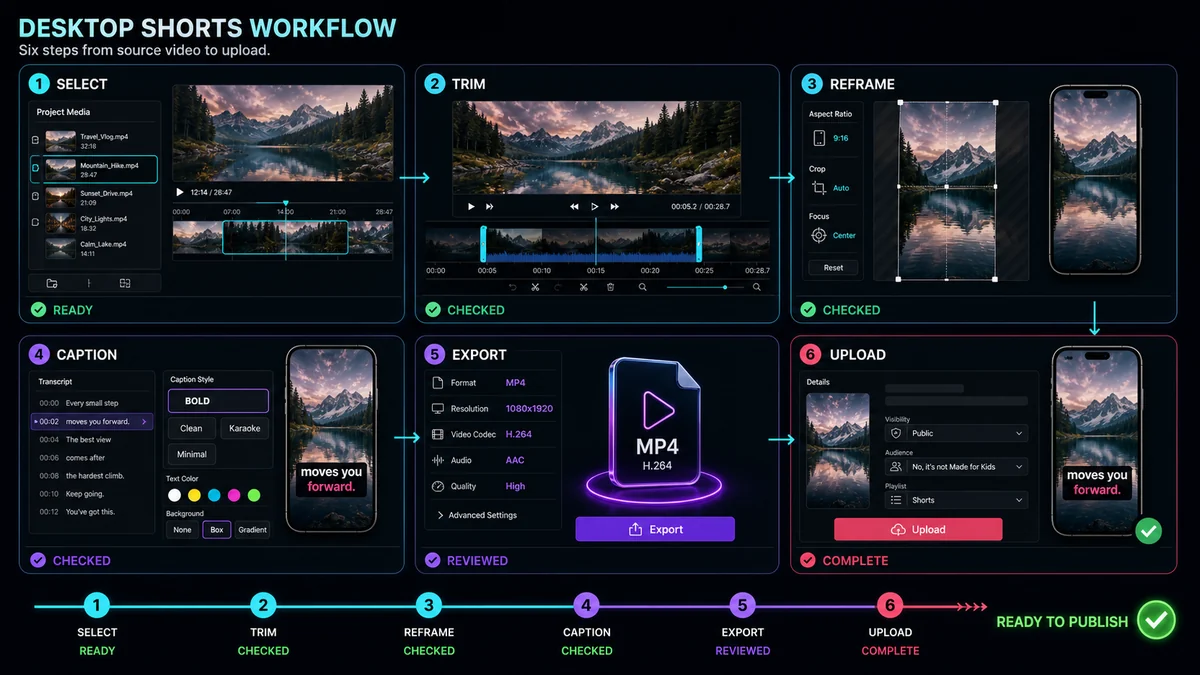
เวิร์กโฟลว์เดสก์ท็อปโดยสรุป
| เวทีภารกิจหลักทบทวนคำถาม | ||
| เลือก | ค้นหาช่วงเวลาที่สมบูรณ์ | มันสมเหตุสมผลไหมถ้าไม่มีวิดีโอขนาดยาว? |
| ตัดแต่ง | ลบการตั้งค่าและเวลาตาย | ทุกวินาทีที่เหลือสนับสนุนคำสัญญาหรือไม่? |
| จัดเฟรมใหม่ | สร้างองค์ประกอบสี่เหลี่ยมหรือแนวตั้ง | ตัวแบบที่ถูกต้องมองเห็นได้ในทุกช็อตหรือไม่? |
| คำบรรยายภาพ | เพิ่มและแก้ไขข้อความที่กำหนดเวลา | ทุกบรรทัดถูกต้องและสามารถอ่านทางโทรศัพท์ได้หรือไม่? |
| ส่งออก | สร้างไฟล์สุดท้าย | เวอร์ชันที่ดาวน์โหลดมาตรงกับโปรเจ็กต์หรือไม่ |
| อัปโหลด | เพิ่มรายละเอียดใน YouTube Studio | มีการจัดประเภทและแสดงตามที่คาดไว้หรือไม่ |
ขั้นตอนที่ 1: กำหนดสัญญาของผู้ดูหนึ่งราย
ก่อนที่จะเปิดบรรณาธิการ ให้เขียนหนึ่งประโยคที่บรรยายถึงสิ่งที่ผู้ชมจะได้เรียนรู้ เห็น หรือรู้สึก ตัวอย่าง ได้แก่ “ดูการตั้งค่าที่แก้ไขข้อผิดพลาดนี้” “ฟังคำตอบที่ชัดเจนที่สุดของแขก” หรือ “ดูผลลัพธ์ก่อนและหลัง”
ใช้คำสัญญาว่าจะปฏิเสธเนื้อหาที่อ่อนแอ เนื้อหาที่เป็นวิดีโอขนาดยาวอาจมีประเด็นที่เป็นประโยชน์หลายประการ แต่วิดีโอสั้นจะติดตามได้ง่ายกว่าเมื่อช่วยตอบคำถามสำคัญข้อหนึ่งได้ หากคลิปผู้สมัครต้องการบริบทสักนาทีก่อนที่จะถึงประเด็นสำคัญ ให้หาช่วงเวลาที่สะอาดตายิ่งขึ้นหรือเพิ่มการตั้งค่าสั้นๆ ที่ไม่เกินคาด
ขั้นตอนที่ 2: ค้นหาคลิปใน Long Source
คุณสามารถขัดไทม์ไลน์ อ่านบทถอดเสียง หรือใช้ AI เพื่อสร้างรายการโปรดได้ มองหาจุดเริ่มต้น การพัฒนา และผลตอบแทนที่ชัดเจน บรรทัดที่อ้างอิงได้โดยไม่มีบริบทอาจฟังดูน่าประทับใจแต่ทำให้ผู้ดูสับสน ส่วนที่สมบูรณ์แต่ช้าอาจต้องมีการแก้ไขที่เข้มงวดมากขึ้น
ทำเครื่องหมายวัสดุเพิ่มเติมเล็กน้อยก่อนและหลังผู้สมัคร เพื่อให้คุณสามารถเลือกจุดตัดตามธรรมชาติได้ ฟังลมหายใจ การสิ้นสุดประโยค น้ำเสียงของห้อง และการเปลี่ยนภาพ การตัดที่คำแรกและคำสุดท้ายพอดีอาจทำให้ผลลัพธ์รู้สึกเหมือนถูกตัด
รีคาโป้ โปรแกรมสร้างวิดีโอสั้นของ YouTube อธิบายการนำเข้าฟุตเทจในพื้นที่หรือลิงก์แหล่งที่มา และใช้ข้อความถอดเสียงเพื่อค้นหาช่วงเวลาต่างๆ สำหรับแหล่งที่ยาวกว่าและมีความเป็นไปได้มากมาย เครื่องสร้างคลิป AI สามารถจัดอันดับผู้สมัครตามเป้าหมายคลิปที่เลือกได้ ใช้วิธีใดวิธีหนึ่งเพื่อจำกัดไทม์ไลน์ จากนั้นจึงตัดสินใจเลือกบรรณาธิการขั้นสุดท้ายด้วยตนเอง
ขั้นตอนที่ 3: ตั้งค่า Canvas แนวตั้ง
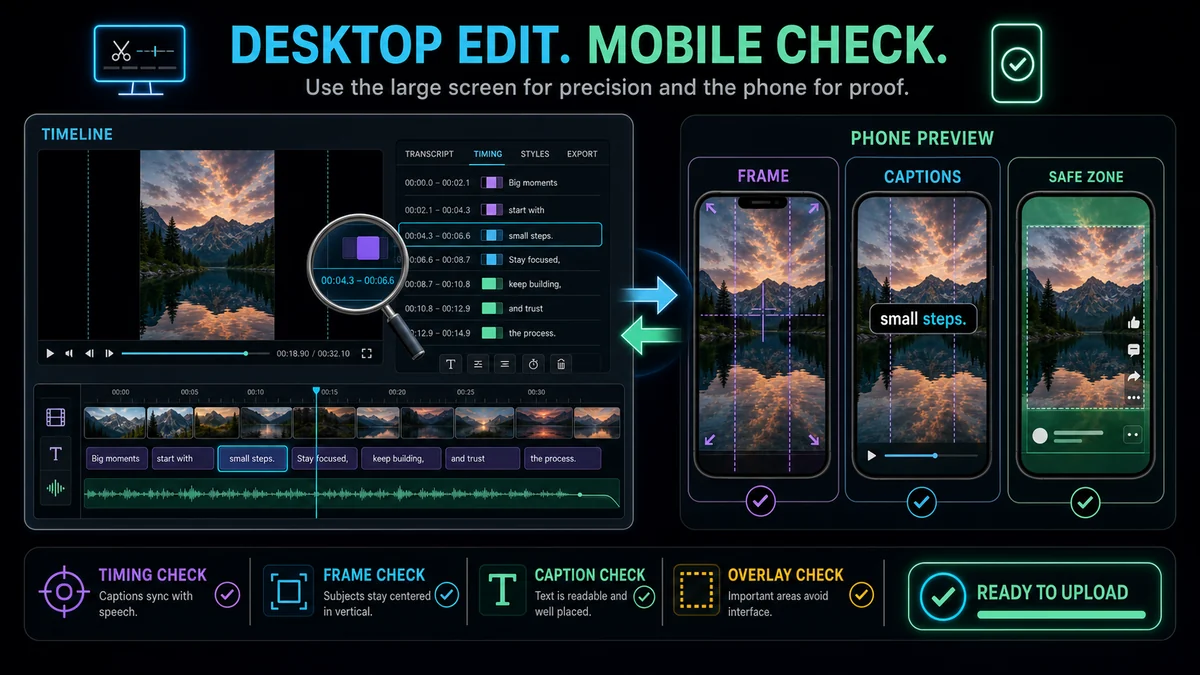
สลับไปที่ 9:16 ก่อนการครอบตัดแบบละเอียดและการจัดรูปแบบคำบรรยาย ข้อมูลนี้แสดงพื้นที่จริงที่พร้อมใช้งานสำหรับใบหน้า ผลิตภัณฑ์ ตัวควบคุมหน้าจอ และข้อความ อย่ายืดแหล่งแนวนอนให้เต็มผืนผ้าใบ
เลือกเค้าโครงที่คงความหมายไว้:
- ใช้การครอบตัดที่มั่นคงสำหรับลำโพงที่อยู่ตรงกลาง
- จัดเฟรมใหม่เมื่อวัตถุหรือลำดับความสำคัญของภาพเปลี่ยนไป
- สลับการครอบตัดระหว่างวิทยากรสัมภาษณ์
- ซ้อนใบหน้าและหน้าจอเมื่อทั้งคู่ต้องมองเห็นได้
- ใช้การเติมพื้นหลังเฉพาะเมื่อจำเป็นต้องใช้กรอบกว้างที่สมบูรณ์และสามารถอ่านได้
ยับยั้งการเคลื่อนไหวของพืช เฟรมที่มั่นคงพร้อมการตัดอย่างมีจุดมุ่งหมายมักจะชัดเจนกว่าการครอบตัดที่ติดตามการเคลื่อนไหวเล็กๆ น้อยๆ อย่างต่อเนื่อง
ขั้นตอนที่ 4: แก้ไขเป็นหนังสั้นฉบับสมบูรณ์
ตัดคำทักทาย คำถามซ้ำ การหยุดยาว และการอ้างอิงถึงบริบทที่ขาดหายไป ย้ายเส้นหรือภาพที่ชัดเจนที่สุดให้ใกล้กับจุดเริ่มต้น แต่อย่าสร้างตะขอที่คลิปที่เหลือไม่สามารถรองรับได้
ตรวจสอบตอนจบด้วยความระมัดระวังเท่าเทียมกัน วิดีโอสั้นควรแก้ไขคำมั่นสัญญาหรือจงใจสร้างการเปลี่ยนผ่านไปยังเนื้อหาที่เกี่ยวข้อง การตัดอย่างกะทันหันหลังจากคำสุดท้ายอาจฟังดูไม่เป็นธรรมชาติ รักษาพื้นที่ให้เพียงพอสำหรับความคิดที่จะลงจอดในขณะที่เอาเวลาหางที่ว่างเปล่าออกไป
หากวิดีโอวนซ้ำ การสิ้นสุดจะต้องเชื่อมต่อกับช่องเปิดอย่างชัดเจนด้วย ซึ่งอาจต้องมีการเคลื่อนไหวที่ตรงกัน บรรยากาศของเสียง หรือโครงสร้างประโยค แทนที่จะทำเพียงเฟรมที่ซ้ำกัน
ขั้นตอนที่ 5: เพิ่มคำบรรยายและกราฟิกบนมือถือ
แถบที่สามด้านล่างแนวนอนและป้ายกำกับหน้าจอเดสก์ท็อปแทบจะไม่สามารถรอดจากการครอบตัดแนวตั้งได้ไม่เปลี่ยนแปลง สร้างใหม่เป็นบรรทัดที่สั้นลงและเรียงข้อมูลในแนวตั้ง สำหรับคำบรรยาย ให้สร้างบทถอดเสียง แก้ไขชื่อและหมายเลข ปรับเวลา และวางข้อความให้ห่างจากบริเวณอินเทอร์เฟซด้านล่างและด้านขวา
รีคาโป้ คำบรรยายอัตโนมัติ อธิบายการเลือกภาษา คำบรรยายที่ซิงค์ที่แก้ไขได้ การควบคุมตำแหน่งและสไตล์ การแสดงตัวอย่างสด และเอาต์พุตวิดีโอที่มีคำอธิบายภาพ ไม่ว่าคุณจะใช้ขั้นตอนการทำงานนั้นหรือเครื่องมือคำบรรยายของ YouTube ข้อความอัตโนมัติจะต้องได้รับการตรวจสอบจากเจ้าหน้าที่
อย่าตัดสินความสามารถในการอ่านเฉพาะที่การซูมเอดิเตอร์ 100% บนหน้าจอเดสก์ท็อป ปรับขนาดการแสดงตัวอย่างให้เหลือขนาดโทรศัพท์และตรวจสอบเส้นที่ยาวที่สุดในช็อตทั้งสว่างและมืด
ขั้นตอนที่ 6: เรียกใช้การตรวจสอบก่อนการส่งออก
ชมโปรเจ็กต์โดยไม่ต้องหยุดครั้งเดียวพร้อมเสียงและปิดเสียงทันที เสียงผ่านสามารถจับคำที่ถูกตัด ระดับที่ไม่สม่ำเสมอ และการเปลี่ยนอย่างกะทันหัน การปิดเสียงแสดงให้เห็นว่าลำดับภาพและข้อความบนหน้าจอยังคงสื่อสารประเด็นนั้นอยู่หรือไม่
ใช้รายการตรวจสอบนี้:
- คำสัญญาที่ชัดเจนประการหนึ่งได้ถูกกำหนดไว้ใกล้จุดเริ่มต้น
- คลิปนี้สมเหตุสมผลโดยไม่ต้องมีแหล่งที่มาที่ยาว
- ผืนผ้าใบเป็นรูปสี่เหลี่ยมจัตุรัสหรือแนวตั้ง
- ใบหน้า ผลิตภัณฑ์ เคอร์เซอร์ หรือการกระทำที่ใช้งานอยู่ยังคงมองเห็นได้
- คำบรรยายมีความถูกต้อง ซิงโครไนซ์ และอ่านได้ในขนาดโทรศัพท์
- ข้อความสำคัญอยู่ห่างจากการซ้อนทับอินเทอร์เฟซที่เป็นไปได้
- ตอนจบรู้สึกมีเจตนา
- เพลง ฟุตเทจ และกราฟิกของบุคคลที่สามถูกล้างเพื่อใช้งาน
ขั้นตอนที่ 7: ส่งออกไฟล์สุดท้าย
ส่งออกต้นแบบที่สะอาดหนึ่งรายการจากโปรเจ็กต์ที่เสร็จสมบูรณ์ หลีกเลี่ยงห่วงโซ่การส่งออกที่ไม่จำเป็น เนื่องจากการเข้ารหัสเพิ่มเติมแต่ละรายการอาจลดคุณภาพได้ ดูไฟล์ที่ดาวน์โหลด ไม่ใช่แค่ตัวอย่างโปรแกรมแก้ไข และยืนยันการวางแนว ครอบตัด เสียง คำบรรยาย และระยะเวลา
เก็บโปรเจ็กต์ที่แก้ไขได้และแหล่งที่มาของคำบรรยายไว้ หากปัญหาพื้นที่ปลอดภัยปรากฏขึ้นหลังจากการอัปโหลด คุณจะปรับเลเยอร์และส่งออกอีกครั้งได้โดยไม่ต้องสร้าง Shorts ใหม่ทั้งหมด
ขั้นตอนที่ 8: อัปโหลดผ่าน YouTube Studio
บนเดสก์ท็อป:
- ลงชื่อเข้าใช้ YouTube Studio
- เลือก สร้าง จากนั้นเลือก อัปโหลดวิดีโอ
- เลือกไฟล์สี่เหลี่ยมจัตุรัสสุดท้ายหรือแนวตั้ง
- กรอกชื่อ คำอธิบาย ผู้ชม การเปิดเผย และการตั้งค่าอื่นๆ ที่เกี่ยวข้อง
- ตรวจสอบการตรวจสอบและสถานะการประมวลผลที่แสดงโดย Studio
- ใช้การเปิดเผยแบบส่วนตัวหรือไม่แสดงสำหรับการทดสอบเมื่อคุณต้องการตรวจสอบผลลัพธ์ก่อนที่จะเผยแพร่ในวงกว้าง
หน้าความช่วยเหลือเกี่ยวกับวิดีโอสั้นบนเดสก์ท็อปของ YouTube ระบุว่าครีเอเตอร์อัปโหลดไฟล์สั้นได้มากกว่าหนึ่งไฟล์ในคราวเดียว แต่ฉบับร่างแต่ละฉบับยังต้องมีรายละเอียดครบถ้วน สำหรับการควบคุมคุณภาพ ให้ยืนยันชื่อ แทร็กคำอธิบายภาพ และการเปิดเผยที่ถูกต้องสำหรับทุกไฟล์ แทนที่จะคิดว่าการตั้งค่าแบบกลุ่มเหมือนกัน
เดสก์ท็อปเทียบกับมือถือ: คุณควรใช้เวิร์กโฟลว์ใด
เดสก์ท็อปเหมาะอย่างยิ่งสำหรับการแก้ไขจากแหล่งยาว การกำหนดเวลาที่แม่นยำ การตรวจสอบบทถอดเสียง คำอธิบายแบบหลายเลเยอร์ และการจัดระเบียบไฟล์ อุปกรณ์พกพาสะดวกสำหรับการบันทึก เอฟเฟกต์ในแอปอย่างรวดเร็ว และการเผยแพร่ในขณะที่ไม่ได้อยู่ที่เวิร์กสเตชัน
คุณไม่จำเป็นต้องเลือกอย่างถาวร ครีเอเตอร์อาจตัดและใส่คำบรรยายบนเดสก์ท็อป อัปโหลดใน Studio และใช้โทรศัพท์เพื่อดูตัวอย่างฟีดขั้นสุดท้ายเท่านั้น เลือกพื้นผิวที่ทำให้การตัดสินใจแต่ละครั้งตรวจสอบได้ง่ายที่สุด
ข้อผิดพลาดทั่วไปบนเดสก์ท็อป
การแก้ไขวิดีโอแนวตั้งราวกับว่าเป็นแนวนอน
จอภาพขนาดใหญ่ซ่อนปัญหาขนาด แสดงตัวอย่างขนาดโทรศัพท์ให้มองเห็นได้ และตรวจสอบการครอบตัดแนวตั้งจริงบ่อยๆ
การอัพโหลดไฟล์ต้นฉบับ 16:9
แหล่งที่มาในวงกว้างไม่ตรงตามการจัดหมวดหมู่วิดีโอสั้นแบบสี่เหลี่ยมจัตุรัสหรือแนวตั้งในปัจจุบันของ YouTube ส่งออกไฟล์ Short ที่ต้องการแทนที่จะเป็นไฟล์หลักแนวนอน
ปล่อยให้ AI เลือกโดยไม่ต้องตรวจสอบบริบท
AI สามารถทำให้การค้นหาสั้นลงได้ แต่ช่วงเวลาระดับสูงอาจเริ่มต้นระหว่างการคิดหรือขึ้นอยู่กับบริบทที่ขาดหายไป ตรวจสอบผู้สมัครทุกคนในฐานะผู้ชมครั้งแรก
สมมติว่าคำบรรยายเสร็จสิ้นหลังจากการถอดเสียง
การใช้คำ การขึ้นบรรทัดใหม่ การกำหนดเวลา และตำแหน่งที่ถูกต้อง คำบรรยายอัตโนมัติเป็นเพียงฉบับร่าง ไม่ใช่เลเยอร์บรรณาธิการขั้นสุดท้าย
การเผยแพร่ก่อนตรวจสอบไฟล์จริง
ไทม์ไลน์ของตัวแก้ไขไม่สามารถส่งมอบได้ ดูไฟล์ที่ส่งออก และทดสอบการอัปโหลดเมื่อเหมาะสม
คำถามที่พบบ่อย
ฉันจะอัปโหลดวิดีโอสั้นของ YouTube จากคอมพิวเตอร์ได้ไหม
ใช่ วิธีการอย่างเป็นทางการของ YouTube รองรับการอัปโหลดวิดีโอสั้นที่เข้าเกณฑ์ผ่าน YouTube Studio บนคอมพิวเตอร์
ฉันต้องใช้แอป YouTube บนอุปกรณ์เคลื่อนที่เพื่อสร้างวิดีโอสั้นไหม
ไม่ คุณแก้ไขวิดีโอสี่เหลี่ยมจัตุรัสหรือแนวตั้งบนเดสก์ท็อปแล้วอัปโหลดผ่าน YouTube Studio ได้ คุณสมบัติการสร้างบนมือถือบางอย่างอาจแตกต่างกัน แต่การอัปโหลดนั้นไม่จำเป็นต้องใช้แอพมือถือ
Short บนเดสก์ท็อปต้องเป็น 9:16 หรือไม่
การจัดหมวดหมู่ปัจจุบันของ YouTube อนุญาตให้ใช้วิดีโอสี่เหลี่ยมจัตุรัสหรือแนวตั้งที่เข้าเกณฑ์ ผืนผ้าใบ 9:16 เป็นตัวเลือกที่ใช้งานได้จริงสำหรับการรับชมแบบเต็มหน้าจอในแนวตั้ง แต่ไม่ใช่รูปแบบเดียวที่เข้าเกณฑ์
Short ที่อัปโหลดบนเดสก์ท็อปสามารถมีได้นานแค่ไหน
คำแนะนำความช่วยเหลือในปัจจุบันของ YouTube อนุญาตให้ใช้วิดีโอสั้นที่เข้าเกณฑ์ได้นานสูงสุด 3 นาที ตรวจสอบหน้าอย่างเป็นทางการก่อนที่จะเผยแพร่เนื่องจากกฎของแพลตฟอร์มสามารถเปลี่ยนแปลงได้
ฉันสร้างวิดีโอสั้นหลายรายการจากวิดีโอขนาดยาวรายการเดียวได้ไหม
ใช่ เมื่อแหล่งที่มามีช่วงเวลาที่เป็นอิสระหลายช่วงเวลา ให้คำมั่นสัญญา บริบท การครอบตัด การตรวจสอบคำบรรยาย และการสิ้นสุดของ Shorts แต่ละรายการในแบบของตัวเอง แทนที่จะแบ่งไทม์ไลน์ตามช่วงเวลาที่กำหนดเอง
สร้างบนเดสก์ท็อป ตัดสินบนโทรศัพท์
เครื่องมือเดสก์ท็อปทำให้การแก้ไขที่มาจากแหล่งยาวและการตรวจทานโดยละเอียดมีประสิทธิภาพ แต่ผู้ชมยังคงได้รับผลลัพธ์จากฟีดบนมือถือ ใช้ Recapo โปรแกรมสร้างวิดีโอสั้นบน YouTube เพื่อเลือก ตัดแต่ง และจัดเฟรมคลิปใหม่ ตรวจสอบขนาดโทรศัพท์ และอัปโหลดไฟล์ที่ยืนยันแล้วผ่าน YouTube Studio
ข้อมูลอ้างอิงและแหล่งข้อมูลอย่างเป็นทางการ
- Recapo โปรแกรมสร้างวิดีโอสั้นบน YouTube
- Recapo คำบรรยายอัตโนมัติ
- ความช่วยเหลือของ YouTube: อัปโหลดวิดีโอสั้นของ YouTube จากคอมพิวเตอร์
- ความช่วยเหลือของ YouTube: ทำความเข้าใจกับวิดีโอสั้น YouTube ความยาว 3 นาที
- ความช่วยเหลือของ YouTube: เคล็ดลับการอัปโหลดวิดีโอสั้น
คำแนะนำ Recapo ที่เกี่ยวข้อง
- วิธีสร้างวิดีโอสั้น YouTube จากวิดีโอแนวนอน
- คำแนะนำโซนปลอดภัยของ YouTube Shorts
- วิธีค้นหาช่วงเวลาที่ดีที่สุดในวิดีโอขนาดยาวด้วย AI
