
คำแนะนำเกี่ยวกับโซนปลอดภัยของ YouTube Shorts: ทำให้มองเห็นข้อความและคำบรรยายได้
ใช้เวิร์กโฟลว์โซนปลอดภัยของ YouTube Shorts ที่ใช้งานได้จริงเพื่อไม่ให้คำบรรยาย ชื่อ ใบหน้า และคำกระตุ้นการตัดสินใจไม่อยู่ในการวางซ้อนอินเทอร์เฟซ

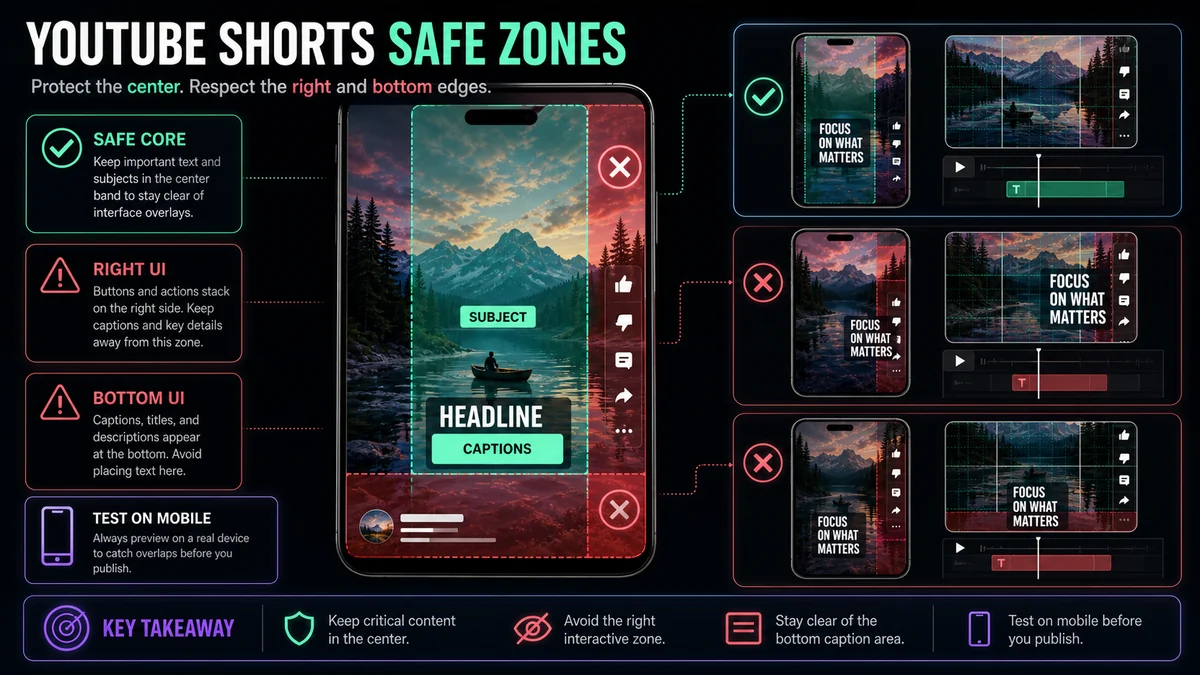
โซนปลอดภัยของ YouTube Shorts ที่ใช้งานได้จริงคือพื้นที่ส่วนกลางที่ข้อความสำคัญ คำบรรยาย ใบหน้า และผลิตภัณฑ์ยังคงอ่านได้หลังจากที่อินเทอร์เฟซ Shorts ปรากฏขึ้น เก็บเนื้อหาที่สำคัญให้ห่างจากขอบเขตเมตาดาต้าด้านล่าง ตัวควบคุมการดำเนินการทางด้านขวา และขอบสุดสุด จากนั้นตรวจสอบการอัปโหลดจริงบนโทรศัพท์ อย่าใช้เทมเพลตพิกเซลถาวรเพียงเทมเพลตเดียว เนื่องจากการวางซ้อนอาจแตกต่างกันไปตามอุปกรณ์ สถานะอินเทอร์เฟซ และการอัปเดต YouTube ในอนาคต
พฤติกรรมการแก้ไขที่ปลอดภัยที่สุดคือการปฏิบัติต่อเฟรมที่มองเห็นเป็นเลเยอร์: วิดีโอของคุณอยู่ใต้ ขณะที่การนำทาง ข้อมูลช่อง คำอธิบาย และปุ่มการทำงานอาจอยู่เหนือเฟรมนั้น การส่งออก 9:16 ใหม่ยังคงล้มเหลวได้หากวาง hook คำอธิบายภาพ หรือผลิตภัณฑ์ไว้ในตำแหน่งที่อินเทอร์เฟซแข่งขันกัน
ประเด็นสำคัญ
- ปกป้องศูนย์กลางก่อน ถือว่าขอบด้านล่างและด้านขวาเป็นพื้นที่ซ้อนทับที่มีความเสี่ยงสูง
- เก็บความหมายที่สำคัญไว้ในโซนปลอดภัย ไม่ใช่แค่องค์ประกอบตกแต่ง
- ใช้กลุ่มคำบรรยายสั้นและทดสอบทั้งบรรทัดที่สูงที่สุดและกว้างที่สุด
- ดูตัวอย่างบนโทรศัพท์จริงพร้อมอินเทอร์เฟซที่มองเห็นได้ การแสดงตัวอย่างโดยบรรณาธิการเท่านั้นไม่เพียงพอ
- บันทึกต้นแบบที่แก้ไขได้เพื่อให้สามารถปรับตำแหน่งได้เมื่อ YouTube เปลี่ยน UI
“โซนปลอดภัย” หมายถึงอะไรสำหรับ YouTube Shorts
โซนปลอดภัยคือพื้นที่ทำงานของกองบรรณาธิการ ไม่ใช่การรับประกันอย่างเป็นทางการว่าสี่เหลี่ยมคงที่จะไม่มีสิ่งกีดขวางตลอดไป เอกสารความช่วยเหลือสาธารณะของ YouTube อธิบายการมีสิทธิ์ใช้วิดีโอสั้นและเครื่องมือแก้ไข แต่ไม่มีข้อกำหนดสากลเกี่ยวกับเขตปลอดภัยพิกเซลสำหรับอุปกรณ์และอินเทอร์เฟซทุกสถานะ
ความแตกต่างนั้นสำคัญ เทมเพลตที่ใช้ภาพหน้าจออาจมีประโยชน์สำหรับเลย์เอาต์เริ่มต้น แต่อาจไม่ตรงกับโทรศัพท์เครื่องอื่น การตั้งค่าการเข้าถึง สถานะคำบรรยาย คำอธิบายแบบขยาย หรือการอัปเดตแอปในภายหลัง ใช้โซนการยกเว้นเพื่อเป็นแนวทางในการจัดองค์ประกอบ จากนั้นใช้การอัปโหลดจริงเพื่อตรวจสอบความถูกต้อง
จัดทำแผนผังความเสี่ยงในการซ้อนทับก่อนที่คุณจะออกแบบ
ลองนึกถึงเฟรมในสี่ภูมิภาค:
| ขอบเขตของเฟรมความเสี่ยงโดยทั่วไปอะไรอยู่ที่นั่น | ||
| วงกลาง | ความเสี่ยงต่อการอุดตันน้อยที่สุด | ใบหน้าหลัก ผลิตภัณฑ์ การสาธิต คำบรรยายหลัก |
| ขอบขวา | การควบคุมการดำเนินการอาจซ้อนกันที่นี่ | รายละเอียดภาพพื้นหลังหรือภาพที่ไม่จำเป็น |
| บริเวณด้านล่าง | ช่อง คำอธิบาย เสียง และองค์ประกอบความคืบหน้าอาจแข่งขันกัน | หลีกเลี่ยงคำบรรยายหลักและคำกระตุ้นการตัดสินใจ |
| ขอบด้านบนและด้านนอก | การครอบตัดอุปกรณ์และรูปแบบอินเทอร์เฟซ | พื้นหลัง ห้องหายใจ การตกแต่งที่ไม่จำเป็น |
นี่เป็นแผนที่ความเสี่ยงมากกว่าคำมั่นสัญญาเกี่ยวกับการควบคุมที่แน่นอน อินเทอร์เฟซที่คุณเห็นเมื่ออัปโหลดคือสิทธิ์ขั้นสุดท้าย
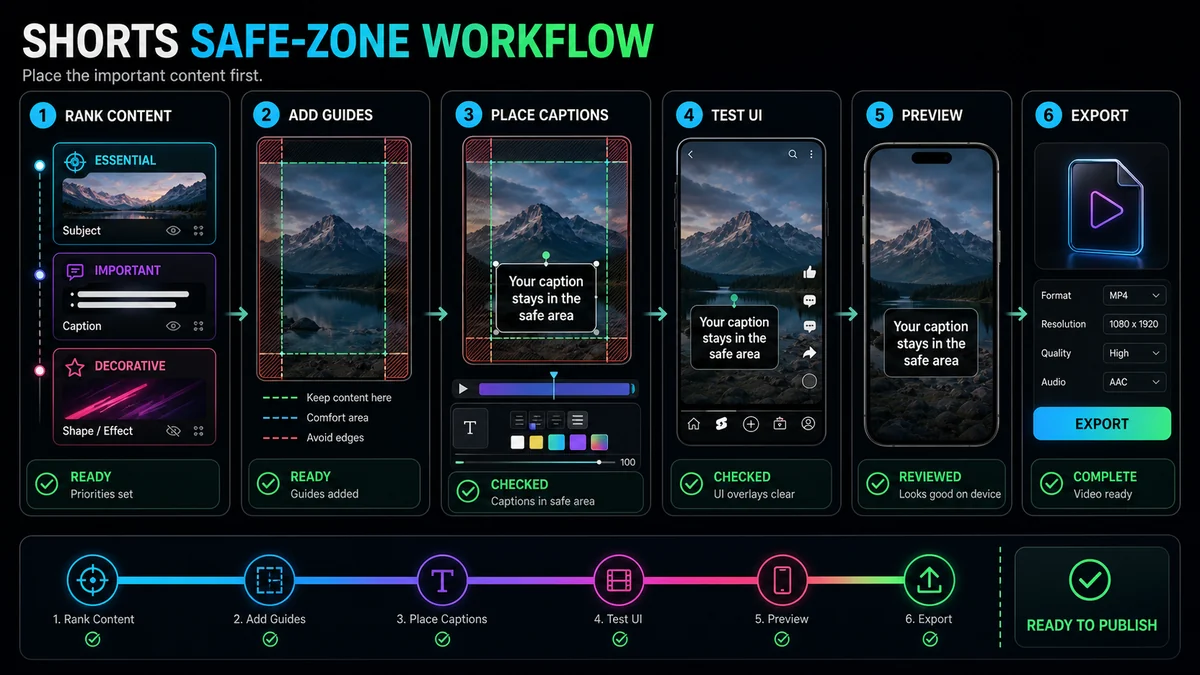
ขั้นตอนที่ 1: ตัดสินใจว่าสิ่งใดจะต้องไม่ครอบคลุมเลย
ระบุองค์ประกอบที่ผู้ชมต้องทำความเข้าใจเกี่ยวกับวิดีโอสั้น โดยปกติแล้วจะหมายถึงใบหน้าของผู้พูด วัตถุที่กำลังสาธิต ผลลัพธ์ คำบรรยาย และคำกระตุ้นการตัดสินใจ การตกแต่งรอง พื้นผิวพื้นหลัง และการเน้นภาพไม่จำเป็นต้องได้รับการปกป้องแบบเดียวกัน
จัดอันดับแต่ละองค์ประกอบ:
- สำคัญ: การสูญเสียจะทำให้ข้อความเสียหาย
- การสนับสนุน: ช่วยให้เข้าใจดีขึ้นแต่สามารถทำให้ง่ายขึ้นได้
- ของตกแต่ง: สามารถนั่งชิดขอบหรือหายไปได้โดยไม่เป็นอันตราย
วางองค์ประกอบสำคัญไว้ก่อน วิธีนี้จะช่วยป้องกันความล้มเหลวทั่วไป นั่นคือ การออกแบบเลย์เอาต์ที่น่าดึงดูด จากนั้นบังคับใส่คำบรรยายลงในพื้นที่ว่างที่เหลืออยู่
ขั้นตอนที่ 2: สร้างวงดนตรีกลางแบบอนุรักษ์นิยม
สร้างเลเยอร์นำทางในโครงการแนวตั้งและทำเครื่องหมายพื้นที่ด้านล่างและด้านขวาเป็นโซนเตือน จัดหัวเรื่องและข้อความให้อยู่ในแถบตรงกลางโดยมีพื้นที่หายใจกว้างขวาง อย่าปล่อยให้ใบหน้า ฉลากผลิตภัณฑ์ หรือคำบรรยายแตะคำแนะนำเพียงเพราะว่าอยู่ในกรอบทางเทคนิค
สายไม่จำเป็นต้องสมมาตรอย่างสมบูรณ์แบบ หัวพูดอาจนั่งซ้ายเล็กน้อยเพื่อให้เหลือพื้นที่สำหรับคำบรรยาย ในขณะที่การสาธิตผลิตภัณฑ์อาจต้องใช้มือที่บริเวณตรงกลางด้านล่าง สิ่งสำคัญคือเนื้อหาสำคัญอยู่ห่างจากการแข่งขัน UI ที่อาจเกิดขึ้น
ขั้นตอนที่ 3: วางคำบรรยายสำหรับการอ่าน ไม่ใช่การตกแต่ง
คำบรรยายควรเป็นไปตามคำพูดและง่ายต่อการสแกน ใช้กลุ่มวลีสั้นๆ การขึ้นบรรทัดใหม่ที่ชัดเจน คอนทราสต์ที่เพียงพอ และจุดยึดที่สอดคล้องกัน ทดสอบคำบรรยายที่ยาวที่สุดในวิดีโอ ไม่ใช่เฉพาะตัวอย่างสั้นๆ ที่แสดงในตัวอย่างสไตล์เท่านั้น
หลีกเลี่ยงรูปแบบเหล่านี้:
- คำบรรยายล้อมรอบขอบด้านล่าง
- เส้นยาวขยายไปถึงส่วนควบคุมทางด้านขวา
- ภาพเคลื่อนไหวแบบคำต่อคำที่ย้ายข้อความสำคัญไปรอบๆ เฟรม
- ข้อความคอนทราสต์ต่ำวางทับฟุตเทจที่เปลี่ยนแปลงโดยไม่มีการสนับสนุน
- บล็อกคำบรรยายที่ครอบคลุมปาก มือ หรือวัตถุของผู้พูด
โปรแกรมแก้ไขวิดีโอสั้นของ YouTube มีการควบคุมไทม์ไลน์เพื่อตัดสินใจว่าข้อความจะปรากฏเมื่อใด ไม่ว่าจะเพิ่มข้อความใน YouTube หรือฝังลงในวิดีโอ ให้ตรวจสอบจังหวะเวลาและตำแหน่งร่วมกัน: คำบรรยายในตำแหน่งที่สมบูรณ์แบบยังคงไม่มีประโยชน์หากดูเหมือนว่าจะสายเกินไป
ขั้นตอนที่ 4: แยกคำบรรยาย พาดหัว และคำกระตุ้นการตัดสินใจ
อย่าซ้อนทุกองค์ประกอบข้อความในพื้นที่ปลอดภัยเดียวกัน ให้งานแต่ละเลเยอร์:
- พาดหัวข่าวเปิด: ตั้งคำถามหรือคำมั่นสัญญาแล้วจากไป
- คำบรรยาย: ติดตามเนื้อหาที่พูดในตำแหน่งการอ่านที่มั่นคง
- คำกระตุ้นการตัดสินใจ: ปรากฏเฉพาะเมื่อมีความเกี่ยวข้องและหลีกเลี่ยงการบดบังผลลัพธ์
- ป้ายกำกับ: ระบุผลิตภัณฑ์ ลำโพง หรือขั้นตอนเมื่อจำเป็นเท่านั้น
เมื่อพาดหัวข่าวเปิดอยู่บนหน้าจอยาวเกินไป จะแข่งขันกับคำบรรยาย เมื่อคำกระตุ้นการตัดสินใจครอบคลุมพื้นที่ด้านล่างทั้งหมด คำกระตุ้นการตัดสินใจอาจขัดแย้งกับข้อมูลเมตาของแพลตฟอร์ม จัดลำดับเลเยอร์แทนที่จะแสดงทั้งหมดในคราวเดียว
ขั้นตอนที่ 5: ปกป้องใบหน้า มือ และการบันทึกหน้าจอ
โซนปลอดภัยใช้กับภาพและข้อความ วางหน้าให้ห่างจากส่วนควบคุมอินเทอร์เฟซ โดยเฉพาะอย่างยิ่งเมื่อเป็นจุดปฏิกิริยา ในการสาธิตให้รักษามือและสิ่งของไว้ด้วยกัน ในการบันทึกหน้าจอ ให้ครอบตัดไปที่ส่วนควบคุมที่ใช้งานอยู่และขยายให้ใหญ่พอที่จะอ่านบนโทรศัพท์ได้
หากแหล่งที่มาอยู่ในแนวนอน การครอบตัดตรงกลางแบบธรรมดาอาจดันลำโพงตัวหนึ่งหรือแผงอินเทอร์เฟซที่สำคัญเข้าไปในพื้นที่ที่มีความเสี่ยงสูง จัดเฟรมภาพใหม่ สลับระหว่างการจัดองค์ประกอบภาพ หรือใช้เลย์เอาต์แบบเรียงซ้อน ที่ Recapo โปรแกรมสร้างวิดีโอสั้นบน YouTube สามารถสร้างการครอบตัด 9:16 ที่ปรับได้จากวิดีโอท้องถิ่นหรือลิงก์แหล่งที่มา การตรวจสอบเขตปลอดภัยควรเกิดขึ้นหลังจากการครอบตัดครั้งแรก
ขั้นตอนที่ 6: ตรวจสอบหน้าปกแยกจากกรอบวิดีโอ
ฝาครอบและเฟรมป้อนเข้าทำหน้าที่ต่างกัน หน้าปกอาจแสดงในบริบทและการครอบตัดที่แตกต่างกัน ในขณะที่เฟรมวิดีโอจะต้องคงอยู่หลังจากการเล่นซ้อนทับ อย่าถือว่าตำแหน่งข้อความเดียวใช้ได้กับทั้งสองตำแหน่ง
ใช้ เครื่องทำปก Recapo เพื่อทำงานจากเฟรมและทดสอบเค้าโครงชื่อเรื่องที่เป็นตัวหนาในขนาดภาพขนาดย่อ รักษาหน้าปกและการกระทำหลักของหน้าปกให้ห่างจากบล็อกข้อความ และส่งออกรูปแบบเฉพาะแพลตฟอร์มเมื่อจำเป็น จากนั้นกลับไปที่วิดีโอแนวตั้งและตรวจสอบพื้นที่ปลอดภัยของตัวเองอย่างอิสระ
ขั้นตอนที่ 7: ทดสอบประสบการณ์การรับชมที่แท้จริง
การแสดงตัวอย่างตัวแก้ไขเป็นตัวช่วยในการออกแบบ การอัปโหลดทดสอบส่วนตัวหรือไม่เป็นสาธารณะถือเป็นการตรวจสอบที่ดีกว่า เนื่องจากจะแสดงการนำเสนอจริงของ YouTube โดยไม่เผยแพร่วิดีโอในวงกว้าง เคล็ดลับการอัปโหลดของ YouTube แนะนำให้ใช้การตั้งค่าความเป็นส่วนตัวสำหรับวิดีโอสั้นทดสอบอย่างชัดเจน
ดำเนินการตรวจสอบนี้บนโทรศัพท์ตัวแทนอย่างน้อยหนึ่งเครื่อง:
- พาดหัวข่าวแรกจะปรากฏให้เห็นทั้งหมดเมื่อมีอินเทอร์เฟซ Shorts
- คำอธิบายภาพที่ยาวที่สุดไม่ขัดแย้งกับส่วนควบคุมหรือข้อมูลเมตา
- ใบหน้า ปาก และมือของเป้าหมายไม่มีสิ่งกีดขวาง
- สามารถอ่านผลิตภัณฑ์หรือการควบคุมหน้าจอที่สาธิตได้
- คำกระตุ้นการตัดสินใจจะปรากฏหลังจากที่ผู้ชมเห็นผลเท่านั้น
- ข้อความยังคงสามารถอ่านได้บนกรอบสว่างและกรอบสีเข้ม
- การเปิดและสิ้นสุดยังคงใช้งานได้เมื่อมองเห็นองค์ประกอบอินเทอร์เฟซ
- โครงการที่แก้ไขได้จะรักษาคำแนะนำสำหรับการแก้ไขในอนาคต
หากคุณเห็นการชนกัน ให้ย้ายเลเยอร์แล้วทดสอบอีกครั้ง อย่าแก้ไขทุกข้อขัดแย้งด้วยการลดขนาดข้อความ ประเภทที่เล็กกว่าสามารถสร้างปัญหาการเข้าถึงและการอ่านที่แตกต่างกันได้
คู่มือการตัดสินใจสำหรับเลย์เอาต์ทั่วไป
หัวพูดพร้อมคำบรรยาย
ให้ใบหน้าอยู่บริเวณตรงกลางด้านบนหรือตรงกลาง และใส่คำบรรยายไว้ด้านล่างหรือด้านข้างโดยไม่เข้าสู่บริเวณที่มีความเสี่ยงด้านล่าง หากผู้พูดแสดงท่าทาง ให้เว้นที่ว่างไว้สำหรับมือ
สัมภาษณ์วิทยากรสองคน
ใช้การสลับลำโพงหรือแยกแนวตั้ง หลีกเลี่ยงการวางบุคคลหนึ่งคนไว้ด้านหลังส่วนควบคุมทางด้านขวา ทดสอบป้ายกำกับชื่อแยกจากคำบรรยาย
บทช่วยสอนหน้าจอ
ครอบตัดไปยังพื้นที่อินเทอร์เฟซที่ใช้งานอยู่ ใช้ตัวชี้หรือไฮไลต์ และย้ายคำอธิบายภาพออกจากส่วนควบคุมที่กำลังแสดงอยู่ เดสก์ท็อปแบบเต็มที่ถูกบีบให้เป็นอัตราส่วน 9:16 มักจะเล็กเกินกว่าจะเข้าใจได้
การสาธิตผลิตภัณฑ์
ปกป้องผลิตภัณฑ์และมือเป็นองค์ประกอบเดียวกัน วางคำบรรยายในตำแหน่งที่ไม่ครอบคลุมผลลัพธ์ หากวัตถุเคลื่อนที่ ให้จัดเฟรมใหม่โดยเจตนา แทนที่จะปล่อยให้วัตถุลอยเข้าไปในโซนโอเวอร์เลย์
คำพูดหรือข้อความนำเรื่องสั้น
ทำให้ใบเสนอราคามีขนาดกะทัดรัดและอยู่ตรงกลางโดยมีระยะขอบที่กว้าง หลีกเลี่ยงการวางการระบุแหล่งที่มาหรือคำกระตุ้นการตัดสินใจไว้ที่ด้านล่างสุด
ข้อผิดพลาดทั่วไปของเขตปลอดภัย
การคัดลอกเทมเพลตพิกเซลโดยไม่ต้องทดสอบ
เทมเพลตคือภาพรวมของสถานะอินเทอร์เฟซเดียว ใช้เป็นแนวทาง จากนั้นตรวจสอบความถูกต้องของการอัปโหลดจริง
การใส่คำบรรยายไว้ท้ายสุด
หากไม่มีที่ว่างเหลืออยู่ คำบรรยายจะบังหัวข้อหรืออยู่ภายใต้การควบคุม สงวนพื้นที่คำบรรยายระหว่างการเรียบเรียง
หดตัวทุกอย่าง
เนื้อหาอาจไม่มีสิ่งกีดขวางทางเทคนิคแต่ยังคงไม่สามารถอ่านได้ จัดเฟรมใหม่ ย่อให้สั้นลง หรือจัดลำดับข้อมูลแทนการลดทุกองค์ประกอบ
ละเว้นบรรทัดที่ยาวที่สุด
ตัวอย่างสองคำอาจพอดีในขณะที่คำอธิบายภาพจริงข้ามไปที่ขอบด้านขวา ทดสอบบรรทัดกรณีที่เลวร้ายที่สุดก่อนส่งออก
ลืมการเปลี่ยนแปลง UI นั้น
เก็บต้นแบบที่สามารถแก้ไขได้ไว้และตรวจสอบอินเทอร์เฟซอีกครั้งก่อนที่จะส่งออกแคมเปญหรือแบทช์ที่มีลำดับความสำคัญสูง
คำถามที่พบบ่อย
ขนาดโซนปลอดภัยของ YouTube Shorts ที่แน่นอนคือเท่าใด
YouTube ไม่ได้เผยแพร่สี่เหลี่ยมพิกเซลสากลที่รับประกันในทุกอุปกรณ์และสถานะอินเทอร์เฟซ ใช้ตำแหน่งส่วนกลางที่ระมัดระวังและตรวจสอบการอัปโหลดทดสอบส่วนตัวหรือไม่อยู่ในรายการ
คำบรรยายควรอยู่ที่ใดใน YouTube Short
ใช้ตำแหน่งตรงกลางที่มั่นคงซึ่งอยู่ห่างจากพื้นที่ข้อมูลเมตาด้านล่างและส่วนควบคุมทางด้านขวา ตำแหน่งแนวตั้งที่ดีที่สุดยังขึ้นอยู่กับตำแหน่งที่ใบหน้า มือ และผลิตภัณฑ์ปรากฏด้วย
ฉันสามารถใช้เทมเพลตโซนปลอดภัยเดียวกันสำหรับทุกแพลตฟอร์มได้หรือไม่
ไม่มีการรับประกันเทมเพลตข้ามแพลตฟอร์ม แต่ละแอปใช้การซ้อนทับและบริบทการแสดงผลที่แตกต่างกัน ดังนั้นโปรดตรวจสอบเวอร์ชันสุดท้ายในทุกปลายทาง
ควรเขียนข้อความลงในวิดีโอหรือเพิ่มลงใน YouTube
ข้อความที่ฝังอยู่ในตำแหน่งที่มองเห็นได้คงที่ ในขณะที่สามารถเปิดหรือปิดแทร็กคำบรรยายของ YouTube ได้ และรองรับการควบคุมของผู้ดู ขั้นตอนการทำงานจำนวนมากใช้ข้อความบนหน้าจอที่ออกแบบมาพร้อมแทร็กคำบรรยายแพลตฟอร์มที่แม่นยำ
ฉันควรตรวจสอบเทมเพลตของฉันอีกครั้งบ่อยแค่ไหน?
ตรวจสอบอีกครั้งทุกครั้งที่อินเทอร์เฟซเปลี่ยนแปลง เมื่อคุณใช้เค้าโครงใหม่ และก่อนแบตช์ที่สำคัญ การอัปโหลดทดสอบอย่างรวดเร็วมีความน่าเชื่อถือมากกว่าการคิดว่าภาพหน้าจอเก่ายังคงตรงกัน
สร้างรอบๆ พื้นที่ว่างของผู้ชม
วัตถุประสงค์ของเขตปลอดภัยของ YouTube Shorts ไม่ใช่เพื่อตอบสนองการวัดผลแบบมหัศจรรย์ เพื่อรักษาข้อความให้คงเดิมเมื่ออินเทอร์เฟซของแพลตฟอร์มปรากฏขึ้น ใช้องค์ประกอบหลัก แยกบทบาทข้อความ ทดสอบคำบรรยายที่ยาวที่สุด และยืนยันการอัปโหลดจริง เริ่มต้นการครอบตัดแนวตั้งใน Recapo โปรแกรมสร้างวิดีโอสั้นบน YouTube,เตรียมปกให้โดดเด่นด้วย เครื่องทำปก Recapoและให้โปรเจ็กต์ต้นทางแก้ไขได้สำหรับการเปลี่ยนแปลง UI ในอนาคต
ข้อมูลอ้างอิงและแหล่งข้อมูลอย่างเป็นทางการ
- Recapo โปรแกรมสร้างวิดีโอสั้นบน YouTube
- Recapo คำบรรยายอัตโนมัติ
- โปรแกรมสร้างปกวิดีโอ Recapo
- ความช่วยเหลือของ YouTube: เคล็ดลับการแก้ไขวิดีโอสั้น
- ความช่วยเหลือของ YouTube: เคล็ดลับการอัปโหลดวิดีโอสั้น
คำแนะนำ Recapo ที่เกี่ยวข้อง
- วิธีสร้างวิดีโอสั้น YouTube จากวิดีโอแนวนอน
- วิธีเพิ่มคำบรรยายอัตโนมัติให้กับ YouTube Shorts
- วิธีสร้าง YouTube Shorts บนเดสก์ท็อป
