Come aggiungere B-Roll a un video con intercettazioni
Aggiungi B-roll al video con testa parlante con mappa delle inquadrature, filmati consentiti, tempismo attento, continuità audio e un processo di revisione ripetibile.
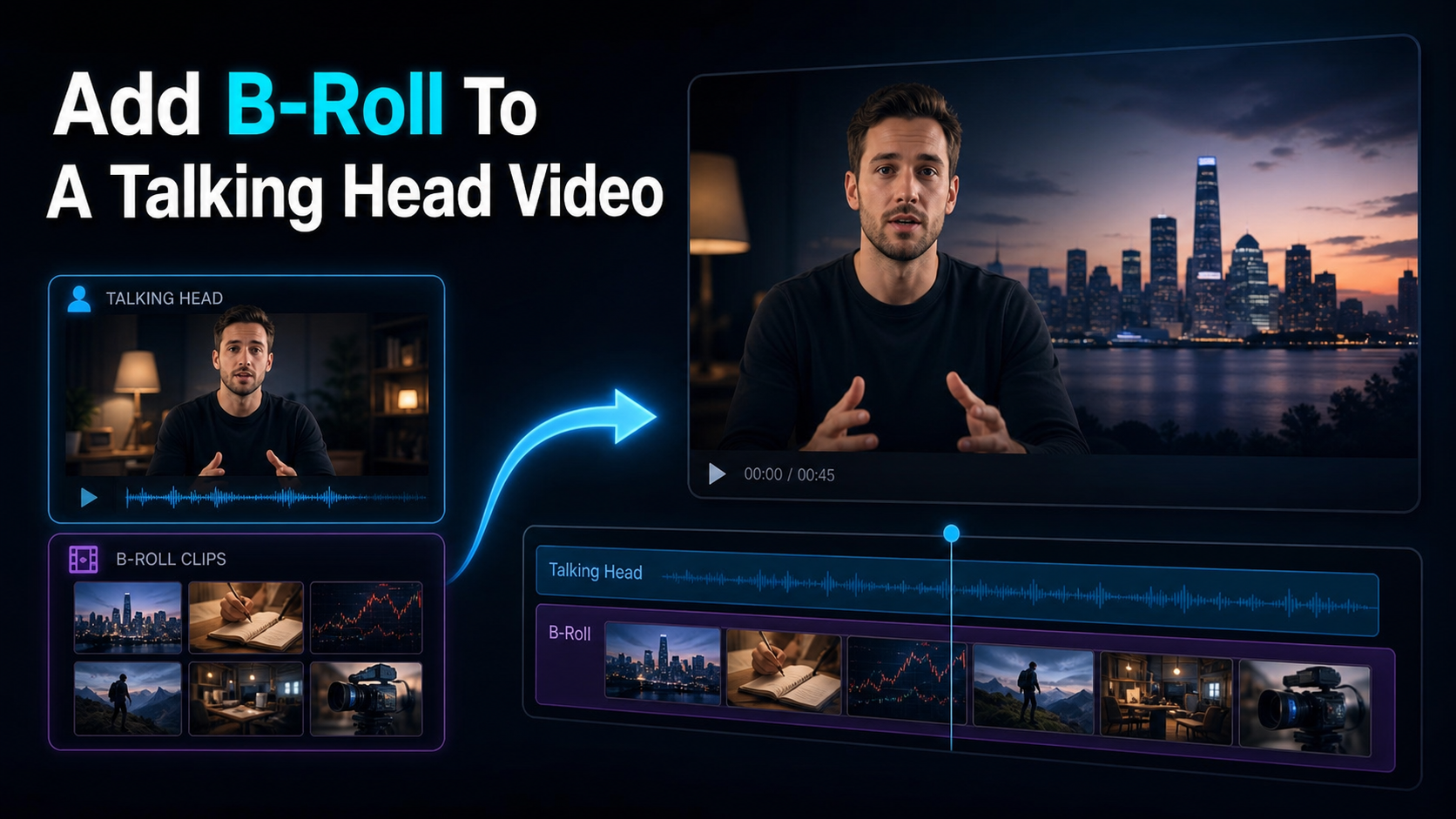
Aggiungere B-roll a un video con testa parlante significa tagliare dal volto a filmati di supporto — registrazioni dello schermo, riprese di prodotto, clip stock o immagini generate dall'IA — mentre la tua voce continua a portare il messaggio. Questa guida ti mostra come aggiungere il B-roll a un video parlante usando tre fonti oneste (il tuo stesso filmato, librerie stock e un generatore di B-roll AI), più le due regole che impediscono che sembri casuale: la regola del B-roll 60/40 e il taglio da 2–5 secondi. L'aspetto qui è pratico, non magico — alla fine avrai un flusso di lavoro ripetibile che puoi eseguire su ogni registrazione, che tu stia pubblicando su YouTube, Shorts, Reels o TikTok.
Perché il B-roll si guadagna il suo posto in un video con interlocutori
Un video con una testa parlante è un'inquadratura continua di una persona che parla alla telecamera. È il formato da lavoro per spiegazioni, tutorial, contenuti di coaching e canali basati sulla narrazione. La debolezza è l'attenzione: un'inquadratura continua di un volto non offre nulla di nuovo da guardare allo spettatore, e nei feed brevi quella linea visiva piatta è esattamente dove le persone scorrono via.
Il B-roll è qualsiasi filmato secondario che si taglia mentre l'audio principale continua, e un buon B-roll fa tre funzioni contemporaneamente:
- Illustra il punto: diciamo "casella di posta ingombrata", mostra una casella di posta ingombrata.
- Nasconde le modifiche: un jump cut scompare nel momento in cui ci metti sopra un inserto B-roll.
- Resetta l'attenzione: un'immagine fresca ogni pochi secondi riguadagna i prossimi secondi di tempo di visione.
Niente di tutto ciò richiede attrezzatura costosa. Richiede intenzione: sapere quali parole nel tuo copione meritano un'immagine e per quanto tempo tenere ciascuna.
La regola del B-roll 60/40 (e il taglio 2–5 secondi)
La regola 60/40 del B-roll è un rapporto iniziale, non una legge. Punta a circa il 60% del tempo sullo schermo sulla tua testa parlante (l'A-roll) e il 40% sulla B-roll. Questo mantiene il tuo volto — e la fiducia che costruisce — ben al centro, dando al montaggio abbastanza varietà visiva per respirare. Adatta al formato:
| Formato A-roll / B-roll suggeriti Perché |
| Formato breve veloce (Shorts, Reels, TikTok) | 50 / 50 | Il movimento costante tiene un pubblico entusiasta di scorrere |
| Testa parlante standard | 60 / 40 | Default bilanciato — la regola 60/40 |
| Tutorial calmo dove il tuo volto è il punto | 70 / 30 | La presenza conta più della varietà |
Abbina il rapporto alla **regola dei 2–5 secondi: tieni ogni ripresa B-roll per due o cinque secondi. Più corto di due e sembra un lampo nervoso; Più di cinque e lo spettatore si dimentica del tutto che sei davanti alla telecamera. In caso di dubbio, taglia sul ritmo naturale di una frase invece che a metà parola.
Dove trovare B-roll: filmati propri vs stock vs AI
Hai tre fonti oneste, e la maggior parte dei video forti mescola tutte e tre. Ecco come si confrontano:
| Le tue stesse riprese Librerie stock Generatore di B roll AI |
| Il meglio per | Prodotti, schermi, il tuo vero spazio di lavoro | Scene generiche (città, natura, uffici) | Concetti astratti o difficili da fotografare |
| Costo | Gratis se gli spari | Esistono livelli gratuiti e a pagamento | Dipende dall'attrezzo a seconda — controlla la pagina dello strumento |
| Sforzo | Più alto (lo filmi) | Basso (ricerca e download) | Basso (prompt e generate) |
| Unicità | Più alto — nessun altro ce l'ha | Il più basso — lo usano tutti | Medium — dipende dal prompt |
| Attenzione | È ora di girare e organizzare | I clip troppo usati appaiono generici | Verifica tu stesso la licenza e il realismo |
Una regola generale: gira il tuo materiale per qualsiasi cosa specifica per te (la tua app, la tua scrivania, il tuo prodotto), cerca il materiale quando ti serve una ripresa familiare e usa un generatore di B-roll AI per concetti scomodi o impossibili da riprendere. Non affidarti mai a una sola fonte — un video tutto stock sembra un modello, e un video tutto AI può scivolare nello strano.
Come aggiungere B-roll a un video con testa parlante, passo dopo passo
Questa è la parte ripetibile. Esegui gli stessi otto passaggi su ogni registrazione:
- Trascrivi o sceneggia prima. Leggi la tua testa parlante e segna i sostantivi e i verbi che chiedono un'immagine — "foglio di calcolo", "alba", "stretta di mano." Quei segni diventano la tua lista di spari.
- Crea una lista di riprese. Trasforma ogni parola segnata in un clip specifico di cui hai bisogno. Il vago ("business") invecchia male; specifico ("mani che digitano un budget in un foglio di calcolo") taglia in modo pulito.
- Raccogli il B-roll. Prendi dalle tue tre fonti contro la lista delle riprese. Punta a un po' più di quanto pensi di aver bisogno — i pezzi di ricambio ti salvano nel montaggio.
- Fai il A-roll. Lascia la tua interpretazione intera della timeline e guardala una volta, segnalando punti morti, parole di riempitivo e eventuali tagli improvvisati che vuoi nascondere.
- Posiziona il B-roll sui momenti segnati. Copri ogni momento segnalato con un inserimento di 2–5 secondi, lavorando verso quella copertura del ~40%. Lascia che l'immagine preceda la parola di una frazione di secondo così il taglio sembra motivato.
- Attento all'audio. Mantieni la voce come traccia costante. Metti il silenzio o abbassa qualsiasi suono che viene collegato a un clip B-roll così non si oppone alla tua narrazione.
- Aggiungi didascalie. Alcuni video brevi vengono guardati senza audio, quindi le didascalie inserite migliorano l'accessibilità e la comprensione — mantengono il video leggibile quando le immagini si tagliano via dalla bocca.
- Esporta verticale. Riformula a 9:16 per short, Reel e TikTok, poi esporta.
Un editor video AI basato su browser è sufficiente per i passaggi 4–8 — puoi tagliare l'A-roll, inserire i layer, rifare il verticale ed esportare senza installare software desktop.
Ecco il flusso di un vero clip di 90 secondi: dici "Apro le mie analisi ogni lunedì" (taglio a una registrazione di 3 secondi di una dashboard), "le vendite sono aumentate" (taglio su un grafico che si anima), "quindi ho raddoppiato il budget pubblicitario" (taglio su una mano che clicca un pulsante "pubblica"). Tre inserti, circa nove secondi del budget B-roll di un video di novanta secondi spesi, e ognuno motivato dalla frase sottostante. Ripeti questo per tutta la presa e ottieni quasi il 40% di copertura senza mai contarla.
Come scegliere un generatore di B-roll AI (un auto-test, non una classifica)
La SERP di questo argomento è piena di generatori di B-roll AI che affermano di essere semplici. Invece di fidarti di una lista di funzionalità, esegui un autotest di cinque minuti prima di impegnarti su una di esse:
- Rilevanza: Genera tre clip per il tuo vero argomento, non un prompt demo. Se i risultati sono generici quando la tua nicchia è specifica, continua a cercare.
- Licenze: Conferma sulla pagina dello strumento come è permesso utilizzare l'output commercialmente. Non dare per scontato.
- Tipo di uscita: Alcuni strumenti restituiscono brevi clip che inserisci da soli; altri cercano di assemblare un intero video. Vuoi la prima per il lavoro con la testa parlante.
- Rapporti d'aspetto: Controlla che possa produrre il rapporto in cui effettivamente pubblici, così non dovrai letterboxare in seguito.
- Watermark ed esporta: Prova il percorso libero end-to-end e vedi com'è il file esportato prima di affidarti.
Valuta ogni strumento su quei cinque punti con il tuo filmato e i tuoi occhi. Questo supera qualsiasi confronto pubblicato, perché l'unica qualità che conta è come appaiono i clip accanto al tuo volto e al tuo copione.
Errori comuni nei B-roll da evitare
- Troppo, troppo veloce. B-roll da parete a parete trasforma una testa parlante in una presentazione e cancella il legame personale che faceva funzionare il formato.
- Tagli solo letteralmente. Mostrare un portatile ogni volta che dici "computer" è estenuante. Mescola l'illustrazione letterale con l'atmosfera e il movimento.
- Ignorando il ritmo. Un montaggio frenetico sotto una voce calma — o viceversa — sembra fuori posto. Abbina il ritmo tagliato alla tua interpretazione.
- Dimenticare l'audio. L'audio standard non schivato che smalta sulla tua narrazione è il modo più veloce per sembrare dilettante.
- Salto didascalie. Senza di esse, ogni cutaway di B-roll è un momento in cui lo spettatore silenzioso perde il filo.
Dal parlante ai cortometraggi con didascalie: dove si inserisce Recapo
Sii lucido riguardo agli strumenti: generare B-roll è un compito a parte, e Recapo non è un generatore di B-roll AI — comunque raccoglierai tu stesso quel filmato. Dove Recapo guadagna il suo posto è nell'ultimo miglio, dopo che il tuo B-roll è pronto: trasformare una registrazione lunga e finita con la testa parlante in pantaloncini verticali puliti.
In un browser, senza installazione e con file fino al limite per compito nella pagina dei prezzi, il flusso di lavoro appare così:
- Taglia la lunga ripresa. Inserisce una lunga registrazione con un parlante e lascia che Recapo aiuti a trovare e tagliare i segmenti che valgono la pena pubblicare, invece di pulire tutto a mano.
- Riinquadra in verticale. Ridimensiona l'A-roll orizzontale a 9:16 così il viso resta centrato su Shorts, Reels e TikTok.
- Didascalia per silenziamento. Genera auto-didascali in modo che il video venga letto anche quando le immagini passano al B-roll e il suono è spento.
- Aggiungi voce fuori campo se necessario. Per le sezioni in cui il tuo audio live era debole, una voce fuori campo AI può portare la battuta.
- Esporta. Spedi la clip verticale finita.
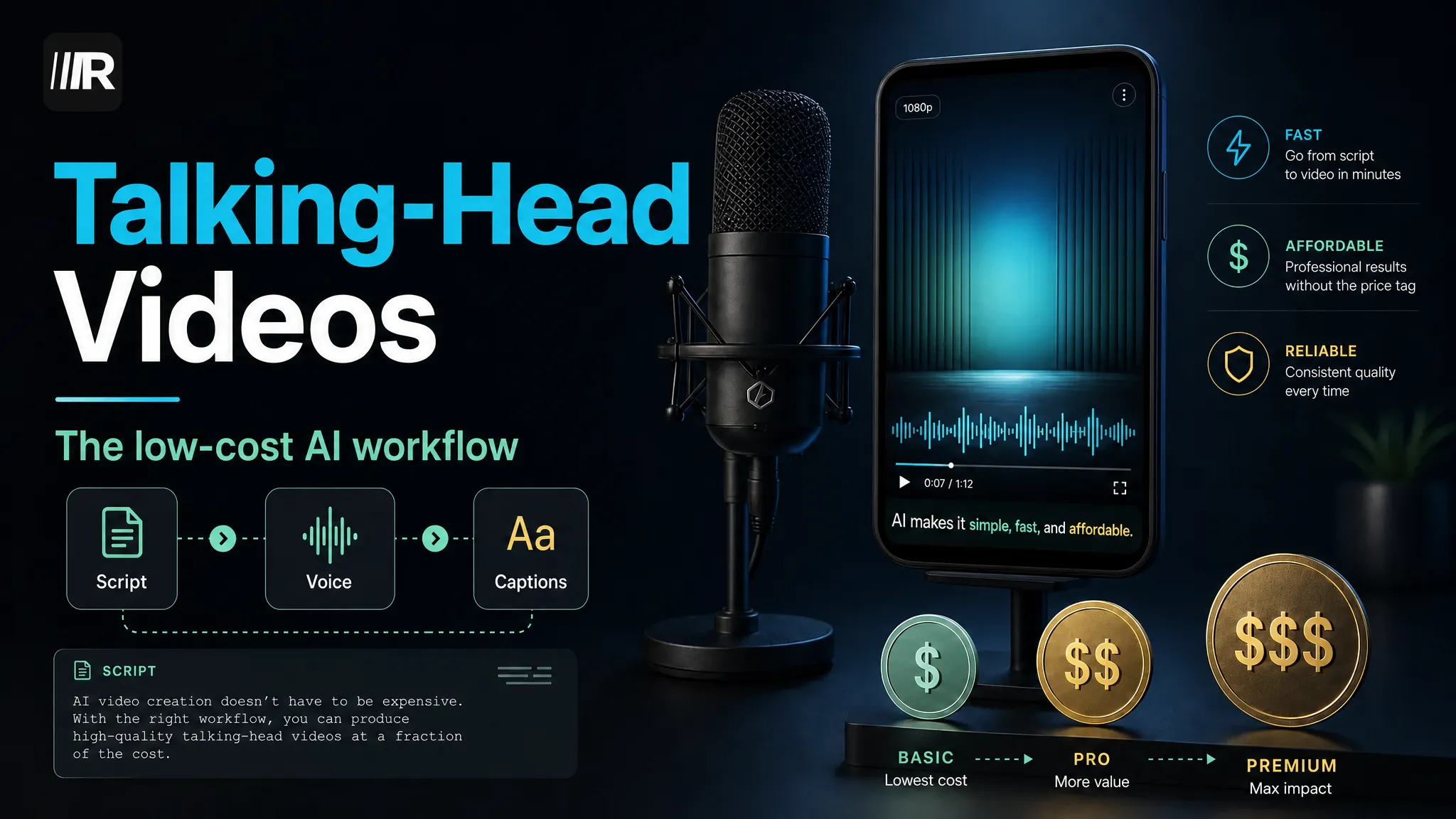
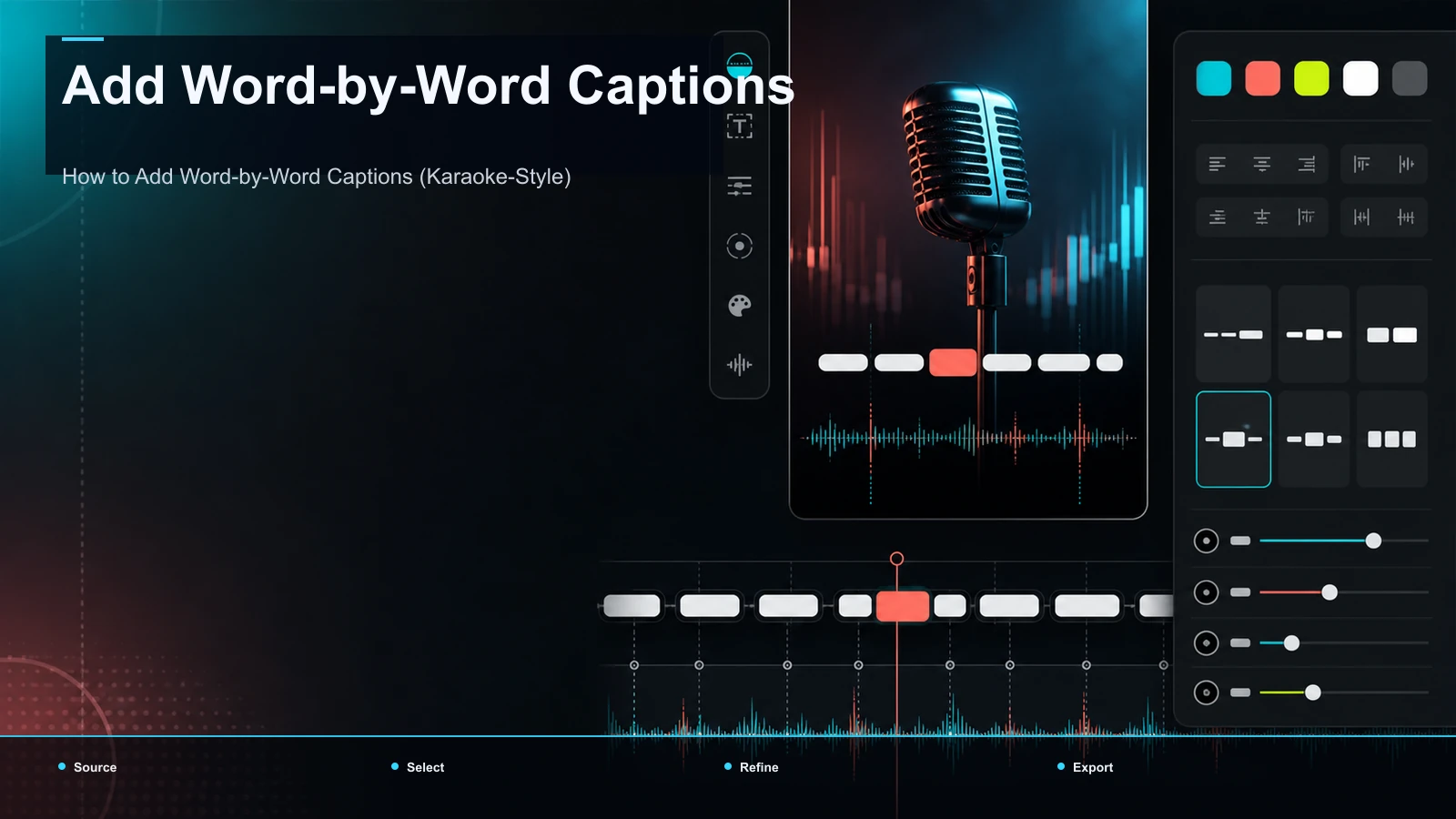
Quindi la divisione onesta del lavoro è: trovare e posizionare il tuo B-roll in un editor, poi usarlo Recapo per sottotitolare, riinquadrare, ritagliare ed esportare il risultato su larga scala. Se il formato talking-head è nuovo per te, inizia con come realizzare video talking-head; se vuoi che le tue didascalie risaltino come fanno i migliori creatori, guarda come aggiungere didascalie parola per parola.
Domande frequenti
Quanta pellicola secondaria dovrebbe avere un video con un video con testa parlante? Inizia con la regola del 60/40 B-roll — circa il 40% del tempo davanti allo schermo sul B-roll, il 60% sul viso — e poi passa al 50/50 per i brevi e veloci o al 70/30 per tutorial calmi. Tieni ogni inserto per 2–5 secondi.
Ho bisogno di un generatore di B-roll AI o basta stock? Il repertorio di serie copre inquadrature generiche di stabilimento; un generatore di B-roll AI aiuta con concetti scomodi da filmare. La maggior parte dei video solidi mescola filmati propri, stock e IA invece di affidarsi a uno solo.
Come posso aggiungere il B-roll senza perdere l'audio della voce? Mantieni la narrazione come traccia costante sulla timeline, poi silenzia o evita il suono che accompagna ogni clip B-roll così non compete mai con la tua voce.
Che lunghezza dovrebbe avere ogni clip B-roll? Da due a cinque secondi. Meno di due si legge come un lampo; Oltre il cinque e lo spettatore dimentica che sei davanti alla telecamera. Taglia sul ritmo naturale della tua frase.
Posso aggiungere B-roll e didascalie nel browser senza installare un software? Sì. Un editor basato su browser gestisce il taglio, la stratificazione degli inserti e il reinquadramento, e uno strumento come Recapo può sottotitolare e esportare automaticamente la clip verticale finita senza installazione.
Una volta posizionato il B-roll, Recapo gestisce l'ultimo miglio: carica o importa la registrazione finale della tua testa parlante, inserila in short, riframe a 9:16, genera didascalie per la visione silenziata ed esporta — tutto nel browser. Crea un account gratuito e trasforma la tua prossima opinione con la voce in un lotto di verticali sottotitolati pronti da pubblicare.
Riferimenti e fonti ufficiali
- Aiuto YouTube: Crea uno Short
- Aiuto YouTube: Aggiungi sottotitoli e didascalie
- YouTube: Scoprire i tuoi video
- Recapo.ai: Panoramica del prodotto e limiti di upload attuali
- Recapo.ai: AI Video Editor