
Come aggiungere sottotitoli a un video su iPhone
Aggiungi i sottotitoli su iPhone con iMovie o un flusso di lavoro del browser, poi rivedi tempistiche, accuratezza, leggibilità, posizionamento nella zona sicura e esportazione integrata.
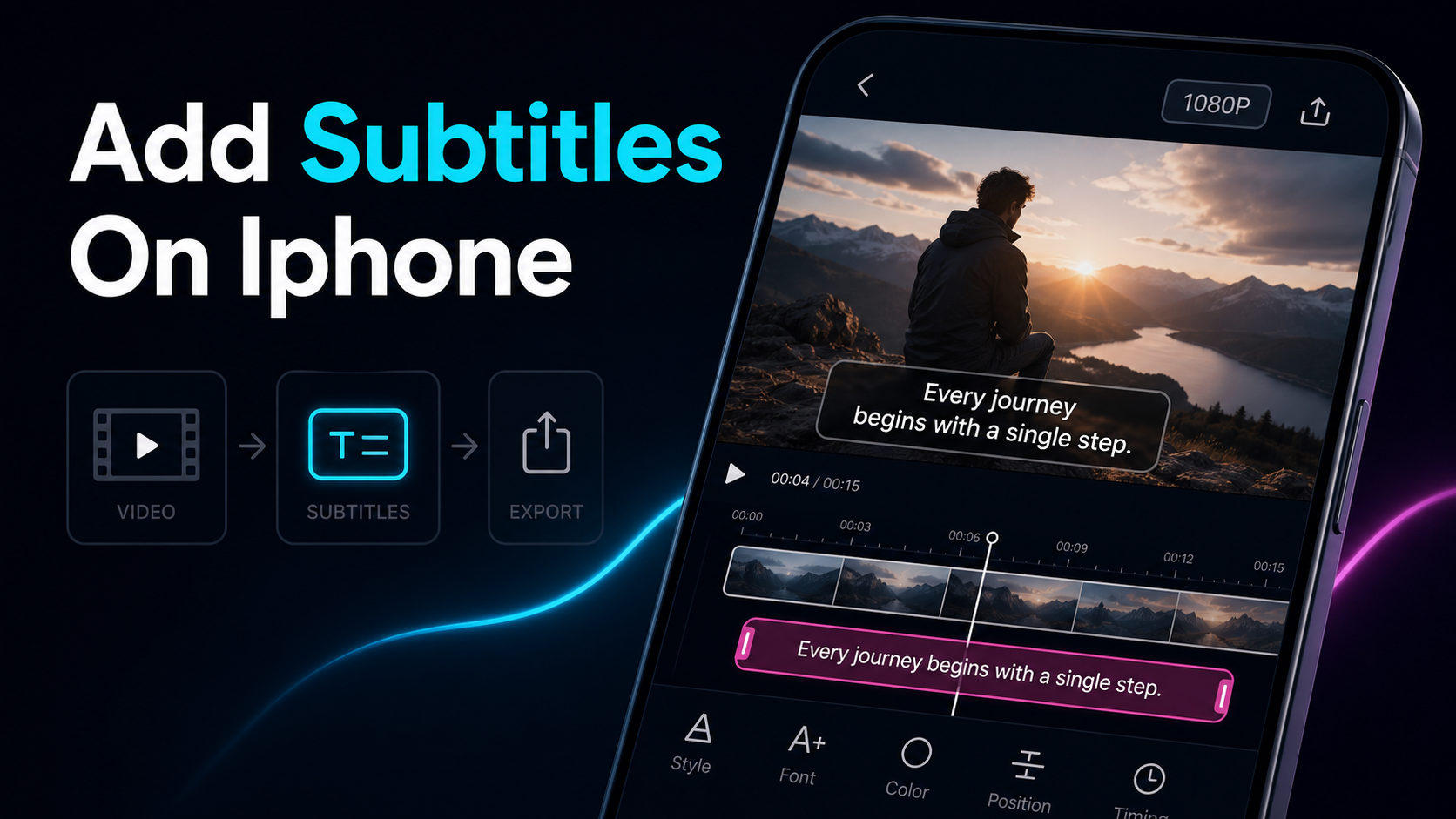
Se vuoi sapere come aggiungere i sottotitoli su iPhone, ci sono davvero due risposte oneste: scriverli a mano su iMovie, oppure trascriverli automaticamente in una scheda del browser e non installare mai nulla. Gli strumenti Apple possono sottotitolare un video direttamente sul telefono — iMovie aggiunge testo come "Titoli" e l'app gratuita Clips può generare automaticamente sottotitoli dalla tua voce — ma entrambi sono pensati per progetti brevi e con clip singolo, e iniziano a sfidarti non appena il tuo video ha più di poche linee di sottotitolo. Questa guida segue il percorso nativo di iMovie passo dopo passo, è onesta su dove si rallenta esattamente, e poi mostra un percorso del browser che puoi eseguire in Safari sullo stesso telefono: carica, sottotitoli automatici, correggere le parole ed esportare con i sottotitoli registrati — nessuna app da installare.
Come aggiungere i sottotitoli su iPhone: le tue due vere strade
Prima di fare qualsiasi passaggio, informati della situazione, perché il metodo che scegli decide se la sottotitolazione richiede cinque minuti o un'ora. Ci sono alcuni modi pratici per aggiungere sottotitoli a un video iPhone, e scambiano "nativo e gratuito" con "veloce su un video lungo".
| Metodo Il meglio per Come vengono creati i sottotitoli Importare un SRT? Sforzo su un video completo |
| iMovie (Titoli) | Editing nativo gratuito, clip molto brevi | Digiti ogni titolo a mano, per segmento di clip | No | Alto — dividi il clip, aggiungi un titolo per riga |
| Apple Clips (Titoli dal vivo) | Una testa parlante registrata all'interno dell'app | Auto dalla tua voce mentre registri | No | Basso da catturare, poco controllo dopo |
| App di sottotitoli di terze parti | Didascalie automatiche sul dispositivo con styling | L'app trascrive automaticamente; tu modifichi | A volte | Varia — un'altra installazione e account |
| Strumento browser in Safari | Sottotitoli automatici senza nulla da installare | Carica, auto-trascrizione, modifica, bruciatura | Spesso | Basso — una scheda, la prima bozza è automatica |
Il pattern è lo stesso che vedi ovunque nel montaggio: più lo strumento è nativo, più lavoro ti restituisce. iMovie è gratuito e già sul tuo telefono, ma ogni riga di sottotitoli è un titolo manuale. I clip auto-sottotitolano ma solo ciò che registri in diretta. Il percorso del browser salta l'installazione e trascrive la prima bozza per te, dove il tempo si estende oltre a un clip veloce. Abbina il metodo al lavoro: una didascalia di una riga su una storia di 15 secondi è un lavoro iMovie; Un intervista di tre minuti o un clip riutilizzato con didascalie continue non lo sono.
Come aggiungere i sottotitoli in iMovie su iPhone
Inizia da qui, perché per un breve clip iMovie è davvero abbastanza valido ed è già installato. Nota il linguaggio: iMovie non ha una funzione "sottotitoli" con quel nome — aggiungi testo usando Titoli, che è il modo pratico in cui vengono creati i sottotitoli imovie. Ecco il flusso, seguendo le indicazioni di Apple su iMovie per aggiungere titoli a una clip.
- Apri iMovie e avvia un progetto Film, poi aggiungi il tuo video dal browser multimediale.
- Tocca la clip sulla timeline così viene selezionata (appare un contorno giallo).
- Tocca il pulsante Titoli (la T) e scegli uno stile. Prima di visualizzarli — diversi stili: animazione, zoom o slide.
- Digita il testo del tuo sottotitolo per quel segmento e imposta la sua posizione se lo stile lo permette (il terzo inferiore è il solito punto per la didascalia).
- Divide il clip per far cambiare il testo nel tempo. Tocca il clip, scegli Divide in ogni punto in cui le parole devono cambiare, poi aggiungi un nuovo titolo a ogni nuovo segmento. È così che si finge di essere reali, cambiando i sottotitoli in uno strumento che lega un titolo a una clip.
- Anteprima, poi condividi nelle tue Foto. Il file esportato ha il testo integrato nel fotogramma — non c'è una traccia separata per la didascalia.
Per una singola didascalia su un clip corto, è tutto il lavoro e funziona. Il problema è cosa succede quando la didascalia deve cambiare ogni pochi secondi per tre minuti.
Perché i sottotitoli di iMovie diventano lenti
Ecco il limite onesto, ed è il motivo per cui la gente cerca un'app per sottotitoli per iPhone. I titoli di iMovie sono stati pensati per una scheda di apertura del titolo, non per una didascalia in corso, e alcune limitazioni si accumulano rapidamente su un video reale:
- Un titolo per ogni clip. Un titolo copre l'intero clip a cui è collegato. Poiché i sottotitoli reali cambiano ogni pochi secondi, finisci per dividere un clip in decine di piccoli segmenti aggiungendo un titolo separato a ciascuno. Quella divisione è la parte principale del lavoro.
- Stili che si muovono. Molti stili di titoli integrati sfumano, zoomano o scorrono — ottimi per una singola carta, distraenti per una didascalia che dovrebbe semplicemente restare ferma e leggere. Perdi tempo a cercare uno stile che resti fermo.
- Nessun importazione di file di sottotitoli. iMovie per iOS non può importare un SRT o un VTT, quindi una trascrizione che hai già è inutile qui — ogni parola viene riscritta a mano.
- Niente da riutilizzare. Quando finisci, il testo rimane all'interno del progetto iMovie, non come un file che puoi tradurre o portare su un'altra piattaforma. Pubblica lo stesso clip in tre posti e sono tre riscritture.
- Posizionamento e lunghezza limitati. Dove si posiziona il testo e quanto calza dipende dallo stile scelto, non dal posizionamento libero che controlli tu.
Niente di tutto ciò rende iMovie sbagliato — per una didascalia di 15 secondi a una riga è la risposta più veloce. Ma se sei un riutilizzatore o un creatore anonimo che pubblica clip basate sulla narrazione, la fatica per segmento è esattamente il muro che trasforma "veloce" in un pomeriggio.
La strada del browser: didascalia in Safari, niente da installare
Ecco la parte che il framing "su iPhone" nasconde: Safari è un browser completo, quindi puoi usare uno strumento di sottotitoli web sul telefono senza aggiungere nemmeno un'app. Questo evita le due cose che rendono iMovie lento — la prima bozza manuale e la suddivisione per ogni clip. Il modo in cui aggiungere i sottotitoli a un video per iPhone è così:
- Apri lo strumento in Safari. Vai su un generatore auto-sottotitoli — non c'è nulla da scaricare e nessun muro di account per sottotitolare una prima bozza.
- Carica direttamente dal telefono. Estrai il file da Foto o File (MP4, MOV e altri formati comuni).
- Trascrizione automatica. Lo strumento ascolta il discorso e produce automaticamente le linee di sottotitoli a tempo — salti completamente la digitazione della prima bozza.
- Correggi le parole. Modifica la trascrizione accanto al video e cerca le quattro cose che la trascrizione automatica manca di più: nomi, numeri, omofoni e gergo. Un video-caption-generator che mostra una trascrizione modificabile" è dove questo va velocemente.
- Stilizza una volta (vedi sotto) così che i sottotitoli si vedano sullo schermo del telefono.
- Esporta con i sottotitoli bruciati e salva il video finito nelle tue Foto.
Poiché la prima bozza viene generata invece che digitata, un video di tre minuti diventa pochi minuti di correzione invece di un'ora di spezzatura dei clip. Se il tuo audio è del tipo duro — narrazione su una colonna sonora, un letto musicale, due persone che parlano una sopra l'altra — il lavoro di accuratezza conta più dello stile; la nostra guida su come migliorare l'accuratezza delle sottotitoli automatici] spiega come eliminare gli errori prima di esportare.
Sottotitoli integrati o soft-in-registrati su iPhone
Prima di esportare, decidi quale tipo di didascalia vuoi davvero, perché la scelta è permanente. Ce ne sono due:
- I sottotitoli (hard) bruciati dentro sono dipinti nel fotogramma del video. Mostrano sempre, non si possono disattivare e viaggiano con il file su qualsiasi piattaforma. I titoli di iMovie e la maggior parte dei montaggi sul dispositivo producono questo tipo di prodotto.
- Sottotitoli soft (chiusi) sono presenti in una traccia o file separato — come un SRT che carichi su YouTube — che lo spettatore può attivare o disattivare. Rimangono modificabili, ma funzionano solo dove la piattaforma supporta una traccia di sottotitoli.
Per i social di forma breve — TikTok, Reels, Shorts — di solito vincono i burned in. Le didascalie si vedono anche quando uno spettatore scorre con il sound spento, e non c'è un passaggio separato di caricamento di cui preoccuparsi. Ecco perché la frase "brucia i sottotitoli iphone" risale così spesso: i creatori vogliono che il testo sia integrato così da esportare i post ovunque. L'unica regola che mantiene questo testo onesto — il burned in — è permanente, quindi correggi prima di renderizzare, perché non puoi correggere un errore di battitura dopo il burn-in senza riesportare. Per una guida più approfondita del passaggio di rendering, vedi come masterizzare i sottotitoli in un video.
Rendi leggibili i sottotitoli per iPhone
Le didascalie accurate falliscono comunque se nessuno riesce a leggerle, e lo schermo del telefono è difficile da leggere. Che li sviluppi su iMovie o con uno strumento browser, questi principi decidono se le persone scelgono clip video per iPhone che atterrano o vengono scorrete oltre:
- Dimensione per un telefono, non per un monitor. Se è comodo sull'anteprima del portatile, probabilmente è troppo piccolo su un telefono tenuto a distanza. Un testo grande e in grassetto vince.
- Il contrasto è indiscutibile. Un tratto, un'ombra morbida o una sottile pillola di sfondo mantiene il testo bianco leggibile su un quadro luminoso. Il testo semplice senza contorno scompare nelle riprese leggere.
- Rispetta le zone sicure della piattaforma. La barra dei sottotitoli e le icone sul lato destro di TikTok, insieme all'interfaccia utente equivalente su Reels e Shorts, coprono parti dell'inquadratura. Tieni il testo nella fascia centrale sicura così i pulsanti non si fermano sopra.
- Una o due righe, mai un paragrafo. I didascali brevi sono un ritmo, non un documento — interrompono le righe durante pause naturali.
- L'evidenziazione parola per parola attira l'attenzione. L'effetto karaoke, ogni parola che si illumina mentre viene pronunciata, attira l'occhio verso il basso sullo schermo ed è l'aspetto predefinito dei pantaloncini ad alta retenzione.
Per un controllo più fine rispetto agli stili dei titoli di iMovie — font personalizzati, posizionamento preciso e evidenziazione parola per parola legata a una timeline reale — un ai-subtitle-generator che stilizza le didascalie prima del burn-in ti dà lo spazio che iMovie non ha.
Dove Recapo colloca
Recapo è uno spazio di lavoro video AI basato su browser — niente da installare — quindi tutta la via senza app in questa guida gira su Safari sullo stesso iPhone su cui stai montando. Puoi estrarre un clip dalle tue Foto, sottoscrivere automaticamente a una trascrizione modificabile a livello di parola, correggere nomi e numeri accanto al video, stilizzare il testo con font e evidenziazioni parola per parola, rifare il riquadro a 9:16 per TikTok, Reels e Shorts, ed esportare con i sottotitoli incisi — poi salvarlo di nuovo in Foto, tutto in un'unica scheda. Accetta MP4, MOV e altri formati comuni, fino a 6GB totali per compito, che è spazio per una lunga registrazione che si sottotitola dopo il fatto piuttosto che per una storia veloce.
La scelta pratica: per una didascalia di 15 secondi a una sola linea, iMovie è già sul tuo telefono ed è la risposta rapida — non c'è motivo di aggiungere un passo. Recapo guadagna il suo posto quando il video è più lungo, quando i sottotitoli continuano e la divisione per clip di iMovie si trasforma in una fatica, quando preferisci trascrivere automaticamente una prima bozza piuttosto che scrivere ogni riga, o quando pubblichi lo stesso clip su più di una piattaforma e vuoi un unico master stilizzato invece di riscrivere i titoli tre volte. Genera e ripulisce la trascrizione; Le decisioni — la revisione finale, la lettura smorzata — restano tue. I piani sono disponibili sulla pagina dei prezzi.
Domande frequenti
Come posso aggiungere i sottotitoli a un video sul mio iPhone?
Due vie pratiche. Nativamente, apri iMovie, aggiungi il tuo clip, tocca il pulsante Titoli (T), scrivi il testo e dividi il clip per far cambiare la didascalia nel tempo — gratis, ma manualmente e lento su un video lungo. Oppure apri uno strumento di didascalie web in Safari, carica il clip da Foto, lascia che si trascriva automaticamente, correggi le parole ed esporta con i sottotitoli incisi — nessuna app da installare e la prima bozza è automatica. Didascalia breve a una riga: usa iMovie. Didascalie continue su un clip più lungo: la via del browser è più veloce.
iMovie su iPhone ha una funzione di sottotitoli?
Non con quel nome. iMovie aggiunge testo a schermo tramite Titoli, e per creare sottotitoli si aggiunge un titolo a una clip e si divide la clip in ogni punto in cui le parole dovrebbero cambiare. Non può importare un file SRT o VTT, quindi digiti ogni riga a mano e il testo viene masterizzato nel video esportato invece di essere attivato come traccia di didascalia. Va bene per un clip breve e noioso per uno lungo.
Posso aggiungere i sottotitoli su iPhone senza scaricare un'app?
Sì. Safari è un browser completo, quindi puoi eseguire uno strumento di sottotitoli automatici basato sul web sul telefono senza nulla da installare. Carica il video direttamente da Foto o File, lascia che lo strumento trascriva automaticamente il discorso in linee a tempo, correggi nomi o numeri fraintesi, stilizza le didascalie ed esporta con queste cose incise. Salta sia l'installazione che la prima bozza manuale, che rendono la modifica sul dispositivo lenta.
Come posso masterizzare i sottotitoli in un video su iPhone?
Burn-in significa cuocere il testo nel fotogramma video così che venga sempre visualizzato e viaggiato insieme al file. iMovie lo fa già — i suoi titoli sono permanenti nell'esportazione. Uno strumento di sottotitoli browser lo fa anche all'esportazione: didascalia, stile, poi scegli l'output integrato. In ogni caso, correggi prima di renderizzare, perché il testo inciso non può essere modificato dopo senza riesportare tutto il video.
Perché i sottotitoli iMovie sono così noiosi per i video lunghi?
Perché un titolo in iMovie copre l'intero clip a cui è collegato, e non può importare un file di sottotitoli. Per far cambiare i sottotitoli ogni pochi secondi, dividi una clip in molti piccoli segmenti e aggiungi un titolo separato a ciascuno — decine di passaggi manuali in un video di tre minuti. Non c'è nemmeno una trascrizione da riutilizzare dopo, quindi pubblicare lo stesso clip altrove significa riscriverlo. La trascrizione automatica in uno strumento browser evita la divisione e ti dà invece una trascrizione modificabile.
Stai montando sul telefono e vuoi saltare la routine dei titoli per ogni clip? Crea un account gratuito, apri Recapo in Safari sul tuo iPhone e carica un clip direttamente da Foto — MP4 o MOV, fino a 6GB totali per compito. Didascalia automaticamente su una trascrizione modificabile a livello di parola, correggi nomi e numeri accanto al video, stilizza il testo in modo che si legga sullo schermo del telefono, rifai il riquadro a 9:16, esporta con i sottotitoli incisi, poi salva di nuovo in Foto. Nessuna app da installare, e la prima bozza si trascrive da sola — tu porti la lettura finale Recapo gestisce la produzione.
Riferimenti e fonti ufficiali
- Supporto Apple: Aggiungi titoli in iMovie su iPhone
- Centro Assistenza Instagram: Gestisci Reels e didascalie video
- Aiuto YouTube: Aggiungi sottotitoli e didascalie
- Recapo.ai: Panoramica del prodotto e limiti di upload attuali
- Recapo.ai: AI Video Editor
- FFmpeg: Documentazione ufficiale


