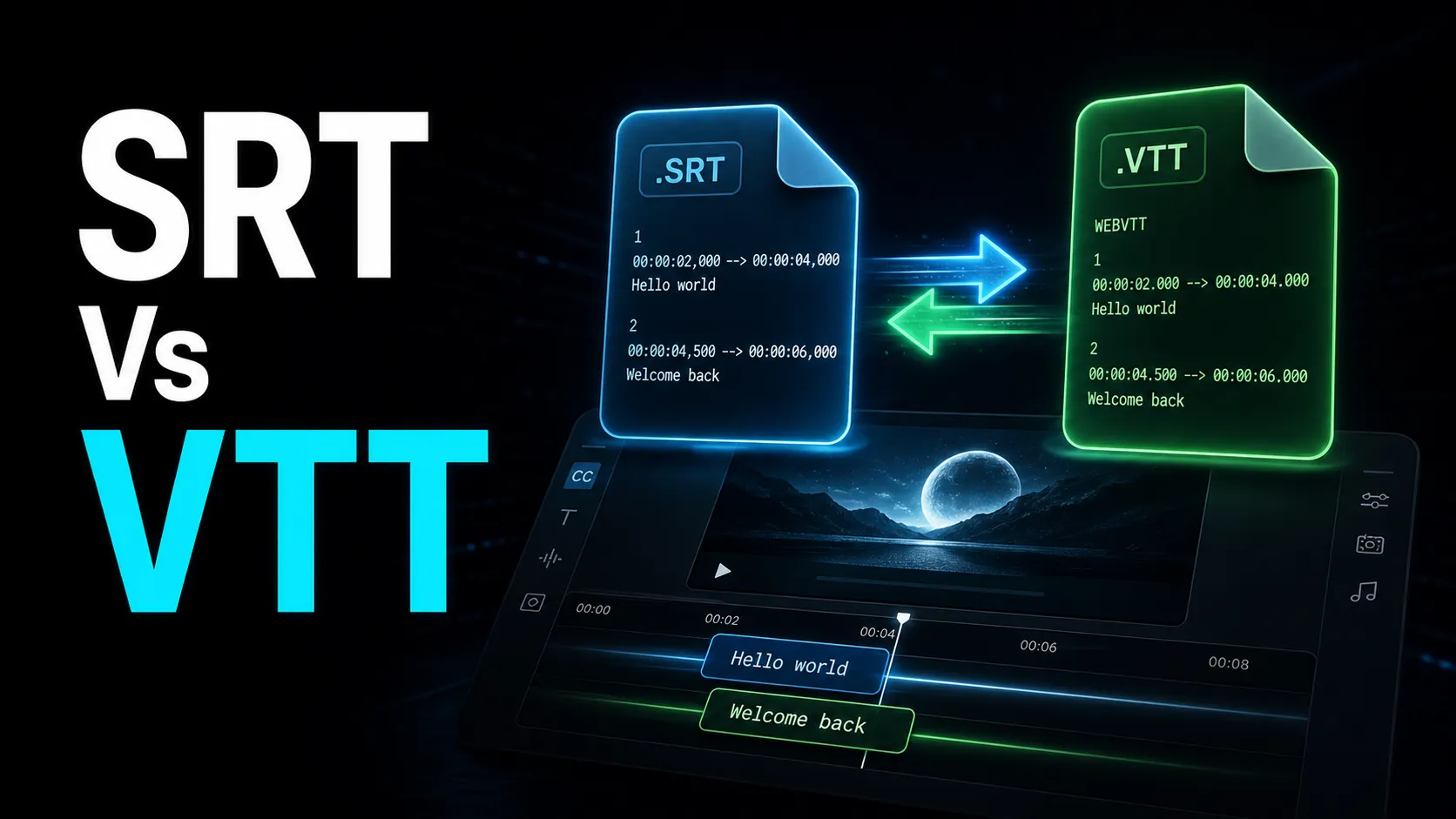
Come modificare un file SRT (Testo, Tempismo e Online)
Come modificare in sicurezza un file SRT: le regole di formato che rompono silenziosamente i sottotitoli, come correggere i tempi e quando passare dal Notepad a un editor SRT online.
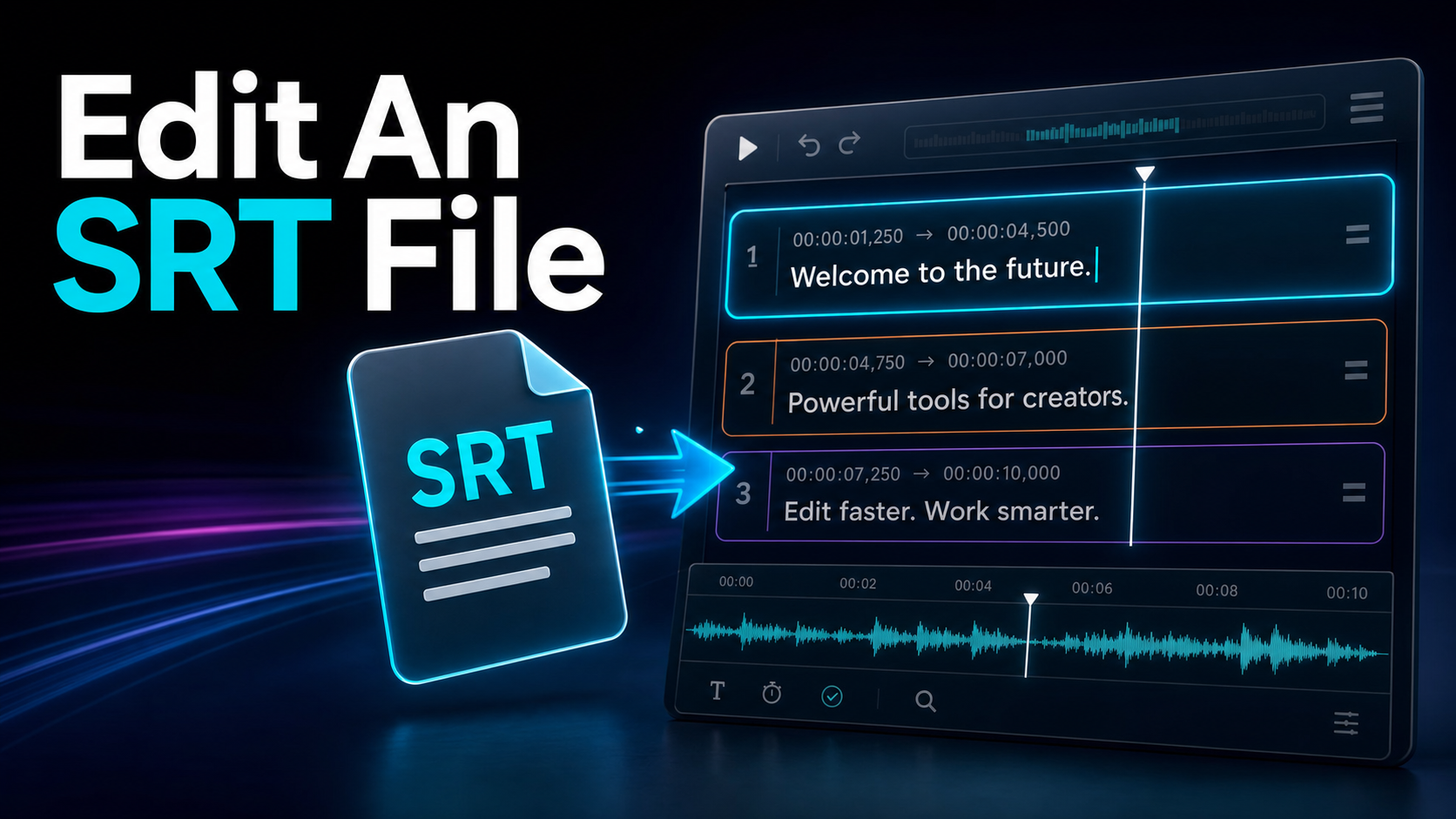
Modificare un file SRT è più facile di quanto sembri: un SRT è semplicemente testo semplice, quindi puoi aprirlo in qualsiasi editor di testo gratuito — Notepad su Windows, TextEdit su Mac — cambiare le parole o i timecode e salvare. Il problema è che il formato SRT è capriccioso, e un carattere vagante — una riga vuota mancante, un punto dove deve essere una virgola, un vuoto di numerazione — rompe silenziosamente il file e l'intera traccia della didascalia non si carica. Questa guida spiega come modificare un file SRT in modo affidabile: le regole di formato esatte che mettono in difficoltà le persone, come correggere il timing dei sottotitoli fuori sincrono, e il punto in cui un editor di testo semplice smette di essere sufficiente e un editor SRT online con un'anteprima video live si guadagna il valore.
Cosa c'è effettivamente all'interno di un file SRT
SRT (SubRip Subtitle) è il formato di sottotitoli più diffuso al mondo, e il suo vero fascino è che è semplicissimo. Aprine uno e vedrai blocchi ripetuti, ciascuno composto da quattro parti:
Ogni blocco ha:
- Un numero di sequenza:
1,2,3... su una linea autonoma, con un conto verso l'alto senza spazi vuoti. - Una linea di timecode: inizio del tempo, uno spazio,
-->, uno spazio, fine del tempo. Il formato èHH:MM:SS,mmm— ore, minuti, secondi, poi una virgola e un millisecondo a tre cifre. - Una o due righe di testo dei sottotitoli: ciò che lo spettatore legge.
- Una riga vuota: il separatore che indica al giocatore che un segnale è finito e inizia il successivo.
Questo è l'intero formato SRT. Non c'è stile, né metadati, né intestazione — ed è proprio per questo che si apre ovunque e perché è così facile da rompere. Ogni regola sopra è importante, e il file non ha modo di avvisarti quando ne hai violata una.
Come aprire e modificare un file SRT
Poiché un SRT è testo semplice, non serve un software speciale per modificarlo. Devi davvero evitare il software sbagliato.
La via sicura e libera:
- Clicca con il tasto destro sul file
.srt→ Apri con → un editor di testo semplice. Su Windows usa Notepad; su Mac si usa TextEdit (in modalità testo semplice); cross-platform, VS Code, Sublime Text o Notepad++ funzionano tutti bene e mostrano i numeri delle righe. - Fai le tue modifiche. Correggi un refuso, riscrive una riga, inserisci un timecode — è tutto solo testo.
- Salva con la stessa estensione
.srte la codifica UTF-8. UTF-8 mantiene intatti i caratteri accentuati, le virgolette curve e gli alfabeti non latini.
Cosa evitare: non aprire un SRT in Microsoft Word, Google Docs o Apple Pages. Gli editor di testo ricco amano "aiutare" — trasformano virgolette semplici in virgolette ricurve, maiuscolo automaticamente e, cosa peggiore di tutte, salvano il file come .docx o con una formattazione nascosta che nessun lettore video può leggere. Se hai mai provato ad aprire un file SRT solo cliccando doppio e si è avviato un lettore multimediale, è normale anche questo; Basta cliccare con il tasto destro e scegliere un editor di testo.
Le regole del formato SRT che rompono silenziosamente i tuoi sottotitoli
Qui nascono la maggior parte dei problemi del tipo "i miei sottotitoli non si caricano". Un SRT non ti dà alcun messaggio di errore — o funziona o il giocatore salta i segnali rotti. Ecco le regole che il formato impone e i piccoli errori che le violano:
| Parte del blocco La regola L'errore che lo rompe |
| Numero di sequenza | Numeri interi, conteggio verso il su, senza intervalli | Cancellare un segnale ma lasciare 1, 2, 4 |
| Separatore di timecode | Esattamente --> con uno spazio su ciascun lato | Scrivere ->, —> o rimuovere gli spazi |
| Separatore decimale | Una virgola prima dei millisecondi (,500) | Usare un punto (.500) — quello è VTT, non SRT |
| Millisecondi | Tre cifre (,500 non ,5) | Scendere a una o due cifre |
| Ordine temporale | Fine del tempo dopo l'inizio; Cues in ordine | Un tempo di fine prima dell'inizio |
| Riga vuota | Esattamente una linea vuota tra i cue | Nessuna riga vuota, o diverse impilate |
| Sovrapposizione | Un segnale termina prima che inizi il successivo | Due segnali che richiamano lo stesso secondo |
Tre di questi causano la stragrande maggioranza dei guasti nel mondo reale, quindi imparali a freddo:
- La virgola contro il punto. SRT usa una virgola prima dei millisecondi; il formato WebVTT strettamente correlato utilizza un punto. Incolla un timestamp in stile VTT in un SRT e quel cue si scompare. (Se non sei sicuro di quale formato tu abbia effettivamente, la nostra guida a SRT vs VTT spiega le differenze.)
- La riga vuota. Elimina un sottotitolo ma dimentica di rimuovere la sua riga vuota — o elimina la linea vuota tra due cue — e il giocatore li fonde o li elimina. Una linea vuota tra i blocchi, sempre.
- La numerazione. Se rimuovi una stecca, rinumera tutto ciò che è sotto. Alcuni giocatori tollerano i gap sparsi; molti no. Mantieni il conteggio pulito e sequente.
Se si azzeccano questi tre, la complessità del formato sparisce quasi sempre.
Errori comuni nella montatura SRT — e la soluzione
Oltre al formato grezzo, una manciata di errori di contenuto ricompare ripetutamente quando le didascalie vengono modificate a mano:
| Sintomo Causa probabile Fissaggio |
| L'intero file non si carica | Estensione (.srt.txt) sbagliata o codifica non UTF-8 | Risalva come .srt, UTF-8 |
| Accenti / simboli distorti | Salvato in ANSI/Latin-1 invece che in UTF-8 | Ri-salvataggio come UTF-8 |
| Un segnale scompare | Virgola scambiata per un certo periodo, o una --> rotta | Ripara quella linea di timecode |
| Due linee si uniscono in una sola | Linea vuota mancante tra i cue | Aggiungi esattamente una riga vuota |
| Il testo scorre fuori dallo schermo | File troppo lunghe | Tieni a ~42 caratteri, massimo due linee per cue |
| I sottotitoli lampeggiano troppo velocemente | Durata del segnale inferiore a ~1 secondo | Prolunga il tempo di fine; Puntate a un live leggibile |
| Tutto ciò che viene dopo un punto è sbagliato | Un singolo timecode sbagliato precedentemente nel file | Trova e ripara il primo segnale rotto |
Il modello da interiorizzare: un SRT fallisce silenziosamente, e un cue rotto vicino all'alto può far perdere tutto ciò che lo dopo. Quando qualcosa non va, scorri dall'inizio e trova il primo segnale che sembra strano — correggerlo di solito salva il resto.
Come correggere il timing dei sottotitoli che non è sincronizzato
Il tempismo è la ragione principale per cui le persone aprono un SRT in primo luogo, e in realtà ci sono solo due problemi da diagnosticare.
1. Un offset costante — tutto è presto o in ritardo della stessa quantità. Le didascalie sono perfettamente distanziate ma l'intera traccia è spostata, di solito perché sono stati aggiunti o tagliati alcuni secondi di introduzione. La soluzione è aggiungere o sottrarre lo stesso valore da ogni timecode. Su tre segnali che è banale da fare a mano; su trecento è una fatica schiacciante e spieno di errori in Notepad.
2. Progressive drift — i sottotitoli iniziano sincronizzati e si allontanano man mano che il video si riproduce. Si tratta di un disallineamento di frame rate (ad esempio, una traccia sottotitolo a 23,976 fps riprodotta contro video a 25 fps). Non puoi risolvere la deriva con un solo offset, perché l'errore cresce nel tempo. Serve risincronizzare: ancorare la prima e l'ultima linea ai loro momenti corretti e lasciare che i tempi si allunghino proporzionalmente tra di essi.
Ecco il limite onesto di un editor di testo semplice: può correggere un errore di battitura o spingere un cue in modo bellissimo, ma non può spostare 300 timecode contemporaneamente, e non può mostrarti il video mentre lavori — quindi stai montando alla cieca, indovinando se 00:01:12,300 sia davvero il punto giusto per il limite. Quella cecità è il momento esatto per cercare uno strumento diverso.
Quando aggiornare da Notepad a un editor SRT online
Un editor di testo gratuito è lo strumento giusto per le correzioni di piccoli testi. Lo hai superato nel momento in cui una di queste cose è vera:
- Devi vedere il video mentre monti. Il tempismo è impossibile da giudicare solo dai numeri; Devi guardare la didascalia che colpisce la parola.
- Stai spostando molti cue contemporaneamente. Offset di massa e resync sono un clic in un vero editor e un incubo a mano.
- La traccia è drifting, non solo offset — il resync proporzionale richiede punti di ancora, non aritmetica.
- Vuoi ristylizzare le didascalie: font, dimensione, posizione, colore per il burn-in — che il semplice SRT non può memorizzare affatto.
Un editor SRT online risolve il primo problema che il file di testo non può: una anteprima video in tempo reale. Pulisci la timeline, guardi ogni didascalia atterrare sul filmato reale, trascini un segnale prima o dopo e vedi il risultato all'istante. Questo chiude il circolo di ipotesi che rende così fastidioso l'editing manuale dei timecode.
Piuttosto che nominare un "migliore" editor, giudica qualsiasi editor SRT online con un breve autotest:
- Mostra una anteprima video in diretta sincronizzata con i sottotitoli mentre monti?
- Può applicare un blocco temporale (spostare l'intero file di X secondi) in un'unica azione?
- Può risincronizzare una traccia di drifting usando ancoraggi di partenza/fine, non solo un offset piatto?
- Esporrà SRT pulito (e idealmente VTT) in UTF-8?
- Possiedi il file dopo, senza alcun filigrana forzato sulle didascalie bruciate?
Qualsiasi strumento che elimini quei cinque sta facendo il suo lavoro. Qualsiasi strumento che nasconde l'esportazione o il timing di base dietro l'attrito non vale il caricamento.
Editor di testo vs editor SRT online: quale usare
| Editor di testo semplice (Notepad / TextEdit) Editor SRT online |
| Costo | Gratis, già installato | Varia a seconda dello strumento |
| Anteprima video | Nessuno — editi alla cieca | Sì — didascalia contro le riprese |
| Correggi un refuso | Perfetto, istantaneo | Anche questo va bene |
| Timecode Shift 200 | Doloroso, soggetto a errori | Un'azione |
| Deriva di risincronizzazione | Non è pratico | Basata sull'ancora, costruita appositamente |
| Didascalie di ristyling | Impossible (SRT non ha stile) | Solitamente supportato |
| Il meglio per | Correzioni di testo piccolo e singola cue | Timing, risincronizzazione, lavoro in massa, styling |
La regola generale: modifica le parole in un editor di testo; Modifica il tempismo in un editor che consegue il video. Se tutto quello che fai è correggere un nome o riscrivere una riga un po' macchinosa, non esagerare — Notepad è davvero più veloce. Nel momento in cui entra in gioco il tempismo, avanza.
Dove Recapo colloca
Diciamolo chiaramente: modificare il testo di un SRT è un lavoro gratuito che si fa con Notepad o TextEdit, e non dovresti pagare nulla per correggere un errore di battitura. Recapo non cerca di venderti un editor di testo.
Dove uno spazio di lavoro basato su browser si guadagna il suo posto è nell'altra metà del problema: il tempismo e lo stile rispetto al video reale. Recapo è uno spazio di lavoro video AI senza nulla da installare. Se i tuoi sottotitoli si muovono o stai fissando un muro di timecode che dovresti spostare a mano, la mossa pragmatica è spesso saltare l'intervento e rigenerare una traccia pulita e ben sincronizzata dall'audio: Recapo puoi trascrivere e sottotitolare direttamente il video, così il timing risulta sincronizzato con il discorso invece che spuntato con la mano. Da lì il suo subtitle-style-editor ti permette di impostare font, dimensione e posizione rispetto a un'anteprima in tempo reale, ed esportare. Se non hai ancora un SRT, il suo auto-subtitle-generator e ai-subtitle-generator ne producono uno dal video nel browser — un punto di partenza più pulito che correggere un file rotto riga per riga.
Il confine onesto: per una modifica di due righe, Notepad vince e Recapo è eccessivo. Il valore di Recapo si manifesta quando la correzione è davvero un lavoro di tempistica e video — risincronizzazione, ristyling o rigenerazione dei sottotitoli per Shorts, Reels o TikTok — e preferiresti vedere le parole colpire il filmato piuttosto che indovinare millisecondi. Accetta MP4, MOV e altri formati comuni, fino a 6GB totali per compito. I piani sono nella pagina dei prezzi.
Domande frequenti
Quale programma uso per aprire e modificare un file SRT?
Qualsiasi editor di testo semplice. Su Windows, Notepad; su Mac, TextEdit in modalità testo semplice; cross-platform, VS Code, Notepad++ o Sublime Text funzionano tutti e aggiungono numeri di riga utili. Evita Microsoft Word, Google Docs e Pages — gli editor di testo arricchito modificano virgolette, aggiungono formattazioni nascoste e spesso salvano il file in un formato che nessun lettore video può leggere. Clicca con il tasto destro sul file, scegli "Apri con" e scegli un editor di testo; poi salva con l'estensione .srt e la codifica UTF-8.
Perché il mio file SRT modificato non si carica più?
Quasi sempre un cambio di formato. Controlla, dall'inizio: i timecode usano una virgola prima di millisecondi (00:00:01,000, non .000), ogni --> ha uno spazio su ciascun lato, c'è esattamente una linea vuota tra i segnali, e i numeri di sequenza contano verso l'alto senza interruzioni. Conferma anche che il file sia salvato come .srt (non .srt.txt) in UTF-8. Un cue rotto vicino all'alto può far perdere tutto ciò che viene dopo, quindi trova e ripara prima il primo blocco difettoso.
Come posso risolvere il timing dei sottotitoli che non è sincronizzato?
Diagnostica quale problema hai. Se l'intera traccia è in anticipo o in ritardo di una quantità costante, è un offset — aggiungi o sottrai lo stesso valore da ogni timecode. Se parte sincronizzato e si allontana ulteriormente man mano che il video si riproduce, è un disallineamento di frame-rate che necessita di risincronizzazione con gli ancoraggi di inizio e fine, non di un offset piatto. Alcuni indizi che puoi modificare manualmente in un editor di testo; Per molti cue, o per il drift, usa un editor con un'anteprima video live così puoi vedere ogni didascalia arrivare sul filmato.
Qual è il formato corretto del timestamp SRT?
HH:MM:SS,mmm --> HH:MM:SS,mmm. Sono ore, minuti e secondi a due cifre, poi una virgola, poi millisecondi a tre cifre — con uno spazio, --> e uno spazio tra l'inizio e la fine. Per esempio: 00:01:23,400 --> 00:01:26,900. La virgola è il dettaglio che la gente non nota: SRT usa una virgola prima di millisecondi, mentre il formato WebVTT correlato usa un punto. Sostituirne uno con l'altro rompe il segnale.
Posso modificare gratuitamente un file SRT online?
Sì, per il testo — molti strumenti di navigazione permettono di aprire e modificare il testo SRT senza installare nulla, e un editor di testo semplice è gratuito in ogni caso. La parte che varia a seconda dello strumento è il lavoro video-consapevole: un'anteprima live per controllare il tempismo, lo spostamento temporale in massa, la risincronizzazione per la deriva e l'esportazione pulita. Giudica qualsiasi editor SRT online in base al fatto che anteprima le sottotitoli rispetto al filmato, cambi o risincronizzi il timing in un'azione ed esporti SRT UTF-8 puliti che possiedi, senza filigrane.
Se il tuo unico compito è correggere una parola o un timecode sparso, non pensarci troppo — apri il file in Notepad o TextEdit e salva. Ma se il vero problema è che i tuoi sottotitoli si spostano, si sbagliono di secondi, o un muro di timecode che dovresti spostare a mano, quello è un lavoro video, non un lavoro di testo. Crea un account gratuito e carica il tuo filmato — MP4 o MOV, fino a 6GB totali per compito — e lascia che Recapo trascriva e sottotitoli in una traccia pulita e sincronizzata con il discorso, lo stilizzi in anteprima dal vivo ed esporti pronti per Shorts, Reel o TikTok. Correggi le parole in Notepad; Riallineale con il video in Recapo.
Riferimenti e fonti ufficiali
- Aiuto YouTube: Aggiungi sottotitoli e didascalie
- MDN Web Docs: WebVTT API
- Recapo.ai: Panoramica del prodotto e limiti di upload attuali
- Recapo.ai: AI Video Editor
- FFmpeg: Documentazione ufficiale