
Come realizzare cortometraggi di YouTube sul desktop senza l'app mobile
Crea YouTube Shorts sul desktop selezionando una clip, riformulandola verticalmente, aggiungendo didascalie, rivedendo l'esportazione e caricandola in Studio.

Puoi creare YouTube Shorts sul desktop dall'inizio alla fine: scegli un momento autonomo, modificalo come video quadrato o verticale, aggiungi didascalie leggibili, esporta il file e caricalo tramite YouTube Studio. Non è necessaria l'app mobile per caricare uno Short. L'attuale guida desktop di YouTube accetta file quadrati o verticali idonei fino a tre minuti, anche se la migliore lunghezza editoriale è ancora la versione più breve che trasmette chiaramente l'idea.
Un flusso di lavoro desktop è particolarmente utile per interviste lunghe, podcast, tutorial, webinar e registrazioni di schermate perché una sequenza temporale più ampia semplifica i tagli precisi, la revisione delle trascrizioni e la ristrutturazione verticale. La parte importante è creare il feed del telefono anche se stai modificando su un monitor di grandi dimensioni.
Punti chiave
- YouTube Studio supporta il caricamento di Short da un computer.
- Imposta una tela quadrata o verticale prima di finalizzare la modifica; 9:16 è un pratico layout di Shorts a schermo intero.
- Seleziona un'idea completa invece di tagliare un segmento arbitrario da un lungo video.
- Controlla i sottotitoli e le aree sicure alle dimensioni del telefono, non solo in un'anteprima desktop di grandi dimensioni.
- Caricalo come test privato o non elencato quando devi controllare la classificazione e le sovrapposizioni prima di un rilascio più ampio.
Cosa conta come corto nel flusso di lavoro desktop corrente
Le istruzioni ufficiali per il caricamento su desktop di YouTube dicono di accedere a YouTube Studio, scegliere Crea, quindi Carica video e selezionare un file breve (massimo tre minuti) con proporzioni quadrate o verticali. La guida di YouTube sugli Short di tre minuti afferma che i caricamenti idonei di canali standard effettuati a partire dal 15 ottobre 2024 vengono classificati come Short quando soddisfano le attuali condizioni quadratiche o verticali e di durata.
Ciò significa che non è necessario un formato di editing desktop speciale o un file #Shorts etichetta per rendere il file idoneo. Il video stesso deve soddisfare le attuali regole di classificazione. Secondo le attuali linee guida di YouTube, un caricamento in formato 16:9 più ampio viene considerato di formato lungo anziché corto.
Le regole della piattaforma possono cambiare, quindi controlla nuovamente le pagine della Guida di YouTube collegate prima di pubblicare una guida alla produzione urgente o un batch di grandi dimensioni.
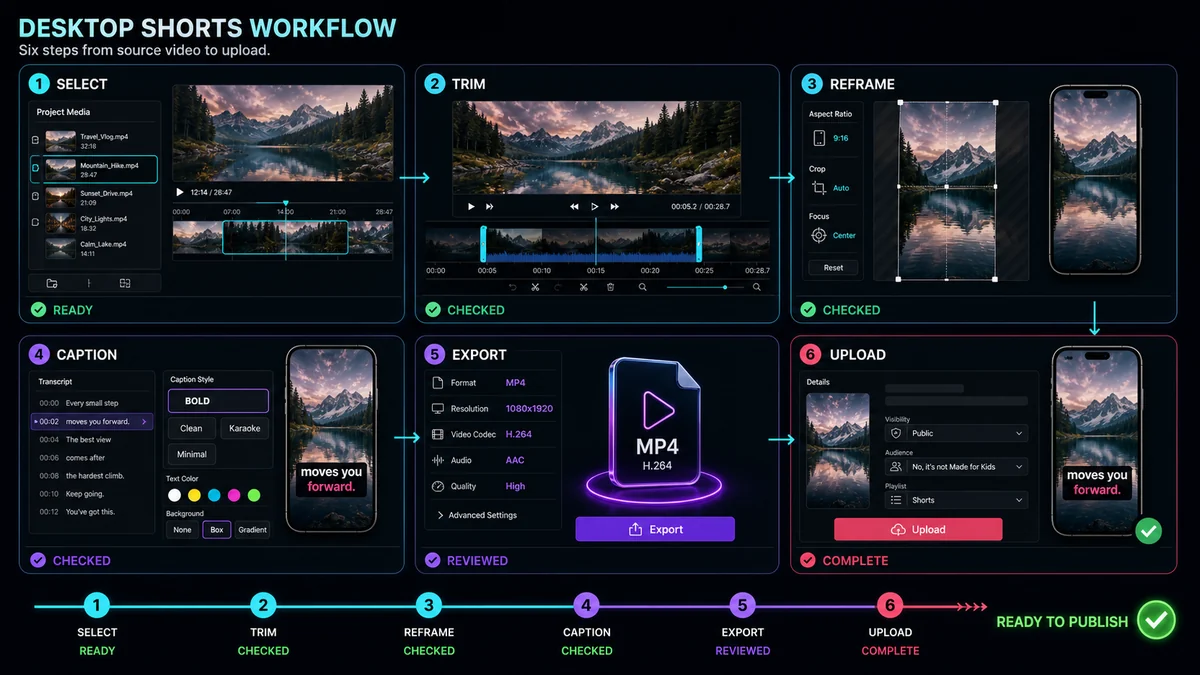
Flusso di lavoro desktop in breve
| PalcoscenicoCompito principaleDomanda di revisione | ||
| Seleziona | Trova un momento completo | Ha senso senza il lungo video? |
| Tagliare | Elimina la configurazione e i tempi morti | Ogni secondo rimanente supporta la promessa? |
| Riformulare | Costruisci la composizione quadrata o verticale | Il soggetto giusto è visibile in ogni scatto? |
| Didascalia | Aggiungi e correggi il testo temporizzato | Ogni riga è precisa e leggibile al telefono? |
| Esportazione | Crea il file finale | La versione scaricata corrisponde al progetto? |
| Carica | Aggiungi dettagli in YouTube Studio | È classificato e visualizzato come previsto? |
Passaggio 1: definire la promessa di uno spettatore
Prima di aprire l'editor, scrivi una frase che descriva ciò che lo spettatore imparerà, vedrà o sentirà. Gli esempi includono "Visualizza l'impostazione che corregge questo errore", "Ascolta la risposta più chiara dell'ospite" o "Guarda il risultato prima e dopo".
Usa la promessa per rifiutare il materiale debole. Un capitolo video lungo può contenere diversi punti utili, ma un capitolo breve è più facile da seguire quando risolve una questione centrale. Se una clip candidata necessita di un minuto di contesto prima della riga chiave, trova un momento più pulito o aggiungi una configurazione molto breve che non prometta troppo.
Passaggio 2: trova la clip nella sorgente lunga
Puoi scorrere la sequenza temporale, leggere una trascrizione o utilizzare l'intelligenza artificiale per generare un elenco di candidati. Cerca un inizio, uno sviluppo e un profitto chiari. Una frase citabile senza contesto può sembrare impressionante ma confondere lo spettatore; una sezione completa ma lenta potrebbe richiedere modifiche più approfondite.
Segna un po' di materiale extra prima e dopo il candidato in modo da poter scegliere punti di taglio naturali. Ascolta i respiri, la fine delle frasi, il tono della stanza e le transizioni visive. Tagliare esattamente alla prima e all'ultima parola può far sembrare il risultato tagliato.
Di Recapo Creatore di cortometraggi per YouTube descrive l'importazione di filmati locali o un collegamento sorgente e l'utilizzo di una trascrizione per trovare momenti. Per una fonte più lunga con molte possibilità, il Generatore di clip AI può classificare i candidati in base a un obiettivo di clip selezionato. Utilizza uno dei due metodi per restringere la sequenza temporale, quindi effettua tu stesso la scelta editoriale finale.
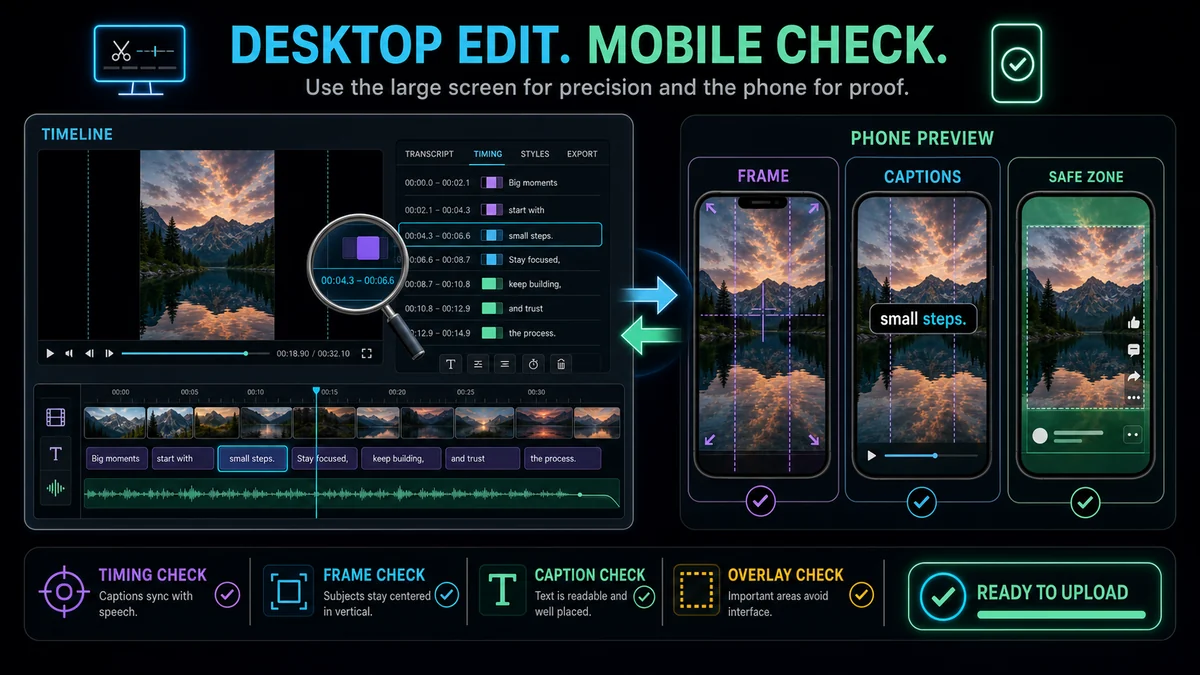
Passaggio 3: imposta la tela verticale
Passa a 9:16 prima del ritaglio dettagliato e dello stile dei sottotitoli. Questo mostra lo spazio effettivo disponibile per volti, prodotti, controlli dello schermo e testo. Non allungare una fonte orizzontale per riempire la tela.
Scegli il layout che preserva il significato:
- Utilizza un ritaglio stabile per un altoparlante centrato.
- Riformulare quando il soggetto o la priorità visiva cambiano.
- Cambia i ritagli tra i relatori dell'intervista.
- Impila un volto e uno schermo quando entrambi devono rimanere visibili.
- Utilizzare un riempimento di sfondo solo quando l'intera cornice ampia rimane necessaria e leggibile.
Mantenere contenuto il movimento del raccolto. Un'inquadratura stabile con un taglio mirato risulta spesso più netta di un ritaglio che segue continuamente piccoli movimenti.
Passaggio 4: modifica per un cortometraggio completo
Riduci i saluti, le domande ripetute, le lunghe pause e i riferimenti al contesto mancante. Sposta la linea chiara o l'immagine più forte vicino all'inizio, ma non creare un gancio che il resto della clip non riesca a supportare.
Controlla il finale con la stessa attenzione. Lo Short dovrebbe mantenere la sua promessa o creare intenzionalmente una transizione verso contenuti correlati. Un taglio brusco dopo l'ultima parola può sembrare innaturale; preservare abbastanza spazio affinché il pensiero possa atterrare rimuovendo il tempo vuoto della coda.
Se il video va in loop, anche il finale deve collegarsi in modo chiaro all'apertura. Ciò potrebbe richiedere la corrispondenza del movimento, dell'ambiente audio o della struttura della frase anziché semplicemente duplicare i fotogrammi.
Passaggio 5: aggiungi didascalie e grafica mobile
I terzi inferiori orizzontali e le etichette dello schermo del desktop raramente sopravvivono inalterati a un ritaglio verticale. Ricostruiscili come linee più brevi e impila le informazioni verticalmente. Per i sottotitoli, genera la trascrizione, correggi nomi e numeri, regola i tempi e posiziona il testo lontano dalle aree dell'interfaccia inferiore e destra.
Di Recapo Sottotitoli automatici descrive la selezione della lingua, i sottotitoli sincronizzati modificabili, i controlli di posizione e stile, l'anteprima dal vivo e un output video con sottotitoli. Sia che utilizzi quel flusso di lavoro o gli strumenti di sottotitoli di YouTube, il testo automatico necessita di una revisione umana.
Non giudicare la leggibilità solo con lo zoom dell'editor al 100% su un monitor desktop. Riduci l'anteprima alle dimensioni del telefono ed esamina la linea più lunga sia sugli scatti luminosi che su quelli scuri.
Passaggio 6: eseguire una revisione pre-esportazione
Guarda il progetto senza fermarti una volta con l'audio e una volta disattivato. Il passaggio sonoro cattura parole tagliate, livelli irregolari e transizioni brusche. Il passaggio disattivato rivela se la sequenza visiva e il testo sullo schermo comunicano ancora il punto.
Utilizza questa lista di controllo:
- [] All'inizio viene stabilita una promessa chiara.
- [] La clip ha senso senza la fonte lunga.
- La tela è quadrata o verticale.
- Il volto, il prodotto, il cursore o l'azione attivi rimangono visibili.
- I sottotitoli sono accurati, sincronizzati e leggibili alle dimensioni del telefono.
- [] Il testo essenziale rimane lontano dalle probabili sovrapposizioni dell'interfaccia.
- [] Il finale sembra intenzionale.
- [] La musica, i filmati e la grafica di terze parti vengono autorizzati per l'uso.
Passaggio 7: esporta il file finale
Esporta un master pulito dal progetto completato. Evita catene di esportazioni non necessarie perché ogni codifica aggiuntiva può ridurre la qualità. Guarda il file scaricato, non solo l'anteprima dell'editor, e conferma l'orientamento, il ritaglio, il suono, i sottotitoli e la durata.
Conserva il progetto modificabile e la fonte della didascalia. Se dopo il caricamento viene visualizzato un problema relativo all'area sicura, puoi modificare il livello ed esportarlo nuovamente senza ricostruire l'intero Short.
Passaggio 8: carica tramite YouTube Studio
Sul desktop:
- Accedi a YouTube Studio.
- Seleziona Crea e poi Carica video.
- Scegli il file finale quadrato o verticale.
- Completa il titolo, la descrizione, il pubblico, la visibilità e altre impostazioni applicabili.
- Esamina i controlli e lo stato di elaborazione mostrati da Studio.
- Utilizza la visibilità privata o non elencata per un test quando è necessario verificare il risultato prima di una pubblicazione più ampia.
La pagina della Guida di Shorts desktop di YouTube rileva che i creatori possono caricare più di un file breve in batch, ma ogni bozza necessita comunque che i suoi dettagli siano completati. Per il controllo di qualità, conferma il titolo, la traccia dei sottotitoli e la visibilità corretti per ogni file anziché dare per scontato che le impostazioni batch siano identiche.
Desktop vs Mobile: quale flusso di lavoro dovresti utilizzare?
Il desktop è particolarmente adatto per l'editing di fonti lunghe, tempistiche precise, revisione delle trascrizioni, sottotitoli multistrato e organizzazione dei file. Il dispositivo mobile è comodo per la registrazione, gli effetti rapidi in-app e la pubblicazione quando si è lontani da una workstation.
Non è necessario sceglierne uno in modo permanente. Un creatore potrebbe tagliare e inserire didascalie sul desktop, caricare in Studio e utilizzare un telefono solo per l'anteprima del feed finale. Scegli la superficie che rende ogni decisione più facile da rivedere.
Errori comuni sul desktop
Modifica di un video verticale come se fosse orizzontale
I monitor di grandi dimensioni nascondono problemi di scala. Mantieni visibile un'anteprima delle dimensioni di un telefono e controlla spesso il ritaglio verticale effettivo.
Caricamento del file 16:9 originale
Una fonte ampia non soddisfa l'attuale classificazione di Short quadrati o verticali di YouTube. Esporta il file breve previsto anziché il master orizzontale.
Lasciare che l'IA scelga senza rivedere il contesto
L’intelligenza artificiale può abbreviare la ricerca, ma un momento di alto livello può iniziare a metà del pensiero o dipendere dalla mancanza di contesto. Esamina ogni candidato come visualizzatore per la prima volta.
Supponendo che i sottotitoli siano terminati dopo la trascrizione
Formulazione, interruzioni di riga, tempistica e posizionamento corretti. I sottotitoli automatici sono una bozza, non il livello editoriale finale.
Pubblicazione prima di controllare il file reale
La sequenza temporale dell'editor non è il risultato finale. Guarda il file esportato e, se opportuno, un caricamento di prova.
Domande frequenti
Posso caricare uno Short di YouTube da un computer?
Sì. Le istruzioni ufficiali di YouTube supportano il caricamento di uno Short idoneo tramite YouTube Studio su un computer.
Ho bisogno dell'app mobile YouTube per realizzare uno Short?
No. Puoi modificare il video quadrato o verticale sul desktop e caricarlo tramite YouTube Studio. Alcune funzionalità di creazione mobile potrebbero differire, ma il caricamento in sé non richiede l'app mobile.
Uno Short sul desktop deve essere 9:16?
L’attuale classificazione di YouTube consente di qualificare video quadrati o verticali. Una tela 9:16 è una scelta pratica per la visualizzazione verticale a schermo intero, ma non è l'unica forma idonea.
Quanto può durare uno Short caricato sul desktop?
Le attuali indicazioni della Guida di YouTube consentono di realizzare Short idonei fino a tre minuti. Controlla la pagina ufficiale prima di pubblicare perché le regole della piattaforma possono cambiare.
Posso realizzare più Short da un video lungo?
Sì, quando la fonte contiene più momenti indipendenti. Dai a ogni Short la propria promessa, contesto, ritaglio, revisione dei sottotitoli e finale invece di dividere la sequenza temporale a intervalli arbitrari.
Costruisci sul desktop, giudica dal telefono
Gli strumenti desktop rendono efficienti le modifiche da fonti estese e la revisione dettagliata, ma lo spettatore può comunque sperimentare il risultato in un feed mobile. Usa il Ricapitola YouTube Shorts Maker per selezionare, tagliare e riformulare la clip, controllala alle dimensioni del telefono e carica il file verificato tramite YouTube Studio.
Riferimenti e fonti ufficiali
- Ricapitola YouTube Shorts Maker
- Riepilogo sottotitoli automatici
- Guida di YouTube: carica gli Short di YouTube da un computer
- Guida di YouTube: scopri gli Short di YouTube di tre minuti
- Guida di YouTube: suggerimenti per il caricamento degli Short
Guide di riepilogo correlate
- Come realizzare cortometraggi di YouTube da video orizzontali
- Guida alla zona sicura di YouTube Shorts
- Come trovare i momenti migliori in un lungo video con l'intelligenza artificiale
