
Guida alla zona sicura di YouTube Shorts: mantieni visibili testo e didascalie
Utilizza un pratico flusso di lavoro in zona sicura di YouTube Shorts per mantenere didascalie, titoli, volti e inviti all'azione lontani dagli overlay dell'interfaccia.

Una pratica zona sicura di YouTube Shorts è l'area centrale in cui testo, didascalie, volti e prodotti essenziali rimangono leggibili dopo la visualizzazione dell'interfaccia di Shorts. Tieni i contenuti critici lontani dall'area dei metadati inferiore, dai controlli di azione sul lato destro e dai bordi estremi; quindi verificare l'effettivo caricamento su un telefono. Non fare affidamento su un singolo modello di pixel permanente, perché gli overlay possono variare in base al dispositivo, allo stato dell'interfaccia e ai futuri aggiornamenti di YouTube.
L'abitudine di editing più sicura è quella di trattare il fotogramma visibile come livelli: il tuo video si trova sotto, mentre la navigazione, le informazioni sul canale, le descrizioni e i pulsanti di azione possono trovarsi sopra. Un'esportazione pulita in formato 9:16 può comunque fallire se l'hook, la didascalia o il prodotto vengono posizionati dove l'interfaccia compete con esso.
Punti chiave
- Proteggere innanzitutto il centro; trattare i bordi inferiore e destro come aree di sovrapposizione ad alto rischio.
- Mantieni il significato essenziale all'interno della zona sicura, non solo gli elementi decorativi.
- Utilizza gruppi di didascalie brevi e prova sia le linee più alte che quelle più larghe.
- Anteprima su un telefono reale con l'interfaccia visibile; un'anteprima riservata al solo editor non è sufficiente.
- Salva uno schema modificabile in modo che il posizionamento possa essere modificato quando YouTube cambia la sua interfaccia utente.
Cosa significa "Zona sicura" per gli Short di YouTube
Una zona sicura è un'area di lavoro editoriale, non una garanzia ufficiale che un rettangolo fisso rimarrà senza ostacoli per sempre. La documentazione pubblica della Guida di YouTube spiega l'idoneità degli Short e gli strumenti di modifica, ma non fornisce una specifica universale della zona pixel-safe per ogni dispositivo e stato dell'interfaccia.
Questa distinzione è importante. Un modello basato su screenshot può essere utile per un layout iniziale, ma potrebbe non corrispondere a un telefono diverso, un'impostazione di accessibilità, uno stato dei sottotitoli, una descrizione estesa o un aggiornamento successivo dell'app. Utilizza le zone di esclusione per guidare la composizione, quindi utilizza un caricamento effettivo per convalidarlo.
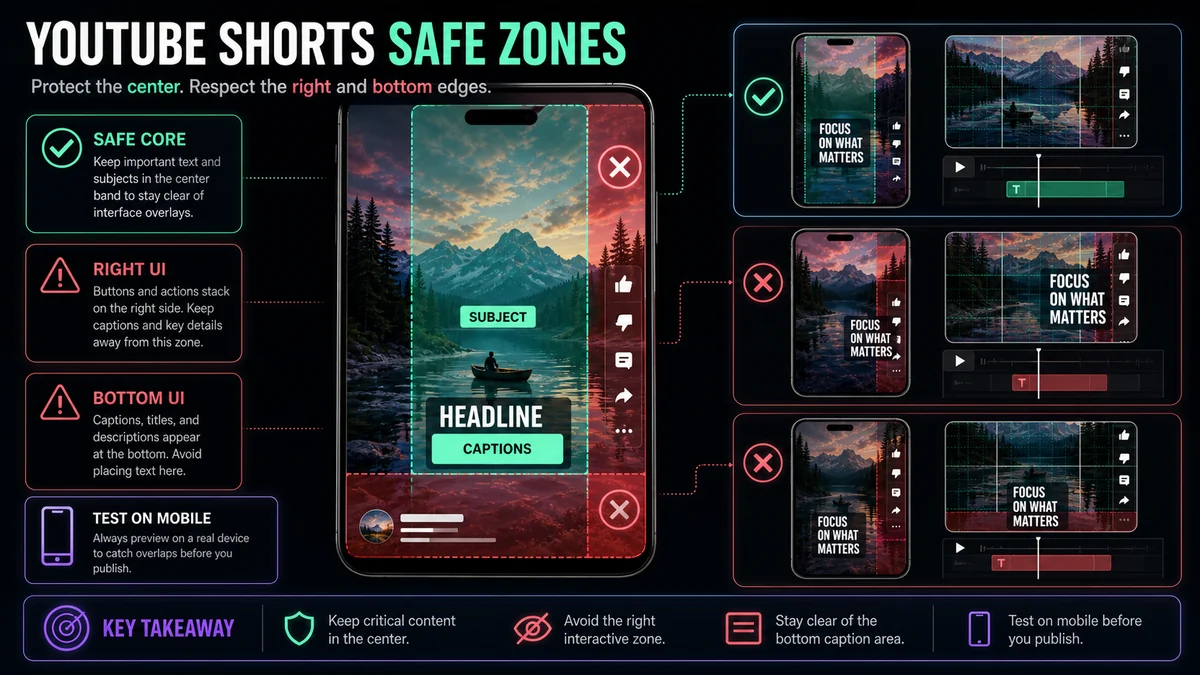
Mappa i rischi dell'overlay prima di progettare
Pensa al frame in quattro regioni:
| Regione del fotogrammaRischio tipicoCiò che appartiene a lì | ||
| Fascia centrale | Rischio di ostruzione minimo | Volto principale, prodotto, dimostrazione, didascalia principale |
| Bordo destro | I controlli delle azioni possono essere impilati qui | Sfondo o dettaglio visivo non essenziale |
| Zona inferiore | Gli elementi canale, descrizione, audio ed avanzamento possono competere | Evita i sottotitoli principali e gli inviti all'azione |
| Bordi superiori ed esterni | Ritaglio del dispositivo e variazione dell'interfaccia | Sfondo, respiro, decorazione non essenziale |
Si tratta di una mappa dei rischi piuttosto che di una promessa di controlli accurati. L'interfaccia che vedi al momento del caricamento è l'autorità finale.
Passaggio 1: decidere cosa non deve mai essere coperto
Elenca gli elementi di cui uno spettatore ha bisogno per comprendere lo Short. Di solito ciò significa il volto di chi parla, l'oggetto mostrato, un risultato, didascalie e un invito all'azione. Le decorazioni secondarie, le trame dello sfondo e gli accenti visivi non necessitano della stessa protezione.
Classifica ogni elemento:
- Essenziale: Perderlo interrompe il messaggio.
- Supporto: Migliora la comprensione ma può essere semplificato.
- Decorativo: Può sedersi vicino a un bordo o scomparire senza danni.
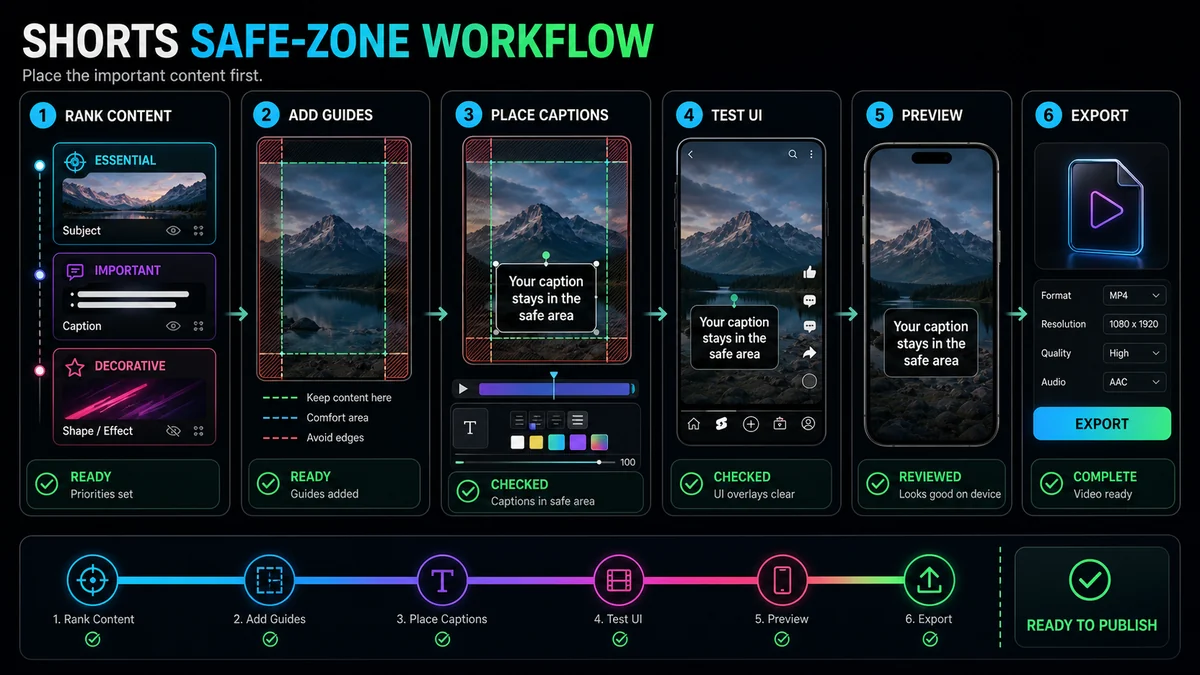
Posiziona prima gli elementi essenziali. Ciò impedisce un errore comune: progettare un layout attraente e quindi forzare le didascalie nello spazio rimasto.
Passaggio 2: creare una banda centrale conservatrice
Crea livelli guida nel progetto verticale e contrassegna le aree in basso e a destra come zone di attenzione. Mantieni il soggetto principale e il testo in una fascia centrale con ampio respiro. Non lasciare che un volto, un'etichetta di prodotto o una didascalia tocchino la guida semplicemente perché tecnicamente si trova all'interno della cornice.
Non è necessario che la fascia sia perfettamente simmetrica. Una testa parlante può sedersi leggermente a sinistra per lasciare spazio alle didascalie, mentre una dimostrazione del prodotto potrebbe aver bisogno dell'area centrale inferiore per le mani. Ciò che conta è che i contenuti importanti restino lontani dalla probabile concorrenza dell’interfaccia utente.
Passaggio 3: inserisci le didascalie per la lettura, non per la decorazione
Le didascalie dovrebbero seguire il discorso e rimanere facili da scansionare. Utilizza gruppi di frasi brevi, interruzioni di riga chiare, contrasto sufficiente e un punto di ancoraggio coerente. Prova la didascalia più lunga del video, non solo il breve campione mostrato in un'anteprima di stile.
Evita questi schemi:
- Didascalie che abbracciano il bordo inferiore.
- Lunghe file che si estendono fino ai controlli sul lato destro.
- Animazione parola per parola che sposta il testo essenziale attorno al fotogramma.
- Testo a basso contrasto posizionato sopra filmati mutevoli senza trattamento di supporto.
- Un blocco di didascalie che copre la bocca, le mani o l'oggetto mostrato di chi parla.
L'editor di Shorts di YouTube include controlli della sequenza temporale per decidere quando visualizzare il testo. Sia che il testo venga aggiunto su YouTube o incorporato nel video, rivedi insieme i tempi e il posizionamento: una didascalia posizionata perfettamente è comunque inutile se appare troppo tardi.
Passaggio 4: separa didascalie, titolo e invito all'azione
Non impilare tutti gli elementi di testo nella stessa area sicura. Assegna un lavoro a ogni livello:
- Titolo di apertura: Stabilisce la domanda o la promessa, poi se ne va.
- Sottotitoli: Segui il contenuto parlato in una posizione di lettura stabile.
- Invito all'azione: appare solo quando pertinente ed evita di coprire il risultato.
- Etichette: identifica un prodotto, un relatore o un passaggio solo quando necessario.
Quando il titolo di apertura rimane sullo schermo troppo a lungo, entra in competizione con i sottotitoli. Quando l'invito all'azione occupa l'intero fondo, potrebbe entrare in collisione con i metadati della piattaforma. Metti in sequenza i livelli invece di visualizzarli tutti contemporaneamente.
Passaggio 5: proteggi volti, mani e registrazioni dello schermo
Le zone sicure si applicano sia alle immagini che al testo. Tieni i volti lontani dai controlli dell'interfaccia, soprattutto quando il punto è una reazione. Nelle dimostrazioni, conservare insieme le mani e l'oggetto. Nelle registrazioni dello schermo, ritaglia il controllo attivo e ingrandiscilo abbastanza per poterlo leggere su un telefono.
Se la sorgente è orizzontale, un semplice ritaglio centrale potrebbe spingere un altoparlante o un pannello di interfaccia critico in un'area ad alto rischio. Riformula lo scatto, passa da una composizione all'altra o utilizza un layout in pila. Il Ricapitola YouTube Shorts Maker può creare un ritaglio 9:16 regolabile da filmati locali o da un collegamento sorgente; la revisione della zona sicura dovrebbe avvenire dopo il primo raccolto.
Passaggio 6: controllare una copertina separatamente dalla cornice del video
Una copertura e un telaio di alimentazione svolgono compiti diversi. Una copertina può essere mostrata in contesti e ritagli diversi, mentre il fotogramma video deve sopravvivere alle sovrapposizioni di riproduzione. Non dare per scontato che un posizionamento del testo funzioni per entrambi.
Usa il Creatore di copertine Recapo per lavorare da un fotogramma e testare un layout del titolo in grassetto con le dimensioni della miniatura. Mantieni il lato principale e l'azione della copertina lontani dal blocco di testo ed esporta varianti specifiche della piattaforma quando necessario. Quindi torna al video verticale e rivedi le proprie aree sicure in modo indipendente.
Passaggio 7: prova l'esperienza visiva reale
Un'anteprima dell'editor è un aiuto alla progettazione. Un caricamento di prova privato o non elencato rappresenta un controllo più efficace perché mostra la presentazione effettiva di YouTube senza rendere il video ampiamente disponibile. I suggerimenti per il caricamento di YouTube suggeriscono esplicitamente di utilizzare le impostazioni sulla privacy per uno Short di prova.
Esegui questa revisione su almeno un telefono rappresentativo:
- Il primo titolo è completamente visibile con l'interfaccia Shorts presente.
- La didascalia più lunga non entra in conflitto con controlli o metadati.
- Il viso, la bocca e le mani del soggetto rimangono liberi.
- Il prodotto mostrato o il controllo dello schermo sono leggibili.
- L'invito all'azione viene visualizzato solo dopo che lo spettatore ha visto il risultato.
- Il testo rimane leggibile su cornici chiare e scure.
- [] L'apertura e la fine funzionano ancora quando gli elementi dell'interfaccia sono visibili.
- Il progetto modificabile conserva le guide per le revisioni future.
Se vedi una collisione, sposta il livello e prova di nuovo. Non risolvere ogni conflitto restringendo il testo; il tipo più piccolo può creare un diverso problema di accessibilità e leggibilità.
Una guida decisionale per layout comuni
Testa parlante con didascalie
Mantieni il volto nell'area centrale superiore o centrale e posiziona le didascalie sotto o accanto ad esso senza entrare nella regione a rischio inferiore. Se chi parla gesticola, lascia spazio alle mani.
Intervista a due relatori
Utilizza la commutazione degli altoparlanti o la suddivisione verticale. Evitare di posizionare una persona dietro i controlli sul lato destro. Prova le etichette dei nomi separatamente dalle didascalie.
Tutorial sullo schermo
Ritaglia nell'area dell'interfaccia attiva, utilizza un puntatore o un'evidenziazione e sposta le didascalie lontano dal controllo in fase di dimostrazione. Un desktop completo compresso in 9:16 è solitamente troppo piccolo per essere compreso.
Dimostrazione del prodotto
Proteggi il prodotto e le mani come un'unica composizione. Inserisci le didascalie dove non coprono il risultato. Se l'oggetto si muove, reinquadralo deliberatamente invece di lasciarlo andare alla deriva in una zona di sovrapposizione.
Citazione o cortometraggio guidato da testo
Mantieni la citazione compatta e centrata con margini generosi. Evita di posizionare l'attribuzione o l'invito all'azione in fondo.
Errori comuni nella zona sicura
Copia di un modello di pixel senza test
I modelli sono istantanee di uno stato dell'interfaccia. Usali come guide, quindi convalida il caricamento reale.
Posizionamento delle didascalie per ultime
Se non rimane spazio, le didascalie finiscono per coprire l'argomento o restare sotto controllo. Riserva spazio alla didascalia durante la composizione.
Rimpicciolire tutto
Il contenuto può essere tecnicamente non ostacolato ma comunque illeggibile. Riformulare, abbreviare o mettere in sequenza le informazioni invece di ridurre ogni elemento.
Ignorando la linea più lunga
Un campione di due parole può adattarsi mentre una didascalia vera e propria attraversa il bordo destro. Testare le linee del caso peggiore prima dell'esportazione.
Dimenticare che l'interfaccia utente cambia
Mantieni un master modificabile e ricontrolla l'interfaccia prima di una campagna ad alta priorità o di un'esportazione batch.
Domande frequenti
Qual è la dimensione esatta della zona sicura di YouTube Shorts?
YouTube non pubblica un rettangolo di pixel universale garantito su tutti i dispositivi e gli stati dell'interfaccia. Utilizza un posizionamento centrale conservativo e convalida un caricamento di prova privato o non elencato.
Dove dovrebbero andare i sottotitoli su uno Short di YouTube?
Utilizza una posizione centrale stabile che rimanga lontana dall'area dei metadati inferiore e dai controlli sul lato destro. La migliore posizione verticale dipende anche da dove appaiono il viso, le mani e il prodotto.
Posso utilizzare lo stesso modello di zona sicura per ogni piattaforma?
Nessun modello è garantito su tutte le piattaforme. Ogni app utilizza sovrapposizioni e contesti di visualizzazione diversi, quindi controlla la versione finale in ogni destinazione.
Il testo dovrebbe essere masterizzato nel video o aggiunto su YouTube?
Il testo incorporato offre un posizionamento visivo fisso, mentre le tracce dei sottotitoli di YouTube possono essere attivate o disattivate e supportano il controllo dello spettatore. Molti flussi di lavoro utilizzano testo sullo schermo progettato oltre a un'accurata traccia di sottotitoli della piattaforma.
Con quale frequenza devo ricontrollare il mio modello?
Ricontrolla ogni volta che l'interfaccia cambia, quando adotti un nuovo layout e prima di un lotto importante. Un caricamento di prova rapido è più affidabile rispetto al presupposto che un vecchio screenshot corrisponda ancora.
Costruisci attorno allo spazio libero dello spettatore
Lo scopo di una zona sicura di YouTube Shorts non è soddisfare una misurazione magica. Serve a mantenere intatto il messaggio quando viene visualizzata l'interfaccia della piattaforma. Utilizza la composizione centrale, ruoli di testo separati, prova le didascalie più lunghe e verifica un caricamento reale. Inizia il ritaglio verticale in Ricapitola YouTube Shorts Maker, preparare una copertina distinta con il Creatore di copertine Recapoe mantieni il progetto di origine modificabile per future modifiche dell'interfaccia utente.
Riferimenti e fonti ufficiali
- Ricapitola YouTube Shorts Maker
- Riepilogo sottotitoli automatici
- Creatore di copertine video Recapo
- Guida di YouTube: suggerimenti per la modifica degli Short
- Guida di YouTube: suggerimenti per il caricamento degli Short
Guide di riepilogo correlate
- Come realizzare cortometraggi di YouTube da video orizzontali
- Come aggiungere sottotitoli automatici agli Short di YouTube
- Come realizzare cortometraggi di YouTube sul desktop
