
Guida ai formati e alle proporzioni video per ogni social
Spiegati i rapporti d'aspetto dei video sui social media — 9:16 vs 16:9 vs 1:1, una tabella per piattaforma per YouTube, Shorts, TikTok e Reels, oltre a consigli per la zona sicura e il reinquadramento.

formati video per i social — Questa guida spiega l'argomento con passaggi pratici, esempi e un flusso di lavoro che puoi utilizzare subito.
Del Recapo.ai Editorial · Verificato i fatti 10 luglio 2026
I rapporti d'aspetto dei video sui social media si riducono a tre forme: 9:16 verticale per i feed con il primo telefono, 16:9 widescreen per desktop e formato lungo, e 1:1 Quadrato per il palo della griglia di alimentazione. Scopri quale delle due piattaforme premia davvero, tieni i tuoi contenuti chiave fuori dall'interfaccia a schermo e puoi tagliare un video una volta e riproporlo per ogni piattaforma invece di rimontare per app. Questo è il riferimento cross-platform: i tre rapporti principali spiegati, una tabella per piattaforma che copre YouTube, YouTube Shorts, TikTok e Instagram Reels, un flusso di lavoro "film wide, reframe dopo" e linee guida per la zona sicura così il soggetto non si ferma mai sotto un pulsante.
Se pubblichi lo stesso materiale su più feed, questa pagina è pensata per essere l'unica ricerca che tieni aperta mentre esporti. È scritto per creatori che riutilizzano un video su più piattaforme, non per qualcuno che sta girando un montaggio su misura per un singolo feed.
Nota sul fact-check: Le regole della piattaforma e i limiti dei prodotti sono stati verificati rispetto alle fonti ufficiali il 10 luglio 2026. Possono cambiare, quindi verifica la sorgente collegata prima di agire su una soglia o specifica.
Punti chiave
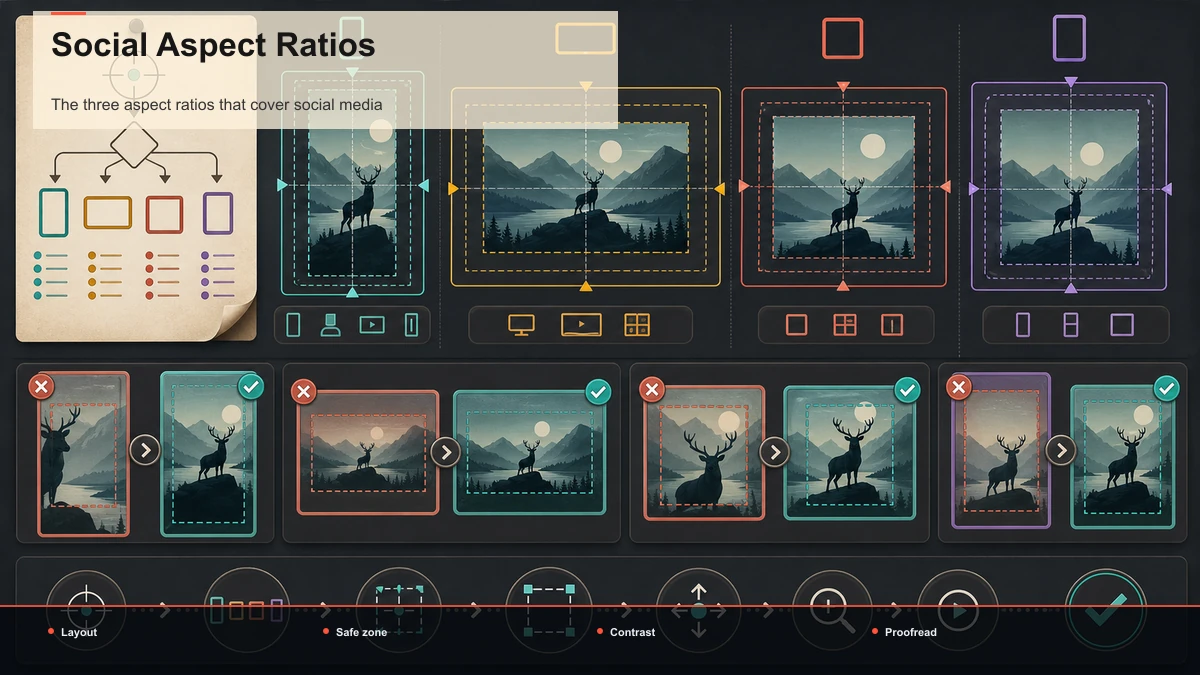
I tre allati d'aspetto che coprono i social media
Un rapporto d'aspetto è semplicemente la forma del tuo frame — larghezza rispetto all'altezza — indipendentemente da quanti pixel lo riempiono. Un clip di 9:16 è largo nove unità ogni sedici alti, sia che sia 720p o 4K. Quasi tutti i video sociali vivono in una di tre forme, più una menzione d'onore.
Il modello mentale: 9:16 per i feed a schermo intero, 16:9 per la visione rilassata, 1:1 o 4:5 per la navigazione durante il feed. Una volta interiorizzati quei tre bucket, ogni domanda della piattaforma qui sotto è semplicemente "in quale bucket cade questa superficie?"
Rapporti d'aspetto video per piattaforma
Ecco la ricerca multipiattaforma — il motivo per cui esiste questa pagina. Ogni cella è il Rapporto d'aspetto pubblico Ogni superficie è costruita attorno a ciò. Leggi le risoluzioni come la dimensione comune di esportazione 1080p per quel rapporto, non come un limite imposto dalla piattaforma; Le risoluzioni massime esatte, le lunghezze e le specifiche dei file cambiano nel tempo, quindi confermali nelle pagine di aiuto della piattaforma. I rapporti stessi sono stabili.
| YouTube (formato lungo) | 16:9 | 1920 × 1080 | 9:16, 4:3 (mostrato con barre) | Desktop TV, visione rilassata e reclinazione |
| Cortometraggi su YouTube | 9:16 | 1080 × 1920 | — | Feed verticale intero di Shorts |
| TikTok | 9:16 | 1080 × 1920 | 1:1, 16:9 (letterbox o ritagliato) | Feed a schermo intero per te |
| Instagram Reels | 9:16 | 1080 × 1920 | — | Alimentazione verticale a bobine a schermo intero |
| Post sul feed Instagram | 4:5 o 1:1 | 1080 × 1350 / 1080 × 1080 | 16:9 (mostrato in piccolo) | Scorrimento in-feed e la griglia del profilo |
Due letture oneste di questa tavola. Prima di tutto, nota quanto sia 9:16 — YouTube Shorts, TikTok e Instagram Reels puntano tutti allo stesso target verticale, che è la ragione principale per cui il cross-posting è realistico: un'esportazione pulita delle 9:16 arriva in tutti e tre i feed a schermo intero. Secondo, nota le due eccezioni che mettono in difficoltà le persone. Il La pagina di YouTube Watch è ancora 16:9, quindi una clip verticale caricata come un normale video lungo mostra con le barre a pilastri su entrambi i lati. E i post Instagram nel feed preferiscono il 4:5 o 1:1, non il 9:16 intero — un Reel a tutta altezza può essere ritagliato al centro quando appare come palo di alimentazione. Quando pianifichi i rapporti di un video, valuta la superficie, non il nome della piattaforma.
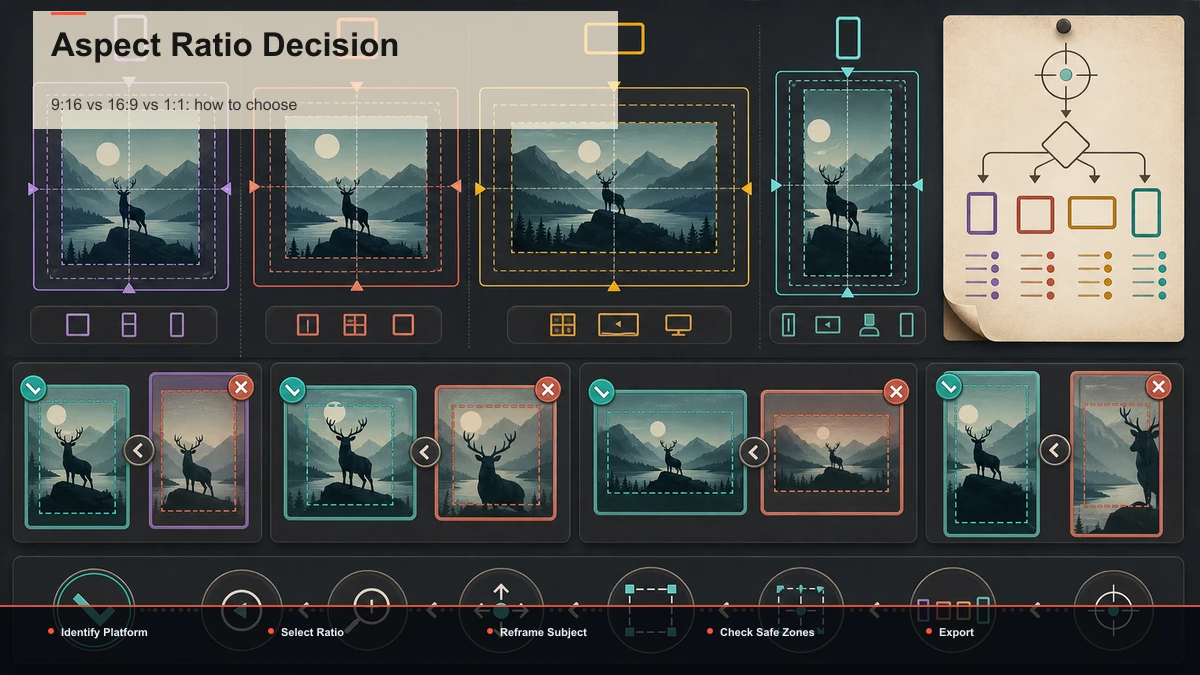
9:16 vs 16:9 vs 1:1: come scegliere
Il modo più veloce per scegliere è smettere di pensare alle piattaforme e pensare a Come verrà visto il video. Ecco la decisione in un solo passaggio:
- Passerà a un feed mobile a schermo intero (Shorts, TikTok, Reels)? Utilizzo 9:16. Punto e basta. Qualsiasi altra cosa lascia le sbarre o viene tagliata.
- È un lavoro lungo, un tutorial o qualcosa che la gente guarda su desktop o TV? Utilizzo 16:9. Il verticale spreca quasi tutto un player widescreen.
- È un post nel feed che scorre oltre (non a schermo intero)? Utilizzo 4:5 per la massima presenza verticale, oppure 1:1 Se vuoi un file che si legga pulito, indipendentemente da come lo ricolli un alimento.
- Davvero non sai ancora dove sta andando a parare? Master in 16:9 Alla risoluzione più alta possibile, perché una sorgente ampia e ad alta risoluzione può essere riinquadrata in ogni altro rapporto più avanti. Andare dall'altra parte — allungare un clip di 9:16 in 16:9 — significa sempre o delle barre o un ritaglio distruttivo.
La domanda sul "miglior rapporto d'aspetto per il video" non ha una risposta unica perché dipende interamente dalla superficie. Cosa è Universale: scegli il rapporto che riempie lo spazio in cui verrà effettivamente guardato, e non lasciare mai che il feed decida di ritagliare per te caricando la forma sbagliata. Se la maggior parte dei tuoi post è breve, considera 9:16 come base e tutto il resto come un derivato — la nostra guida su Come rendere un video verticale Procede per arrivarci pulito.
Tutta la pellicola, poi riinquadramento
Se c'è un principio di workflow che rende la pubblicazione multipiattaforma indolore, è questo: Scatta e masterizza in 16:9 ad alta risoluzione, poi riinquadra verso il basso. Una sorgente ampia e ad alta risoluzione ti dà spazio per ritagliare in 9:16, 1:1 e 4:5 senza ammorbidire l'immagine, perché stai scolpendendo una finestra più piccola in un'immagine più grande. Se inizi in modo stretto — ad esempio, una registrazione telefonica alle 9:16 — avrai buttato via i lati necessari per costruire una versione widescreen o quadrata adeguata. Puoi solo tagliare in, non aggiungere una foto.
In pratica, questo significa:
Questo è l'opposto di rifare per piattaforma. Un buon master largo diventa un Short verticale, un feed post quadrato e un upload widescreen in formato lungo — stessi filmati, tre forme, nessuna nuova ripresa.
Zone sicure: tenere i contenuti fuori dall'interfaccia
Ottenere il rapporto giusto è necessario ma non sufficiente, perché ogni feed a schermo intero sovrappone i propri pulsanti e testo sopra il tuo video. Il frame delle 9:16 è la tela completa, ma la piattaforma ne riserva parti — tipicamente una colonna di tasti a destra (mi piace, commento, condividi) e una fascia inferiore (username, didascalia, suono, barra di progresso). Qualsiasi cosa importante lì viene coperta parzialmente o completamente.
Le regole della zona sicura che valgono su TikTok, Shorts e Reels:
Le quantità esatte di pixel riservate variano a seconda della piattaforma e cambiano con gli aggiornamenti dell'app, quindi considera l'area centrale come un punto di partenza di anteprima piuttosto che come una regola permanente di zona sicura e conferma il layout attuale facendo una anteprima su un telefono reale. Per una suddivisione specifica della zona sicura per piattaforma con misurazioni, il Guida alla dimensione dei video di TikTok mappa dove si trova ogni elemento dell'interfaccia.
Riinquadra una clip in ogni rapporto
Ecco il flusso di produzione ripetibile per trasformare un singolo master in tutte le forme di cui hai bisogno. Puoi fare tutto nel browser con Recapo, nessuna installazione, e accetta MP4, MOV e altri formati comuni fino a 6GB totali per compito.
- Inizia dal tuo master 16:9 ad alta risoluzione. Più pixel inizi, più spazio ogni ritaglio deve mantenere nitido.
- Finisci prima il master. Fai i tagli, i colori e le didascalie sulla versione wide prima di fare variant a rapporto, così ogni esportazione rimane sincronizzata.
- Riformula a 9:16 per i feed a schermo intero. Apri il Ridimensionatore video di TikTok e impostato il preset verticale delle 9:16; lo stesso 1080 × export del 1920 cade facilmente anche in Shorts e Reels. Per i Reel in particolare, il Ridimensionatore di Instagram Reels mira allo stesso telaio verticale.
- Tieni il soggetto all'interno della zona sicura. Sposta leggermente l'inquadratura in modo che facce ed elementi chiave si posino nella banda centrale — a sinistra della colonna dei pulsanti a destra, sopra la barra inferiore della didascalia.
- Crea una versione 1:1 o 4:5 per i post in-feed. Nel Montatore video AI, riinquadra lo stesso master in quadrato o ritratto 4:5 così che si legga bene come post di feed scorriente piuttosto che come clip a schermo intero.
- Aggiungi didascalie all'interno dell'area sicura. Trascrivi automaticamente e didascali ogni variante, poi controlla che il testo si colloci nella banda centrale sui tagli verticali, libero dall'interfaccia inferiore.
- Esporta ogni rapporto a 1080p e visualizza l'anteprima su un telefono. Conferma che ogni file sia letto secondo il rapporto previsto, poi osserva quelli verticali a schermo intero su un dispositivo reale con l'interfaccia della piattaforma in mente — questo rileva problemi di posizionamento che nessuna anteprima desktop riesce.
Fai questo una volta e hai un clip verticale per tre feed e un quadrato o un post 4:5 per la griglia, tutto da un unico montaggio.
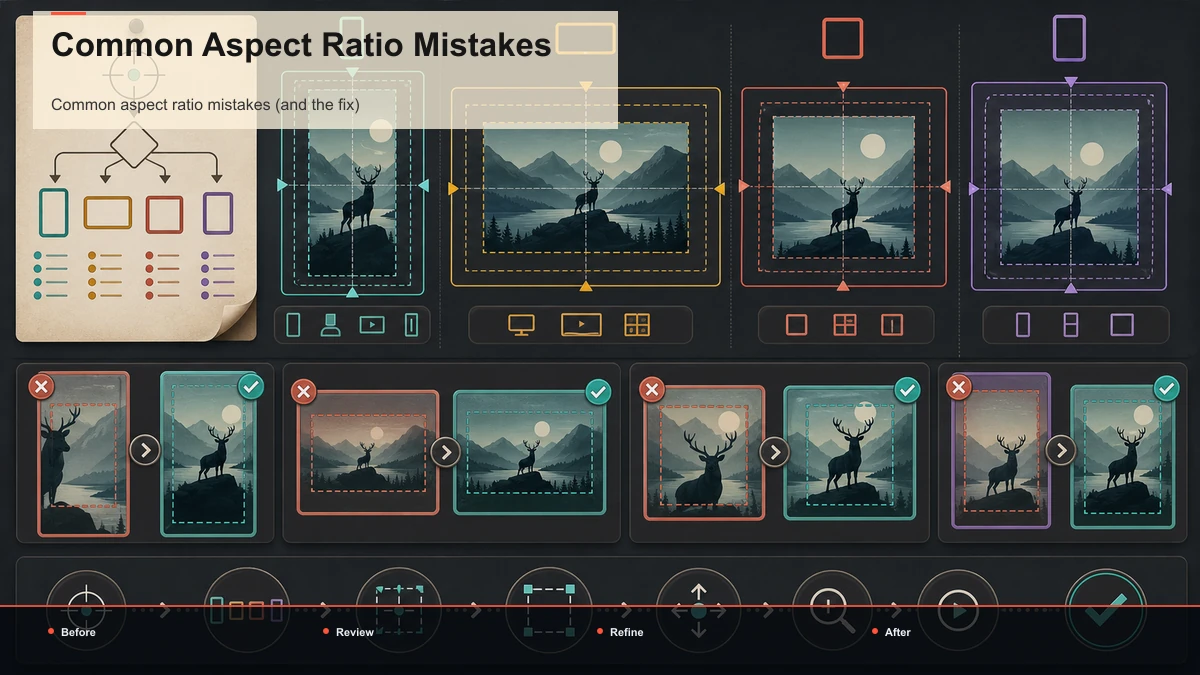
Errori comuni nel rapporto d'aspetto (e la correzione)
- Caricamento di un clip 16:9 su un feed a schermo intero. Si presenta come una piccola striscia con grandi barre, oppure viene tagliata quando si espande. Correzione: Riformula a 9:16 prima di caricare — non lasciare che il feed lo ritaglia per te.
- Pubblicare un video verticale come un normale video lungo su YouTube. La pagina dell'orologio è 16:9, quindi un upload 9:16 ha delle barra pilastri su entrambi i lati. Correzione: usa solo verticale per i Short; Mantieni la lunga forma in 16:9.
- Masterizzando in 9:16 e poi avendo bisogno di 16:9. Non puoi riaggiungere i lati che hai tagliato. Correzione: Master wide, riframe giù.
- Mettere le didascalie in fondo a un fotogramma verticale. Entrano in collisione con la riga di nome utente e interfaccia. Correzione: Fai entrare i sottotitoli nella zona sicura centrale.
- Esportando sotto 1080p e permettendo alla piattaforma di fare upscale. Il risultato sembra morbido. Correzione: Esporta alla dimensione completa 1080p per il rapporto scelto, da una sorgente ad alta risoluzione.
Nota che la maggior parte di questi non riguarda affatto il numero di rapporto — riguarda l'abbinamento del rapporto con il Superficie e rispetto della zona sicura. Azzeccare 9:16 o 16:9 è una questione di tavolo; mettere la forma giusta sul feed giusto con contenuti liberi dall'interfaccia utente è ciò che fa sembrare il caricamento intenzionale.
Domande frequenti
Qual è il miglior rapporto d'aspetto per i video sui social media? Non esiste una risposta universale — dipende dalla superficie. Usa il verticale 9:16 per i feed mobili a schermo intero (YouTube Shorts, TikTok, Instagram Reels), il widescreen 16:9 per la visione lunga e desktop o TV, e 1:1 o 4:5 per i post in-feed che scorrono oltre invece di riempire lo schermo. Scegli il rapporto che riempie lo spazio in cui il video verrà effettivamente guardato.
9:16 è uguale su TikTok, YouTube Shorts e Instagram Reels? Sì — tutti e tre i flussi verticali a schermo intero sono costruiti intorno alle 9:16, comunemente esportati a 1080 × 1920. Ecco perché un'unica esportazione verticale pulita può essere pubblicata su tutte e tre. Le differenze tra loro sono principalmente nella disposizione delle zone sicure (dove si trovano i pulsanti e i sottotitoli di ogni app), non nel rapporto d'aspetto in sé.
Dovrei usare 16:9 o 9:16 per YouTube? Entrambi, per cose diverse. I video lunghi regolari su YouTube sulla pagina watch sono in 16:9 — un upload verticale lì viene mostrato con le barre ai lati. YouTube Shorts sono a schermo intero 9:16. Quindi se è un Short, vai verticale; Se è un video standard visto su desktop o TV, vai a widescreen.
Qual è la differenza tra 1:1 e 4:5? Entrambi sono forme di pali in-feed, ma 4:5 è più alto. Un quadrato 1:1 si legge uguale indipendentemente da come un mangime lo coltiva, il che lo rende una scelta neutra sicura; Un ritratto 4:5 occupa più spazio verticale in un feed a scorrimento, dando al tuo post maggiore presenza sullo schermo senza passare a schermo intero come un Reel. Nessuno dei due è pensato per feed verticali a schermo intero — usa 9:16 per quelli.
Posso convertire un video orizzontale 16:9 in verticale 9:16? Sì, ed è il compito di riconversione più comune che ci sia. Il modo pulito non è un taglio centrale rigido — taglia i lati e può tagliare il soggetto a metà. Invece, riinquadra il soggetto in modo che il soggetto rimanga all'interno del quadro verticale più stretto, idealmente con un tracking consapevole del soggetto se la persona si muove. Prima masterizza in alta risoluzione 16:9 così il ritaglio rimane nitido.
Riinquadra un video in ogni rapporto, nel tuo browser
I rapporti d'aspetto dei video sui social media si riducono a tre forme e a una disciplina: scegli 9:16 per i feed a schermo intero, 16:9 per la visione rilassata e 1:1 o 4:5 per i post in-feed — poi tieni i tuoi contenuti liberi dall'interfaccia di ogni piattaforma. Il modo efficiente per servirli tutti è masterizzare una volta in wide, alta risoluzione 16:9, e poi riproporre il riframe. Recapo gira interamente nel browser, quindi puoi riinquadrare lo stesso clip in 9:16 per Shorts, TikTok e Reels, una versione quadrata o 4:5 per il feed, aggiungere didascalie all'interno della zona sicura ed esportare ogni rapporto a piena risoluzione senza installare nulla. Crea un account gratuito E trasforma un video in ogni forma richiesta dalle tue piattaforme.


