Slik isolerer du lydeffekter fra en video
Lær en rettighetssikker arbeidsflyt for å isolere anslag, ambience og overgangslyder fra video og kontrollere overlapp, rester og behov for manuell reparasjon.
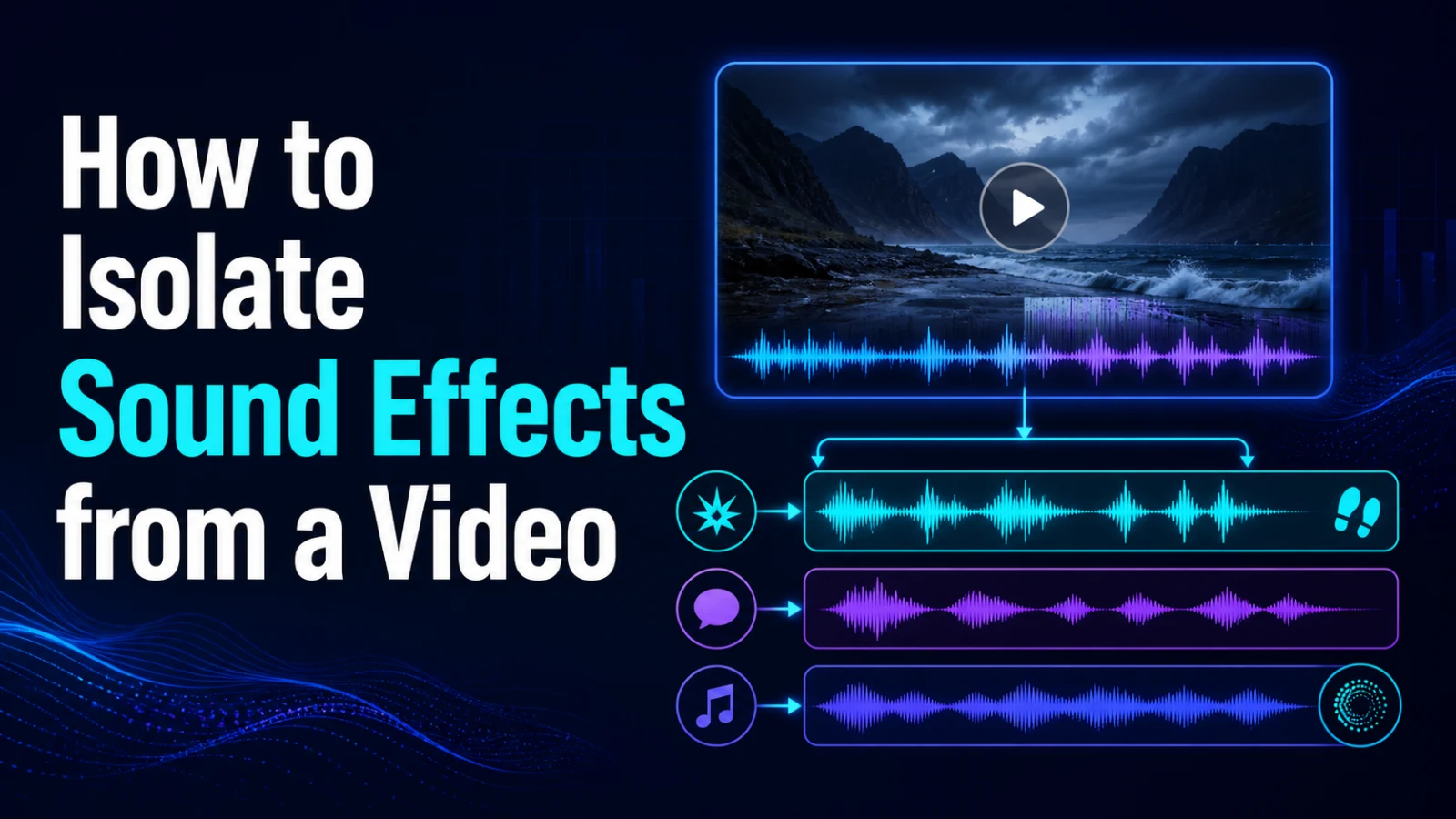
For å isolere lydeffekter fra en video bør du starte med materiale du har rett til å behandle, dele lydsporet opp i utdata for dialog, musikk og effekter, og deretter gjennomgå effektsporet rundt hvert overlapp. Anslag, ambience og overgangslyder kan være mulig å hente ut, men tale, musikk og romklang kan etterlate rester. Se på resultatet som et redigerbart utgangspunkt, ikke som et garantert rent bibliotekselement.
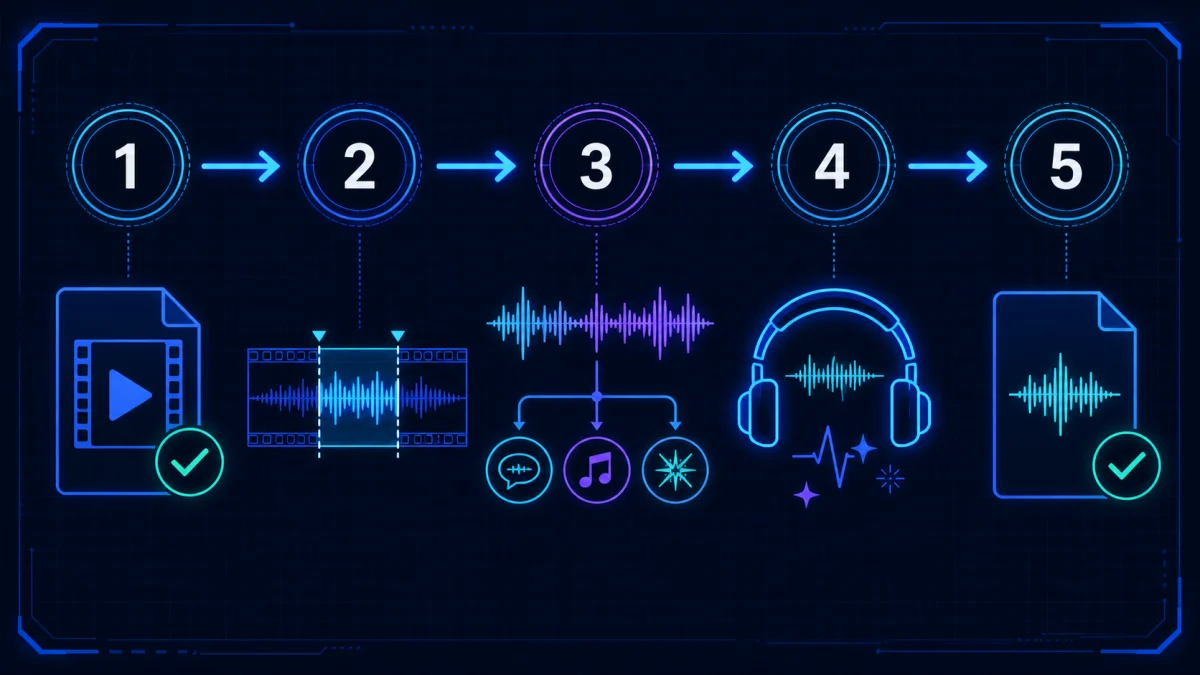
Hva regnes som en lydeffekt i en ferdigmikset video?
Effektlaget kan inneholde korte anslag, fottrinn, klikk, dører, grensesnittlyder, risers, omgivelseslyd og overgangslyder. I en ferdig video kan disse elementene dele tids- og frekvensområde med tale og musikk.
Dette overlappet er den største utfordringen. Et rent fottrinn mellom dialoglinjer er enklere å hente ut enn et smell under høy musikk og fortellerstemme. Før du begynner å behandle materialet, bør du identifisere de nøyaktige øyeblikkene du trenger, i stedet for å forvente at hvert sekund av resultatet er like brukbart.
Trinn 1: Bekreft rettighetene dine og definer målet
Behandle bare materiale du eier, har laget selv, har lisens til eller på annen måte har tillatelse til å bruke. Separasjon gir deg ikke nye rettigheter til andres film, musikk eller opptak.
Lag en kort målliste, for eksempel:
- tre grensesnittklikk fra din egen produktdemo;
- romambience fra et intervju du har tatt opp selv;
- overgangsanslag fra en kampanjevideo teamet ditt har produsert;
- fottrinn fra en original kortfilm.
Et presist mål gjør kvalitetssjekken raskere og hindrer unødvendig gjenbruk av materiale som ikke er relevant.
Trinn 2: Velg en representativ testdel
Ikke start med hele filen. Velg en kort del som inneholder én ren effekt, én effekt som overlapper tale, og én effekt som overlapper musikk. Da får du fram både beste tilfelle og vanskelig tilfelle før du bruker tid på hele lydsporet.
Bruk de samme hodetelefonene eller monitorene gjennom hele testen. Hvis du bytter avspillingsenhet, kan sammenligningene bli mindre pålitelige.
Trinn 3: Skill dialog, musikk og effekter
Bruk en arbeidsflyt for lydseparasjon som er laget for videolydspor. Målet er å opprette separate arbeidsutdata for de viktigste delene av lydsporet og deretter undersøke effektsporet.
Åpne Recapo Audio Separator når kilden din er en videomiks og du trenger å gjøre dialog, musikk og lydeffekter til separate redigeringsvalg. Kontroller det aktuelle grensesnittet for støttede innganger og utganger før du behandler en stor fil.
Trinn 4: Gå gjennom effektresultatet øyeblikk for øyeblikk
Solo effektresultatet og sammenlign det med originalen på samme avspillingsnivå. Se etter disse typene problemer:
- Talelekkasje: Stavelser eller konsonanter høres inne i effekten. Trim rundt effekten eller velg en annen take.
- Musikkrester: Toner, rytme eller romklangshaler er fortsatt hørbare. Bruk et kortere område eller behold effekten under ny ambience.
- Ødelagt transient: Anslaget mister den første attacken. Bytt det ut med en kilde du har tillatelse til å bruke, eller behold originalmiksen.
- Pumping: Nivået stiger og synker unaturlig. Bruk en mer skånsom redigering eller reduser ekstra behandling.
- Manglende ambience: Bakgrunnslyden blir ujevn eller avbrutt. Legg inn autorisert room tone under redigeringen.
Det er mer effektivt å gjennomgå de vanskeligste øyeblikkene først enn å rydde opp i de enkle øyeblikkene og senere oppdage at den viktige effekten ikke kan repareres.
Trinn 5: Trim, navngi og behold konteksten
Når en effekt kan brukes, trimmer du bare området du trenger og lar det være litt plass før og etter. Gi filen et beskrivende navn basert på kilde og handling, og behold referansen til originalprosjektet og informasjon om rettigheter.
For ambience bør du beholde en lengre del som kan loopes, og lytte etter gjentatte talebiter. For korte anslag bør du beholde hele attacken og den naturlige decayen. Unngå aggressiv støyreduksjon som kan få effekten til å høres løsrevet fra scenen.
Når er resultatet godt nok?
Hva som er godt nok, avhenger av bruksområdet. En diskret effekt under ny dialog kan tåle svake rester som ville vært tydelige i et isolert lydbibliotek. Et rent UI-klikk til en produktdemo trenger en skarpere transient og mindre romlyd.
Vurder resultatet i den endelige konteksten, ikke bare alene. Behold deretter den minst prosesserte versjonen som oppfyller prosjektets behov.
Når bør du bruke et annet verktøy?
- Bruk Audio Extractor når du bare trenger det originale lydsporet som én fil.
- Bruk Vocal Remover når hovedoppgaven er å skille vokal fra musikalsk akkompagnement.
- Bruk Audio Noise Reduction når problemet er susing, during eller konstant bakgrunnsstøy, ikke blandede lydkategorier.
For den bredere arbeidsflyten i tre deler kan du lese Slik skiller du dialog, musikk og lydeffekter fra en video.
Vanlige spørsmål
Kan jeg isolere alle lydeffekter fra hvilken som helst video?
Nei. Resultatet avhenger av kildemiksen, overlapp, romklang og komprimering. Noen effekter vil fortsatt være blandet med musikk eller tale.
Er det å hente ut lyd det samme som å isolere lydeffekter?
Nei. Lyduttrekking gjør det eksisterende lydsporet om til én lydfil. Isolering forsøker å dele deler av miksen opp i forskjellige arbeidsutdata.
Kan jeg gjenbruke effekter jeg har isolert fra en film eller en annen skapers video?
Separasjon gir ikke gjenbruksrettigheter. Behandle og gjenbruk bare materiale når du har de nødvendige rettighetene eller tillatelsene.
Hvorfor inneholder effektsporet stemmer?
Tale og effekter kan overlappe i tid og frekvens, og romklang kan spre talens energi gjennom hele miksen. Gå gjennom og trim resultatet i stedet for å anta at separasjonen blir perfekt.
Start med de vanskeligste ti sekundene
Velg en representativ del, test Recapo Audio Separator, undersøk effektresultatet for lekkasje og ødelagte transients, og beregn hvor mye manuell reparasjon som kreves. Denne korte testen forteller deg om arbeidsflyten passer før du behandler hele videoen.