
Hvordan transkribere videolyd med tidsstempler og redigerbare bildetekster
Last opp en video, generer og rediger tidsbestemte bildetekster, eksporter SRT eller VTT, eller brenn anmeldte bildetekster direkte inn i en MP4 med Recapo.

Hvordan transkribere videolyd med tidsstempler
Av Recapo Editorial Team · Oppdatert 2026-07-28
Ansvarsfraskrivelse: Denne artikkelen gir generell produkt- og driftsinformasjon og utgjør ikke juridisk rådgivning. Opphavsrettskrav og plattformregler kan variere etter land, region og plattform. Før du behandler, endrer eller publiserer en video, må du bekrefte at du har de nødvendige rettighetene, autorisasjonene og tillatelsene.
En nyttig tekstutskrift er mer enn en blokk med ord. Tidsstempler kobler hvert signal til det originale opptaket, noe som gjør intervjuer, møter, podcaster og sosiale videoer enklere å se og gjenbruke.
Automatisk transkripsjon kan skape et sterkt førsteutkast, men menneskelig vurdering er fortsatt viktig – spesielt når opptaket inneholder støy, aksenter, spesialisert ordforråd eller overlappende tale.
Produktomfang, 28. juli 2026: Recapos nåværende arbeidsflyter for Speech to Text og AI Caption Generator aksepterer videoinngang, ikke en frittstående opplasting av kun lyd. Brukere kan velge eller automatisk oppdage språk, importere eksisterende undertekster, redigere bildetekster, kontrollere linjelengde og visuell stil, forhåndsvise resultatet, eksportere SRT/VTT eller brenne bildetekster til en MP4. Den offentlige produktbeskrivelsen bekrefter ikke automatisk høyttaleridentifikasjon, og denne artikkelen gir ingen ubekreftede påstander om nøyaktighet.
Det gjeldende opplastingspanelet viser MP4, MOV, MKV, WebM, MPEG, MPG, 3GP og 3GPP, med en grense på 2 GB 180 minutter per fil og kilde. Den advarer også om at svært lange videoer kan mislykkes når den utpakkede ASR-lyden overstiger 100 MB.
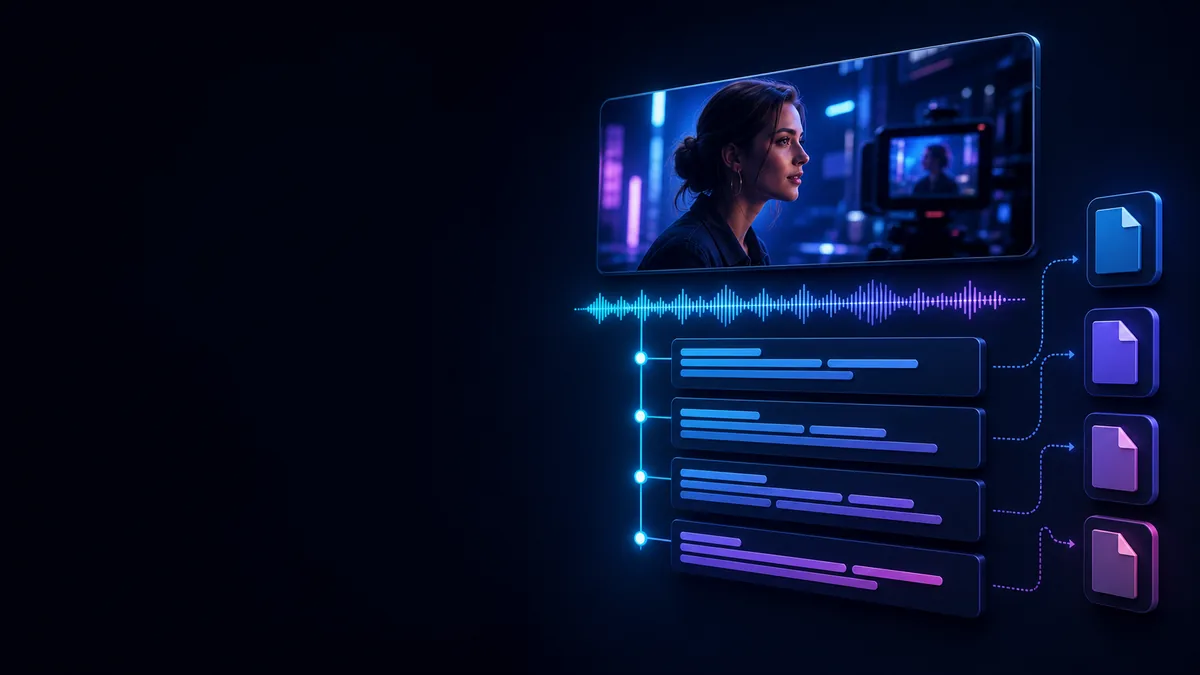 Illustrasjon av arbeidsflyten: Hvordan transkribere videolyd med tidsstempler
Forbered lyden før transkripsjon
Kvaliteten på utskriften begynner med opptaket. Før du laster opp:
- bruk den originale filen når det er mulig;
- lytt etter manglende eller ødelagte deler;
- identifisere talespråket;
- legg merke til de forventede høyttalerne og tekniske termer;
- bekrefte at du har tillatelse til å behandle opptaket;
- Reduser unngåelig bakgrunnsstøy ved kilden i stedet for å stole på opprydding senere.
Klar tale med nærmikrofon er generelt lettere å gjenkjenne enn tale på avstand i et rom med etterklang. Overlappende høyttalere er spesielt vanskelige fordi flere stemmer opptar samme øyeblikk.
Hvordan transkribere lyd til tekst
1. Last opp en autorisert video som inneholder lyden
Indonesiske brukere kan åpne det lokaliserte Speech to Text-verktøyet. Japanske brukere kan bruke det lokaliserte Speech to Text-verktøyet, og koreanske brukere kan bruke 음성 텍스트 변환.
2. Velg riktig språk
Velg språket som snakkes i opptaket. Hvis lyden regelmessig bytter språk, se gjennom hvordan verktøyet håndterer flerspråklig tale og forvent ytterligere manuell korreksjon.
3. Se gjennom tidsstempler og legg til høyttalernavn ved behov
Recapo lager tidsjusterte bildetekster. Gå gjennom starten og slutten av alle viktige signaler mens du lytter. Den nåværende offentlige produktbeskrivelsen lover ikke automatisk høyttaleridentifikasjon, så legg til høyttalernavn manuelt når publiseringsformatet krever det.
4. Gjennomgå mens du lytter
Ikke gjennomgå teksten isolert. Spill av lyden og sjekk:
- navn og organisasjoner;
- tall, datoer og priser;
- bransjetermer og akronymer;
- setningsgrenser;
- høyttalerendringer;
- ord sagt under avbrudd;
- seksjoner markert som usikre.
Å korrigere detaljer med høy effekt gjør først transkripsjonen tryggere å gjenbruke.
5. Eksporter riktig format
Velg utdata basert på neste oppgave:
- SRT: mye brukte undertekstsignaler med sekvensnumre og tidsstempler.
- VTT: et nettfokusert tidsbestemt tekstformat som også kan inneholde signalinnstillinger og metadata.
- Captioned MP4: anmeldte bildetekster gjengis direkte inn i bildet for konsistent avspilling på tvers av plattformer.
W3Cs WebVTT-spesifikasjon definerer Web Video Text Tracks-formatet for tidsjustert tekst som bildetekster, undertekster og relaterte metadata.
Hvor nøyaktige bør tidsstemplene være?
Riktig tidsstempelfrekvens avhenger av hvordan transkripsjonen skal brukes.
- Undersøk og gjennomgå: tidsstempler på avsnitts- eller høyttalerendringsnivå kan være nok.
- Videotekster: signaler trenger tettere justering med de talte ordene.
- Sitatbekreftelse: tidsstempler skal gjøre den opprinnelige setningen lett å finne.
- Redigeringsnotater: tidsstempler kan markere seksjoner som trenger kutt, grafikk eller B-roll.
For mange tidsstempler kan gjøre en lesetranskripsjon støyende. For få kan gjøre et langt opptak vanskelig å navigere.
Hvordan legge til og vurdere høyttalerattribusjon
Lag et enkelt høyttalerkart før du gjør globale erstatninger:
| Arbeidsetikett | Verifisert person | Rolle | Merknader |
|---|---|---|---|
| Høyttaler 1 | [Navn] | Vert | Åpner opptaket |
| Høyttaler 2 | [Navn] | Gjest | Stillere mikrofon |
| Høyttaler 3 | [Navn] | Moderator | Vises etter 12:30 |
Lytt på alle viktige høyttaleroverganger. Legg til navn bare etter at stemmen er bekreftet, og ikke utlede identitet fra et usikkert opptak.
Vanlige årsaker til transkripsjonsfeil
Bakgrunnsstøy og ekko
Støy kan maskere konsonanter, mens romekko kan viske ut ordgrenser. En tettere mikrofon og roligere omgivelser hjelper vanligvis mer enn aggressiv korreksjon etter opptak.
Overlappende tale
Når to personer snakker samtidig, blir både transkripsjon og høyttalerseparasjon mindre pålitelige. Merk usikre seksjoner for menneskelig vurdering.
Navn og spesialisert vokabular
Egensubstantiv er kanskje ikke vanlig i en generell språkmodell. Lag en staveliste og kontroller hver forekomst.
Blandede språk
Språkbytte kan påvirke både gjenkjennelse og tegnsetting. Kontroller om en enkeltspråklig eller flerspråklig arbeidsflyt passer til opptaket.
Dårlige kildefiler
Klipping, svært lavt volum, manglende kanaler og sterkt komprimert lyd kan fjerne informasjon som ingen transkripsjonssystem kan gjenopprette fullstendig.
En arbeidsflyt for kvalitetskontroll
Bruk to pass:
- Innholdspass: korrekt betydning, navn, tall, tekniske termer og høyttaleridentitet.
- Presentasjonsbestått: riktig tegnsetting, avsnitt, store bokstaver, signallengde og formatering.
For sensitive intervjuer, juridisk materiale, helsesamtaler eller økonomiske beslutninger, bruk en passende kvalifisert anmelder og følg de relevante personvernkravene. Automatisk utdata bør ikke være det eneste grunnlaget for en beslutning med høy innsats.
Vanlige spørsmål
Identifiserer Recapo hver høyttaler automatisk?
Den nåværende offentlige funksjonsbeskrivelsen krever ikke automatisk høyttaleridentifikasjon. Se gjennom opptaket og legg til høyttalerattribusjon manuelt når det er nødvendig.
Bør jeg eksportere SRT eller VTT?
Velg basert på publiseringsmiljøet. SRT er vanlig på tvers av redigerings- og videoplattformer; VTT er designet for nettbasert tidsbestemt tekst. Bekreft destinasjonens krav.
Kan jeg transkribere en video i stedet for lyd?
Recapos nåværende arbeidsflyt er designet rundt videoinngang. Japanske brukere kan bruke den lokaliserte AI Caption Generator for video. Video gir også visuell kontekst for gjennomgang av høyttalerendringer.
Er transkripsjonen automatisk klar til publisering?
Nei. Se gjennom navn, numre, spesialiserte termer, tidsstempler og høyttaleretiketter. Teksting av publikasjonskvalitet kan også kreve kontroll av linjelengde og lesehastighet.
Hva bør jeg gjøre med konfidensielle opptak?
Les Recapo personvernerklæring før du laster opp. Den publiserer ikke en fast oppbevaringsperiode eller tidsplan for automatisk sletting og tillater at opplastet eller avledet innhold kan brukes til modell- og tjenesteforbedring i henhold til de angitte betingelsene.
Gjør opptaket til et nyttig arbeidsdokument
Transkripsjon sparer mest tid når utdataene er designet for neste trinn. Se gjennom tidsstempler, legg til høyttalernavn kun når de er bekreftet, kontroller detaljer med høy effekt mot lyden, og eksporter et format som samsvarer med den endelige arbeidsflyten.
CTA: Last opp en video du er autorisert til å behandle med Recapo Speech to Text, og se gjennom og eksporter deretter bildetekstene i formatet du trenger.


