
Hoe u instructievideo's kunt omzetten in YouTube Shorts
Zet instructievideo's om in gerichte YouTube Shorts met duidelijke stappen, leesbare schermdetails, ondertiteling, verticale framing en een praktische QA-workflow.
Hoe u instructievideo's kunt omzetten in YouTube Shorts
Om instructievideo om te zetten in YouTube Shorts-inhoud die nog steeds iets leert, extraheer je één volledige taak in plaats van een hele les te comprimeren. De kijker moet het probleem kunnen herkennen, de beslissende actie kunnen volgen en het resultaat kunnen zien zonder de instellingen te missen. Voor schermopnamen betekent dat ook dat je de actieve interface opnieuw moet kaderen, de cursor zichtbaar moet houden, details opzettelijk moet vergroten en elk bijschrift moet controleren op telefoonformaat.
YouTube zegt momenteel dat vierkante of verticale video's in aanmerking kunnen komen als Shorts als ze maximaal drie minuten duren. Dat is een platformlimiet, geen redactioneel doel. Een microtutorial mag slechts zo lang duren als het idee vereist, met voldoende context om de actie reproduceerbaar te maken en zonder niet-gerelateerde stappen.
Belangrijkste afhaalrestaurants
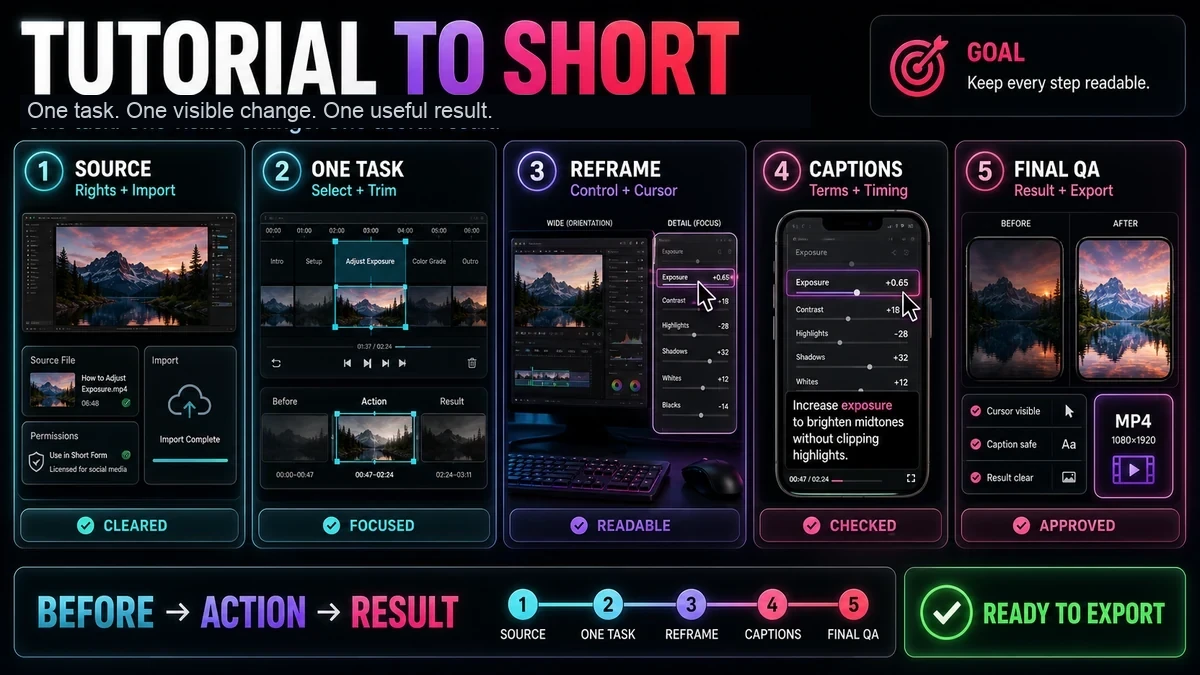
- Bouw elke Short rond één taak, één zichtbare verandering en één nuttig resultaat.
- Gebruik een reeks vóór actie en resultaat, zodat kijkers zowel de reden voor de stap begrijpen als hoe succes eruit ziet.
- Weiger clips die afhankelijk zijn van accounts, bestanden, instellingen of eerdere lessen die de Short nooit uitlegt.
- Herkader schermopnamen rond het actieve besturingselement, maar behoud voldoende omringende interface voor oriëntatie.
- Houd de cursor, labels, bijschriften en eindstatus leesbaar op een telefoon; ga er niet vanuit dat een bureaubladvoorbeeld voldoende is.
- Behandel het zoeken naar transcripties en een eerste verticale uitsnede als bewerkingshulpmiddelen. Iemand moet nog steeds de les kiezen, de nauwkeurigheid controleren en de export goedkeuren.
Wat zorgt ervoor dat een tutorial als een korte film werkt?
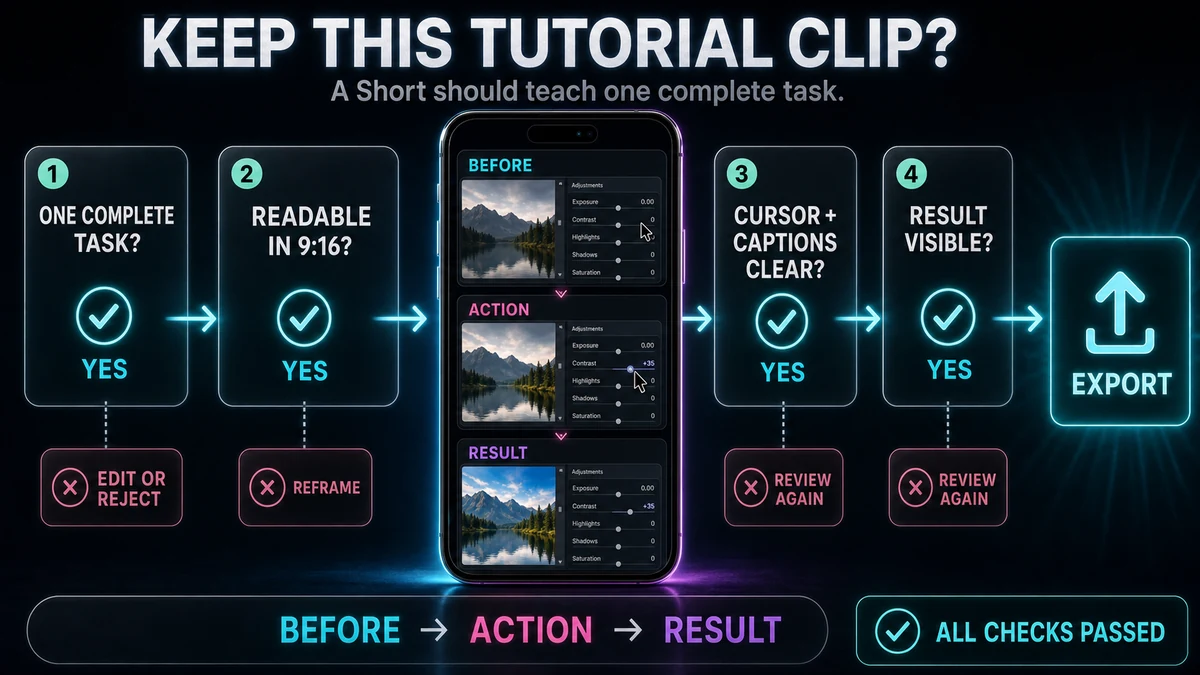
Een Short heeft een duidelijke lesgrens nodig. De beste kandidaat is niet noodzakelijkerwijs het meest dramatische moment; het is het kleinste segment dat een betekenisvol, zichtbaar resultaat oplevert.
Gebruik deze selectiecriteria voordat u de verticale editor opent:
| SelectiecriteriumEen sterke kandidaatEen zwakke kandidaat | ||
| Reikwijdte van één taak | Verander één instelling, pas één techniek toe of los één probleem op | “Leer de hele applicatie” |
| Startstatus | Het probleem is zichtbaar of kan in één regel worden weergegeven | De kijker heeft een eerder hoofdstuk nodig om het scherm te begrijpen |
| Beslissende actie | Eén korte reeks creëert de verandering | Het proces springt tussen verschillende tools, accounts of bestanden |
| Zichtbaar resultaat | De kijker kan voor en na vergelijken | Succes gebeurt buiten het scherm of vereist latere analyse |
| Leesbaarheid van de interface | Relevante bedieningselementen kunnen duidelijk worden weergegeven in 9:16 | Essentiële labels zijn verspreid over het volledige bureaublad |
| Contextonafhankelijkheid | Vereiste configuratie is inbegrepen of niet nodig | Het verhaal zegt: "gebruik de instellingen die we eerder hebben gemaakt" |
Dit is de reden waarom een korte, op zichzelf staande oplossing zich vaak beter vertaalt dan een beknopt hoofdstuk. “Maak de koptekst zichtbaar tijdens het scrollen” is een leereenheid. “Bouw een compleet rapportagesysteem” is een serie.
Gebruik een reeks vóór actie en resultaat
Open de status die moet worden gewijzigd, toon de actie in reproduceerbare volgorde en houd het resultaat vast. Het ‘voor’ kan één schermstatus zijn plus een directe verhaallijn. Het ‘resultaat’ moet de gewijzigde instelling of het gewijzigde gedrag tonen, en niet een generieke ‘klaar’-kaart.
Bewaar alleen de instellingen die de viewer nodig heeft
Een clip kan accuraat zijn, maar toch onmogelijk te volgen omdat er al een bestand geopend is, een plug-in is geïnstalleerd of een selectie buiten het scherm is gemaakt. Voeg een compacte setup-opname toe, beperk de belofte of kies een ander fragment. Impliceer nooit dat een niet-getoonde vereiste automatisch gebeurt; als het het grootste deel van de Short verbruikt, geef het dan een aparte tutorial.
Een tutorial-tot-korte workflow
De volgende workflow omvat rechten, inhoudselectie, herkaderen van schermopnamen, ondertiteling, kwaliteitsbeoordeling en exporteren. Voer de stappen in volgorde uit; een vroege selectiefout kan niet worden hersteld door een gepolijst gewas.
1. Controleer de rechten voordat u gaat bewerken
Gebruik beeldmateriaal en materiaal waarvoor u gebruiksrecht heeft. Klantgegevens, berichten, licentiesleutels, e-mailadressen en interne dashboards verwijderen of maskeren voordat u deze opnieuw inkadert; een verticale uitsnede kan gevoelige details prominenter maken.
Vragen over auteursrechten zijn afhankelijk van de specifieke feiten. YouTube merkt op dat redelijk gebruik van geval tot geval en uiteindelijk door de rechtbank wordt beslist, en dat krediet of een disclaimer op zichzelf geen toestemming schept. Beschouw deze paragraaf als algemene risicorichtlijnen en niet als juridisch advies. Als het eigendom of de licentie niet zeker is, vraag dan de juiste toestemming of professioneel advies voordat u publiceert.
2. Importeer de bron waarvan de rechten zijn gewist
Begin met de best beschikbare originele opname. Recapo's YouTube Shorts-maker beschrijft het importeren van geautoriseerd lokaal beeldmateriaal of een bronlink. Controleer of de tutorial, audio en schermdetails intact zijn voordat u een fragment selecteert.
3. Selecteer één op zichzelf staande taak
Zoek of lees het transcript om de uitleg te vinden, maar verifieer de kandidaat aan de hand van de video. Een transcriptie kan onthullen waar de instructeur zegt 'bevries de bovenste rij', maar kan niet laten zien of het relevante menu, de cursor of het resultaat zichtbaar is.
Markeer een selectie die het volgende omvat:
- het probleem of de beoogde uitkomst;
- elke voorwaarde die niet kan worden aangenomen;
- de beslissende klikken, gebaren of commando's;
- het zichtbare resultaat;
- elke waarschuwing die nodig is om een voorspelbare fout te voorkomen.
Wijs de kandidaat af als deze afhangt van een onverklaarde eerdere configuratie of als de uitkomst veel later in de bron verschijnt.
4. Trimmen voor duidelijkheid, niet alleen voor snelheid
Verwijder begroetingen, navigatievertragingen, herhalingen, mislukte opnames en nutteloze pauzes. Behoud de cursorbeweging wanneer deze oriëntatie biedt; een harde snede over een complexe interface kan ervoor zorgen dat de actie moeilijker te reproduceren is. Controleer of de audio- en interfacestatus bij elke bewerking continu blijven.
5. Herkader de schermopname voor 9:16
Stel het project in op een canvas van 9:16 voordat u de overlays gaat verfijnen. Bepaal vervolgens wat de kijker op elk moment moet zien: de hele applicatie, één paneel, een menu, de cursor of het resultaat.
Houd een stabiel gewas vast terwijl de actie in één gebied blijft. Knippen wanneer de focus ergens anders naartoe gaat, en pannen alleen wanneer beweging kijkers helpt de actie te volgen. Constante beweging kan desoriënterend zijn.
Controleer voor elke reframe:
- Is de cursor zichtbaar voor en tijdens de klik?
- Is het geselecteerde besturingselement groot genoeg om te herkennen?
- Kan de kijker zien waar dat besturingselement zich in de bredere interface bevindt?
- Blijft bij het bijsnijden knopinfo, menu's of bevestigingsberichten behouden?
- Blijft het resultaat lang genoeg op het scherm staan om te kunnen inspecteren?
Als een smalle uitsnede de context verwijdert, laat dan een bredere interface zien, snijd de actie dichterbij en keer dan terug naar een breder resultaat. Geef in een face-and-screen-indeling het scherm de meeste ruimte wanneer nauwkeurig lezen belangrijk is.
6. Voeg ondertitels toe en corrigeer ze
Bijschriften kunnen betrekking hebben op de besturingselementen die worden aangeleerd. Houd groepen kort, plaats ze weg van het actieve besturingselement en vermijd de onder- en rechterrand waar Shorts-interface-elementen kunnen verschijnen. Omdat overlays variëren per apparaat en kijkstatus, moet u een realistisch voorbeeld op telefoonformaat gebruiken in plaats van één universele pixelregel.
Recapo's Hulpmiddel voor automatische ondertiteling beschrijft taal- en stijlkeuzes, bewerkbare gesynchroniseerde ondertiteling en timing- en positiebeoordeling. Bij transcriptie kunnen producttermen, snelkoppelingen, bestandsnamen en menulabels verkeerd worden begrepen, dus corrigeer dit ten opzichte van de opname.
7. Voer visuele, instructieve en audio-QA uit
Kijk één keer met geluid, één keer gedempt om de cursorbeweging en de ondertiteling te testen, en één keer zonder ondertiteling te lezen om ruwe audiobewerkingen op te vangen. Pauzeer bij de kleinste labels. Als ze onleesbaar zijn, herkader dan een dichtere reeks of splits een dichte reeks in twee weergaven. Zorg ervoor dat zoomlenzen geen vage pixels blootleggen of de cursor uitsnijden.
8. Exporteer en inspecteer de verticale MP4
De Recapo-productpagina beschrijft verticale MP4-export na selectie, bijsnijden en instelbare 9:16 herkadering. Bekijk het geëxporteerde bestand en controleer de oriëntatie, duur, randen van de ondertiteling, zichtbaarheid van de cursor, scherpte, audiosynchronisatie en het uiteindelijke frame.
Volgens de huidige richtlijnen van YouTube zijn in aanmerking komende vierkante of verticale Shorts maximaal drie minuten toegestaan, inclusief desktopuploads via YouTube Studio. Houd de bewerking zo kort als het leerdoel toelaat, in plaats van deze uit te rekken tot het maximale van het platform. Houd ook rekening met de huidige waarschuwing van YouTube dat een Short van meer dan één minuut met een actieve Content ID-claim wereldwijd kan worden geblokkeerd. Controleer de officiële regels opnieuw voordat deze worden gepubliceerd, omdat de platformvereisten kunnen veranderen.
Illustratieve schermtutorial: Een koptekstrij bevriezen
Dit is een illustratief bewerkingsvoorbeeld, geen echte gebruikerscase, campagne, producttest of prestatieclaim. Stel je een generieke spreadsheet-tutorial voor die één taak leert: de koprij zichtbaar houden tijdens het scrollen.
Vroeger: Open in een tabel waar de kolomnamen zichtbaar zijn, scroll naar beneden totdat ze verdwijnen en pauzeer. Het verhaal beschrijft het probleem: “Wanneer de labels het scherm verlaten, is het gemakkelijk om elke kolom uit het oog te verliezen.” Dit vormt een zichtbare reden voor de actie.
Actie: Keer terug naar boven, houd de cursor zichtbaar, open het relevante weergavemenu en kies de opdracht die één rij bevriest. Omdat menunamen verschillen tussen spreadsheetapplicaties en versies, moeten de gesproken tekst en het label op het scherm overeenkomen met de daadwerkelijk opgenomen interface. Begin met een korte, bredere weergave, zodat de kijker weet waar het menu zich bevindt, en snijd vervolgens naar een kleinere uitsnede voor de selectie. Vermijd een vegende geanimeerde pan over de hele werkbalk.
Resultaat: Scroll opnieuw naar beneden en houd de tafel vast terwijl de kop nog steeds zichtbaar is. Een kort onderschrift kan het resultaat versterken: “Koptekst blijft in beeld.” Het bewijs is het veranderde schermgedrag, en niet een decoratieve voltooiingsafbeelding.
Dit bronsegment zou mislukken als Short als het begint nadat het menu al geopend is, de cursor verbergt, een uitsnede gebruikt die te strak is om het toepassingsgebied te identificeren, of de laatste scroll-test weglaat. Het zou ook mislukken als het bevriezingscommando afhankelijk is van een rijselectie die vóór het fragment is gemaakt. Neem dan de selectie mee of kies een ander uitgangspunt.
Tutorial-specifieke foutmodi
- De uitsnede volgt de spreker, niet de les. Geef prioriteit aan de actieve controle tijdens precieze acties; laat de instructeur zien wanneer zijn gezicht informatie toevoegt.
- Elke klik krijgt een nieuwe zoomlens. Groepeer acties in de buurt in één stabiele compositie en herkader ze alleen als de aandacht beweegt.
- De cursor verdwijnt aan de rand. Bekijk het volledige pad en herpositioneer de uitsnede voordat de aanwijzer een zijpaneel bereikt.
- Bijschriften dekken de interface. Verkort, verplaats of hertime ze in plaats van zowel bijschriften als besturingselementen te verkleinen tot onleesbaarheid.
- Het resultaat wordt bevestigd, niet weergegeven. Houd de gewijzigde status vast en herhaal, indien nuttig, het gedrag dat in de opening mislukte.
- De belofte overtreft de clip. Titel één demonstreerde de setting als één setting, niet als een complete beheersingsgids.
Laatste checklist en beperkingen
- Elk visueel, audio-, lettertype-, muziek- en bronelement is gewist voor het beoogde gebruik.
- Privégegevens, inloggegevens, meldingen en klantinformatie worden verwijderd of gemaskeerd.
- De Short leert één taak met een zichtbare voor, actie en resultaat.
- Vereiste instellingen verschijnen in de clip of zijn niet nodig.
- Het cursorpad en de actieve interfacebesturing blijven binnen het 9:16-frame.
- Keuzes voor zoomen en pannen verbeteren de oriëntatie in plaats van dat er op zichzelf beweging ontstaat.
- Interfacelabels blijven leesbaar op telefoonformaat.
- De ondertitels komen overeen met de audio, gebruiken de juiste technische termen en vermijden belangrijke bedieningselementen.
- Cuts behouden de status van de logische interface en continue audio.
- Het resultaat wordt lang genoeg weergegeven om te verifiëren.
- Het geëxporteerde bestand is vierkant of verticaal en valt binnen de huidige Shorts-duurregels van YouTube.
- Alle muziek of geclaimd materiaal is gecontroleerd aan de hand van de huidige richtlijnen van YouTube.
Sommige tutorials zullen een verticale conversie niet overleven. Een brede codevergelijking, een gegevensworkflow met meerdere vensters of een nauwkeurig ontwerpcanvas kunnen onleesbaar worden wanneer ze worden bijgesneden. Neem in die gevallen een speciale verticale versie op, herontwerp de les in meerdere Shorts of bewaar het materiaal in een lange vorm. Het doel is niet om iedere bron in 9:16 te dwingen; het is om de instructie te behouden.
Gebruik Recapo als uitgangspunt voor bewerken
Recapo's YouTube Shorts-maker kan het mechanische deel van dit proces ondersteunen: geautoriseerd beeldmateriaal of een bronlink importeren, een gedeelte van het transcript lokaliseren, het inkorten, een 9:16-reframe aanpassen en een verticale MP4 exporteren. Het neemt de noodzaak niet weg om te beoordelen of de taak op zichzelf staat, of een cursor of besturingselement zichtbaar is, of dat de les na het bijsnijden accuraat blijft.
Gebruik de tool om een eerste verticale snede te maken en pas vervolgens de tutorial-specifieke QA-checklist hierboven toe. Als de bron zelf een betere schermopname of ontbrekende instellingen nodig heeft, repareer dan de bron in plaats van te verwachten dat er opnieuw wordt ingekaderd om informatie te verzinnen die nooit is vastgelegd.
Veelgestelde vragen
Hoe lang mag een tutorial YouTube Short duren?
Volgens de huidige regels van YouTube kan een in aanmerking komende vierkante of verticale Short maximaal drie minuten duren. Gebruik alleen de tijd die nodig is voor de opzet, actie en resultaat.
Moet ik mijn gezicht en het scherm tegelijkertijd laten zien?
Alleen als beide informatie toevoegen. Geef het scherm meer ruimte wanneer kijkers een menu moeten lezen of een cursor moeten volgen.
Hoe houd ik een cursor zichtbaar in een verticale uitsnede?
Bekijk het pad van de aanwijzer en positioneer de uitsnede voordat deze de volgende actie bereikt. Gebruik stabiele uitsneden en snij wanneer de focus naar een ander interfacegebied wordt verplaatst.
Kunnen bijschriften het tonen van de ontbrekende stappen vervangen?
Nee. Voeg een setup-shot toe, beperk de belofte of kies een ander segment als de taak afhankelijk is van niet-geregistreerd werk.
Kan Recapo automatisch het juiste tutorialsegment kiezen?
De productpagina ondersteunt het lokaliseren van secties via een transcriptie. U moet nog steeds de configuratie, zichtbare actie, correcte schermstatus en eindresultaat bevestigen.
Kan ik een Short vanaf een computer uploaden?
Ja. YouTube beschrijft het uploaden van vierkante of verticale Shorts van maximaal drie minuten via YouTube Studio op de desktop. Controleer de Help-pagina's opnieuw voordat u uploadt.
Referenties en officiële bronnen
- Samenvatting YouTube Shorts Maker
- YouTube-hulp: begrijp YouTube Shorts van drie minuten
- YouTube-hulp: YouTube Shorts uploaden vanaf een computer
- YouTube-hulp: ga aan de slag met het maken van YouTube Shorts
- YouTube Help: redelijk gebruik op YouTube
Gerelateerde Recapo-gidsen
- Hoe je YouTube-shorts maakt van horizontale video
- Gids voor veilige zones van YouTube Shorts
- Automatische ondertiteling toevoegen aan YouTube Shorts
- Hoe je YouTube Shorts op desktop maakt