
วิธีเพิ่มคําบรรยายบน YouTube (อัปโหลด ซิงค์อัตโนมัติ และแก้ไข)
วิธีเพิ่มคําบรรยายบน YouTube — อัปโหลด SRT ซิงค์ข้อความถอดเสียงอัตโนมัติ หรือพิมพ์ใน YouTube Studio
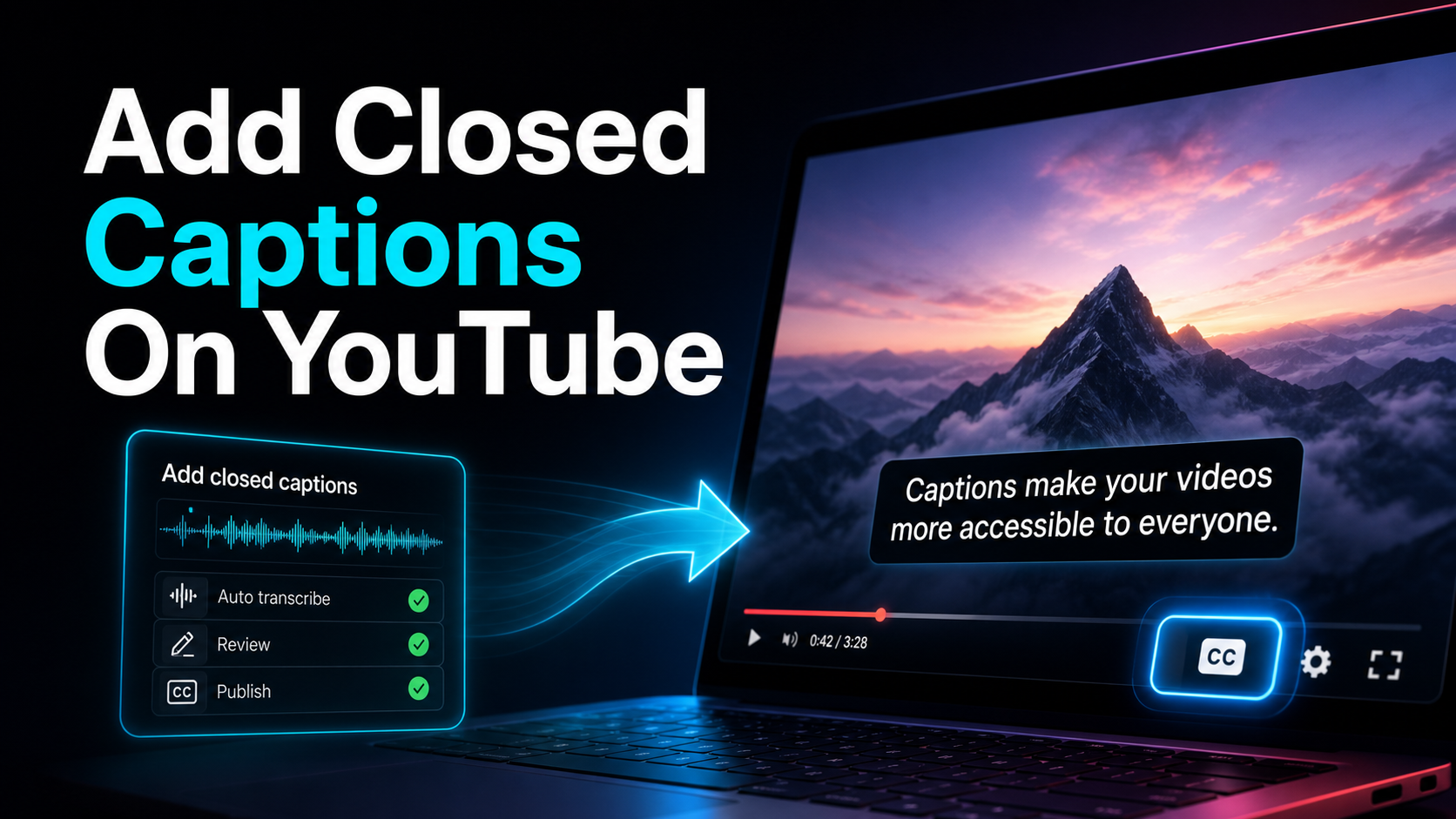
หากคุณต้องการทราบวิธีเพิ่มคําบรรยายบน YouTube คําตอบสั้น ๆ คือทุกอย่างเกิดขึ้นภายใน YouTube Studio และคุณมีเส้นทางดั้งเดิมสามเส้นทาง: อัปโหลดไฟล์คําบรรยาย (เช่น SRT) วางการถอดเสียงและให้ YouTube ซิงค์เวลาโดยอัตโนมัติ หรือพิมพ์คําบรรยายด้วยมือ สิ่งที่เอกสารอย่างเป็นทางการกล่าวถึงคือขั้นตอนที่ตัดสินว่าคําบรรยายของคุณดีหรือไม่ — รับ SRT ที่ถูกต้องและสอดคล้องกับไทม์ไลน์ ก่อน ที่คุณเปิด Studio และล้างแทร็กที่สร้างขึ้นโดยอัตโนมัติของ YouTube เมื่อคุณต้องการแก้ไขมากกว่าสร้างใหม่ คู่มือนี้ครอบคลุมทั้ง: การคลิกที่แน่นอนภายใน Studio และงานต้นน้ําที่แยกคําบรรยายที่อ่านได้อย่างชัดเจนจากกําแพงของการคาดเดาผิดเวลา
คําบรรยายกับคําบรรยายเทียบกับเบิร์นอิน: รับคําศัพท์ที่ถูกต้อง
ก่อนการคลิก ให้เข้าใจคําศัพท์ให้ตรง เพราะคําที่คุณค้นหาจะเป็นตัวกําหนดเวิร์กโฟลว์ที่คุณเข้าไป
คําบรรยาย (CC) เป็นแทร็กข้อความแยกต่างหากที่จัดเก็บไว้ข้างวิดีโอของคุณ ซึ่งโดยปกติจะเป็นไฟล์ SRT หรือ VTT ผู้ชมจะเปิดและปิดได้ด้วยปุ่ม CC เนื่องจากข้อความเป็นเลเยอร์ข้อมูลจริงและไม่ได้เป็นส่วนหนึ่งของรูปภาพ YouTube จึงสามารถจัดทําดัชนีสําหรับการค้นหา เสนอการแปลอัตโนมัติ และให้ผู้ชมแต่ละคนเลือกว่าจะดูหรือไม่ นี่คือความหมายของ "เพิ่มคําบรรยายบน YouTube" เกือบทุกครั้ง และเป็นตัวเลือกที่เข้าถึงได้และค้นพบได้
คําบรรยายแบบเปิด (เรียกอีกอย่างว่าเบิร์นอินหรือฮาร์ดโค้ด) คือพิกเซลที่ฝังอยู่ในเฟรมในเครื่องมือแก้ไขของคุณก่อนอัปโหลด พวกเขาเปิดอยู่ตลอดเวลาและไม่สามารถสลับ แปล หรือค้นหาได้ แต่จะรอดจากการอัปโหลดซ้ําและดูเหมือนกันทุกที่ ครีเอเตอร์แบบสั้นพึ่งพาคําบรรยายที่เบิร์นอินสําหรับ Shorts, Reels และ TikTok การอัปโหลด YouTube แบบยาวจะให้บริการได้ดีกว่าด้วยคําบรรยายที่เหมาะสม
พูดอย่างเคร่งครัด "คําบรรยาย" แปลบทสนทนาสําหรับผู้ชมที่ได้ยิน ในขณะที่ "คําบรรยาย" จะถอดเสียงที่มีความหมายทั้งหมด (รวมถึงตัวชี้นําของผู้พูดและเสียง) สําหรับผู้ชมที่หูหนวกและมีปัญหาทางการได้ยิน YouTube ใช้คําศัพท์ทั้งสองอย่างหลวมๆ และปฏิบัติต่อคําบรรยายและคําบรรยายของ YouTube ผ่านแผง Studio เดียวกัน ดังนั้นอย่าคิดมากไปถึงความแตกต่าง เพียงแค่รู้ว่าคุณกําลังสร้างเลเยอร์ใด
| ชนิดภาพเขียน มันคืออะไร สลับเปิด/ปิด? ตําแหน่งที่คุณตั้งค่า |
| คําบรรยาย (CC) | แทร็กข้อความแยกต่างหาก (SRT/VTT) | ใช่ ผ่านปุ่ม CC | ยูทูบสตูดิโอ |
| เปิด / เบิร์นอิน | ข้อความที่อบลงในเฟรม | ไม่ เปิดตลอดเวลา | เครื่องมือแก้ไขของคุณก่อนอัปโหลด |
| คําบรรยายอัตโนมัติ | แทร็ก ASR YouTube สร้าง | ใช่ และสามารถแก้ไขได้ | ยูทูบสตูดิโอ |
หากคุณเผยแพร่ไปยังแพลตฟอร์มอื่นด้วยและต้องการเวอร์ชันเบิร์นอินคําแนะนําของเราเกี่ยวกับ วิธีเพิ่มคําบรรยายลงในวิดีโอ จะอธิบายด้านนั้น
3 วิธีดั้งเดิมในการเพิ่มคําบรรยายบน YouTube
ทุกวิธีเริ่มต้นด้วยวิธีเดียวกัน ใน YouTube Studio ให้เปิด คําบรรยาย จากเมนูด้านซ้าย (หรือเปิดวิดีโอ แล้วเปิด คําบรรยาย) เลือกภาษาต้นฉบับของวิดีโอ แล้วคลิก เพิ่ม ถัดจากภาษาที่ต้องการ จากนั้น YouTube เสนอสามวิธีในการสร้างแทร็ก
| วิธีทํา วิธีการทํางาน คุณภาพเวลาที่กําหนดเวลา ดีที่สุดเมื่อ |
| อัปโหลดไฟล์ | คุณระบุแฟ้มคําบรรยายตามกําหนดเวลา (SRT) | ดีพอๆ กับไฟล์ของคุณ | คุณต้องการควบคุมอย่างเต็มที่ หรือมีใบรับรองผลการเรียนอยู่แล้ว |
| ซิงค์อัตโนมัติ | คุณวางข้อความถอดเสียงธรรมดา YouTube คูณ | เสียงพูดที่ชัดเจน ดริฟท์เสียงหนัก | คุณมีสคริปต์แต่ไม่มีเวลา |
| พิมพ์ด้วยตนเอง | คุณพิมพ์บรรทัดในตัวแก้ไขและกําหนดเวลา | ช้าแต่แม่นยํา | วิดีโอสั้น ๆ ไม่มีการถอดเสียง |
นอกจากนี้ยังมีแทร็กที่สี่แบบพาสซีฟ: คําบรรยายอัตโนมัติ ซึ่ง YouTube สร้างขึ้นโดยการรู้จําเสียงในวิดีโอส่วนใหญ่โดยที่คุณไม่ต้องทําอะไรเลย มีป้ายกํากับว่า "(อัตโนมัติ)" และสามารถแก้ไขได้ — เพิ่มเติมเกี่ยวกับการแก้ไขด้านล่าง
สําหรับอะไรก็ตามที่นานกว่าหนึ่งหรือสองนาที อัปโหลดไฟล์ เป็นวิธีที่เข้าถึงได้ มันให้คุณควบคุมถ้อยคํา ตัวแบ่งบรรทัด และเวลาได้อย่างเต็มที่ และเป็นเส้นทางเดียวที่คุณสามารถพิสูจน์อักษรทุกบรรทัดได้ก่อนที่ YouTube จะเห็น สิ่งที่จับได้ - ส่วนที่เอกสารข้ามไป - คือคุณต้องมี SRT ที่ดีเพื่ออัปโหลด นั่นคืองานจริง ดังนั้นเรามาทํามันให้ถูกต้อง
เหตุใด SRT ที่อัปโหลดจึงเหนือกว่าการซิงค์อัตโนมัติและคําบรรยายอัตโนมัติ
การซิงค์อัตโนมัติและคําบรรยายอัตโนมัตินั้นสะดวก และในเสียงที่สะอาดและลําโพงเดี่ยวจะอยู่ใกล้กับด้านขวา แต่ทั้งสองมือควบคุมกล่องดํา และทั้งคู่ล้มเหลวในที่เดียวกันที่คาดเดาได้
- ชื่อ แบรนด์ และศัพท์แสง การรู้จําเสียงมีอคติต่อคําทั่วไป ดังนั้นคํานามเฉพาะจึงถูกแทนที่ด้วยคําที่ตรงกันในชีวิตประจําวันที่ใกล้เคียงที่สุด คําบรรยายอัตโนมัติจะสะกดชื่อช่องผิดอย่างมั่นใจ การซิงค์อัตโนมัติจะสืบทอดสิ่งที่โมเดลผิดพลาด
- จังหวะการดริฟท์ของเสียงที่หนักหน่วง เมื่อคําพูดทับซ้อนกัน เร่งความเร็ว หรือขัดกับเพลงประกอบ การจัดตําแหน่งของซิงค์อัตโนมัติจะหลุดไป — คําบรรยายจะลงจอดช้าและปิดอยู่ตลอดส่วนที่เหลือ
- ตัวแบ่งบรรทัดที่คุณไม่ได้เลือก เครื่องมืออัตโนมัติจะแบ่งบรรทัดโดยการหยุดชั่วคราว ไม่ใช่ตามความหมาย ดังนั้นคําบรรยายสองบรรทัดมักจะแยกวลีกลางและอ่านอย่างอึดอัดใจ
SRT ที่อัปโหลดจะแก้ปัญหาทั้งสามเพราะ คุณ กําหนดคํา เวลา และช่วงพัก คุณพิสูจน์อักษรเพียงครั้งเดียว อัปโหลดเพียงครั้งเดียว และผลลัพธ์ก็ตรงกับที่คุณอนุมัติ นั่นคือความแตกต่างระหว่างคําบรรยายที่หายไปในวิดีโอและคําบรรยายที่ผู้ชมสังเกตเห็นด้วยเหตุผลที่ไม่ถูกต้อง คําถามจึงกลายเป็น: คุณจะสร้าง SRT นั้นได้อย่างไรโดยไม่ต้องพิมพ์ด้วยมือทุกครั้ง
วิธีสร้าง SRT ที่ถูกต้องและสอดคล้องกับไทม์ไลน์ก่อนอัปโหลด
นี่คือขั้นตอนที่เอกสารอย่างเป็นทางการผ่านไป และเป็นขั้นตอนที่ตัดสินคุณภาพของคําบรรยายของคุณ เป้าหมายคือ SRT ที่สะอาดพร้อมคําพูดที่ถูกต้องและเวลาต่อบรรทัดที่ซื่อสัตย์ ซึ่งผลิตในไม่กี่นาทีแทนที่จะพิมพ์ด้วยมือ เส้นทางคือการถอดเสียง แก้ไข ส่งออก
- ถอดเสียงเป็นข้อความ เริ่มจากเสียงของวิดีโอ ไม่ใช่จากหน่วยความจํา การเรียกใช้ผ่าน speech-to-text จะให้การถอดเสียงแบบเต็มที่คุณสามารถอ่านและแก้ไขได้ แทนที่จะพิมพ์ซ้ําจากไทม์ไลน์ หากคุณยังใหม่กับกระบวนการนี้ วิธีถอดเสียงวิดีโอ จะครอบคลุมลําดับการดําเนินการตั้งแต่ต้นจนจบ
- แก้ไขคําที่การจดจําคลํา สแกนหาสี่สิ่งที่ผู้ถอดเสียงพลาดมากที่สุด — ชื่อ, คําพ้องเสียง ("ของพวกเขา/ที่นั่น"), ตัวเลข (ราคา วันที่) และ ศัพท์แสง — และแก้ไขในขณะที่คุณมีข้อความอยู่ตรงหน้าคุณ ตอนนี้เร็วกว่าหลังจากล็อคเวลาคําบรรยายแล้ว
- สร้างคําบรรยายตามกําหนดเวลาและแบ่งบรรทัด เปลี่ยนการถอดเสียงที่แก้ไขแล้วให้เป็นแทร็กคําบรรยายที่แบ่งส่วนอย่างเหมาะสมด้วย auto-subtitle-generator หรือ ai-subtitle-generator ที่แก้ไขได้ ดังนั้นแต่ละบรรทัดจะมีการประทับเวลาเข้า/ออกจริงและแบ่งที่จุดที่เหมาะสมแทนที่จะเป็นวลีกลาง
- ส่งออกเป็น SRT ส่งออกแทร็กเป็นไฟล์
.srtSRT เป็นรูปแบบคําบรรยายที่รองรับอย่างกว้างขวางที่สุดสําหรับการอัปโหลด และเป็นวิธีที่ง่ายที่สุดในการเปิดในโปรแกรมแก้ไขข้อความหากคุณต้องการปรับแต่งในนาทีสุดท้าย — YouTube ยอมรับหลายรูปแบบ แต่ SRT เป็นค่าเริ่มต้นที่ปลอดภัย
ผลลัพธ์ของลูปนี้คือไฟล์ที่ตัวเลือก อัปโหลดไฟล์ ของ YouTube ต้องการ พิสูจน์อักษรแล้ว คุณได้ย้ายการตัดสินใจด้านความแม่นยําไปต้นน้ําที่คุณควบคุมแทนที่จะหวังว่าเครื่องมืออัตโนมัติจะเดาถูก
ทีละขั้นตอน: อัปโหลด SRT ไปยัง YouTube Studio
ด้วย .srt ที่สะอาดอยู่ในมือ การเพิ่มก็ใช้เวลาสองนาที ต่อไปนี้คือเส้นทางแบบเต็มในการอัปโหลด SRT ไปยัง YouTube ผ่านคําบรรยายของ YouTube Studio
- เปิด YouTube Studio แล้วคลิก คําบรรยาย ในแถบด้านข้างด้านซ้าย (หรือเปิดวิดีโอที่ต้องการ แล้วเลือก คําบรรยาย)
- ยืนยันภาษาต้นฉบับของวิดีโอ หากคุณยังไม่ได้ตั้งค่า YouTube จะถาม - เลือกภาษาที่พูดจริง เนื่องจากจะควบคุมวิธีการติดป้ายกํากับแทร็ก
- คลิก เพิ่ม ถัดจากภาษาที่คุณกําลังใส่คําบรรยาย จากนั้นเลือก อัปโหลดไฟล์
- เลือก "พร้อมเวลา" เมื่อได้รับแจ้ง (SRT ของคุณมีการประทับเวลาอยู่แล้ว) และเลือกไฟล์
.srtของคุณ - ตรวจสอบในเครื่องมือแก้ไข YouTube จะแสดงคําบรรยายของคุณข้างวิดีโอ ขัดสองสามจุดเพื่อยืนยันว่าเส้นลงบนคําที่ถูกต้องและไม่มีอะไรล่องลอย
- คลิกเผยแพร่ คําบรรยายจะเผยแพร่ ตอนนี้ผู้ชมสามารถสลับได้ด้วยปุ่ม CC และ YouTube สามารถเสนอการแปลอัตโนมัติที่ด้านบนของแทร็กพื้นฐานที่ถูกต้องของคุณ
หากคุณกําลังเขียนคําบรรยายในภาษามากกว่า 1 ภาษา ให้ทําซ้ําจากขั้นตอนที่ 3 กับ SRT เพิ่มเติมแต่ละภาษา เนื่องจากคุณสร้างแทร็กต้นฉบับอย่างระมัดระวัง คําแปลทุกฉบับที่ YouTube สร้างขึ้นจะสืบทอดชื่อและเวลาที่ถูกต้องของคุณแทนที่จะเป็นการคาดเดาของคําบรรยายอัตโนมัติ
วิธีแก้ไขคําบรรยายอัตโนมัติของ YouTube
บางครั้งคุณไม่ต้องการสร้างใหม่ — คุณต้องการแก้ไขแทร็กฟรีที่ YouTube สร้างขึ้นแล้ว คุณสามารถแก้ไขคําบรรยายอัตโนมัติของ YouTube ได้โดยตรงใน Studio ซึ่งคุ้มค่าที่จะทํากับการอัปโหลดรุ่นเก่าหรือเมื่อเสียงสะอาดพอที่เครื่องจะทําได้ถูกต้องมากที่สุด
- ใน คําบรรยาย ให้ค้นหาแถวภาษาที่มีเครื่องหมาย (อัตโนมัติ) แล้วเปิด
- YouTube จะโหลดข้อความที่สร้างขึ้นโดยอัตโนมัติในโปรแกรมแก้ไข ทํางานและแก้ไขข้อผิดพลาดที่คาดเดาได้ เช่น ชื่อ คําพ้องเสียง ตัวเลข และศัพท์แสงที่อ่านไม่ออก ในขณะที่เขยิบเวลาที่ลงจอดเร็วหรือช้า
- เผยแพร่ เพื่อแทนที่แทร็กอัตโนมัติดิบด้วยเวอร์ชันที่แก้ไขแล้ว
การแก้ไขในสถานที่จะเร็วที่สุดเมื่อแทร็กอัตโนมัติ ส่วนใหญ่ ถูกต้อง เมื่อมันไม่ดี — เพลงประกอบหนัก ครอสทอล์ค สําเนียงที่หนักแน่นจนไม่สามารถติดตามได้ — คุณจะใช้เวลาน้อยลงในการถอดเสียงและอัปโหลด SRT ใหม่มากกว่าการต่อสู้กับแทร็กอัตโนมัติที่ไม่ดีทีละบรรทัด หากคําบรรยายอัตโนมัติเป็นจุดบกพร่องที่เกิดซ้ํา วิธีปรับปรุงความแม่นยําของคําบรรยายอัตโนมัติ จะแจกแจงการแก้ไขด้านอินพุตที่ตัดข้อผิดพลาดที่ราก
ข้อผิดพลาดของ SRT และการแก้ไขปัญหา
ปัญหาการจัดรูปแบบเล็กๆ น้อยๆ ทําให้เกิดการร้องเรียนส่วนใหญ่ว่า "คําบรรยายของฉันไม่แสดง" และ "เวลาไม่อยู่" ตรวจสอบสิ่งเหล่านี้ก่อนที่คุณจะตําหนิ YouTube
- คําบรรยายไม่ปรากฏเลย ยืนยันว่าคุณคลิก เผยแพร่ ไม่ใช่แค่บันทึกเป็นฉบับร่าง และคุณเลือก "พร้อมเวลา" แทนที่จะอัปโหลดการถอดเสียงธรรมดาเป็นไฟล์ตามกําหนดเวลา การถอดเสียงที่ไม่มีการประทับเวลาที่อัปโหลดไปยังช่องที่ไม่ถูกต้องจะไม่แสดงอะไรเลย
- เวลาเบี่ยงเบนไปครึ่งทาง โดยปกติแล้วอัตราเฟรมหรือออฟเซ็ตไม่ตรงกันระหว่าง SRT และวิดีโอที่ส่งออก สร้าง SRT ใหม่จากเสียงเดียวกับที่คุณอัปโหลด และหลีกเลี่ยงการตัดแต่งวิดีโอหลังจากกําหนดเวลาคําบรรยายแล้ว
- ปัญหาการเข้ารหัสหรืออักขระ บันทึก SRT เป็น UTF-8 ตัวอักษรที่เน้นเสียงและสคริปต์ที่ไม่ใช่ภาษาละตินจะกลายเป็นขยะหากบันทึกไฟล์ในการเข้ารหัสที่ไม่ถูกต้อง
- บรรทัดยาวเกินกว่าจะอ่านได้ เก็บคําบรรยายไว้เป็นส่วนๆ ที่สั้นและมีความหมาย — บรรทัดที่เติมเต็มความกว้างทั้งหมดจะกะพริบเร็วกว่าที่ผู้ชมจะอ่านได้ นี่คือตัวเลือกการแบ่งส่วน ซึ่งเป็นเหตุผลว่าทําไมการส่งออกที่แบ่งบรรทัดอย่างเหมาะสมจึงเอาชนะบล็อกที่ซิงค์อัตโนมัติแบบยาวหนึ่งบล็อก
สิ่งเหล่านี้ไม่จําเป็นต้องมีตั๋วสนับสนุน ทั้งหมดนี้ถูกตัดสินโดยไฟล์ที่คุณอัปโหลด ซึ่งเป็นอีกเหตุผลหนึ่งในการสร้าง SRT โดยเจตนาแทนที่จะยอมรับสิ่งที่เครื่องมืออัตโนมัติสร้างขึ้น
Recapo เหมาะกับตําแหน่ง
Recapo เป็นพื้นที่ทํางานวิดีโอ AI บนเบราว์เซอร์ ซึ่งไม่มีอะไรให้ติดตั้ง และอยู่ต้นน้ําของขั้นตอน YouTube Studio ด้านบน ให้การถอดเสียงที่แก้ไขได้ในระดับคําให้คุณแก้ไขชื่อตัวเลขและศัพท์แสงข้างวิดีโอสร้างการกําหนดเวลาคําบรรยายที่แบ่งบรรทัดอย่างเหมาะสมและส่งออกไฟล์คําบรรยายที่คุณอัปโหลดไปยัง YouTube รองรับ MP4, MOV และรูปแบบทั่วไปอื่นๆ รวมสูงสุด 6GB ต่องาน ซึ่งเพียงพอสําหรับการอัปโหลดแบบยาวที่คุณใส่คําบรรยายหลังจากข้อเท็จจริง และโปรเจ็กต์เดียวกันยังสามารถปรับขนาดเป็น 9:16 เพิ่มเสียงพากย์ หรือสร้างหน้าปกได้หากคุณกําลังนําวิดีโอกลับมาใช้ใหม่เป็น Shorts
ความพอดีในทางปฏิบัติ: Recapo ไม่ได้โพสต์คําบรรยายลงใน YouTube ให้คุณ — การคลิก เพิ่ม>อัปโหลดไฟล์ >เผยแพร่ ยังคงเกิดขึ้นใน Studio และส่วนนั้นฟรี สิ่งที่ทําคือสร้างไฟล์ที่การคลิกเหล่านั้นกําลังรออยู่: SRT ที่แม่นยําและสอดคล้องกับไทม์ไลน์ที่คุณไม่ต้องพิมพ์ด้วยมือ โดยมีชื่อและเวลาถูกต้องแล้ว หากคุณใส่คําบรรยายวิดีโอหนึ่งรายการต่อเดือน อาจเป็นเครื่องมือของ YouTube เอง หากคุณกําลังเขียนคําบรรยายในปริมาณมาก ในหลายภาษา หรือนําการอัปโหลดแบบยาวๆ มาใช้ใหม่เป็นคลิปสั้น ๆ การลูปถอดเสียง-แก้ไข-ส่งออกในแท็บเดียวเป็นงานที่สร้างขึ้นมา แผนอยู่ในหน้าการกําหนดราคา
คําถามที่พบบ่อย
ฉันจะเพิ่มคําบรรยายในวิดีโอ YouTube ได้อย่างไร
ทําได้ใน YouTube Studio เปิด คําบรรยาย เลือกภาษาของวิดีโอ คลิก เพิ่ม และเลือกวิธีใดวิธีหนึ่งจากสามวิธี: อัปโหลดไฟล์ (SRT ที่คุณเตรียมไว้), ซิงค์อัตโนมัติ (วางข้อความถอดเสียงและปล่อยให้ YouTube จับเวลา) หรือ พิมพ์ด้วยตนเอง สําหรับสิ่งที่ผ่านไปหนึ่งหรือสองนาทีการอัปโหลด SRT พิสูจน์อักษรจะให้ผลลัพธ์ที่สะอาดที่สุดเพราะคุณควบคุมคําตัวแบ่งบรรทัดและเวลาที่แน่นอนก่อนที่ YouTube จะเห็น
YouTube ใช้รูปแบบไฟล์ใดสําหรับคําบรรยาย
YouTube ยอมรับรูปแบบคําบรรยายหลายรูปแบบ แต่ SRT (.srt) ได้รับการสนับสนุนอย่างกว้างขวางและใช้งานง่ายที่สุด เป็นไฟล์ข้อความธรรมดาที่แสดงหมายเลขของคําบรรยายแต่ละคํา การประทับเวลาเริ่มต้นและสิ้นสุด และข้อความ ดังนั้นคุณจึงสามารถเปิดและปรับแต่งในโปรแกรมแก้ไขข้อความใดก็ได้ บันทึกเป็น UTF-8 เพื่อหลีกเลี่ยงอักขระที่เน้นเสียงหรือไม่ใช่ละตินที่อ่านไม่ออก และจะอัปโหลดอย่างหมดจดผ่านตัวเลือก อัปโหลดไฟล์
ฉันสามารถแก้ไขคําบรรยายอัตโนมัติของ YouTube แทนการอัปโหลดคําบรรยายของตัวเองได้หรือไม่
ใช่. ใน คําบรรยาย ให้เปิดแถวภาษาที่มีป้ายกํากับว่า "(อัตโนมัติ)" แก้ไขข้อความและเวลาในตัวแก้ไข แล้วคลิก เผยแพร่ เพื่อแทนที่เวอร์ชันเครื่องดิบ การแก้ไขในสถานที่จะเร็วที่สุดเมื่อแทร็กอัตโนมัติถูกต้องเป็นส่วนใหญ่ หากเสียงมีเสียงดังหรือมีลําโพงทับซ้อนกันและคําบรรยายอัตโนมัติปิดไม่ดี มักจะถอดเสียงอย่างหมดจดและอัปโหลด SRT ใหม่ได้เร็วกว่าการแก้ไขทีละบรรทัด
ฉันควรใช้คําบรรยายหรือคําบรรยายที่เบิร์นอินบน YouTube หรือไม่
สําหรับการอัปโหลด YouTube มาตรฐาน ให้ใช้คําบรรยาย ซึ่งเป็นแทร็ก CC ที่สลับได้ซึ่ง YouTube สามารถจัดทําดัชนีสําหรับการค้นหาและการแปลอัตโนมัติได้ คําบรรยายแบบเบิร์นอิน (เปิด) จะสมเหตุสมผลเมื่อคุณนําวิดีโอเดิมมาใช้ใหม่เป็น Shorts, Reels หรือ TikTok ซึ่งข้อความที่ฮาร์ดโค้ดจะช่วยให้คําบรรยายมองเห็นได้ในฟีดที่ปิดเสียงและเล่นอัตโนมัติ ครีเอเตอร์หลายคนทําทั้งสองอย่าง: แทร็ก CC ที่เหมาะสมในการอัปโหลดแบบยาว และเวอร์ชันเบิร์นอินในคลิปสั้นที่ตัดออกจากแทร็ก
เหตุใดคําบรรยายที่อัปโหลดของฉันจึงไม่แสดงหรือไม่ซิงค์กัน
สาเหตุทั่วไปสองประการ หากไม่ปรากฏเลย คุณอาจบันทึกฉบับร่างแทนที่จะคลิก เผยแพร่ หรืออัปโหลดการถอดเสียงธรรมดาเป็นไฟล์ตามกําหนดเวลา — อัปโหลดใหม่เป็น "พร้อมเวลา" ด้วย SRT จริง หากเลื่อน SRT และวิดีโอจะไม่ตรงแนว ซึ่งมักเป็นเพราะวิดีโอถูกตัดแต่งหลังจากตั้งเวลาคําบรรยายหรืออัตราเฟรมต่างกัน สร้าง SRT ใหม่จากเสียงที่คุณอัปโหลด และอย่าตัดแต่งวิดีโอใหม่ในภายหลัง
พร้อมที่จะเขียนคําบรรยายการอัปโหลดครั้งต่อไปของคุณโดยไม่ต้องพิมพ์การประทับเวลาด้วยมือแล้วหรือยัง สร้างบัญชีฟรี อัปโหลดวิดีโอของคุณ — MP4 หรือ MOV รวมสูงสุด 6GB ต่องาน — ถอดเสียงเป็นการถอดเสียงที่แก้ไขได้ระดับคํา แก้ไขชื่อและตัวเลขข้างวิดีโอ และส่งออก SRT ที่สะอาดและแบ่งบรรทัด จากนั้นก็เป็นงาน 2 นาทีใน YouTube Studio: คําบรรยาย→เพิ่ม→อัปโหลดไฟล์→เผยแพร่ คุณเก็บส่วนฟรีไว้ฟรี Recapo แค่สร้างไฟล์ที่ถูกต้องตามที่การคลิกเหล่านั้นรออยู่ ดังนั้นคําบรรยายภาพของคุณจึงอ่านเหมือนที่คุณเขียนไว้ — เพราะคุณทํา
ข้อมูลอ้างอิงและแหล่งข้อมูลอย่างเป็นทางการ
- ความช่วยเหลือของ YouTube: เพิ่มคําบรรยายและคําบรรยาย
- เอกสารเว็บ MDN: WebVTT API
- Recapo.ai: ภาพรวมผลิตภัณฑ์และขีดจํากัดการอัปโหลดปัจจุบัน
- Recapo.ai: โปรแกรมตัดต่อวิดีโอ AI
- FFmpeg: เอกสารอย่างเป็นทางการ


