
วิธีลบคําบรรยายฮาร์ดโค้ดออกจากวิดีโอ
วิธีลบคําบรรยายแบบฮาร์ดโค้ดออกจากวิดีโอ — ความจริงที่ตรงไปตรงมาเกี่ยวกับคําบรรยายที่เบิร์นอิน รวมถึงวิธีการครอบตัด FFmpeg และ AI และวิธีสร้างคําบรรยายใหม่อย่างหมดจด

โดยกองบรรณาธิการ Recapo.ai · ตรวจสอบข้อเท็จจริงเมื่อ 10 กรกฎาคม 2026
คําตอบที่ใช้ได้จริงสําหรับวิธีลบคําบรรยายฮาร์ดโค้ดออกจากวิดีโอเป็นคําตอบที่บทช่วยสอนส่วนใหญ่ฝังไว้ใกล้ตอนท้าย: เมื่อคําบรรยายถูกเผาลงในพิกเซลข้อความได้กลายเป็นส่วนหนึ่งของรูปภาพและไม่มีเครื่องมือใดที่สามารถสร้างฟุตเทจที่ไม่เคยบันทึกไว้ด้านหลังได้ สิ่งที่คุณสามารถทําได้จริงคือครอบตัดข้อความออก เบลอหรือปิดบัง หรือทาสีพื้นที่ใหม่ด้วย AI ซึ่งแต่ละอย่างมีการแลกเปลี่ยนที่มองเห็นได้ คู่มือนี้จะอธิบายวิธีการลบทั้งสามวิธีอย่างตรงไปตรงมา จากนั้นจะครอบคลุมเวิร์กโฟลว์ที่คนส่วนใหญ่ต้องการจริงๆ นั่นคือการลอกคําบรรยายที่ล้าสมัย แปลกใหม่ หรือน่าเกลียด เพื่อให้คุณสามารถเพิ่มคําบรรยายใหม่ที่สะอาดได้ หากเป้าหมายที่แท้จริงของคุณคือแทร็กคําบรรยายที่สดใหม่และอ่านง่ายแทนที่จะเป็นการลบที่สมบูรณ์แบบสองส่วนสุดท้ายคือส่วนที่ควรอ่าน
"คําบรรยายฮาร์ดโค้ด" คืออะไร
คําบรรยายแบบฮาร์ดโค้ดมีหลายชื่อ เช่น คําบรรยายแบบเบิร์นอิน คําบรรยายแบบเปิด หรือข้อความที่อบในตัว ไม่ว่าคุณจะเรียกพวกเขาว่าอะไร พวกเขามีลักษณะเฉพาะอย่างหนึ่ง: ข้อความจะแสดงผลโดยตรงในทุกเฟรมวิดีโอเป็นข้อมูลรูปภาพ ไม่ได้ดําเนินการในแทร็กแยกต่างหากที่คุณสามารถปิดได้
นั่นคือความแตกต่างที่สําคัญกับคําบรรยายแบบนุ่มนวล การทําความเข้าใจจะบอกคุณทันทีว่างานของคุณง่ายหรือแทบจะเป็นไปไม่ได้เลย
| ข้อความอยู่ที่ไหน | แยกต่างหาก .srt/.vtt file หรือแทร็กที่สลับได้ | ทาสีเป็นพิกเซลของทุกเฟรม |
| ปิดได้ไหม | ใช่ เพียงคลิกเดียว | ไม่ — มันเป็นส่วนหนึ่งของภาพ |
| วิธี "ลบ" | ลบไฟล์หรือปิดใช้งานแทร็ก | สร้างพิกเซลที่ครอบคลุมขึ้นมาใหม่ (ไม่สมบูรณ์) |
| แก้ไขได้ในภายหลัง | เต็มที่ — ข้อความ เวลา สไตล์ | ไม่ใช่โดยไม่ต้องทาสีวิดีโอใหม่ |
หากคําบรรยายของคุณนุ่มนวล — รถข้างเคียง .srtหรือแทร็กที่คุณสามารถสลับในเครื่องเล่นเช่น VLC ได้ — คุณไม่มีปัญหาในการลบเลย คุณลบไฟล์ ปิดใช้งานแทร็ก หรือส่งออกใหม่โดยไม่มีไฟล์ ส่วนที่เหลือของคู่มือนี้มีไว้สําหรับกรณียาก: ข้อความที่รวมอยู่ในรูปภาพอย่างแท้จริง
ข้อจํากัดในทางปฏิบัติ: เหตุใดจึงไม่สามารถลบคําบรรยายที่เบิร์นอินได้อย่างสมบูรณ์แบบ
นี่คือฟิสิกส์ของมัน เมื่อซอฟต์แวร์เบิร์นข้อความลงบนเฟรมพิกเซลที่เคยอยู่ด้านหลังข้อความนั้นจะถูกเขียนทับและโยนทิ้งไป พื้นหลังเดิมหายไป ดังนั้น "การลบ" ใด ๆ จึงไม่ได้เลิกทําอะไรเลย — มันคือการเดาว่าอะไร อาจ เคยอยู่ที่นั่นและทาสีทดแทน
การคาดเดานั้นมีตั้งแต่หยาบไปจนถึงฉลาดขึ้นอยู่กับวิธีการ แต่ก็เป็นการคาดเดาเสมอ คาดหวังผลลัพธ์อย่างใดอย่างหนึ่งต่อไปนี้:
ดังนั้นตั้งความคาดหวังก่อนที่คุณจะเริ่ม: บนพื้นหลังที่วุ่นวายหรือเคลื่อนไหว "ล่องหน" จะอยู่นอกโต๊ะ เป้าหมายที่สมจริงคือ "สะอาดพอที่ไม่มีใครสังเกตเห็นในพริบตา" หรือมีประโยชน์กว่านั้นคือ "สะอาดพอที่จะวาง ใหม่ แถบคําบรรยายเหนือจุดเก่า"การปรับโครงสร้างนั้นมีความสําคัญ เพราะมันชี้ไปที่เวิร์กโฟลว์ที่แก้ปัญหาของคนส่วนใหญ่ได้จริง ซึ่งเราจะไปถึงด้านล่าง
ขั้นแรก ให้ตรวจสอบแหล่งที่มาที่สะอาดเสมอ
ก่อนที่คุณจะต่อสู้กับพิกเซล ให้ทําสิ่งที่ถูกที่สุด: พยายามหาเวอร์ชันที่ไม่มีคําบรรยายเลย มันเอาชนะทุกวิธีการกําจัดและใช้เวลาไม่กี่นาที
หากมีแหล่งข้อมูลที่สะอาดอยู่ที่ใดก็ได้ ให้ใช้และข้ามส่วนที่เหลือ วิธีการลบจะสมเหตุสมผลก็ต่อเมื่อเวอร์ชันที่ไม่มีคําบรรยายไม่พร้อมใช้งานจริงๆ
วิธีที่ 1 - ครอบตัดคําบรรยายออก
วิธีที่น่าเชื่อถือที่สุดในการลบคําบรรยายที่เบิร์นอินไม่ใช่การซ่อมแซมเลย แต่เป็นการตัดคําบรรยายออกจากเฟรม เนื่องจากคําบรรยายแบบเปิดมักจะอยู่ในแถบด้านล่าง (บางครั้งอยู่ด้านบน) คุณจึงสามารถครอบตัดแถบนั้นออกทั้งหมดได้
ขั้นตอน:
- สังเกตว่าแถบคําบรรยายเริ่มต้นที่ใด ในเฟรมสูง 1080 คําบรรยายด้านล่างอาจใช้พื้นที่ต่ําสุดประมาณ 120-180 พิกเซล
- ครอบตัดแถบนั้นออก สําหรับอินพุต 1920×1080 ที่คุณต้องการลบ 160 พิกเซลด้านล่าง ฟิลเตอร์ครอบตัด FFmpeg สามารถใช้ขนาดอินพุตได้โดยตรง:
ffmpeg -i input.mp4 -vf "ครอบตัด=iw:ih-160:0:0" -c:a สําเนา output.mp4รักษาความกว้างของอินพุต ให้เฟรมยึดไว้ที่ด้านบนซ้าย และลบ 160 พิกเซลจากด้านล่าง แทนที่160ด้วยความสูงที่วัดได้ของแถบคําบรรยาย และดูตัวอย่างผลลัพธ์ก่อนประมวลผลไฟล์แบบเต็ม - จัดเฟรมใหม่หรือปรับขนาดผลลัพธ์ให้เป็นอัตราส่วนภาพที่คุณต้องการ
เมื่อได้ผลดี: ข้อความถูกจํากัดไว้ที่แถบที่สะอาด และคุณสามารถสูญเสียภาพส่วนนั้นได้ ซึ่งมักเป็นกรณีเมื่อคุณนําวิดีโอแนวนอนกลับมาใช้ใหม่เป็น Shorts, Reels หรือ TikTok แนวตั้งอยู่ดี การครอบตัดและการปรับเฟรมใหม่เป็นการดําเนินการเดียวกัน บนเบราว์เซอร์ tiktok-วิดีโอ-ปรับขนาด ทําเช่นนี้: ปรับเฟรมฟุตเทจ 16:9 เป็น 9:16 และให้คุณดึงเฟรมเพื่อให้แถบคําบรรยายเก่าอยู่นอกการครอบตัด
สิ่งที่จับได้: การครอบตัดจะทิ้งภาพจริง และหากคําบรรยายทับซ้อนกับการกระทําที่สําคัญ คุณจะไม่สามารถตัดได้โดยไม่ตัดภาพ เป็นวิธีที่สะอาดที่สุดเมื่อเรขาคณิตให้ความร่วมมือและไร้ประโยชน์เมื่อไม่เป็นเช่นนั้น
วิธีที่ 2 - เบลอหรือปิดด้วยฟิลเตอร์ delogo ของ FFmpeg
FFmpeg ของ ดีโลโก้ ฟิลเตอร์ถูกสร้างขึ้นเพื่อซ่อนลายน้ําคงที่ แต่ก็ใช้ได้กับแถบคําบรรยายคงที่เช่นกัน มันสุ่มตัวอย่างพิกเซลรอบสี่เหลี่ยมผืนผ้าและสอดแทรกผ่านมัน — โดยพื้นฐานแล้วเป็นการเบลออย่างชาญฉลาดของพื้นที่
พื้นที่ x/ปี ตั้งค่ามุมซ้ายบนของกล่อง กว้าง/ชม ขนาดของมัน วางไว้เหนือแถบคําบรรยาย และ FFmpeg จะเลอะข้อความออกไปโดยใช้รูปภาพโดยรอบ
เมื่อได้ผลดี: ข้อความอยู่ในจุดเดียวที่สอดคล้องกันพื้นหลังด้านหลังค่อนข้างธรรมดาและตัวอักษรมีขนาดเล็ก บนฉากหลังที่เรียบง่ายและคงที่แพทช์ที่สอดแทรกอาจมองเห็นได้ยากอย่างแท้จริง
สิ่งที่จับได้: ดีโลโก้ ไม่รู้ว่าอะไรอยู่ภายใต้ข้อความ ดังนั้นบนพื้นหลังที่มีรายละเอียดหรือเคลื่อนไหว มันจะทําให้เกิดรอยเปื้อนที่เห็นได้ชัด นอกจากนี้ยังไม่สามารถติดตามคําบรรยายที่เปลี่ยนตําแหน่งได้ และมันไม่ได้ทําอะไรเลยเกี่ยวกับวินาทีที่ฉากตัดไปยังที่ใดที่กล่องไม่พอดีอีกต่อไป ถือว่าเป็นวิธีแก้ไขอย่างรวดเร็วสําหรับกรณีที่เรียบง่ายและคงที่ ไม่ใช่วิธีแก้ปัญหาทั่วไป
วิธีที่ 3 — ตัวลบคําบรรยาย AI (และวิธีทดสอบตัวเอง)
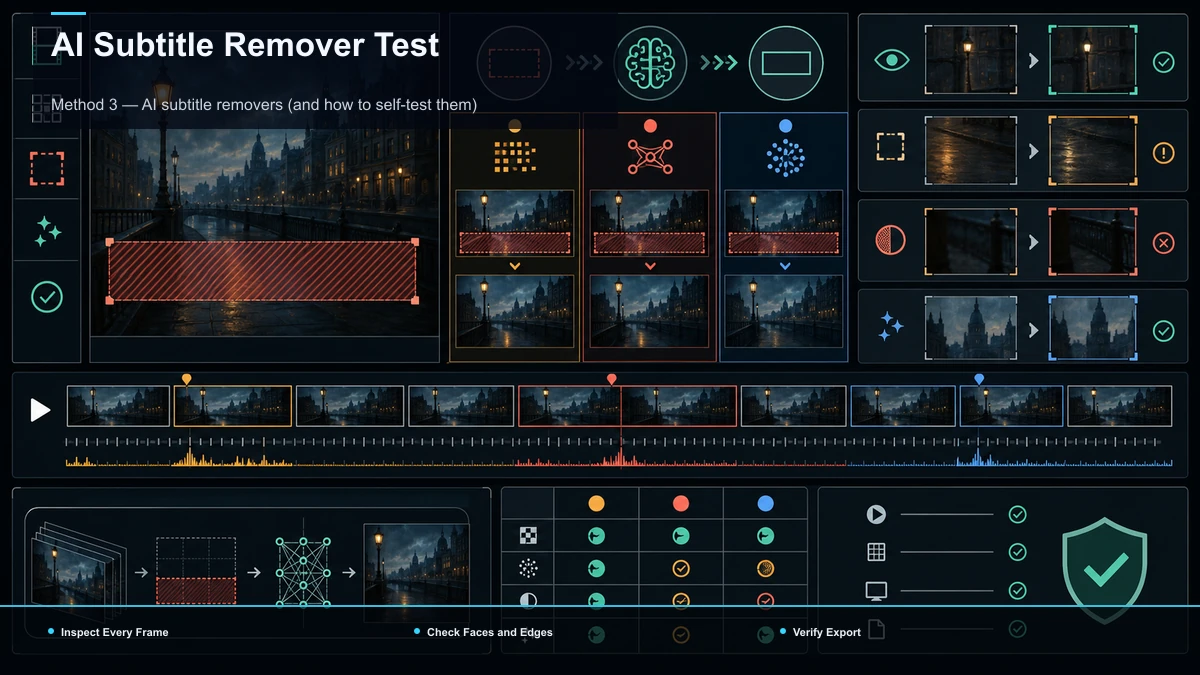
ตัวลบคําบรรยายที่ใช้ AI เป็นหมวดหมู่ที่คนส่วนใหญ่นึกภาพเมื่อค้นหา "ตัวลบคําบรรยาย"พวกเขาตรวจจับพื้นที่ข้อความโดยอัตโนมัติและทาสีทีละเฟรม โดยพยายามสร้างพื้นหลังที่น่าเชื่อถือขึ้นมาใหม่ ในคลิปด้านขวา เป็นวิธีที่ดูดีที่สุดในสามวิธี ในคลิปที่ไม่ถูกต้องพวกเขาประสาทหลอน
ฉันจะไม่อ้างถึงคุณภาพ ราคา นโยบายลายน้ํา หรือขีดจํากัดการส่งออกของเครื่องมือใดๆ — สิ่งเหล่านี้เปลี่ยนแปลงอย่างต่อเนื่องและแตกต่างกันไปตามแผน และคลิปการตลาด "ก่อน/หลัง" ได้รับการคัดเลือกมาอย่างดี ให้ตัดสินตัวกําจัด AI ด้วยการทดสอบตัวเองสั้น ๆ เดียวกันแทน:
- ป้อนคลิปยาว 10 วินาทีไม่ใช่การสาธิตของเครื่องมือ — อันที่มีการเคลื่อนไหวและพื้นหลังโดยละเอียดใต้ข้อความ
- ขัดกรอบทีละเฟรม ผ่านเอาต์พุต ภาพซ้อนและการสั่นไหวซ่อนอยู่ระหว่างเฟรม ไม่ใช่ในภาพนิ่ง
- ดูใบหน้าและขอบ สิ่งประดิษฐ์ที่ทาสีใหม่จะแย่ที่สุดเมื่อข้อความทับซ้อนกับบุคคลหรือเส้นแข็ง
- ตรวจสอบว่ามันทําอะไรกับทั้งเฟรม เครื่องมือบางอย่างจะเข้ารหัสใหม่และทําให้วิดีโอทั้งหมดนุ่มนวล ไม่ใช่แค่พื้นที่ที่แพตช์เท่านั้น
- ตรวจสอบการส่งออกด้วยตัวคุณเอง: ความละเอียด ลายน้ํา รูปแบบใด ๆ — ในไฟล์ของคุณเองก่อนที่คุณจะพึ่งพาหรือจ่ายเงิน อย่าใช้คําพูดของหน้า Landing Page
หากเครื่องมือรอดจากการทดสอบ 10 วินาทีที่ยากอย่างแท้จริง เครื่องมือนั้นจะจัดการกับฟุตเทจที่ง่ายขึ้นของคุณ หากเปื้อนบนคลิปแข็ง ไม่มีการตั้งค่าจํานวนใดที่จะบันทึกวิดีโอแบบเต็ม การทดสอบห้านาทีนั้นมีค่ามากกว่าบทวิจารณ์ใด ๆ เพราะวัดจาก ของคุณ วัสดุ.
เปรียบเทียบอย่างรวดเร็วของสามวิธี
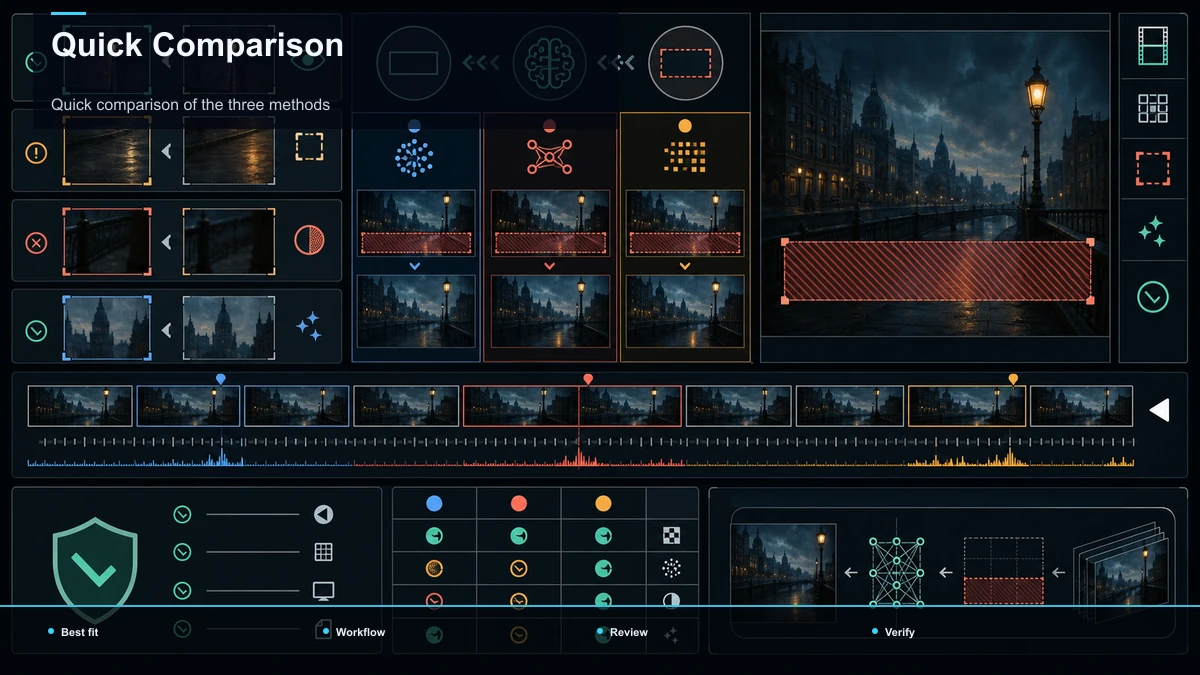
| ครอบตัดออก | ตัดแถบคําบรรยายออกจากเฟรม | คุณกําลังปรับโครงสร้างเป็นแนวตั้งอยู่ดี | สูญเสียภาพที่แท้จริง ไม่สามารถครอบตัดทับการกระทํา |
เอฟเอ็มเปก ดีโลโก้ | แก้ไข/เบลอสี่เหลี่ยมผืนผ้าคงที่ | พื้นหลังธรรมดาและคงที่ | รอยเปื้อนที่เห็นได้ชัดในรายละเอียดหรือการเคลื่อนไหว |
| การทาสี AI | ตรวจจับข้อความ ทาสีใหม่ทีละเฟรม | คลิปสั้น พื้นหลังปานกลาง | ภาพซ้อน/ภาพหลอนบนฟุตเทจแข็ง |
ไม่มีสิ่งใดในสามนี้เป็นการลบเวทมนตร์ การครอบตัดเป็นสิ่งที่คาดเดาได้มากที่สุด ดีโลโก้ เร็วที่สุดสําหรับกรณีง่ายๆ และ AI มีความทะเยอทะยานมากที่สุด และมีแนวโน้มที่จะผิดหวังมากที่สุดในฟุตเทจที่ซับซ้อน เลือกว่าภูมิหลังของคุณให้อภัยแค่ไหน และสิ่งที่คุณจะทําต่อไป
เวิร์กโฟลว์ที่ดีกว่า: ลอกคําบรรยายเก่าออก แล้วเพิ่มคําบรรยายที่สะอาด
ถอยหลังและถาม ทําไม คุณต้องการให้คําบรรยายหายไป ในทางปฏิบัติมักจะเป็นหนึ่งในสิ่งเหล่านี้:
ในทุกกรณี การลบที่สมบูรณ์แบบไม่เคยเป็นเป้าหมายที่แท้จริง — แทร็กคําบรรยายที่สะอาดและถูกต้อง และนั่นเปลี่ยนแผนโดยสิ้นเชิง: คุณไม่จําเป็นต้องให้ข้อความเก่าหายไปอย่างไร้ที่ติ ให้พ้นทาง (ครอบตัดหรือวางแถบใหม่ทับ) แล้วใส่คําบรรยายใหม่ให้ถูกต้อง การลบเป็นเพียงวิธีการสร้างคําบรรยายใหม่ที่สะอาดตา
นั่นคือจุดที่เวิร์กโฟลว์คําบรรยายบนเบราว์เซอร์เหมาะสม และควรค่าแก่การระบุบรรทัดให้แม่นยํา Recapo ไม่ลบคําบรรยายที่เบิร์นอินด้วย AI — ไม่มีเครื่องมือใดทําอย่างนั้นได้อย่างไม่มีที่ติ และคงไม่ซื่อสัตย์ที่จะบอกเป็นนัยเป็นอย่างอื่น สิ่งที่ Recapo ทําคือ อีกครึ่งหนึ่ง: เป็นพื้นที่ทํางานวิดีโอ AI ที่ไม่ต้องติดตั้งซึ่งจะถอดเสียงฟุตเทจของคุณและสร้างแทร็กคําบรรยายที่สดใหม่และแม่นยํา เมื่อคุณมีฐานที่สะอาด — ครอบตัด จากแหล่งที่สะอาด หรือด้วยแถบเก่าที่กําลังจะปิด — คุณสามารถ:
หากคุณกําลังแปลฟุตเทจต่างประเทศ วิธีแปลคําบรรยาย ครอบคลุมเส้นทางนั้นตั้งแต่ต้นจนจบ และ วิธีเพิ่มคําบรรยายลงในวิดีโอ เดินผ่านการสร้างแทร็กคําบรรยายที่สะอาดตั้งแต่เริ่มต้น บทสรุปที่ตรงไปตรงมา: การลบคําบรรยายที่เบิร์นอินเป็นงานที่สูญเสียและไม่สมบูรณ์แบบ และเวอร์ชันที่ครีเอเตอร์ส่วนใหญ่ต้องการจริงๆ คือ "คําบรรยายเก่าหายไป คําบรรยายที่ดีขึ้น" ซึ่งเป็นงานใส่คําบรรยายใหม่ ไม่ใช่การลบ
คําถามที่พบบ่อย
คุณสามารถลบคําบรรยายฮาร์ดโค้ดออกจากวิดีโอได้หรือไม่?
ไม่สะอาด เนื่องจากคําบรรยายที่เบิร์นอินจะถูกทาสีลงในพิกเซลพื้นหลังดั้งเดิมที่อยู่เบื้องหลังข้อความจึงไม่มีอยู่อีกต่อไปการลบใด ๆ ก็คือการสร้างขึ้นใหม่และจะทิ้งสิ่งตกค้างเบลอหรือภาพซ้อนโดยเฉพาะอย่างยิ่งการเคลื่อนไหวหรือใบหน้า ผลลัพธ์ที่ดีที่สุดมาจากการหลีกเลี่ยงการลบโดยสิ้นเชิง: รับแหล่งข้อมูลที่สะอาดและไม่มีคําบรรยายหากมีอยู่ หากไม่เป็นเช่นนั้น ให้คาดหวังว่า "ดีพอในพริบตา" ไม่ใช่มองไม่เห็น
คําบรรยายแบบฮาร์ดโค้ดและคําบรรยายแบบซอฟต์ต่างกันอย่างไร?
คําบรรยายแบบฮาร์ดโค้ด (เรียกอีกอย่างว่าคําบรรยายแบบเบิร์นอินหรือคําบรรยายแบบเปิด) จะแสดงผลในทุกเฟรมเป็นส่วนหนึ่งของรูปภาพ ดังนั้นจึงไม่สามารถปิดได้ คําบรรยายแบบนุ่มนวลอยู่ในแยกต่างหาก .srt/.vtt หรือแทร็กที่สลับได้ คุณจึงนําออกโดยการลบไฟล์หรือปิดใช้งานแทร็ก หากคุณสามารถปิดคําบรรยายในเครื่องเล่นได้ แสดงว่าคําบรรยายจะนุ่มนวลและไม่มีอะไรต้อง "ลบ" เพียงแค่ส่งออกโดยไม่มีคําบรรยาย
ตัวกรอง delogo ของ FFmpeg ลบคําบรรยายที่เบิร์นอินหรือไม่
มันซ่อนพวกเขามากกว่าที่จะลบออกอย่างแท้จริง พื้นที่ ดีโลโก้ ฟิลเตอร์จะสอดแทรกบนสี่เหลี่ยมผืนผ้าที่คุณกําหนด โดยเลอะข้อความโดยใช้พิกเซลโดยรอบ มันทํางานได้อย่างสมเหตุสมผลกับคําบรรยายภาพนิ่งขนาดเล็กบนพื้นหลังธรรมดา แต่สร้างรอยเปื้อนที่มองเห็นได้บนฟุตเทจที่มีรายละเอียดหรือเคลื่อนไหว และไม่สามารถติดตามคําบรรยายที่เปลี่ยนตําแหน่งหรือจัดการกับฉากที่กล่องไม่พอดีอีกต่อไป
การครอบตัดเป็นวิธีที่ดีในการลบคําบรรยายแบบฮาร์ดโค้ดหรือไม่
บ่อยครั้งที่มันเป็นสิ่งที่น่าเชื่อถือที่สุด เนื่องจากคําบรรยายแบบเปิดมักจะอยู่ในแถบที่ด้านล่างของเฟรม การครอบตัดที่แถบนั้นจะลบออกโดยสิ้นเชิงโดยไม่มีสิ่งประดิษฐ์ทาสีใหม่ วิธีนี้จะทํางานได้ดีที่สุดเมื่อคุณสามารถสูญเสียภาพส่วนนั้นได้ ซึ่งเป็นเรื่องปกติเมื่อคุณปรับเฟรมวิดีโอแนวนอนเป็นแนวตั้งสําหรับ Shorts, Reels หรือ TikTok อยู่ดี ล้มเหลวเมื่อคําบรรยายทับซ้อนกับการกระทําที่คุณต้องเก็บไว้
ฉันจะลบคําบรรยายเก่าและเพิ่มคําบรรยายใหม่ได้อย่างไร
นําแถบคําบรรยายเก่าออกไปก่อน — ครอบตัดออก ใช้แหล่งที่มาที่สะอาด หรือวางแผนที่จะครอบคลุม — จากนั้นจึงสร้างแทร็กใหม่ ถอดเสียงวิดีโอเพื่อสร้างคําบรรยายที่ถูกต้อง แก้ไขถ้อยคํา จัดรูปแบบให้เข้ากับช่องของคุณ และแปลคําบรรยายหากคุณกําลังแปลเป็นภาษาท้องถิ่น โดยปกติแล้วนี่คือสิ่งที่ผู้คนต้องการจริง ๆ เมื่อพวกเขาค้นหาการลบคําบรรยาย: ไม่ใช่การลบที่ไร้ที่ติ แต่เป็นคําบรรยายที่สะอาดและถูกต้องแทนที่คําบรรยายที่ลงวันที่หรือต่างประเทศ
การลบคําบรรยายที่เบิร์นอินเป็นงานที่สูญเสียและไม่มีเครื่องมือใดที่ทําได้อย่างไม่มีที่ติดังนั้นหากเป้าหมายที่แท้จริงของคุณคือคําบรรยายที่ล้าสมัยต่างประเทศหรือนอกแบรนด์ถูกแทนที่ด้วยคําบรรยายที่สะอาดอย่าใช้เวลาทั้งวันต่อสู้กับพิกเซล สร้างบัญชีฟรี และเมื่อฟุตเทจของคุณมีฐานที่สะอาดตา — ครอบตัด จากแหล่งที่สะอาด หรือพร้อมสําหรับวงดนตรีใหม่ — อัปโหลด (MP4, MOV และรูปแบบทั่วไปอื่นๆ รวมสูงสุด 6GB ต่องาน) และให้ Recapo ถอดเสียง สร้างแทร็กคําบรรยายใหม่ จัดรูปแบบให้เข้ากับช่องของคุณ แปลหากคุณกําลังแปลเป็นภาษาท้องถิ่น และปรับเฟรมใหม่เป็น 9:16 สําหรับ Shorts, Reels หรือ TikTok ทั้งหมดนี้รวมอยู่ในแท็บเบราว์เซอร์เดียว โดยไม่ต้องติดตั้ง Recapo จะไม่ลบข้อความเก่าให้คุณ แต่จะให้คําบรรยายที่ดีขึ้นซึ่งเป็นประเด็นมาตลอด ดูสิ่งที่รวมอยู่ในหน้าราคา


