
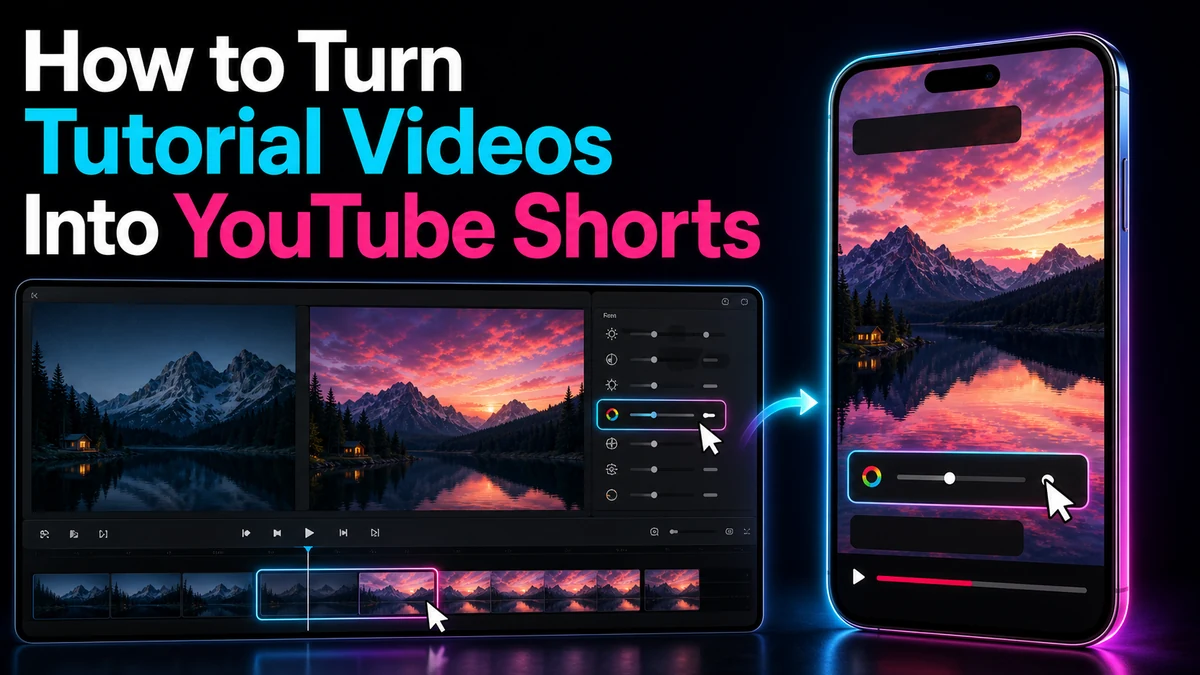
كيفية تحويل مقاطع الفيديو التعليمية إلى فيديوهات قصيرة على YouTube
يمكنك تحويل مقاطع الفيديو التعليمية إلى YouTube Shorts مركزة باستخدام خطوات واضحة وتفاصيل شاشة قابلة للقراءة وتسميات توضيحية وتأطير رأسي وسير عمل عملي لضمان الجودة.
كيفية تحويل مقاطع الفيديو التعليمية إلى فيديوهات قصيرة على YouTube
لتحويل فيديو تعليمي إلى محتوى YouTube Shorts لا يزال يعلّم شيئًا ما، استخرج مهمة واحدة كاملة بدلاً من ضغط الدرس بأكمله. يجب أن يكون المشاهد قادرًا على التعرف على المشكلة، واتباع الإجراء الحاسم، ورؤية النتيجة دون فقدان الإعداد. بالنسبة لتسجيلات الشاشة، يعني ذلك أيضًا إعادة التأطير حول الواجهة النشطة، وإبقاء المؤشر مرئيًا، وتوسيع التفاصيل عمدًا، والتحقق من كل تسمية توضيحية بحجم الهاتف.
يقول YouTube حاليًا إن مقاطع الفيديو المربعة أو الرأسية يمكن أن تكون مؤهلة لتكون فيديوهات قصيرة عندما تصل مدتها إلى ثلاث دقائق. هذا هو الحد الأقصى للمنصة، وليس هدفًا تحريريًا. يجب أن يستمر البرنامج التعليمي المصغر فقط طالما تتطلب فكرته، مع سياق كافٍ لجعل الإجراء قابلاً للتكرار وبدون خطوات غير ذات صلة.
الوجبات السريعة الرئيسية
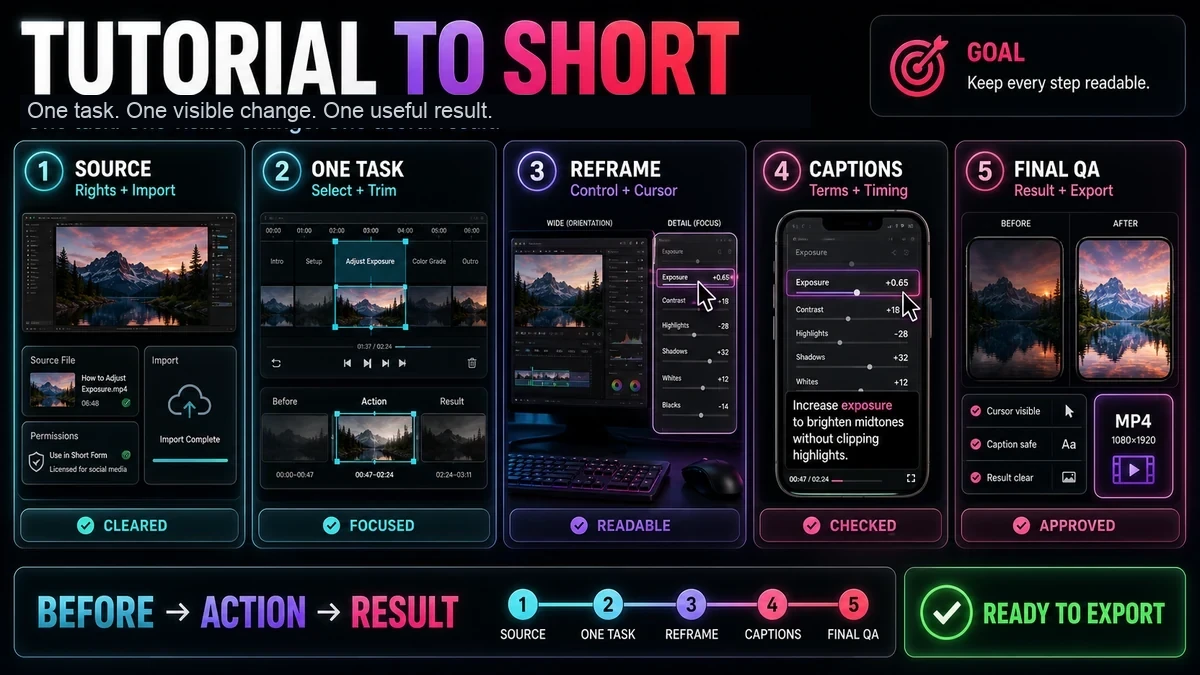
- قم ببناء كل فيديو Shorts حول مهمة واحدة، وتغيير واحد مرئي، ونتيجة واحدة مفيدة.
- استخدم تسلسلًا قبل الإجراء والنتيجة حتى يفهم المشاهدون سبب الخطوة وكيف يبدو النجاح.
- ارفض المقاطع التي تعتمد على الحسابات أو الملفات أو الإعدادات أو الدروس السابقة التي لم يشرحها Short أبدًا.
- قم بإعادة صياغة تسجيلات الشاشة حول عنصر التحكم النشط، مع الحفاظ على واجهة محيطة كافية للتوجيه.
- اجعل المؤشر والتسميات والتسميات التوضيحية والحالة النهائية واضحة على الهاتف؛ لا تفترض أن معاينة سطح المكتب كافية.
- تعامل مع البحث عن النص والاقتصاص الرأسي الأول كأدوات مساعدة للتحرير. لا يزال يتعين على الشخص اختيار الدرس والتحقق من دقته والموافقة على التصدير.
ما الذي يجعل البرنامج التعليمي بمثابة عمل قصير؟
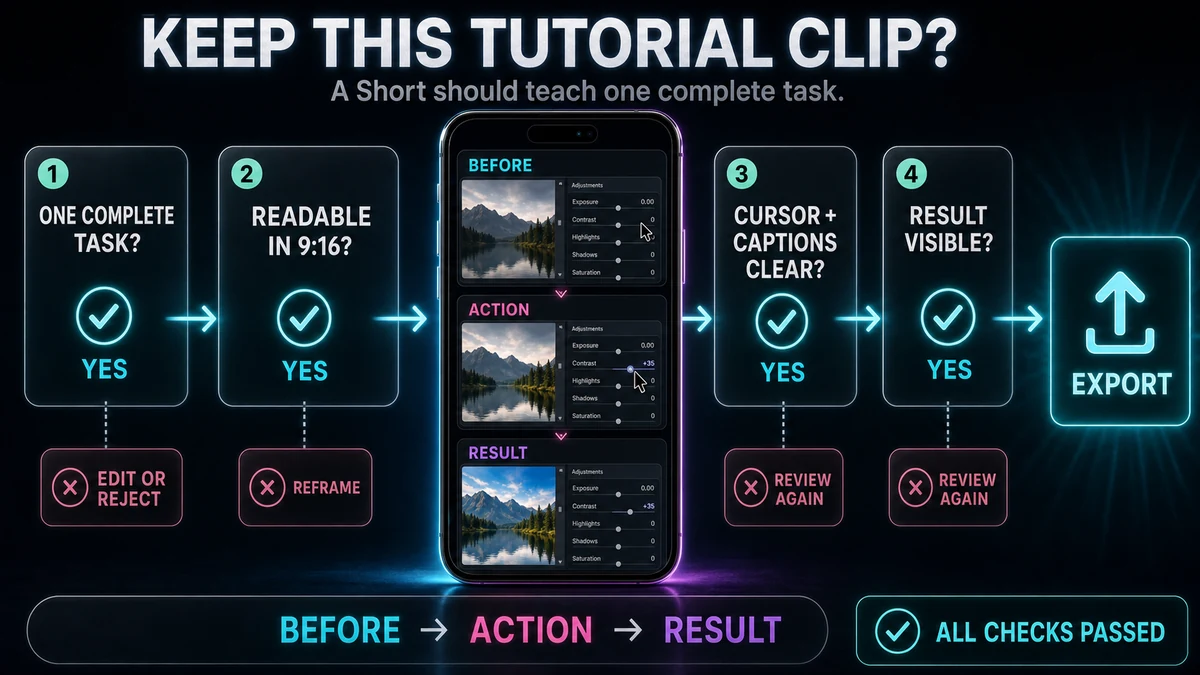
يحتاج الفيلم القصير إلى حدود تعليمية نظيفة. إن أفضل مرشح ليس بالضرورة هو اللحظة الأكثر دراماتيكية؛ إنه أصغر جزء ينتج نتيجة واضحة وذات معنى.
استخدم معايير الاختيار هذه قبل فتح المحرر الرأسي:
| معيار الاختيارمرشح قويمرشح ضعيف | ||
| نطاق مهمة واحدة | قم بتغيير إعداد واحد، أو تطبيق أسلوب واحد، أو إصلاح مشكلة واحدة | ""تعرف على التطبيق بأكمله"" |
| حالة البداية | المشكلة مرئية أو يمكن ذكرها في سطر واحد | يحتاج المشاهد إلى فصل سابق لفهم الشاشة |
| إجراء حاسم | تسلسل قصير واحد يخلق التغيير | تنتقل العملية بين عدة أدوات أو حسابات أو ملفات |
| نتيجة مرئية | يمكن للمشاهد المقارنة قبل وبعد | يحدث النجاح خارج الشاشة أو يتطلب تحليلًا لاحقًا |
| وضوح الواجهة | يمكن إظهار الضوابط ذات الصلة بوضوح في 9:16 | تنتشر التسميات الأساسية عبر سطح المكتب الكامل |
| استقلال السياق | الإعداد المطلوب مضمن أو غير ضروري | يقول السرد "استخدم الإعدادات التي أنشأناها سابقًا" |
وهذا هو السبب في أن الإصلاح القصير والمكتفي بذاته غالبًا ما يُترجم بشكل أفضل من الفصل المكثف. "جعل الرأس يظل مرئيًا أثناء التمرير" هي وحدة قابلة للتعليم. "بناء نظام كامل لإعداد التقارير" عبارة عن سلسلة.
استخدم تسلسل ما قبل الإجراء والنتيجة
افتح الحالة التي تحتاج إلى التغيير، وأظهر الإجراء بترتيب قابل للتكرار، واحتفظ بالنتيجة. "قبل" يمكن أن تكون حالة شاشة واحدة بالإضافة إلى سطر مباشر من السرد. يجب أن تعرض "النتيجة" الإعداد أو السلوك الذي تم تغييره، وليس بطاقة "تم" عامة.
احتفظ فقط بالإعداد الذي يحتاجه العارض
يمكن أن يكون المقطع دقيقًا ولكن من المستحيل متابعته لأن الملف مفتوح بالفعل، أو تم تثبيت مكون إضافي، أو تم تحديد التحديد خارج الشاشة. أضف لقطة إعداد مدمجة، أو قم بتضييق نطاق الوعد، أو اختر مقتطفًا آخر. لا تشير أبدًا إلى أن أحد المتطلبات الأساسية غير الموضحة يحدث تلقائيًا؛ إذا استهلك معظم محتوى Shorts، فامنحه برنامجًا تعليميًا منفصلاً.
برنامج تعليمي لسير العمل القصير
يغطي سير العمل التالي الحقوق واختيار المحتوى وإعادة صياغة تسجيل الشاشة والتسميات التوضيحية ومراجعة الجودة والتصدير. قم بتنفيذ الخطوات بالترتيب؛ لا يمكن إصلاح خطأ الاختيار المبكر بمحصول مصقول.
1. التحقق من الحقوق قبل التحرير
استخدم اللقطات والأصول التي يحق لك استخدامها. إزالة أو إخفاء بيانات العملاء والرسائل ومفاتيح الترخيص وعناوين البريد الإلكتروني ولوحات المعلومات الداخلية قبل إعادة الصياغة؛ قد يؤدي الاقتصاص العمودي إلى جعل التفاصيل الحساسة أكثر وضوحًا.
تعتمد أسئلة حقوق الطبع والنشر على حقائق محددة. يشير موقع YouTube إلى أن الاستخدام العادل يتم تحديده كل حالة على حدة ومن خلال المحاكم في النهاية، وأن الائتمان أو إخلاء المسؤولية لا ينشئ في حد ذاته إذنًا. تعامل مع هذه الفقرة على أنها توجيهات عامة بشأن المخاطر، وليس نصيحة قانونية. عندما تكون الملكية أو الترخيص غير مؤكد، احصل على الإذن المناسب أو المشورة المهنية قبل النشر.
2. قم باستيراد المصدر الذي تم مسح الحقوق فيه
ابدأ بأفضل تسجيل أصلي متاح. ريكابو يوتيوب صانع السراويل القصيرة يصف استيراد لقطات محلية معتمدة أو رابط المصدر. تأكد من أن تفاصيل البرنامج التعليمي والصوت والشاشة سليمة قبل تحديد مقتطف منها.
3. حدد مهمة واحدة قائمة بذاتها
ابحث عن النص أو اقرأه للعثور على الشرح، ولكن تحقق من صحة المرشح مقابل الفيديو. يمكن أن يكشف النص عن المكان الذي يقول فيه المعلم "تجميد الصف العلوي"، ومع ذلك لا يمكنه إظهار ما إذا كانت القائمة أو المؤشر أو النتيجة ذات الصلة مرئية.
قم بوضع علامة على التحديد الذي يتضمن:
- المشكلة أو النتيجة المقصودة؛
- كل شرط أساسي لا يمكن افتراضه؛
- النقرات أو الإيماءات أو الأوامر الحاسمة؛
- النتيجة المرئية
- أي تحذير مطلوب لمنع وقوع خطأ يمكن التنبؤ به.
ارفض المرشح إذا كان يعتمد على تكوين سابق غير مبرر أو إذا ظهرت النتيجة لاحقًا في المصدر.
4. التشذيب من أجل الوضوح، وليس السرعة فقط
قم بإزالة التحيات، وتأخيرات التنقل، والتكرار، والمقاطع الفاشلة، والتوقفات المؤقتة غير المفيدة. الحفاظ على حركة المؤشر عندما يوفر الاتجاه؛ يمكن أن يؤدي القطع الصعب عبر واجهة معقدة إلى زيادة صعوبة إعادة إنتاج الإجراء. تأكد من أن حالة الصوت والواجهة تظل مستمرة عبر كل تعديل.
5. أعد صياغة تسجيل الشاشة لمدة 9:16
اضبط المشروع على لوحة قماشية بمقاس 9:16 قبل ضبط التراكبات. ثم حدد ما يحتاج المشاهد إلى رؤيته في كل لحظة: التطبيق بأكمله، أو لوحة واحدة، أو القائمة، أو المؤشر، أو النتيجة.
احتفظ بمحصول ثابت بينما يبقى العمل في منطقة واحدة. قم بالقص عندما ينتقل التركيز إلى مكان آخر، وقم بالتحريك فقط عندما تساعد الحركة المشاهدين على تتبع الإجراء. الحركة المستمرة يمكن أن تكون مربكة.
لكل إعادة صياغة، تحقق مما يلي:
- هل المؤشر مرئي قبل وأثناء النقر؟
- هل عنصر التحكم المحدد كبير بما يكفي للتعرف عليه؟
- هل يمكن للمشاهد معرفة مكان وجود عنصر التحكم هذا في الواجهة الأوسع؟
- هل يحتفظ الاقتصاص بتلميحات الأدوات أو القوائم أو رسائل التأكيد؟
- هل تبقى النتيجة على الشاشة لفترة كافية للفحص؟
إذا أدى الاقتصاص الضيق إلى إزالة السياق، فاعرض واجهة أوسع، واقترب من الإجراء، ثم ارجع إلى نتيجة أوسع. في تخطيط الوجه والشاشة، امنح الشاشة معظم المساحة عندما تكون القراءة الدقيقة مهمة.
6. إضافة التسميات التوضيحية وتصحيحها
يمكن أن تغطي التسميات التوضيحية عناصر التحكم التي يتم تدريسها. اجعل المجموعات قصيرة، وانقلها بعيدًا عن عنصر التحكم النشط، وتجنب الحواف السفلية واليمنى حيث قد تظهر عناصر واجهة Shorts. نظرًا لأن التراكبات تختلف حسب الجهاز وحالة العرض، استخدم معاينة واقعية بحجم الهاتف بدلاً من قاعدة بكسل عالمية واحدة.
ريكابو أداة التسميات التوضيحية التلقائية يصف اختيارات اللغة والأسلوب، والتسميات التوضيحية المتزامنة القابلة للتحرير، ومراجعة التوقيت والموضع. يمكن أن يؤدي النسخ إلى إساءة فهم مصطلحات المنتج والاختصارات وأسماء الملفات وتسميات القائمة، لذا قم بتصحيحها وفقًا للتسجيل.
7. تشغيل ضمان الجودة المرئي والتعليمي والصوتي
شاهد مرة واحدة بصوت، ومرة كتم الصوت لاختبار حركة المؤشر والتسميات التوضيحية، ومرة واحدة دون قراءة التسميات التوضيحية لالتقاط التعديلات الصوتية التقريبية. توقف مؤقتًا عند أصغر العلامات. إذا كانت غير قابلة للقراءة، فأعد صياغة إطار أقرب أو قم بتقسيم تسلسل كثيف إلى عرضين. تأكد من أن عمليات التكبير/التصغير لا تؤدي إلى كشف وحدات البكسل غير الواضحة أو اقتصاص المؤشر.
8. تصدير وفحص MP4 العمودي
تصف صفحة منتج Recapo تصدير MP4 العمودي بعد التحديد والتشذيب وإعادة الإطارات القابلة للتعديل بنسبة 9:16. شاهد الملف الذي تم تصديره وتحقق من الاتجاه والمدة وحواف التسمية التوضيحية ورؤية المؤشر والحدة ومزامنة الصوت والإطار النهائي.
تسمح إرشادات YouTube الحالية بتأهيل فيديوهات Shorts قصيرة مربعة أو رأسية لمدة تصل إلى ثلاث دقائق، بما في ذلك التحميلات على سطح المكتب من خلال استوديو YouTube. اجعل التعديل قصيرًا بقدر ما يسمح به هدف التدريس بدلاً من تمديده إلى الحد الأقصى للنظام الأساسي. لاحظ أيضًا تحذير YouTube الحالي بأنه قد يتم حظر مقطع فيديو قصير أطول من دقيقة واحدة مع مطالبة نشطة عبر Content ID على مستوى العالم. أعد التحقق من القواعد الرسمية قبل النشر لأن متطلبات النظام الأساسي يمكن أن تتغير.
برنامج تعليمي توضيحي للشاشة: تجميد صف الرأس
هذا مثال توضيحي للتعديل، وليس حالة مستخدم حقيقية أو حملة أو اختبار منتج أو مطالبة بالأداء. تخيل برنامجًا تعليميًا عامًا لجدول البيانات يعلمك مهمة واحدة: إبقاء صف الرأس مرئيًا أثناء التمرير.
قبل: افتح جدولًا تظهر فيه أسماء الأعمدة، ثم قم بالتمرير لأسفل حتى تختفي، ثم توقف مؤقتًا. يوضح السرد المشكلة: "عندما تغادر التسميات الشاشة، فمن السهل أن تفقد مسار كل عمود." وهذا يحدد سببا واضحا لهذا الإجراء.
الإجراء: ارجع إلى الأعلى، وأبق المؤشر مرئيًا، وافتح قائمة العرض ذات الصلة، ثم اختر الأمر الذي يقوم بتجميد صف واحد. ونظرًا لاختلاف أسماء القوائم بين تطبيقات جداول البيانات وإصداراتها، يجب أن يتطابق السرد والتسمية التي تظهر على الشاشة مع الواجهة المسجلة بالفعل. ابدأ بعرض موجز وأوسع حتى يعرف المشاهد مكان القائمة، ثم قم بقصها إلى اقتصاص أقرب للتحديد. تجنب تحريك الرسوم المتحركة الشاملة عبر شريط الأدوات بأكمله.
النتيجة: قم بالتمرير لأسفل مرة أخرى مع الاستمرار على الطاولة مع بقاء الرأس مرئيًا. يمكن أن تعزز التسمية التوضيحية القصيرة النتيجة: "يظل الرأس في العرض". والدليل هو تغير سلوك الشاشة، وليس رسمًا مكتملًا زخرفيًا.
قد يفشل مقطع المصدر هذا باعتباره مقطعًا قصيرًا إذا بدأ بعد أن تكون القائمة مفتوحة بالفعل، أو يخفي المؤشر، أو يستخدم اقتصاصًا ضيقًا جدًا لتحديد منطقة التطبيق، أو يحذف اختبار التمرير النهائي. قد يفشل أيضًا إذا كان أمر التجميد يعتمد على تحديد صف تم إجراؤه قبل المقتطف. في هذه الحالة، قم بتضمين التحديد أو اختر نقطة بداية مختلفة.
أوضاع الفشل الخاصة بالبرنامج التعليمي
- الاقتصاص يتبع المتحدث، وليس الدرس. إعطاء الأولوية للتحكم النشط أثناء الإجراءات الدقيقة؛ أظهر للمدرب عندما يضيف وجهه معلومات.
- تحصل كل نقرة على تكبير/تصغير جديد. قم بتجميع الإجراءات القريبة في تكوين واحد ثابت وإعادة الصياغة فقط عندما يتحرك الانتباه.
- يختفي المؤشر عند الحافة. راجع مساره بالكامل وأعد موضع الاقتصاص قبل أن يصل المؤشر إلى اللوحة الجانبية.
- تغطي التسميات التوضيحية الواجهة. قم بتقصيرها أو نقلها أو إعادة توقيتها بدلاً من تقليص التسميات التوضيحية وعناصر التحكم إلى درجة غير مقروءة.
- النتيجة مؤكدة وليست معروضة. احتفظ بالحالة المتغيرة، وعندما يكون ذلك مفيدًا، كرر السلوك الذي فشل في الافتتاح.
- الوعد يتجاوز المقطع. العنوان الأول هو الإعداد الموضح كإعداد واحد، وليس دليل إتقان كامل.
قائمة المراجعة النهائية والقيود
- يتم مسح كل عنصر مرئي وصوت وخط وموسيقى ومصدر للاستخدام المقصود.
- تتم إزالة البيانات الخاصة وبيانات الاعتماد والإشعارات ومعلومات العميل أو إخفائها.
- يُعلمك هذا الموجز مهمة واحدة مع توضيح ما قبلها والإجراء والنتيجة.
- يظهر الإعداد المطلوب في المقطع أو أنه غير مطلوب.
- يظل مسار المؤشر والتحكم النشط في الواجهة داخل الإطار 9:16.
- تعمل خيارات التكبير/التصغير والتحريك على تحسين الاتجاه بدلاً من إنشاء الحركة في حد ذاتها.
- تظل تسميات الواجهة قابلة للقراءة بحجم الهاتف.
- تتطابق التسميات التوضيحية مع الصوت، وتستخدم المصطلحات الفنية الصحيحة، وتتجنب الضوابط المهمة.
- تحافظ القطع على حالة الواجهة المنطقية والصوت المستمر.
- تظهر النتيجة لفترة كافية للتحقق.
- الملف المُصدَّر يكون مربعًا أو رأسيًا وضمن قواعد مدة الفيديوهات القصيرة الحالية في YouTube.
- تم فحص أي موسيقى أو مادة تمت المطالبة بها وفقًا لتوجيهات YouTube الحالية.
بعض البرامج التعليمية لن تنجو من التحويل الرأسي. قد تصبح مقارنة الأكواد الواسعة أو سير عمل البيانات المتعددة النوافذ أو لوحة التصميم الدقيقة غير قابلة للقراءة عند اقتصاصها. في تلك الحالات، قم بتسجيل نسخة رأسية مخصصة، أو أعد تصميم الدرس على شكل عدة فيديوهات قصيرة، أو احتفظ بالمادة بتنسيق طويل. الهدف ليس إجبار كل مصدر على 9:16؛ هو الحفاظ على التعليمات.
استخدم Recapo كنقطة بداية للتحرير
ريكابو يوتيوب صانع السراويل القصيرة يمكن أن يدعم الجزء الميكانيكي من هذه العملية: استيراد لقطات معتمدة أو رابط مصدر، وتحديد موقع قسم من خلال النص، وتقطيعه، وضبط إعادة صياغة 9:16، وتصدير ملف MP4 عموديًا. ولا يلغي ذلك الحاجة إلى الحكم على ما إذا كانت المهمة قائمة بذاتها، أو ما إذا كان المؤشر أو عنصر التحكم مرئيًا، أو ما إذا كان الدرس يظل دقيقًا بعد الاقتطاع.
استخدم الأداة لإنشاء أول قطع رأسي، ثم قم بتطبيق قائمة التحقق من ضمان الجودة الخاصة بالبرنامج التعليمي أعلاه. إذا كان المصدر نفسه يحتاج إلى تسجيل شاشة أفضل أو إعداد مفقود، فقم بإصلاح المصدر بدلاً من توقع إعادة الصياغة لاختراع معلومات لم يتم التقاطها مطلقًا.
الأسئلة المتداولة
ما المدة التي يمكن أن يستغرقها البرنامج التعليمي على YouTube Short؟
بموجب قواعد YouTube الحالية، يمكن أن تصل مدة الفيديو القصير المربّع أو العمودي المؤهل إلى ثلاث دقائق. استخدم فقط الوقت اللازم للإعداد والعمل والنتيجة.
هل يجب أن أظهر وجهي والشاشة في نفس الوقت؟
فقط عندما يضيف كلاهما معلومات. امنح الشاشة مساحة أكبر عندما يتعين على المشاهدين قراءة قائمة أو اتباع المؤشر.
كيف أبقي المؤشر مرئيًا في الاقتصاص العمودي؟
قم بمراجعة مسار المؤشر ووضع الاقتصاص قبل أن يصل إلى الإجراء التالي. استخدم المحاصيل الثابتة والقص عندما ينتقل التركيز إلى منطقة واجهة أخرى.
هل يمكن أن تحل التسميات التوضيحية محل إظهار الخطوات المفقودة؟
لا. أضف لقطة إعداد، أو قم بتضييق نطاق الوعد، أو اختر مقطعًا آخر عندما تعتمد المهمة على عمل غير مسجل.
هل يستطيع Recapo اختيار الجزء التعليمي الصحيح تلقائيًا؟
تدعم صفحة المنتج تحديد موقع الأقسام من خلال النص. لا يزال يتعين عليك تأكيد الإعداد والإجراء المرئي وحالة الشاشة الصحيحة والنتيجة النهائية.
هل يمكنني تحميل فيديو قصير من جهاز الكمبيوتر؟
نعم. يصف موقع YouTube تحميل مقاطع فيديو قصيرة مربعة أو رأسية تصل مدتها إلى ثلاث دقائق من خلال YouTube Studio على سطح المكتب. أعد فحص صفحات المساعدة قبل التحميل.
المراجع والمصادر الرسمية
- Recapo يوتيوب صانع السراويل القصيرة
- مساعدة YouTube: فهم فيديوهات YouTube القصيرة التي تبلغ مدتها ثلاث دقائق
- مساعدة YouTube: تحميل YouTube Shorts من جهاز كمبيوتر
- مساعدة YouTube: ابدأ في إنشاء فيديوهات YouTube القصيرة
- مساعدة YouTube: الاستخدام العادل على YouTube
أدلة الخلاصة ذات الصلة
- كيفية عمل فيديوهات يوتيوب قصيرة من فيديو أفقي
- دليل المنطقة الآمنة لفيديوهات YouTube القصيرة
- كيفية إضافة التسميات التوضيحية التلقائية إلى YouTube Shorts
- كيفية عمل فيديوهات يوتيوب قصيرة على سطح المكتب