
Come aggiungere sottotitoli su YouTube (caricamento, sincronizzazione automatica e modifica)
Come aggiungere i sottotitoli a YouTube — carica un SRT, sincronizza automaticamente una trascrizione o scrivili su YouTube Studio.
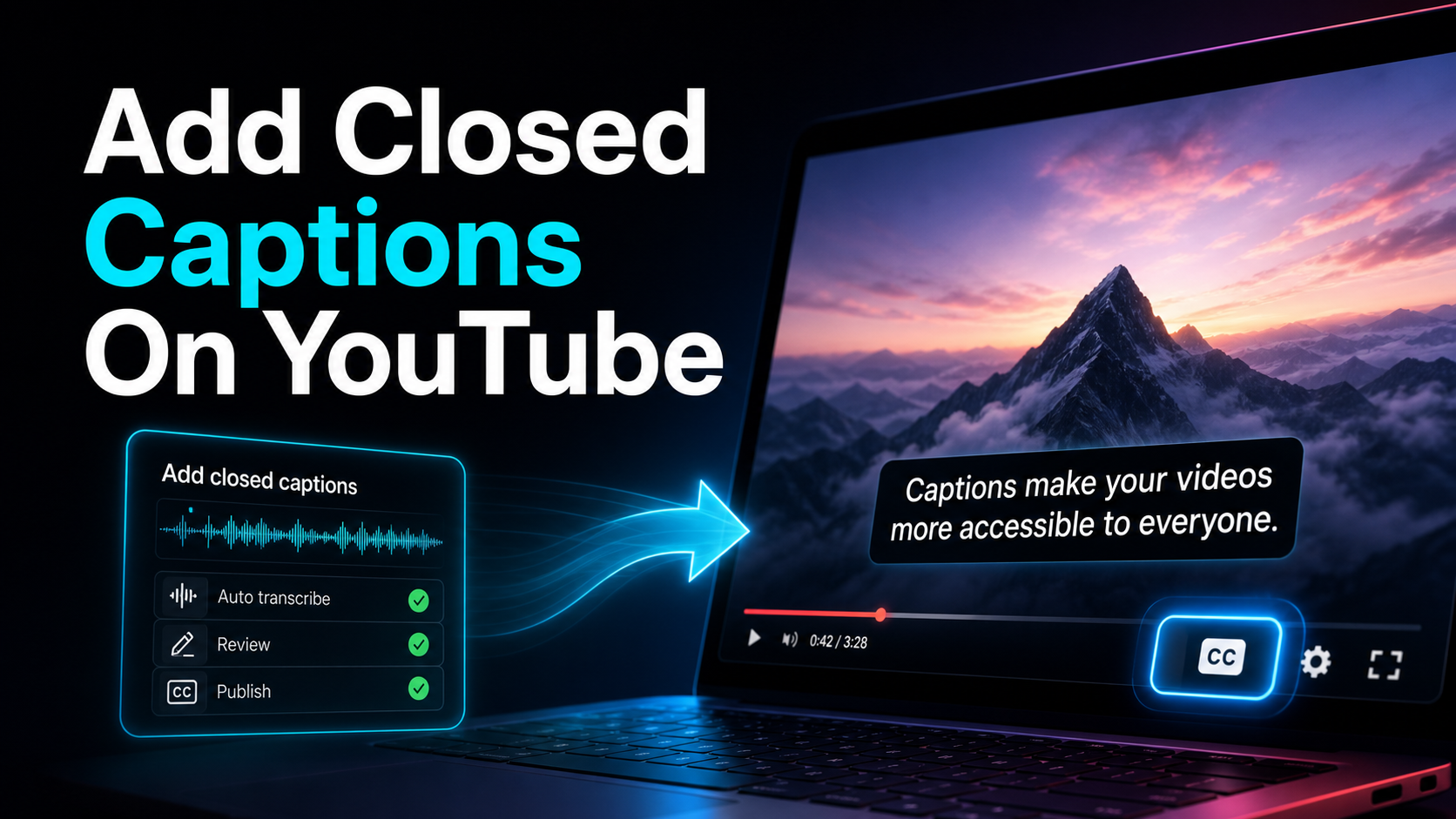
Se vuoi sapere come aggiungere i sottotitoli su YouTube, la risposta breve è che tutto avviene all'interno di YouTube Studio, e hai tre percorsi nativi: caricare un file di sottotitoli (come un SRT), incollare una trascrizione e lasciare che YouTube sincronizzi automaticamente i tempi, oppure digitare i sottotitoli a mano. Quello che la documentazione ufficiale trascura è il passaggio che decide effettivamente se i tuoi sottotitoli sono validi — ottenere un SRT accurato e allineato alla timeline prima de aprire Studio, e pulire la traccia generata automaticamente da YouTube quando preferisci montare piuttosto che ricostruire. Questa guida copre entrambi: i clic esatti all'interno di Studio, sia il lavoro a monte che separa le didascalie che si leggono perfettamente da un muro di ipotesi mal cronometrate.
Sottotitoli vs. sottotitoli vs. burned-in: si aggiungono i termini
Prima dei click, metti in ordine il vocabolario, perché la parola che cerchi decide il flusso di lavoro in cui ti trovi.
I sottotitoli (CC) sono una traccia di testo separata memorizzata insieme al tuo video — di solito un file SRT o VTT. Gli spettatori li attivano o disattivano con il pulsante CC. Poiché il testo è un vero livello di dati e non parte dell'immagine, YouTube può indicizzarlo per la ricerca, offrire la traduzione automatica e lasciare che ogni spettatore decida se vederlo. Questo è ciò che significa quasi sempre "aggiungere i sottotitoli su YouTube", ed è l'opzione accessibile e scoperta.
Le didascalie aperte (chiamate anche burned-in o hardcoded) sono pixel integrati nel frame del tuo editor prima del caricamento. Sono sempre attivi e non possono essere attivati, tradotti o cercati — ma sopravvivono ai re-upload e appaiono identici ovunque. I creatori di brevi formati si affidano a didascalie bruciate per Shorts, Reels e TikTok; i caricamenti lunghi su YouTube sono meglio serviti da didascalie adeguate.
Tecnicamente, i "sottotitoli" traducono i dialoghi per chi ascolta, mentre i "sottotitoli" trascrivono tutto l'audio significativo (inclusi i segnali e i suoni) per chi ha spettatori sordi e con problemi di udito. YouTube usa i due termini in modo approssimativo e tratta sottotitoli e sottotitoli di YouTube attraverso lo stesso pannello Studio, quindi non pensarci troppo — sappi solo quale livello stai producendo.
| Tipo Cosa c'è Attivazione/disattivazione? Dove lo hai impostato |
| Sottotitoli (CC) | Traccia di testo separata (SRT/VTT) | Sì, tramite il pulsante CC | YouTube Studio |
| Aperto / bruciato | Testo integrato nella cornice | No, sempre acceso | Il tuo editor, prima del caricamento |
| Sottotitoli automatici | Traccia ASR generata da YouTube | Sì, e modificabile | YouTube Studio |
Se pubblichi anche su altre piattaforme e vuoi la versione integrata, la nostra guida su come aggiungere sottotitoli a un video] ti spiega da quel lato.
I tre modi nativi per aggiungere i sottotitoli a YouTube
Ogni metodo inizia allo stesso modo. In YouTube Studio, apri Sottotitoli dal menu sinistro (oppure apri il video, poi Sottotitoli), scegli la lingua originale del video e clicca su Aggiungi accanto alla lingua desiderata. YouTube offre poi tre modi per creare la traccia.
| Metodo Come funziona Qualità del tempo Meglio quando |
| Carica file | Fornisci un file di sottotitoli a tempo (SRT) | Vale quanto il tuo fascicolo | Vuoi avere il controllo completo, o hai già un certificato |
| Auto-sincronizzazione | Incolli il testo della trascrizione in modo semplice; YouTube lo cronometra | Buon parlato chiaro, drift sull'audio difficile | Hai una sceneggiatura ma nessun orario |
| Digita manualmente | Digiti le righe nell'editor e imposti i tempi | Lento ma preciso | Video breve, nessuna trascrizione a portata di mano |
C'è anche una quarta traccia passiva: sottotitoli automatici, che YouTube genera tramite riconoscimento vocale nella maggior parte dei video senza che tu faccia nulla. Appaiono etichettate come "(automatico)" e sono modificabili — più avanti spieghi di come correggerli.
Per qualsiasi cosa più lunga di uno o due minuti, Upload file è il metodo da raggiungere. Ti dà il controllo totale su formulazione, interruzioni di riga e tempismo, ed è l'unico modo in cui puoi correggere ogni riga prima che YouTube la veda. Il problema — la parte che la documentazione salta — è che serve un buon SRT per caricare. Questo è il vero lavoro, quindi facciamolo come si deve.
Perché un SRT caricato supera l'auto-sync e le didascalie automatiche
Auto-sync e auto-sottotitoli sono comodi, e su audio pulito con un singolo altoparlante possono essere quasi corretti. Ma entrambi i controlli manuali su una scatola nera, e entrambi falliscono negli stessi punti prevedibili.
- Nomi, marchi e gergo. Il riconoscimento vocale è orientato verso le parole comuni, quindi i nomi propri vengono sostituiti con la corrispondenza quotidiana più vicina. Le sottotitoli automatiche scriveranno male il nome del tuo canale con sicurezza; l'auto-sync eredita ciò che il modello fraintende.
- Drift di tempismo sull'audio hard. Quando il discorso si sovrapponge, accelera o si oppone alla musica di sottofondo, l'allineamento dell'auto-sync si deteriora — i sottotitoli arrivano un tempo in ritardo e restano disattivati per il resto del segmento.
- Interruzioni di riga che non hai scelto. Gli strumenti automatici interrompono le righe per pausa, non per significato, quindi una didascalia di due righe spesso si divide a metà frase e risulta goffa.
Un SRT caricato risolve tutti e tre perché tu imposti le parole, i tempi e le pause. Rileggi una volta, carichi una volta, e il risultato è esattamente quello che hai approvato — la differenza tra i sottotitoli che scompaiono nel video e quelli che gli spettatori notano per motivi sbagliati. Quindi la domanda diventa: come costruisci quell'SRT senza digitare manualmente ogni timestamp?
Come creare un SRT accurato e allineato alla timeline prima di caricare
Questo è il passaggio che la documentazione ufficiale supera — ed è quello che determina la qualità dei tuoi sottotitoli. L'obiettivo è un SRT pulito con le parole giuste e tempi onesti per riga, prodotto in pochi minuti invece che digitato a mano. Il percorso è trascrivere, modificare, esportare.
- Trascrivi l'audio in testo. Inizia dall'audio del video, non dalla memoria. Passandolo attraverso speech-to-text] ti dà una trascrizione completa che puoi leggere e correggere, invece di riscrivere dalla timeline. Se sei nuovo nel processo, come trascrivere un video copre l'ordine delle operazioni end-to-end.
- Correggi le parole che il riconoscimento sbaglia. Scansiona le quattro cose che i trascrittori non vedono di più — nomi, omofoni ("loro/lì"), numeri (prezzi, date) e gergo — e correggili mentre hai il testo davanti a te. Questo è più veloce ora rispetto a quando i tempi dei sottotitoli sono stati bloccati.
- Genera didascalie cronometrate e interrotte in linea. Trasforma la trascrizione corretta in una traccia di sottotitoli segmentata correttamente con un auto-sottotitolo-generatore o un [ai-subtitle-generatorZX0001QXZ] modificabile, così ogni riga porta un reale timestamp di in/out e si interrompe in punti sensati invece che a metà frase.
- Esporta come SRT. Esporta la traccia come file
.srt. SRT è il formato di sottotitoli più supportato per i caricamenti e il più semplice da aprire in un editor di testo se serve una modifica all'ultimo minuto — YouTube accetta diversi formati, ma SRT è il predefinito sicuro.
L'output di questo ciclo è esattamente il file che l'opzione di YouTube per Carica file, già riletto. Hai spostato la decisione di precisione a monte, dove la controlli, invece di sperare che gli autotool indovinino correttamente.
Passo dopo passo: carica un SRT su YouTube Studio
Con un .srt pulito in mano, aggiungerlo richiede due minuti. Ecco il percorso completo per caricare SRT su YouTube tramite le didascalie di YouTube Studio.
- Apri YouTube Studio e clicca su Sottotitoli nella barra laterale sinistra (oppure apri il video specifico, poi scegli Sottotitoli).
- Conferma la lingua originale del video. Se non l'hai impostato, YouTube chiede — scegli la lingua effettivamente pronunciata, perché governa come la traccia è etichettata.
- Clicca su Aggiungi accanto alla lingua che stai sottotitolando, poi scegli Carica file.
- Seleziona "Con tempismo" quando ti viene richiesto (il tuo SRT contiene già timestamp) e scegli il file
.srt. - Recensione nell'editor. YouTube mostra le didascalie accanto al video. Strofina qualche punto per assicurarsi che le linee colpiscono le parole giuste e nulla si muove.
- Clicca su Pubblica. I sottotitoli diventano attivi; ora gli spettatori possono attivarli con il pulsante CC, e YouTube può offrire la traduzione automatica sopra la traccia base accurata.
Se stai sottotitolando in più di una lingua, ripeti dal passaggio 3 con ogni SRT aggiuntivo. Poiché hai costruito con cura la traccia sorgente, ogni traduzione generata su YouTube eredita i tuoi nomi e tempi corretti invece delle ipotesi di una didascalia automatica.
Come modificare le didascalie automatiche di YouTube
A volte non vuoi ricostruire — vuoi sistemare la traccia gratuita che YouTube ha già fatto. Puoi modificare i sottotitoli automatici di YouTube direttamente in Studio, cosa che vale la pena fare su caricamenti più vecchi o quando l'audio era abbastanza pulito da permettere alla macchina di fare la maggior parte del tutto correttamente.
- In Sottotitoli, trova la riga della lingua contrassegnata (automatico) e aprila.
- YouTube carica il testo generato automaticamente nell'editor. Riduci la situazione e correggi gli errori prevedibili — nomi, omofoni, numeri e qualsiasi gergo confuso — spostando i tempi che sono arrivati prima o tardi.
- Pubblica per sostituire la traccia automatica grezze con la versione corretta.
Il montaggio è più veloce quando l'autotraccia è quasi corretta. Quando va male — musica di sottofondo pesante, crosstalk, un accento marcato che non riusciva a seguire — passerai meno tempo a trascrivere in modo pulito e caricare un nuovo SRT che a combattere una traccia automatica scadente riga per linea. Se i sottotitoli automatici sono un problema ricorrente, come migliorare l'accuratezza degli auto-sottotitoli analizza le correzioni lato input che eliminano gli errori alla radice.
Problemi con SRT e risoluzione dei problemi
Ci sono alcuni piccoli problemi di formattazione che causano la maggior parte delle lamentele tipo "le didascalie non si vedono" e "il tempismo è sbagliato". Controlla questi prima di dare la colpa a YouTube.
- Le didascalie non appaiono affatto. Conferma di aver cliccato su Pubblica, non solo su Salva come bozza, e che hai scelto "Con tempismo" invece di caricare una semplice trascrizione come file a tempo. Una trascrizione senza timestamp caricata nello slot sbagliato non mostra nulla.
- Il tempismo si sposta a metà. Di solito è un disallineamento di frame rate o offset tra SRT e video esportato. Ricostruisci l'SRT dallo stesso audio che hai caricato ed evita di tagliare il video dopo che i sottotitoli sono stati cronometrati.
- Problemi di codifica o caratteri. Salva l'SRT come UTF-8. Le lettere accentuate e gli script non latini diventano spazzatura se il file viene salvato con la codifica sbagliata.
- Righe troppo lunghe per essere lette. Tieni le didascalie a blocchi brevi e significativi — una riga che riempie tutta la larghezza scorre più velocemente di quanto gli spettatori possano leggerla. Questa è una scelta di segmentazione, ed è proprio per questo che un'esportazione correttamente interrotta batte un blocco auto-sincronizzato lungo.
Nessuno di questi richiede un ticket di supporto; sono tutti decisi dal file che carichi, che è un motivo in più per costruire l'SRT deliberatamente invece di accettare ciò che gli auto tool producono.
Dove Recapo colloca
Recapo è uno spazio di lavoro video AI basato su browser — niente da installare — e si trova a monte dei passaggi di YouTube Studio sopra. Trascrive il tuo audio, ti offre una trascrizione modificabile a livello di parola, ti permette di correggere nomi, numeri e gergo accanto al video, genera tempi di sottotitoli correttamente interrotti e esporta un file di sottotitoli che carichi su YouTube. Accetta MP4, MOV e altri formati comuni, fino a 6GB totali per compito — abbastanza per un upload lungo che stai sottotitolando dopo — e lo stesso progetto può anche ridimensionarlo a 9:16, aggiungere una voce fuori campo o costruire una copertina se stai riutilizzando il video in Shorts.
La scelta pratica: Recapo non pubblica didascalie su YouTube per te — i clic Aggiungi > Carica file > Pubblica avvengono comunque in Studio, e quella parte è gratuita. Quello che fa è creare il file che quei clic stanno aspettando: un SRT accurato, allineato alla timeline, che non hai dovuto digitare a mano, con nomi e tempi già corretti. Se sottotitoli un video al mese, gli strumenti di YouTube potrebbero essere tutto ciò di cui hai bisogno. Se stai sottotitolando a volume, in più lingue, o riutilizzando lunghi caricamenti in clip brevi, fare il ciclo trascrizione-modifica-esportazione in una sola scheda è il compito per cui è stato progettato. I piani sono nella pagina dei prezzi.
Domande frequenti
Come posso aggiungere i sottotitoli a un video di YouTube?
Fallo su YouTube Studio. Apri Sottotitoli, scegli la lingua del video, clicca su Aggiungi e scegli uno dei tre metodi: Carica file (un SRT che hai preparato), Auto-sincronizzazione (incolla una trascrizione e lascia che YouTube la cronometri), oppure Digita manualmente. Per tutto ciò che va oltre un minuto o due, caricare un SRT di correzione dà il risultato più pulito perché controlli le parole esatte, i salti di riga e i tempi prima che YouTube li veda.
Che formato di file usa YouTube per le didascalie?
YouTube accetta diversi formati di sottotitoli, ma SRT (.srt) è il più supportato e il più facile da gestire. È un file in testo semplice che elenca il numero di ogni didascalia, i timestamp di inizio e fine e il testo, così puoi aprirlo e modificarlo in qualsiasi editor di testo. Salvalo come UTF-8 per evitare caratteri accentati distorti o non latini, e verrà caricato pulito tramite l'opzione Carica file.
Posso modificare i sottotitoli automatici di YouTube invece di caricare i miei?
Sì. In Sottotitoli, apri la riga linguistica etichettata "(automatico)", correggi il testo e la tempistica nell'editor e clicca su Pubblica per sostituire la versione macchina grezza. Il montaggio in posizione è più veloce quando la traccia automatica è per lo più corretta. Se l'audio era rumoroso o aveva altoparlanti sovrapposti e i sottotitoli automatici sono molto sbagliati, di solito è più veloce trascrivere in modo pulito e caricare un nuovo SRT che sistemare tutto riga per riga.
Dovrei usare i sottotitoli costretti o i sottotitoli registrati su YouTube?
Per i carichi standard su YouTube, usa i sottotitoli — la traccia CC attivabile che YouTube può indicizzare per la ricerca e tradurre automaticamente. I sottotitoli registrati (aperti) hanno senso quando riutilizzi lo stesso video in Shorts, Reels o TikTok, dove il testo hardcoded mantiene le didascalie visibili in feed silenziati e in riproduzione automatica. Molti creatori fanno entrambe le cose: una traccia CC vera sul caricamento lungo e una versione burned in quelli brevi tagliati da essa.
Perché i miei sottotitoli caricati non compaiono o sono fuori sincrono?
Due cause comuni. Se non appaiono affatto, probabilmente hai salvato una bozza invece di cliccare su Pubblica, oppure hai caricato una semplice trascrizione come file a tempo — ricarica come "Con tempismo" con un vero SRT. Se si spostano, SRT e video sono disallineati, di solito perché il video è stato tagliato dopo che le didascalie sono state timizzate o perché i frame rate differiscono. Ricostruisci l'SRT con l'audio esatto che hai caricato e non ritagliare il video dopo.
Pronto a didascaliare il tuo prossimo caricamento senza dover digitare a mano nemmeno un timestamp? Crea un account gratuito, carica il tuo video — MP4 o MOV, fino a 6GB totali per compito — trascrivilo in una trascrizione modificabile a livello di parola, correggi nomi e numeri accanto al video ed esporta un SRT pulito e interrotto. Poi è un lavoro di due minuti in YouTube Studio: Sottotitoli → Aggiungi → carica file → pubblica. Tieni libera la parte gratuita; Recapo crea semplicemente il file accurato che quei clic stanno aspettando, così le didascalie sembrano come se li avessi scritti tu — perché l'hai fatto.
Riferimenti e fonti ufficiali
- Aiuto YouTube: Aggiungi sottotitoli e didascalie
- MDN Web Docs: WebVTT API
- Recapo.ai: Panoramica del prodotto e limiti di upload attuali
- Recapo.ai: AI Video Editor
- FFmpeg: Documentazione ufficiale


