
Cómo eliminar subtítulos codificados en fija de un vídeo
Cómo eliminar subtítulos codificados de un vídeo — la verdad honesta sobre los subtítulos grabados, además de recorte, FFmpeg y métodos de IA, y cómo re-subtitular limpiamente.

Por el equipo editorial de la Recapo.ai · Verificado el 10 de julio de 2026
La respuesta práctica para eliminar subtítulos codificados de un vídeo es una que la mayoría de los tutoriales entierran cerca del final: una vez que los subtítulos se graban en los píxeles, no hay un "borrar" limpio. El texto se ha convertido en parte de la imagen, y ninguna herramienta puede reconstruir imágenes que nunca se grabaron detrás de ellas. Lo que puedes hacer de forma realista es recortar el texto, difuminarlo o cubrirlo, o repintar la región con IA — cada uno con compensaciones visibles. Esta guía explica con honestidad los tres métodos de eliminación y luego cubre el flujo de trabajo que la mayoría de la gente realmente necesita: desnudar subtítulos anticuados, extranjeros o feos para poder añadir otros nuevos y limpios. Si tu verdadero objetivo es una pista de subtítulos fresca y legible en lugar de un borrado perfecto, las dos últimas secciones son las que hay que leer.
Qué son realmente los "subtítulos codificados en fija"
Los subtítulos codificados en fija tienen varios nombres — subtítulos grabados, subtítulos abiertos o texto integrado. Como sea que los llames, comparten un rasgo definitorio: el texto se representa directamente en cada fotograma de vídeo como datos de imagen. No se transporta en una vía separada que puedas cambiar.
Ese es el contraste crucial con los subtítulos suaves. Entenderlo te dice inmediatamente si tu trabajo es fácil o casi imposible.
| Dónde vive el texto | Una aparte .srt/.vtt o una pista desconectable | Pintado en los píxeles de cada fotograma |
| ¿Puedes apagarlo | Sí, con un solo clic | No — forma parte de la imagen |
| Cómo "eliminarlo" | Elimina el archivo o desactiva la pista | Reconstruir los píxeles cubiertos (imperfecto) |
| Editable más adelante | Completamente — texto, tiempo, estilo | No sin repintar el vídeo |
Si tus subtítulos son suaves — un sidecar .srt, o una pista que puedas activar en un reproductor como VLC — no tienes ningún problema de eliminación. Borras el archivo, desactivas la pista o vuelves a exportar sin él. El resto de esta guía es para el caso difícil: texto que realmente está integrado en la imagen.
La limitación práctica: por qué los subtítulos grabados no pueden eliminarse perfectamente
Aquí está la física detrás de esto. Cuando el software graba texto en un marco, los píxeles que antes estaban detrás de ese texto se sobrescriben y se desechan. El trasfondo original ha desaparecido. Por tanto, cualquier "eliminación" no deshace nada — es adivinar qué podría He estado allí y estoy pintando un reemplazo.
Esa suposición varía desde lo tosco hasta la ingeniosa según el método, pero siempre es una suposición. Espera uno de estos resultados:
Así que establece expectativas antes de empezar: en un entorno muy ocupado o en movimiento, "invisible" queda descartado. Un objetivo realista es "lo suficientemente limpio para que nadie lo note de un instante" — o, más útilmente, "lo suficientemente limpio como para colocar un Nuevo banda de subtítulos sobre el sitio antiguo." Ese replanteamiento importa, porque señala el flujo de trabajo que realmente resuelve el problema de la mayoría de la gente, que vemos más abajo.
Primero, siempre revisa que la fuente sea limpia
Antes de pelear con los píxeles, haz lo más barato: intenta conseguir una versión sin subtítulos en absoluto. Es mejor que cualquier método de extracción y tarda minutos.
Si existe una fuente limpia en algún sitio, úsala y sáltate el resto. Los métodos de eliminación solo tienen sentido cuando una versión sin subtítulos realmente no está disponible.
Método 1 — Recortar los subtítulos
La forma más fiable de eliminar subtítulos grabados no es repararlos en absoluto, sino cortarlos del marco. Como los subtítulos abiertos casi siempre están en una banda en la parte inferior (a veces en la parte superior), puedes recortar esa franja por completo.
Pasos:
- Fíjate en dónde empieza la banda de subtítulos. En un fotograma de 1080 de altura, los pies de foto inferiores pueden ocupar aproximadamente los 120–180 píxeles más bajos.
- Recorta esa banda. Para una entrada 1920×1080 donde quieres eliminar los 160 píxeles inferiores, el Filtro de cultivos FFmpeg puede usar directamente las dimensiones de entrada:
ffmpeg -i input.mp4 -vf "recorte=iw:ih-160:0:0" -c:a copia output.mp4Eso preserva el ancho de entrada, mantiene el fotograma anclado en la esquina superior izquierda y elimina 160 píxeles de la parte inferior. Reemplazar160con la altura medida de la banda de subtítulos, y previsualizar el resultado antes de procesar un archivo completo. - Reencuadra o escala el resultado a la relación de aspecto que necesites.
Cuando funciona bien: el texto está confinado a una banda limpia, y puedes permitirte perder ese fragmento de imagen — que suele ocurrir cuando reutilizas un vídeo paisajístico en Shorts, Reels o TikTok verticales. Allí, el recorte y el reencuadre son la misma operación. Un navegador tiktok-video-resizer Hace exactamente esto: reencuadra el metraje 16:9 a 9:16 y te permite tirar del fotograma para que la banda de subtítulos antigua quede fuera del recorte.
La condición: El recorte tira la imagen real, y si los subtítulos se solapan con acciones importantes, no puedes cortarlos sin cortar la toma. Es el método más limpio cuando la geometría coopera e inútil cuando no lo hace.
Método 2 — Desenfocar o cubrir con el filtro de delogo de FFmpeg
FFmpeg's delogo Filter fue diseñado para ocultar marcas de agua estáticas, pero también funciona con una banda de subtítulos fija. Toma muestras de los píxeles alrededor de un rectángulo e interpola a través de él — esencialmente un desenfoque inteligente de la región.
El x/y colocar la esquina superior izquierda de la caja, w/h su tamaño. Colócala sobre la banda de los pies de foto y FFmpeg borra el texto usando la imagen que lo rodea.
Cuando funciona bien: El texto está en un lugar uniforme, el fondo detrás es bastante sencillo y las letras son pequeñas. En un fondo estático y sencillo, el parche interpolado puede ser realmente difícil de detectar.
La condición: delogo no tiene ni idea de qué debe estar debajo del texto, así que en un fondo detallado o en movimiento produce una mancha evidente. Tampoco puede seguir subtítulos que cambian de posición, y no hace nada en cuanto la escena corta a un lugar donde la caja ya no encaja. Trátalo como una solución rápida para casos simples y estáticos, no como una solución general.
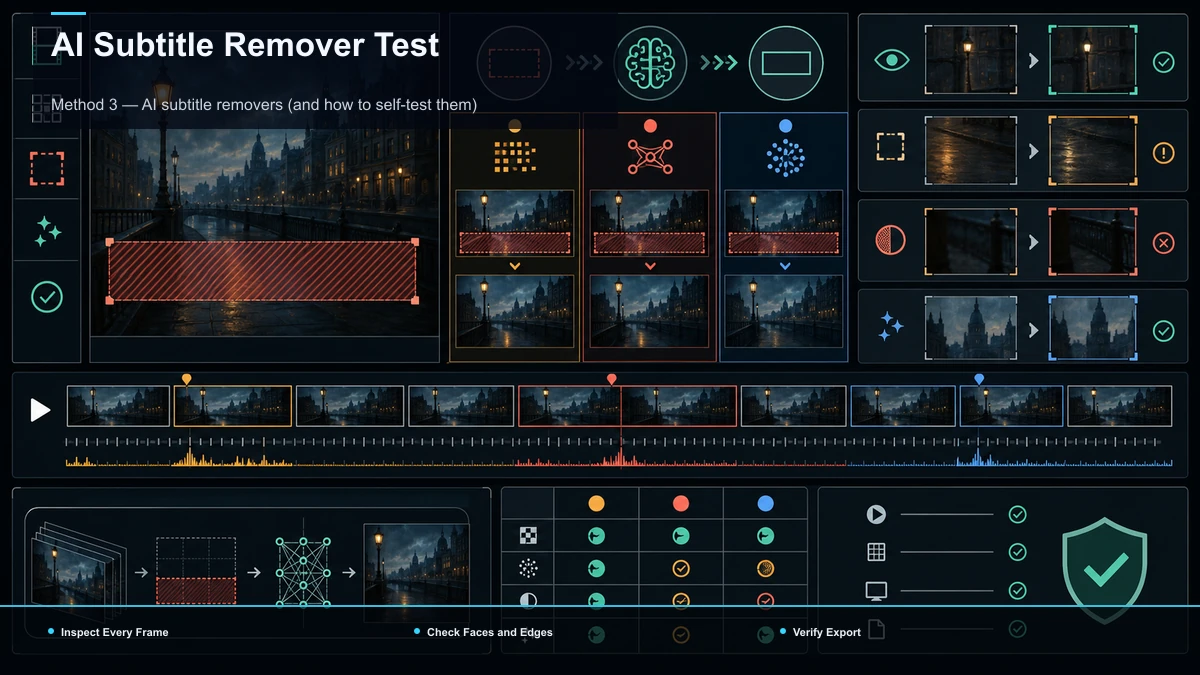
Método 3 — Eliminadores de subtítulos con IA (y cómo autoprobarlos)
Los eliminadores de subtítulos basados en IA son la categoría que la mayoría imagina cuando busca un "removedor de subtítulos". Detectan automáticamente la región del texto y la pintan fotograma a fotograma, intentando reconstruir un fondo plausible. En el clip derecho son los métodos más bonitos de los tres; En el clip equivocado alucina.
No voy a citar los límites de calidad, precio, marca de agua o exportación de ninguna herramienta: esos cambian constantemente y varían según el plan, y los clips de marketing "antes/después" están seleccionados a cerca. En su lugar, juzga cualquier eliminador de IA con la misma prueba corta de auto-prueba:
- Dale un clip duro de 10 segundos, no la demo de la herramienta — una con movimiento y un fondo detallado bajo el texto.
- Fotograma por fotograma a través de la salida. El fantasma y el parpadeo se ocultan entre fotogramas, no en una imagen fija.
- Observa las caras y los bordes. Los artefactos de repintado aparecen peor cuando el texto se superpone a una persona o una línea fija.
- Comprueba qué le hace a todo el marco. Algunas herramientas recodifican y suavizan todo el vídeo, no solo la zona parcheada.
- Verifica la exportación tú mismo: resolución, cualquier marca de agua, formato — en tu propio archivo antes de depender de él o pagar. No te fíes solo de la palabra de la página de destino.
Si una herramienta sobrevive a una prueba realmente difícil de 10 segundos, se encargará de tus imágenes más fáciles. Si se emborrona en el clip duro, ninguna cantidad de ajustes guardará el vídeo completo. Esa prueba de cinco minutos vale más que cualquier revisión, porque se mide en tu material.
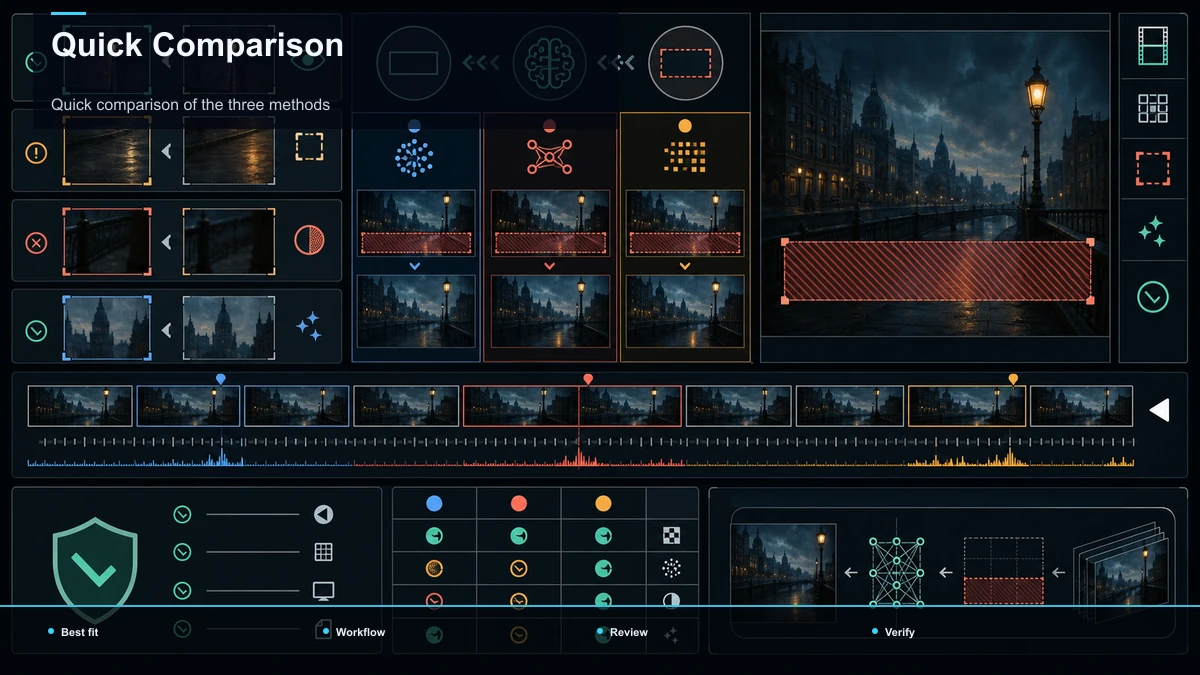
Comparación rápida de los tres métodos
| Recórtalo | Corta la banda de los subtítulos del marco | De todas formas, estás replanteando a vertical | Pierde la imagen real; No se puede recortar sobre la acción |
FFmpeg delogo | Interpolar/difuminar un rectángulo fijo | El fondo es plano y estático | Mancha evidente en detalles o movimiento |
| Pintura con IA | Detecta texto, repinta fotograma a fotograma | Clips cortos, fondos moderados | Fantasma/alucinaciones en imágenes duras |
Ninguna de las tres es un borrado mágico. El cultivo es lo más predecible, delogo el más rápido para casos sencillos, y la IA la más ambiciosa — y la más propensa a decepcionar en imágenes complejas. Elige por lo indulgente que es tu pasado y por lo que vas a hacer a continuación.
El mejor flujo de trabajo: eliminar los subtítulos antiguos y luego añadir los limpios
Da un paso atrás y pregunta Por qué Quieres que los subtítulos desaparezcan. En la práctica, casi siempre es una de estas cosas:
En todos esos casos, un borrado perfecto nunca fue el objetivo real — una pista de subtítulos limpia y correcta sí. Y eso cambia el plan por completo: no necesitas que el texto antiguo desaparezca perfectamente, necesitas recuperar la banda antigua ¡Apartate (recórtalo o pon una nueva banda encima) y luego re-subtitula correctamente. La eliminación es solo un medio para un re-legend limpio.
Ahí es donde encaja un flujo de trabajo de subtítulos basado en navegador, y merece la pena ser preciso con la línea. Recapo no borra con IA los subtítulos grabados — ninguna herramienta lo hace a la perfección, y sería deshonesto insinuar lo contrario. Lo que hace Recapo es el la otra mitad: es un espacio de trabajo de vídeo con IA sin instalación que transcribe tu metraje y genera una pista de subtítulos fresca y precisa. Una vez que tengas una base relativamente limpia — recortada, de una fuente limpia o con la banda vieja a punto de ser cubierta — puedes:
Si estás localizando metraje extranjero, nuestra guía sobre Cómo traducir subtítulos cubre ese camino de extremo a extremo, y Cómo añadir subtítulos a un vídeo Explica cómo construir una pista de subtítulos limpia desde cero. El resumen honesto: eliminar los subtítulos grabados es una tarea con pérdidas e imperfecta que es mejor mantener al mínimo — y la versión que la mayoría de creadores realmente quiere es "los subtítulos viejos desaparecidos, mejores subtítulos activados", que es una tarea de re-subtítulos, no de borrar.
Preguntas frecuentes
¿Se pueden eliminar completamente los subtítulos codificados de forma fija de un vídeo?
No limpiamente. Como los subtítulos grabados se pintan en los píxeles, el fondo original detrás del texto ya no existe — cualquier eliminación es una reconstrucción y deja algo de residuo, desenfoque o efecto fantasma, especialmente sobre el movimiento o los rostros. El mejor resultado es evitar eliminarlos por completo: consigue una fuente limpia y sin subtítulos si existe. Si no es así, espera "suficiente de un vistazo", no invisible.
¿Cuál es la diferencia entre los subtítulos codificados en fija y los suaves?
Los subtítulos codificados en fija (también llamados subtítulos grabados o subtítulos abiertos) se renderizan en cada fotograma como parte de la imagen, por lo que no se pueden desactivar. Los subtítulos suaves están en un espacio separado .srt/.vtt o una pista que se pueda alternar, así que los eliminas borrando el archivo o desactivando la pista. Si puedes desactivar los subtítulos en un reproductor, son suaves y no hay nada que "eliminar" — simplemente exporta sin ellos.
¿El filtro de delogo de FFmpeg elimina los subtítulos grabados?
Los oculta en vez de eliminarlos realmente. El delogo El filtro interpola a través de un rectángulo que defines, difuminando el texto usando los píxeles circundantes. Funciona razonablemente sobre un pequeño subtítulo estático sobre un fondo liso, pero produce una mancha visible en metraje detallado o en movimiento, y no puede seguir subtítulos que cambian de posición ni manejar escenas donde la caja ya no encaja.
¿Es el recorte una buena forma de borrar subtítulos codificados en la fija?
A menudo es la más fiable. Como los subtítulos abiertos suelen estar en una banda en la parte inferior del marco, recortar esa tira los elimina por completo y no hay artefactos de repintado. Funciona mejor cuando puedes permitirte perder ese fragmento de imagen — algo común cuando reenmarcas un vídeo horizontal a vertical para Shorts, Reels o TikTok. Falla cuando los subtítulos se solapan con la acción que necesitas conservar.
¿Cómo elimino los subtítulos antiguos y añado otros nuevos?
Quita primero la vieja banda de subtítulos — recórtala, usa una fuente limpia o planea cubrirla — y luego crea una pista nueva. Transcríbe el vídeo para generar subtítulos precisos, edita la redacción, estilízalos para que coincidan con tu canal y, si estás localizando, traducelos. Esto es normalmente lo que la gente realmente quiere cuando busca eliminar subtítulos: no un borrado perfecto, sino leyendas limpias y correctas que sustituyen a los anticuados o extranjeros.
Eliminar subtítulos grabados es un trabajo con pérdidas, y ninguna herramienta lo hace a la perfección — así que si tu objetivo real es que los subtítulos anticuados, extranjeros o de marca no sean reemplazados por otros limpios, no pases el día luchando contra píxeles. Crea una cuenta gratuita y, una vez que tu metraje tenga una base relativamente limpia — recortado, de una fuente limpia o listo para una nueva banda — súbelo (MP4, MOV y otros formatos comunes, hasta 6GB en total por tarea) y deja que Recapo lo transcriba, genere una pista de subtítulos nueva, lo estilice para que combine con tu canal, traduce si estás localizando, y replantear a 9:16 para Shorts, Reels o TikTok — todo en una sola pestaña de navegador, sin instalación. Recapo no borrará el texto antiguo por ti, pero sí te dará los mejores pies de foto que siempre fueron el objetivo. Consulta qué incluye en la página de precios.


