Convertidor de MKV a MP4
Convierte MKV a MP4 en línea y conserva la pista de audio y los subtítulos que elijas. Remuxa archivos compatibles en segundos, sin pérdida de calidad — pruébalo gratis en Recapo.ai.
Haz clic para subir o arrastra un archivo de video
Formatos compatibles: MP4, MOV, MKV, WebM, MPEG, MPG, 3GP, 3GPP
Hasta 2 GB por archivo
Cada video debe durar 180 minutos o menos
¿Qué ocurre con las pistas de audio y los subtítulos de los archivos MKV?
La reproducción en formato MP4 es mucho más estable con una sola pista de audio, por lo que puedes elegir qué idioma o pista de comentarios conservar antes de realizar la conversión. Los subtítulos flotantes son más complejos: aunque los reproductores de MKV los muestran sin problemas, muchos reproductores de MP4 ignoran por completo las pistas de texto integradas. Con Recapo, tienes dos opciones totalmente fiables:
- 01
Sube el archivo MKV
Arrastra un archivo MKV local o impórtalo desde un enlace; no importa si es un archivo largo o con múltiples pistas.
- 02
Elige las pistas y convierte
Conserva solo la pista de audio que necesitas. Si el video ya está en H.264, el convertidor realiza un remux en segundos en lugar de volver a codificar.
- 03
Usa el MP4 donde quieras
Descarga el resultado o envíalo directamente a las herramientas de subtítulos por IA, generación de guiones para resúmenes o recorte a formato 9:16 para Shorts.
Incrustar los subtítulos directamente en la imagen para que se muestren en cualquier reproductor y plataforma, con el estilo que tú decidas.
Volver a generar los subtítulos mediante ASR después de la conversión, editarlos y exportar archivos SRT o VTT limpios junto con el vídeo.
Remux vs. re-encode: por qué la conversión de MKV a MP4 suele ser instantánea
El remuxing (o remultiplexación) copia las pistas de video y audio existentes a un nuevo contenedor, sin decodificación, sin pérdida de calidad y a una velocidad limitada únicamente por la lectura y escritura del disco. Por el contrario, la recodificación descomprime y vuelve a comprimir cada fotograma, lo que requiere mucho más tiempo y siempre reduce algo de fidelidad. El convertidor realiza un remuxing siempre que los códecs del archivo MKV sean compatibles con MP4, y solo recurre a la recodificación H.264 cuando el archivo de origen utiliza un códec que los reproductores de MP4 no admiten.
Diseñado para estos flujos de trabajo reales
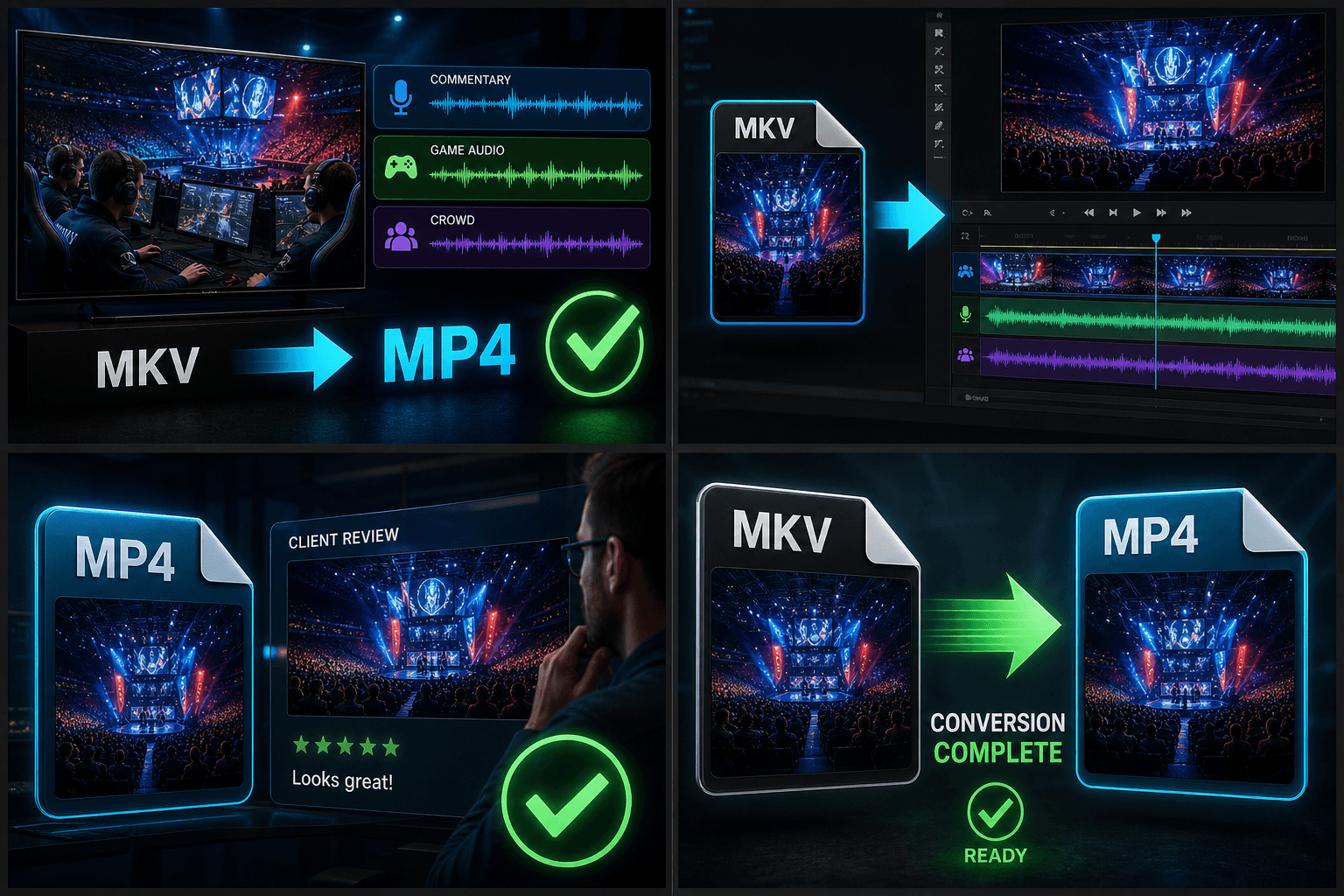
Reproducir grabaciones multipista de forma compatible
Importar metraje MKV en editores
Exportar MP4 listo para el cliente
Preguntas frecuentes
Mi archivo MKV tiene varias pistas de audio, ¿cuál se incluirá en el MP4?
Tú eliges la pista antes de realizar la conversión. Mantener una sola pista garantiza que la reproducción sea estable en cualquier reproductor; si necesitas otro idioma, solo tienes que volver a realizar la conversión seleccionando una pista diferente.
¿Se mostrarán los subtítulos de mi MKV después de la conversión?
No siempre, ya que muchos reproductores de MP4 no reconocen las pistas de texto integradas. Para asegurarte de que se vean, puedes incrustar los subtítulos directamente en el video o generar subtítulos nuevos con la tecnología ASR de Recapo y exportarlos en formato SRT o VTT.
La conversión terminó en segundos, ¿realmente funcionó?
Sí. Cuando el archivo MKV ya contiene flujos de video y audio compatibles con MP4, solo se reescribe el contenedor. Por eso el proceso es casi instantáneo y, además, garantiza que la conversión se realizó sin pérdida de calidad.
¿Por qué debería convertir MKV a MP4 antes de editar un resumen?
La mayoría de los editores, reproductores web y plataformas como YouTube y TikTok procesan el formato MP4 de manera mucho más estable que el MKV. Convertir tus archivos primero garantiza que el material se importe sin pérdida de pistas de audio ni errores de reproducción, manteniendo la fluidez de tu flujo de trabajo de resumen.
Comienza a usar Convertidor de MKV a MP4
Sube el archivo y ajusta la configuración arriba. El resultado se mantendrá en el flujo de la herramienta actual.
Probar gratis