Convertidor de WebM a MP4
Convierte WebM a MP4 online para mayor compatibilidad de reproducción y edición. Detecta VP8 o VP9, elige ajustes de H.264 si lo necesitas, previsualiza y descarga en Recapo.
Haz clic para subir o arrastra un archivo de video
Formatos compatibles: MP4, MOV, MKV, WebM, MPEG, MPG, 3GP, 3GPP
Hasta 2 GB por archivo
Cada video debe durar 180 minutos o menos
Por qué los archivos WebM fallan fuera del navegador
WebM se diseñó como un formato abierto y libre de derechos para la reproducción web, combinando video VP8/VP9 con audio Vorbis u Opus. A los navegadores les encanta, pero el resto de las herramientas de edición y reproducción suelen tener problemas con él. Los obstáculos más comunes incluyen:
- 01
Importa la grabación en WebM
Sube grabaciones de pantalla o exportaciones de navegador desde tu ordenador, o impórtalas directamente mediante un enlace.
- 02
Transcodifica de VP9 a H.264
El vídeo en VP8/VP9 se vuelve a codificar en H.264 y se empaqueta en MP4, convirtiendo el audio automáticamente a un códec compatible con MP4.
- 03
Subtitula, recorta y publica
Descarga el MP4 o transcribe la grabación con ASR, genera un resumen y crea clips con los mejores momentos dentro de Recapo.
Editores de escritorio y móviles que no importan archivos .webm, o que importan el video sin el audio.
Teléfonos y televisores cuyos decodificadores de hardware solo son compatibles con H.264/HEVC.
Sistemas de gestión de contenidos (CMS) y plataformas de subida que solo admiten MP4.
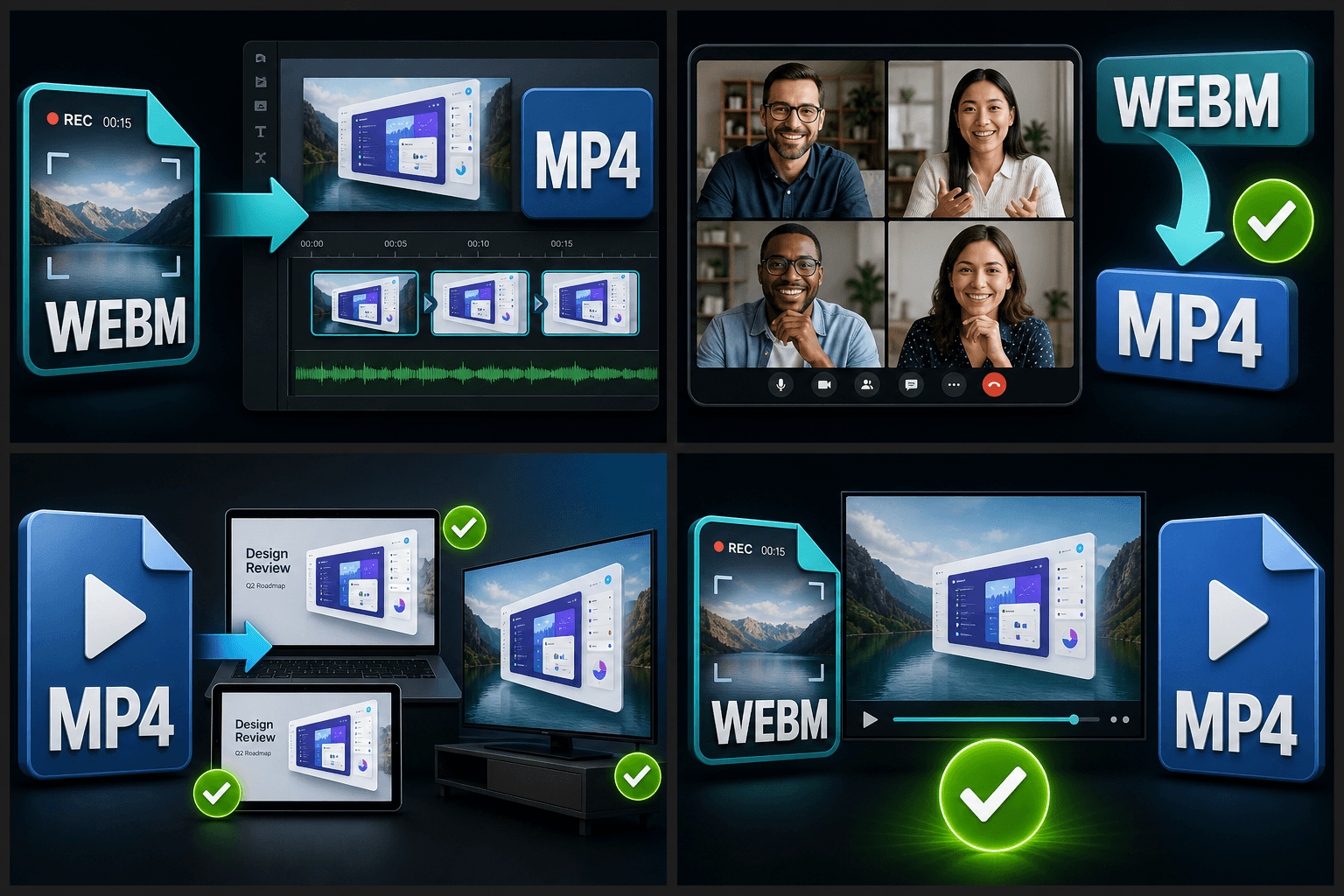
Convierte tus grabaciones de pantalla en videos listos para publicar y buscar
Por lo general, convertir una grabación de pantalla es solo el primer paso, no el objetivo final. Una vez que tu demo, tutorial o reunión grabada se convierte en un archivo MP4 limpio, Recapo puede transcribir el audio a texto editable, exportar subtítulos en formato SRT o VTT, generar un resumen de lo que se mostró y recortar los mejores momentos. Así, transformas un archivo .webm sin procesar en documentación útil y contenido en formato corto desde una misma fuente.
Diseñado para estos flujos de trabajo reales
Importar grabaciones de navegador a editores
Convertir reuniones web a MP4
Exportar metraje WebM compatible
Preguntas frecuentes
¿Por qué la conversión de WebM a MP4 tarda más que otras conversiones?
En este caso no hay un atajo de remultiplexación (remux): los códecs VP8/VP9 deben decodificarse por completo y volver a codificarse a H.264 fotograma a fotograma. El tiempo de procesamiento varía según la duración y la resolución de la grabación, pero al realizarse en la nube, tu ordenador queda totalmente libre.
¿Se mantendrá el audio de mi grabación de navegador tras la conversión?
Sí. El audio WebM (Opus o Vorbis) se recodifica automáticamente a un códec compatible con MP4 y se mantiene la sincronización con el vídeo, algo fundamental para demostraciones narradas y grabaciones de reuniones.
¿Puedo obtener subtítulos para mi grabación de pantalla después de la conversión?
Sí. Puedes generar subtítulos automáticos mediante ASR en el MP4 convertido, editar la transcripción y luego exportar los archivos en formato SRT/VTT o incrustar los subtítulos directamente en el vídeo.
¿Qué cambia exactamente en mi archivo al usar este convertidor?
Extrae tu vídeo del contenedor WebM y lo transfiere a un contenedor MP4, recodificando el vídeo VP8 o VP9 a H.264, y el audio Opus o Vorbis a AAC, para que el archivo se pueda reproducir en cualquier lugar sin errores.
¿Por qué debería convertir WebM a MP4 en lugar de conservar el formato WebM?
WebM es excelente para la web, pero muchos editores, teléfonos móviles y redes sociales no lo admiten o eliminan el audio. El formato MP4 con H.264 es la opción más segura para importar tus archivos en proyectos de resúmenes o comentarios.
¿La conversión reducirá la calidad de mi vídeo?
La transcodificación de VP8 o VP9 a H.264 implica una recodificación, por lo que hay una mínima pérdida de calidad. Sin embargo, Recapo utiliza ajustes optimizados para que el resultado visual sea prácticamente idéntico al original. Si después necesitas un archivo más pequeño, puedes procesarlo con el compresor de vídeo.
Comienza a usar Convertidor de WebM a MP4
Sube el archivo y ajusta la configuración arriba. El resultado se mantendrá en el flujo de la herramienta actual.
Probar gratis