Cambiar Tamaño de Video para TikTok
Recorta videos en formato horizontal a 9:16 para TikTok y mantén el sujeto y los subtítulos libres de la superposición de la interfaz. Encuadra la zona segura, añade subtítulos y exporta en vertical a pantalla completa.
Haz clic para subir o arrastra un archivo de video
Formatos compatibles: MP4, MOV, MKV, WebM, MPEG, MPG, 3GP, 3GPP
Hasta 2 GB por archivo
El procesamiento continúa en segundo plano, incluso si sales de esta página o cambias de idioma.
Zonas seguras de TikTok: dónde la interfaz cubre tu video
TikTok renderiza su interfaz directamente sobre el video, y las regiones cubiertas son predecibles. Compón para ellas y tu corte vertical se verá nativo; ignóralas y los espectadores verán cómo tus subtítulos desaparecen bajo los botones.
- 01
Importar el corte en formato horizontal
Sube tu video en 16:9 o cuadrado, o impórtalo desde un enlace. Normalmente, este es el archivo maestro que ya publicaste en otro lugar.
- 02
Posicionar el recorte en 9:16
Desliza la ventana de recorte vertical por el encuadre para que los rostros y la acción principal permanezcan centrados; lo que quede fuera de la ventana se recortará.
- 03
Subtitular y exportar
Genera subtítulos, mantenlos dentro del área segura, quémalos si quieres que queden fijos y exporta el corte vertical para subirlo.
Borde derecho
el riel de iconos — perfil, me gusta, comentar, compartir — se apila en el lado derecho.
Abajo
el texto del subtítulo, el título del sonido y el área de progreso se sitúan sobre la banda más baja del encuadre.
Arriba
el estado del sistema y las funciones de búsqueda rozan el borde superior.
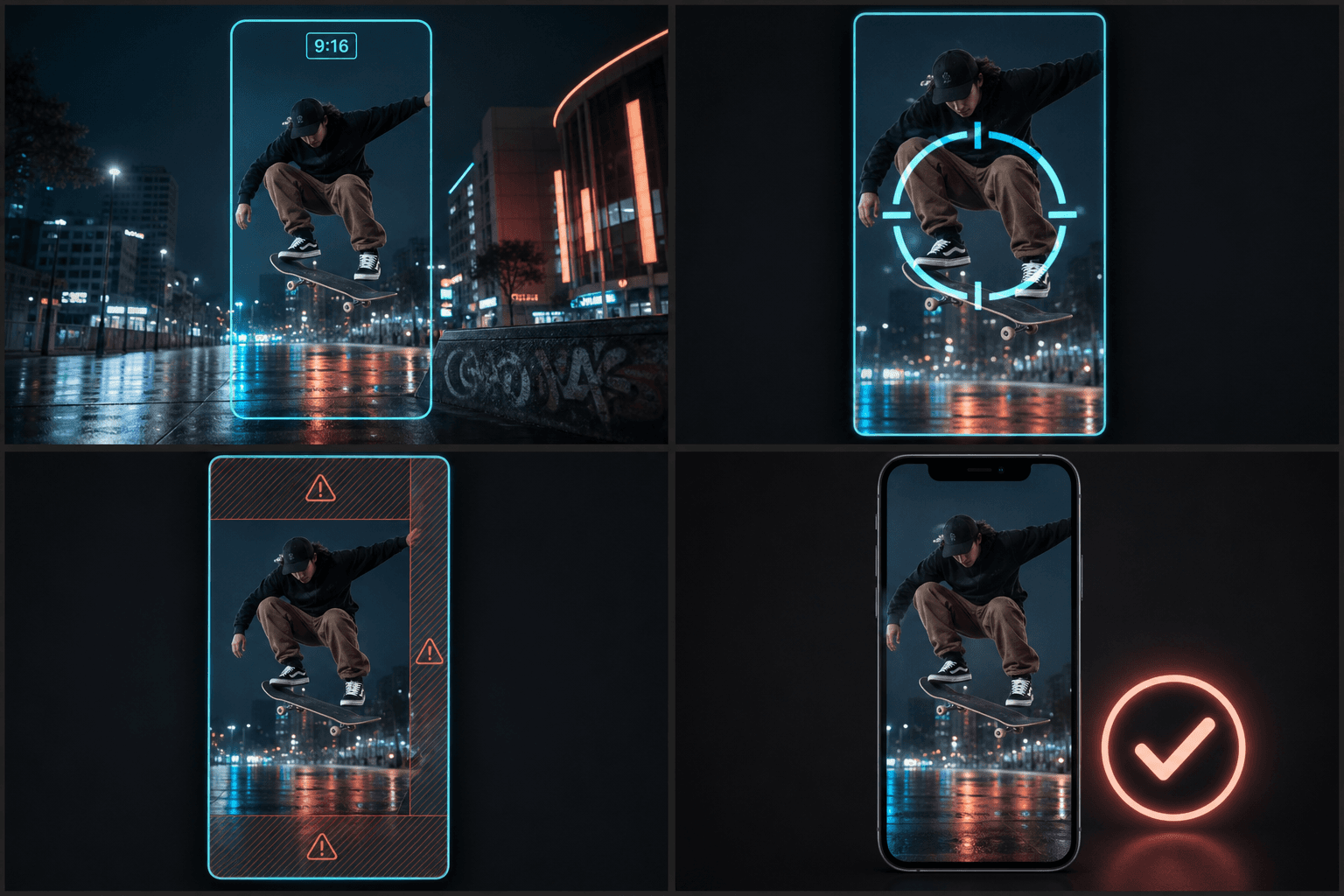
De 16:9 a 9:16 sin perder el sujeto
Una ventana de 9:16 sobre un encuadre de 16:9 conserva aproximadamente el tercio medio de la imagen, por lo que el recorte ciego en el centro falla siempre que la acción esté descentrada — entrevistas encuadradas hacia un lado, HUDs de juego en las esquinas, tomas de dos personas. Posicionar el recorte por cada clip es lo que separa una edición vertical deliberada de una republicación automatizada. Después de recortar, el mismo espacio de trabajo maneja los subtítulos, la voz en off y una portada vertical a juego, por lo que la versión de TikTok se entrega como una edición terminada en lugar de una copia comprimida.
Diseñado para estos flujos de trabajo reales
Redimensionar video horizontal para TikTok
Elige recortar, añadir márgenes o fondo desenfocado
Descargar MP4 en 9:16
Preguntas frecuentes
¿Qué relación de aspecto usa TikTok?
9:16 vertical, se muestra a pantalla completa; 1080×1920 es el objetivo habitual. Otras relaciones se suben bien, pero se muestran con barras negras, lo que reduce el área de pantalla y hace que la publicación parezca reutilizada.
¿Dónde deben colocarse los subtítulos para que los botones de TikTok no los cubran?
Mantenlos en la banda central del encuadre, claramente por encima del área de subtítulos inferior y fuera del riel de iconos derecho. Los subtítulos centrados en el tercio medio inferior —pero no en la parte inferior del todo— son la opción predeterminada más segura.
¿Puedo reutilizar el mismo corte en 9:16 para Shorts y Reels?
Mayormente sí, los tres son en 9:16. Las superposiciones de la interfaz difieren ligeramente según la plataforma, así que revisa la portada y la ubicación de los subtítulos; el redimensionador de Reels cubre las peculiaridades de Instagram, incluida la portada recortada en cuadrícula.
¿El redimensionamiento recortará partes de mi video fuera del encuadre?
Depende del ajuste que elijas. Recortar para llenar mantiene el borde a borde, pero recorta los lados de las grabaciones más anchas, mientras que el relleno mantiene todo el encuadre original y añade barras para alcanzar el 9:16. Tú eliges qué compromiso se adapta mejor al clip.
¿Puedo redimensionar un resumen en formato horizontal que se grabó en 16:9?
Sí. Reencuadrar un formato horizontal de 16:9 a un vertical de 9:16 es la tarea principal de esta herramienta, por lo que un clip horizontal de resumen de película o comentario puede convertirse en un archivo vertical listo para TikTok.
Comienza a usar Redimensionador de video de TikTok
Sube el archivo y ajusta la configuración arriba. El resultado se mantendrá en el flujo de la herramienta actual.
Probar gratis