Convertidor de MP4 a MOV
Convierte MP4 a MOV online para flujos de trabajo de Final Cut Pro, iMovie y Mac-first. Entrega archivos QuickTime limpios que los clientes puedan abrir — prueba gratis en Recapo.ai.
Haz clic para subir o arrastra un archivo de video
Formatos compatibles: MP4, MOV, MKV, WebM, MPEG, MPG, 3GP, 3GPP
Hasta 2 GB por archivo
Cada video debe durar 180 minutos o menos
¿Cuándo necesitas realmente un archivo MOV en lugar de un MP4?
MOV es el contenedor nativo de QuickTime, y algunos flujos de trabajo todavía lo consideran el formato estándar de la casa. Utilizar este convertidor tiene todo el sentido cuando:
- 01
Sube el archivo MP4
Añade archivos MP4 desde tu ordenador o impórtalos desde un enlace. Puedes usar como origen las exportaciones de cualquier editor o plataforma.
- 02
Cambia el contenedor a MOV
Las pistas compatibles se empaquetan directamente en un contenedor QuickTime sin alterar su calidad; solo se recodifica si el códec de origen lo requiere.
- 03
Intégralo en tu flujo de trabajo de Mac
Descarga el archivo .mov para Final Cut o iMovie, o perfecciona el montaje primero en Recapo añadiendo subtítulos, voz en off y una portada.
El destino final es un proyecto de Final Cut Pro o iMovie y quieres que la importación de archivos funcione igual que con cualquier otro recurso.
Las especificaciones de entrega de un cliente o estudio exigen explícitamente archivos QuickTime/.mov.
Vas a mezclar los clips convertidos con recursos .mov ya existentes y quieres mantener un formato de contenedor consistente en toda tu bandeja de entrada.
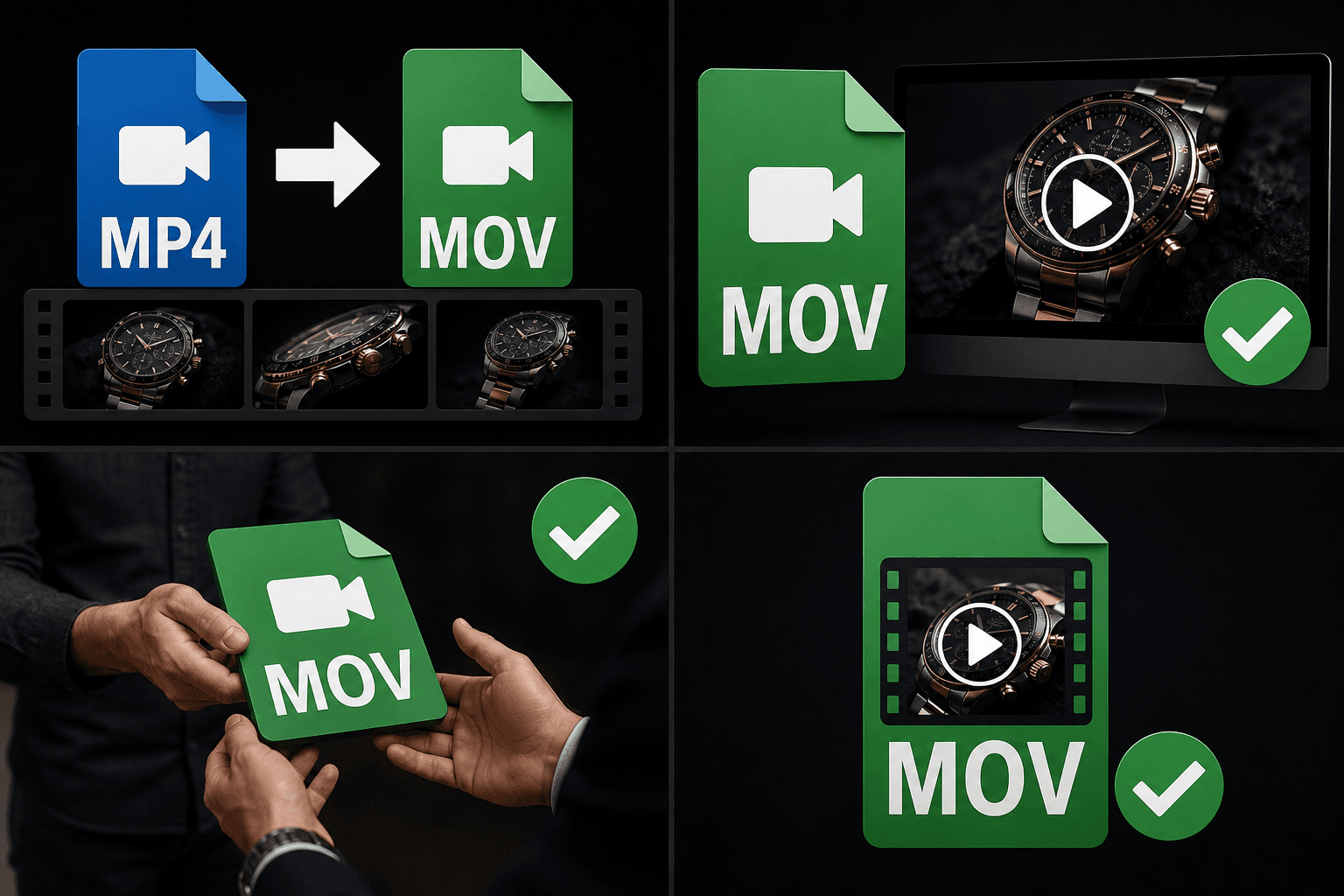
MP4 vs. MOV: una pequeña diferencia clave a la hora de la entrega
Estructuralmente, ambos contenedores comparten el mismo origen en QuickTime, y el video que contienen puede ser idéntico a nivel de bytes. Lo que varía es la expectativa del ecosistema: las herramientas, plantillas y flujos de revisión diseñados para el entorno Apple se crearon en torno a .mov, y si una especificación técnica exige QuickTime, debe ser QuickTime. Por lo tanto, convertir de MP4 a MOV sirve para cumplir estrictamente con los requisitos técnicos de entrega, no para mejorar la calidad, razón por la cual un reempaquetado sin pérdidas (lossless rewrap) es la solución ideal.
Diseñado para estos flujos de trabajo reales
Importar a Final Cut e iMovie
Revisar en QuickTime
Cumplir con las especificaciones de entrega en MOV del cliente
Preguntas frecuentes
¿Convertir de MP4 a MOV volverá a codificar mi video?
Por lo general, no. Cuando el archivo MP4 contiene códecs compatibles con los contenedores de QuickTime (siendo H.264 el caso más común), las pistas se copian sin cambios. La recodificación es solo una alternativa de respaldo, no la opción predeterminada.
¿Aceptará Final Cut Pro el archivo MOV convertido directamente?
Sí. El archivo resultante es un contenedor QuickTime estándar con códecs de amplia compatibilidad, por lo que editores nativos de QuickTime como Final Cut Pro e iMovie lo importan directamente. Si tus especificaciones de entrega requieren un perfil de códec exacto, confírmalo antes de exportar.
¿Ofrece el formato MOV mejor calidad que el MP4?
No, el contenedor no cambia los píxeles. Realiza la conversión para asegurar la compatibilidad de tu flujo de trabajo; si tu objetivo es obtener archivos más pequeños en lugar de un contenedor diferente, te recomendamos usar el compresor de video.
¿El archivo MOV convertido conservará la pista de audio original?
Sí. El flujo de audio se transfiere al contenedor MOV junto con el video, por lo que la narración o el sonido de origen se mantendrán perfectamente sincronizados después de la conversión.
Comienza a usar Convertidor de MP4 a MOV
Sube el archivo y ajusta la configuración arriba. El resultado se mantendrá en el flujo de la herramienta actual.
Probar gratis