Generador de Voz con IA
Añade una locución con IA a tu video: escribe el guion o sube un archivo de subtítulos, elige una voz y obtén un video con voz en minutos. Solo voz — sin subtítulos incrustados, se mantiene el audio original. Fuente de menos de 3 min. Gratis en Recapo.ai.
Haz clic para subir o arrastra un archivo de video
Formatos compatibles: MP4, MOV, MKV, WebM, MPEG, MPG, 3GP, 3GPP
Hasta 2 GB por archivo
Video fuente de hasta 3 minutos
El procesamiento continúa en segundo plano, incluso si sales de esta página o cambias de idioma.
Solo locución — la imagen se mantiene
Voiceover Maker es una herramienta de locución, no de subtítulos: solo añade una pista de voz, copiando la imagen tal cual sin incrustar subtítulos. El audio original se mantiene y solo se atenúa mientras habla la locución, para que la narración sea clara.
- 01
Subir el video
Elige el video para locutar (≤3 min). La locución solo se superpone a la imagen — no se incrustan subtítulos.
- 02
Proporcionar el contenido
Escribe el guion o sube un archivo de guion (txt / md / docx); para mantenerlo al ritmo de la imagen, sube un archivo de subtítulos sincronizado (SRT / VTT). Elige una de las dos opciones.
- 03
Elegir una voz y generar
Elige una voz (con vista previa) y genera. Minutos después obtienes un video con locución de IA; el audio original se mantiene y se atenúa mientras la voz habla.
Tú controlas el contenido
escribe un guion, sube un archivo de guion o sube un archivo de subtítulos.
Archivo de subtítulos
se alinea línea por línea con sus marcas de tiempo.
Guion simple
una locución continua desde el inicio.
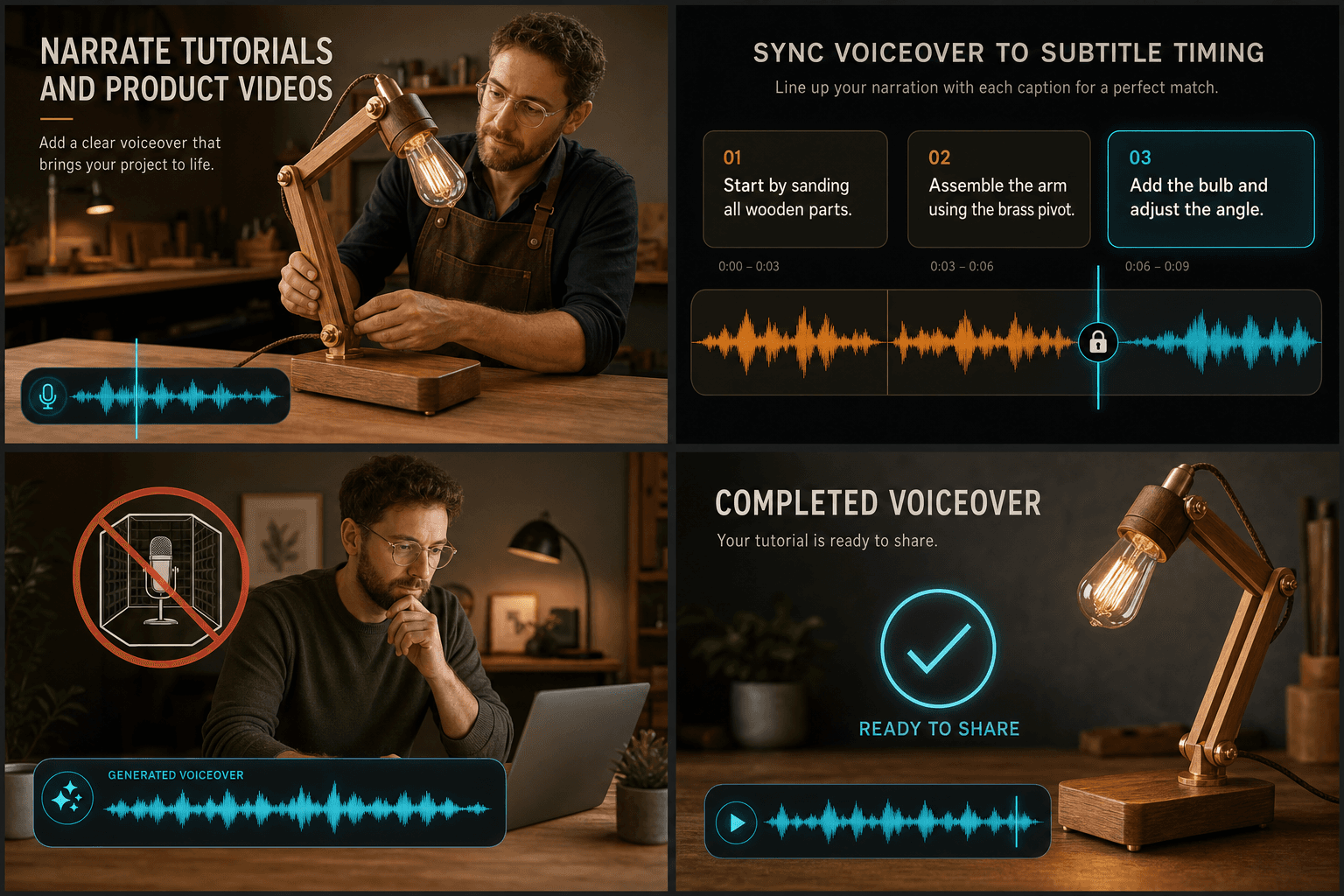
Mantener la locución sincronizada con la imagen
Sube un archivo de subtítulos sincronizado (SRT/VTT) y cada línea hablada cae en su momento exacto, para que la voz y la imagen estén sincronizadas, con pausas automáticas entre líneas. Sin un archivo de subtítulos, un guion simple se reproduce como una locución continua desde el inicio.
- Archivo de subtítulos: alineado línea por línea a las marcas de tiempo.
- Guion simple: una locución continua.
- El corte solo gana una pista de voz — se mantienen la imagen y el audio original.
Diseñado para estos flujos de trabajo reales
Narrar tutoriales y videos de producto
Sincronizar locución con el tiempo de los subtítulos
Crear narración sin cabina de grabación
Preguntas frecuentes
¿Cómo proporciono el contenido?
Escribe el guion, sube un archivo de guion (txt / md / docx) o sube un archivo de subtítulos (SRT / VTT) — elige una opción. La herramienta no lee el texto en pantalla; tú proporcionas el contenido.
¿Incrusta subtítulos?
No. Es una herramienta de locución — solo se añade una pista de voz; la imagen se mantiene tal cual sin subtítulos incrustados.
¿Se reemplaza el audio original?
No. El audio original se mantiene y solo se atenúa mientras habla la locución, por lo que la música y el ambiente se conservan.
¿Hay un límite de duración?
Fuente de menos de 3 minutos: la locución se sintetiza línea por línea y luego se compone con el video, lo que se vuelve más lento y costoso con la duración. Divide los videos más largos primero.
¿Puedo elegir la voz y la velocidad de lectura?
Sí. Eliges una voz e idioma y ajustas el ritmo del habla antes de renderizar, y puedes previsualizar una muestra para que la entrega coincida con tu canal antes de comprometerte con la pista completa.
¿Qué obtengo cuando termina?
Obtienes un resultado final que puedes descargar y colocar directamente en tu línea de tiempo de edición. Esta herramienta aún está en desarrollo activo, por lo que las voces disponibles y las opciones de exportación se están ampliando.
Comienza a usar Voiceover Maker
Sube el archivo y ajusta la configuración arriba. El resultado se mantendrá en el flujo de la herramienta actual.
Probar gratis