Compresor de Video
Comprime MP4, MOV, MKV y WebM en línea sin pérdida visible de calidad. Reduce el tamaño de grabaciones grandes antes de subirlas o publicarlas. Gratis en Recapo.ai.
Haz clic para subir o arrastra un archivo de video
Formatos compatibles: MP4, MOV, MKV, WebM, MPEG, MPG, 3GP, 3GPP
Hasta 2 GB por archivo
Cada video debe durar 180 minutos o menos
¿Cuándo se debe comprimir un video?
Comprime antes de subir material original de larga duración para editar tus resúmenes: los archivos más pequeños se suben más rápido y se transcriben con la misma precisión. Vuelve a comprimir después de exportar si la plataforma de destino tiene límites de subida, o cuando vayas a archivar tus montajes finales.
- 01
Importa el origen
Sube un video local o impórtalo desde un enlace. Soportamos formatos MP4, MOV, MKV, WebM y GIF.
- 02
Elige un ajuste preestablecido
Selecciona entre compresión equilibrada, alta compresión o personaliza la resolución y tasa de bits. Verás un tamaño estimado antes de procesar.
- 03
Descarga o continúa
Guarda el archivo comprimido o envíalo directamente para generar subtítulos, guiones de resumen, voz en off o recortarlo para Shorts.
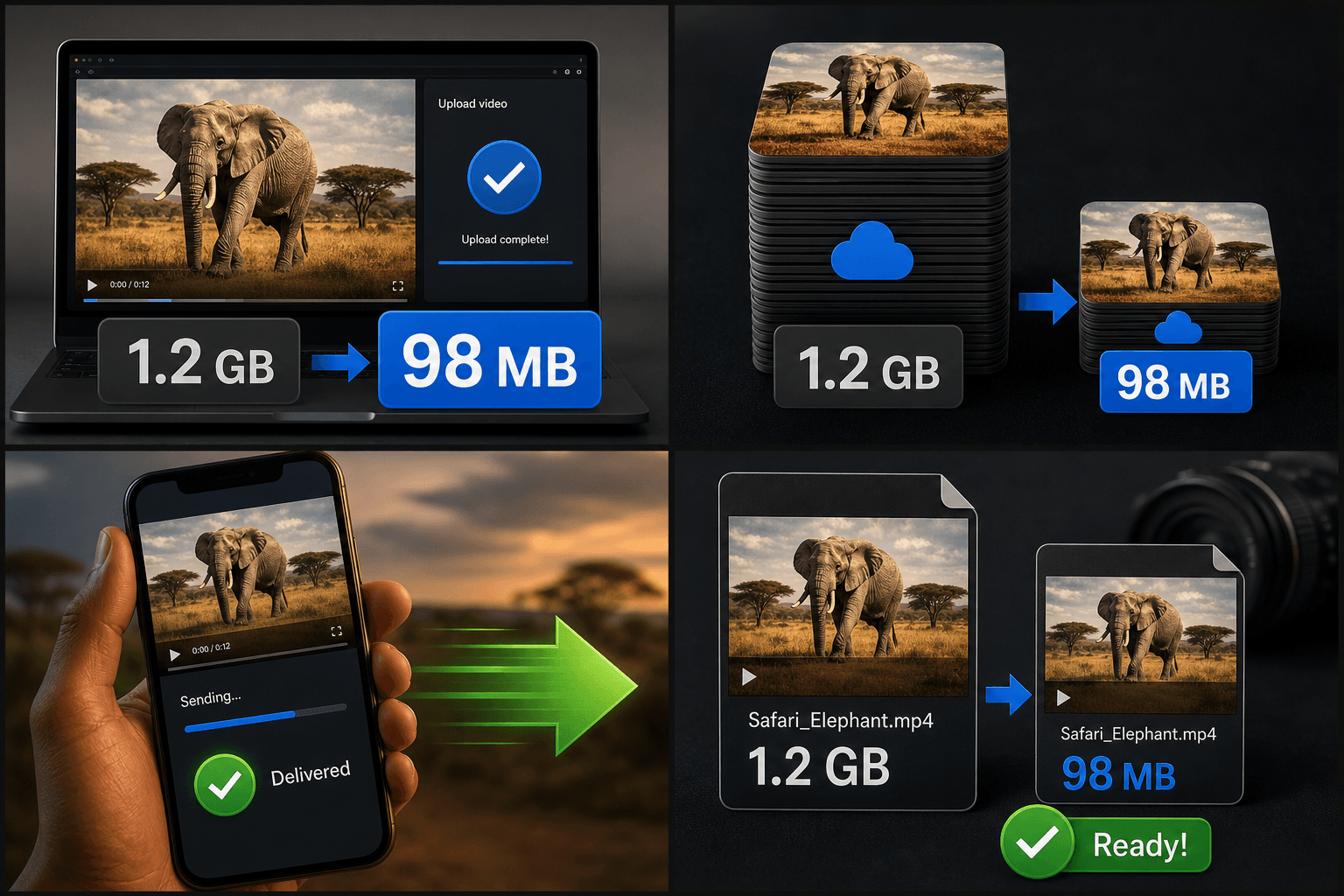
Material original que supera el límite de subida
redúcelo primero y luego impórtalo.
Videos de resumen terminados para plataformas con restricciones estrictas de tamaño.
Lotes de clips que quieres almacenar o compartir sin llenar tu disco duro.
Cómo la compresión mantiene una calidad visual óptima
El compresor vuelve a codificar en H.264 utilizando un factor de calidad constante en lugar de reducir la tasa de bits de forma automática. Las escenas estáticas consumen menos bits, mientras que las de acción rápida conservan más; por eso, un video de resumen con segmentos de busto parlante a menudo puede reducirse entre un 60% y un 80% sin que se note ninguna diferencia visual en pantallas móviles.
Diseñado para estos flujos de trabajo reales
Cumplir con los límites de subida de las plataformas
Ahorrar espacio en la nube
Enviar video rápidamente por móvil
Preguntas frecuentes
¿La compresión reducirá la calidad de mi video?
Siempre se descarta algo de información, pero los ajustes preestablecidos buscan obtener resultados visualmente sin pérdidas para su visualización en pantalla. Si necesitas un resultado perfecto a nivel de píxel, utiliza el ajuste personalizado y selecciona un nivel de calidad más alto.
¿Cuál es el tamaño máximo de archivo que puedo comprimir?
Los límites de subida se muestran antes de iniciar el procesamiento. Para archivos que superen el límite, recorta el metraje primero o comprímelo localmente una vez antes de volver a subirlo.
¿El compresor de video es gratuito?
Puedes probarlo con la cuota gratuita. La compresión pesada o por lotes consume créditos; consulta la página de precios para más detalles.
¿Qué tan pequeño puedo hacer el archivo?
Depende de la resolución de origen, la duración y la cantidad de movimiento que haya en el metraje. Un resumen largo y con una tasa de bits alta a menudo puede reducirse a la mitad o más, lo cual suele ser suficiente para superar los límites de subida habituales manteniendo una buena calidad visual.
¿Cambia el formato o la resolución de mi video?
El compresor se enfoca en reducir la tasa de bits para disminuir el tamaño del archivo, en lugar de cambiar el contenedor o el tamaño del fotograma. Si también necesitas un formato diferente, utiliza el Convertidor de Formato de Video, y para cambios de relación de aspecto, utiliza una herramienta dedicada a redimensionar o recortar en el flujo de trabajo de Recapo.
Comienza a usar Compresor de video
Sube el archivo y ajusta la configuración arriba. El resultado se mantendrá en el flujo de la herramienta actual.
Probar gratis