Convertidor de Video
Convierte videos entre MP4, MOV, MKV, WebM y GIF online. Soluciona problemas de códec y contenedor antes de subtitular o editar — prueba el conversor gratuito en Recapo.ai.
Haz clic para subir o arrastra un archivo de video
Formatos compatibles: MP4, MOV, MKV, WebM, MPEG, MPG, 3GP, 3GPP
Hasta 2 GB por archivo
Cada video debe durar 180 minutos o menos
¿A qué formato de video deberías convertir?
MP4 con H.264 es la opción segura por defecto: es compatible con todas las plataformas, editores, navegadores y teléfonos. Convierte a MOV cuando tu flujo de trabajo nativo de QuickTime lo requiera, y utiliza nuestras páginas de conversión especializadas si ya conoces tu formato de origen:
- 01
Sube tu archivo
Sube un video local o pega un enlace. Soportamos formatos MP4, MOV, MKV, WebM y GIF.
- 02
Elige el formato de destino
Selecciona el contenedor y el códec de salida, o ve directamente a una página dedicada como MKV a MP4 para usar un ajuste preestablecido con un solo clic.
- 03
Convierte y sigue editando
Descarga el archivo convertido o envíalo directamente a subtitulación, traducción, voz en off o recorte a 9:16 sin salir de Recapo.
MKV a MP4
unifica descargas multipista en un solo archivo reproducible.
MOV a MP4
haz que las grabaciones de iPhone y Mac se abran en cualquier lugar.
WebM a MP4
convierte grabaciones de pantalla del navegador en archivos listos para editar.
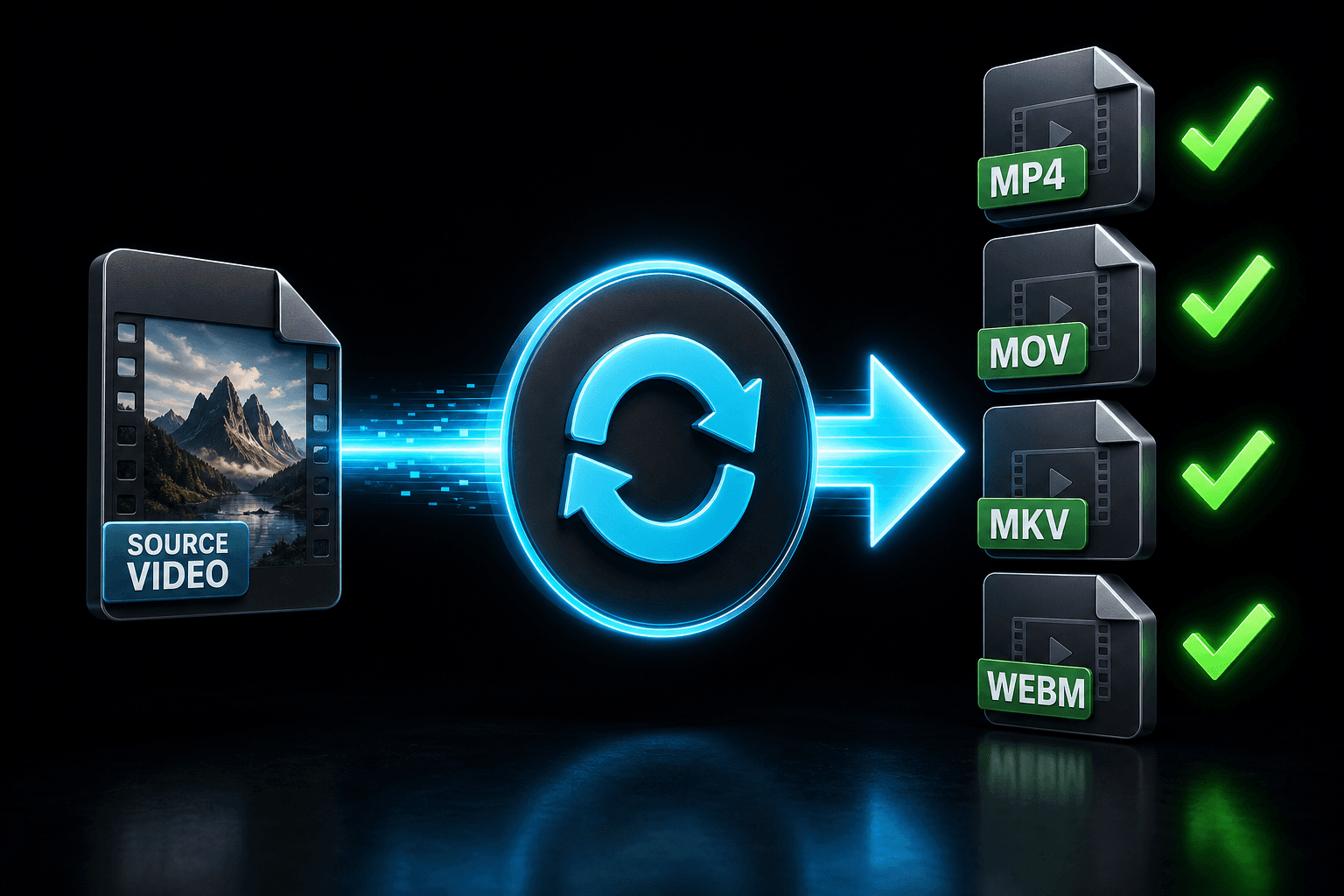
Contenedor vs. códec: por qué algunos archivos no se importan
Un contenedor (MP4, MOV, MKV, WebM) es la caja; el códec (H.264, HEVC, VP9) es lo que hay dentro. Los editores y las plataformas pueden rechazar un archivo por cualquiera de los dos motivos, razón por la cual un «video que se reproduce bien» puede fallar al importarse. La conversión soluciona ambos niveles: se reescribe el contenedor y el códec se vuelve a codificar solo cuando es estrictamente necesario.
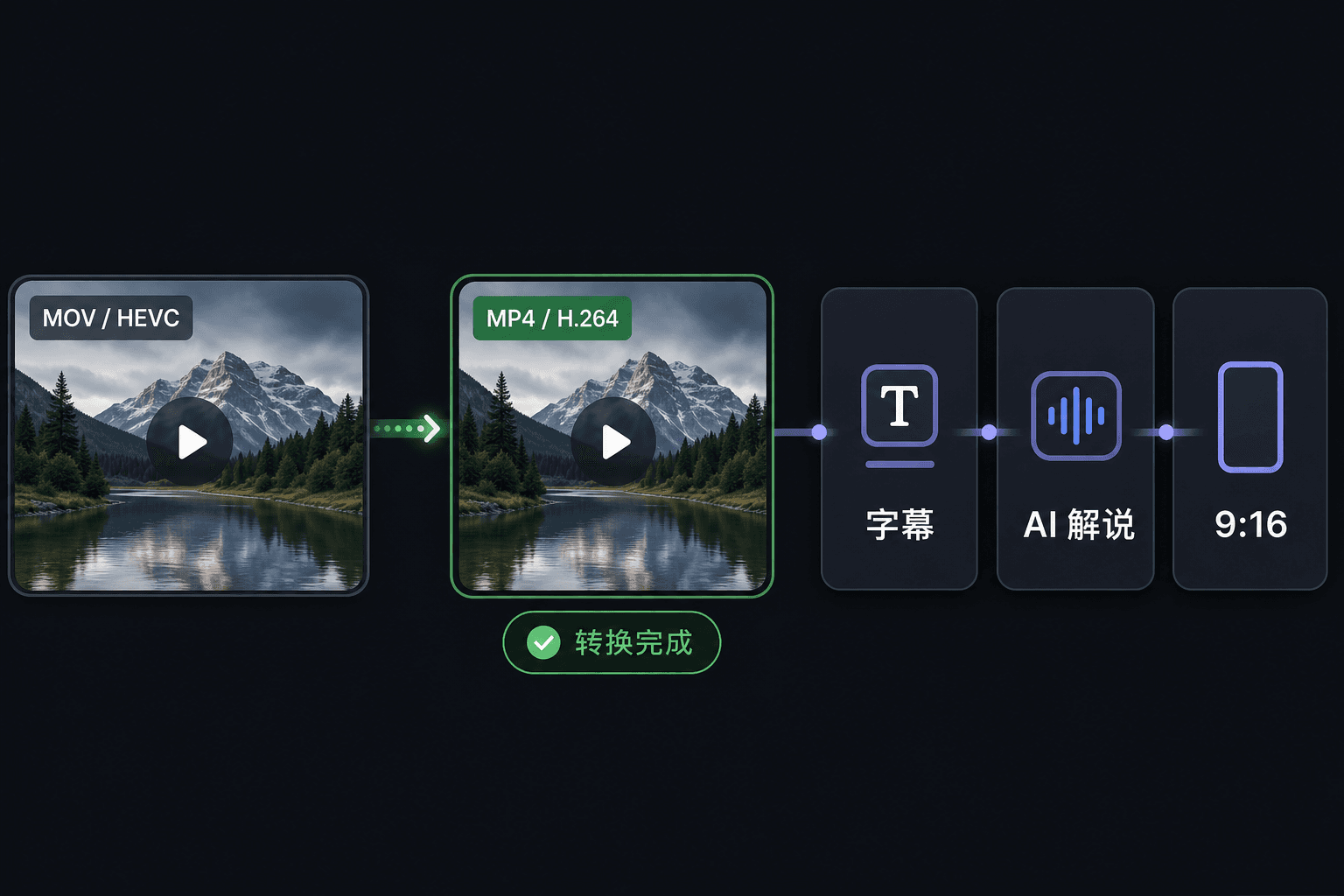
Convierte formatos sin interrumpir tu flujo de trabajo de edición
La conversión de formatos en Recapo no es un callejón sin salida que solo te entrega un archivo y se despide. El video convertido permanece en tu espacio de trabajo, donde puedes generar subtítulos automáticos con ASR, traducirlos, crear un guion de resumen mediante la comprensión de video con IA, añadir una voz en off con TTS, recortar los mejores momentos o adaptar el formato a 9:16, para luego exportarlo directamente a la plataforma donde vayas a publicar.
Diseñado para estos flujos de trabajo reales
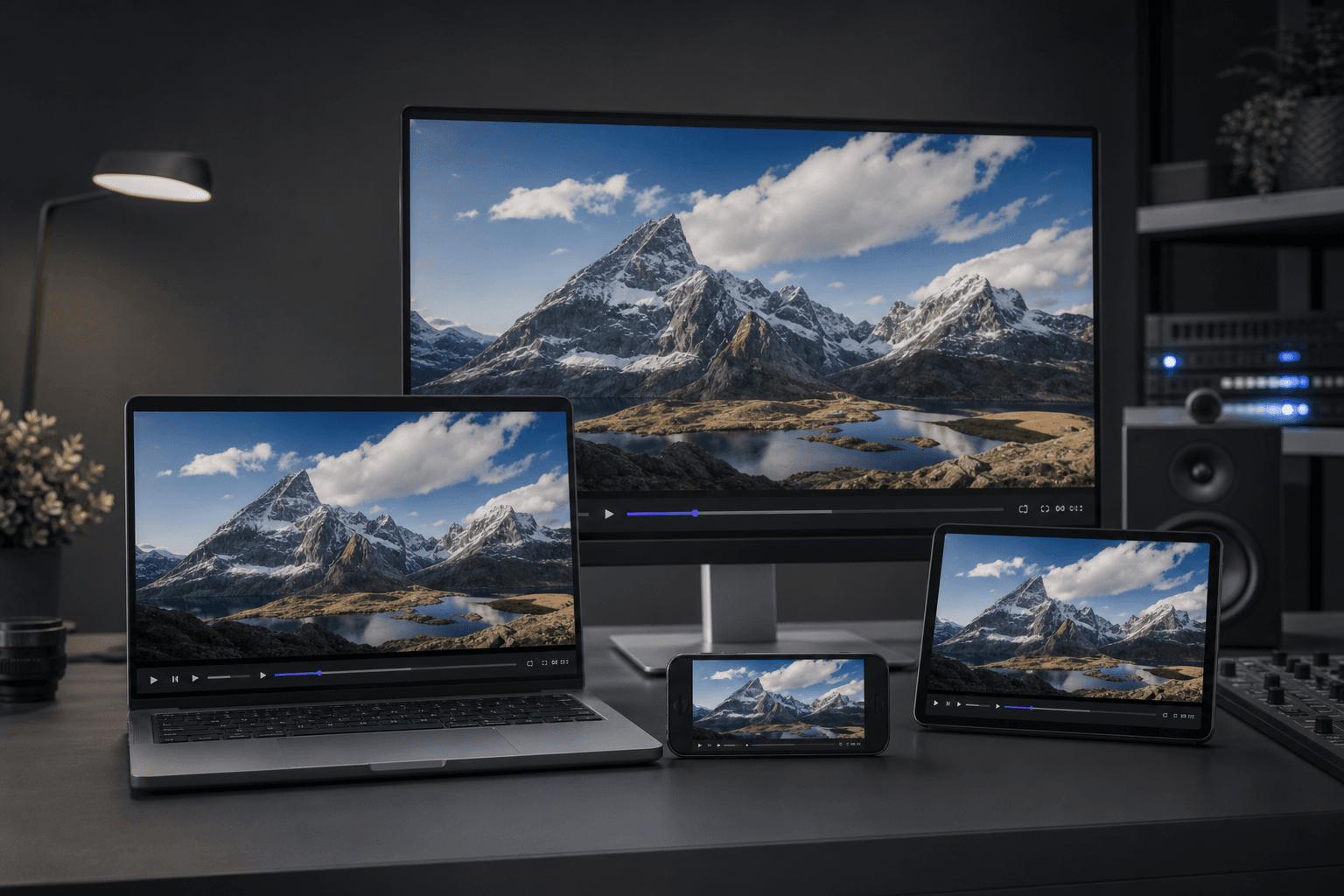
Reproducir de forma fiable en cualquier dispositivo
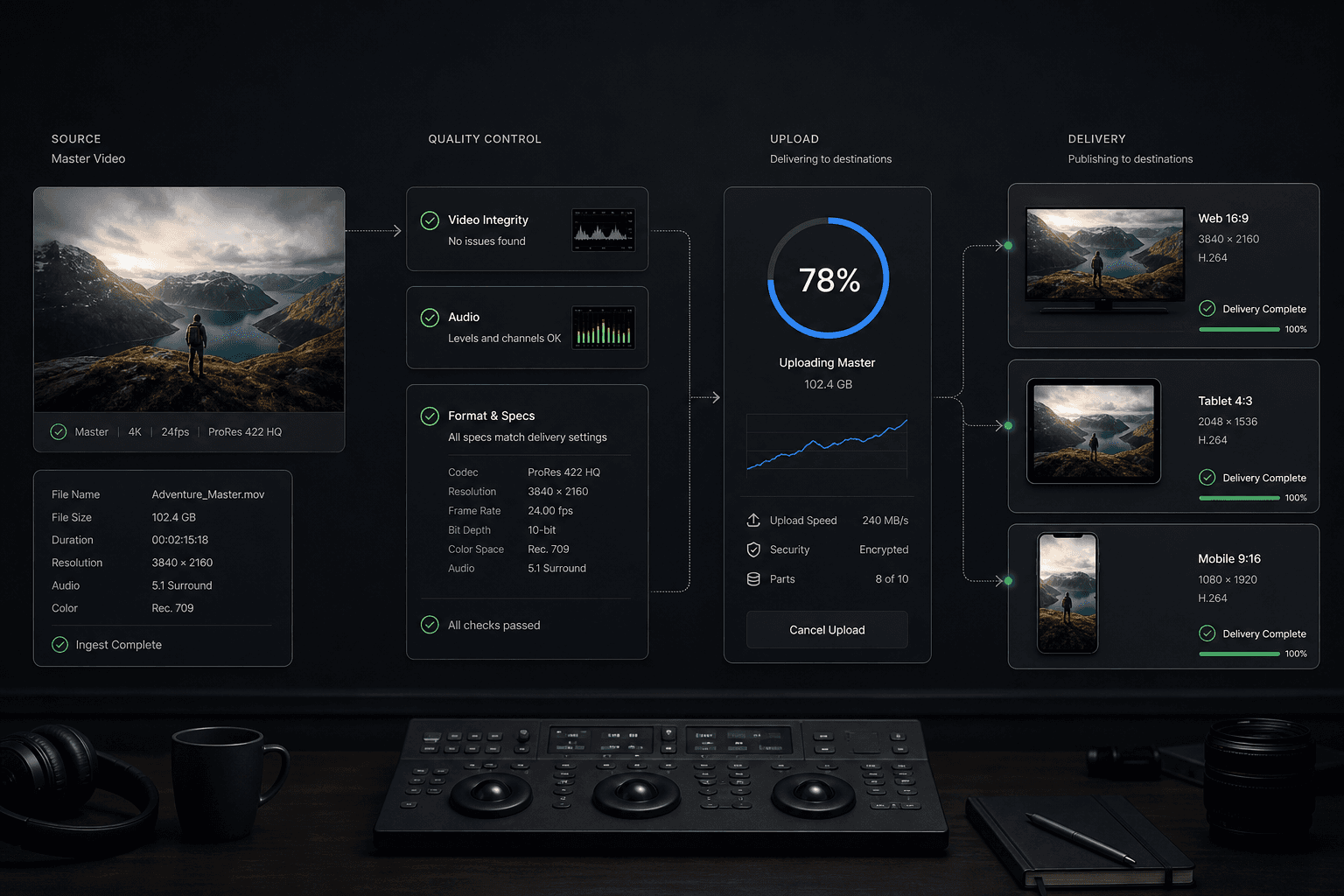
Cumplir con los formatos de entrega de las plataformas
Archivar y compartir con un equipo
Preguntas frecuentes
¿Se pierde calidad al convertir formatos de video?
Si solo cambia el contenedor (por ejemplo, de MKV a MP4 manteniendo el códec H.264), el flujo de video se copia bit a bit y no se pierde nada de calidad. Cuando es necesario cambiar el códec, el convertidor vuelve a codificar el video con un ajuste de alta calidad optimizado para su visualización en pantalla.
¿Qué formatos de entrada acepta el convertidor?
Acepta MP4, MOV, MKV, WebM y GIF, ya sea subiendo un archivo local o importándolo mediante un enlace. Cada página dedicada (de MKV a MP4, de MOV a MP4, de WebM a MP4, etc.) detalla los ajustes preestablecidos para esa combinación específica.
¿El convertidor de formatos de video es gratuito?
Puedes realizar conversiones dentro del límite de tu cuota gratuita. Los archivos más grandes y los procesos por lotes consumen créditos. Consulta la página de precios para conocer los detalles actualizados.
¿Se mantendrán el audio y los subtítulos después de la conversión?
El objetivo es transferir la pista de audio al nuevo MP4 para que se mantenga sincronizada con el video. Esta herramienta se centra en el archivo de video en sí; si necesitas cambiar el formato de archivos de subtítulos independientes, te recomendamos utilizar un convertidor de subtítulos específico en lugar de este.
Comienza a usar Convertidor de formatos de video
Sube el archivo y ajusta la configuración arriba. El resultado se mantendrá en el flujo de la herramienta actual.
Probar gratis