Recortar Video y Generar Clips con IA
El generador de clips con IA de Recapo analiza metrajes largos, puntúa cada momento según su capacidad de enganche y clasifica los candidatos a clips. Establece un objetivo para el clip y exporta cortes listos para Shorts.
Haz clic para subir o suelta un vídeo
Previsualiza y recorta en tu navegador; el renderizado se ejecuta en la nube — no salgas de esta página (salir cancela el renderizado)
Hasta 2 GB por archivo
Cómo funciona realmente la detección de momentos destacados con IA
Recapo ejecuta una comprensión genuina del video en lugar de una coincidencia de palabras clave: transcribe el habla, rastrea los cambios de escena y sopesa los picos emocionales frente al silencio. Cada clip candidato lleva una puntuación, por lo que revisas una lista corta clasificada en lugar de buscar en una línea de tiempo de dos horas la parte buena.
- 01
Importar metraje largo
Sube un archivo local o pega un enlace de video. Películas, repeticiones de transmisiones en vivo, podcasts, cursos y grabaciones de gameplay funcionan como material de origen.
- 02
Establecer un objetivo de clip
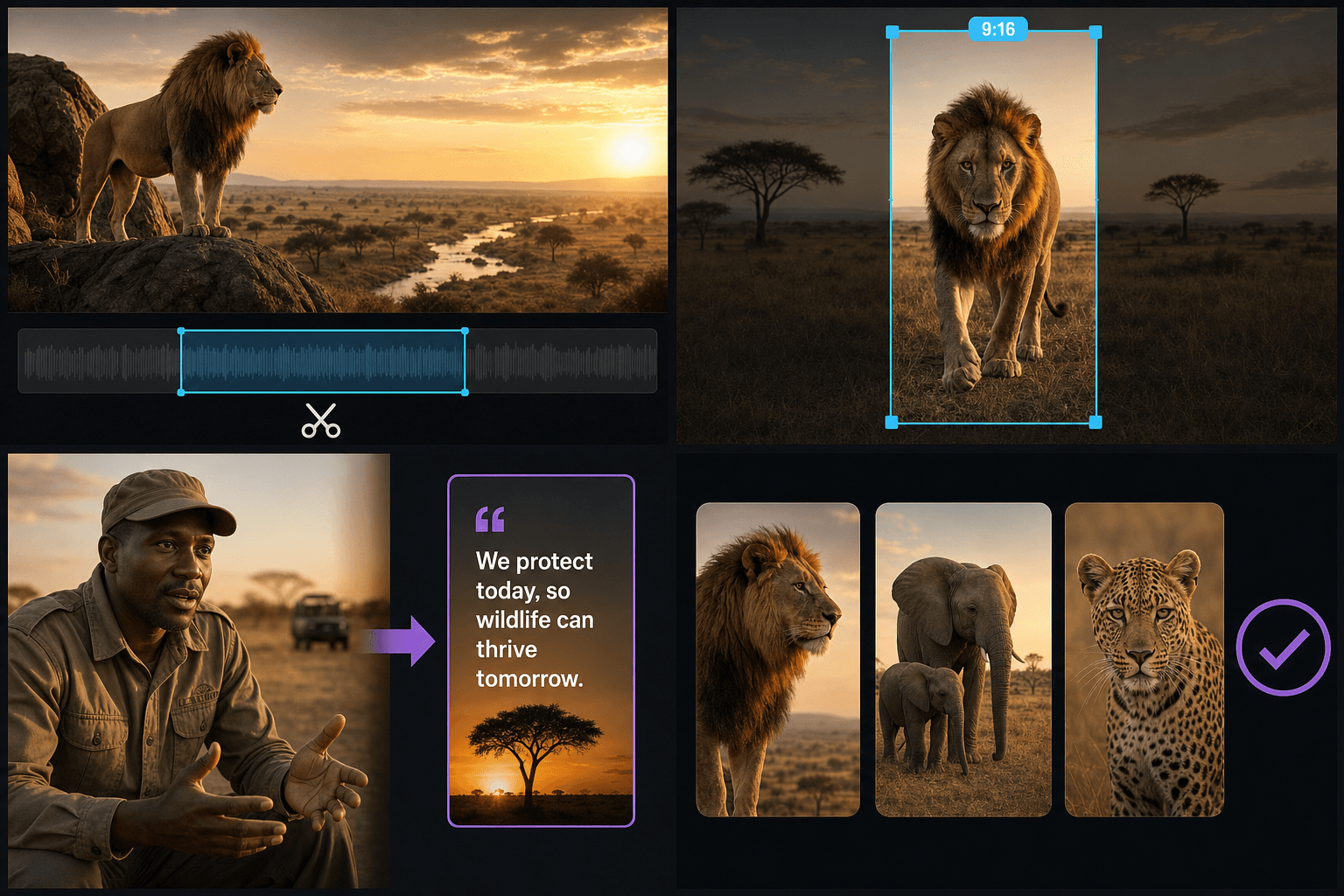
Elige qué debe buscar la IA: el mejor gancho, un clip de conversación o un short de 9:16. Analiza el video completo y devuelve candidatos a momentos destacados clasificados por puntuación.
- 03
Clasificar, refinar, continuar
Reordena los candidatos, ajusta los puntos de entrada y salida, y luego envía los seleccionados a subtítulos, voz en off, recorte vertical o diseño de portada antes de exportar.
Objetivos de clip: define qué significa un buen clip
Un momento destacado en un resumen de película no es lo mismo que un momento destacado en una demostración de producto. El objetivo del clip sesga la puntuación para que la clasificación coincida con tu intención.
- Mejor gancho — favorece aperturas sorprendentes que detienen el desplazamiento en los primeros segundos.
- Clip de conversación — favorece oraciones completas y citables con puntos de inicio y fin limpios.
- Short de 9:16 — favorece momentos cuyo encuadre sigue funcionando después de un recorte vertical.
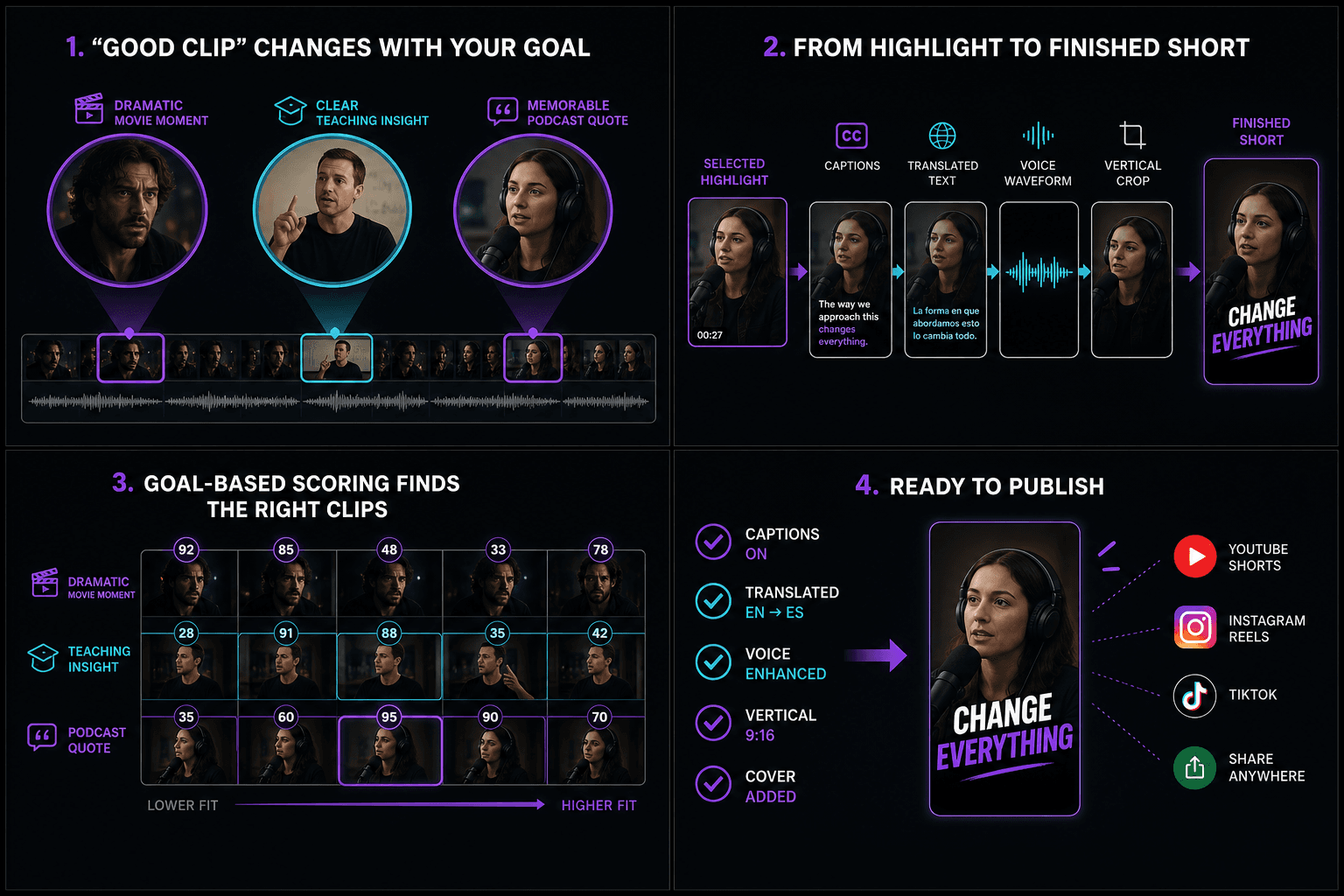
Del momento destacado clasificado al short publicado
Los clips generados no son el final de la canalización. Cada uno puede incluir subtítulos editables con exportación SRT/VTT o incrustados, una pista de subtítulos traducida, una voz en off con IA, un recorte vertical y un diseño de portada, todo dentro del mismo proyecto, sin necesidad de volver a subir entre herramientas.
Diseñado para estos flujos de trabajo reales
Seleccionar manualmente un segmento de video largo
Elige una relación de aspecto de destino
Exportar un MP4 por tarea
Preguntas frecuentes sobre el Generador de Clips con IA
¿Cómo elige Recapo los mejores momentos de un video largo?
Recapo transcribe el audio, detecta los cambios de escena y pondera los picos emocionales frente a los silencios. Luego clasifica los segmentos candidatos según el objetivo seleccionado: mejor gancho, clip hablado o short en 9:16. Esta clasificación reduce el tiempo de revisión, pero los usuarios aún pueden revisar, reordenar, recortar, rechazar o agregar segmentos antes de exportar.
¿Puedo editar o reordenar los clips que selecciona la IA?
Sí. La lista clasificada es un punto de partida, no un veredicto. Puedes reordenar candidatos, ajustar cada punto de entrada y salida, eliminar clips por completo o agregar un tramo que la IA no marcó.
¿Qué tipos de video funcionan mejor con un generador de clips con IA?
Cualquier cosa con habla o una estructura de escena clara: películas y series para momentos destacados de resúmenes, repeticiones de transmisiones en vivo, entrevistas, conferencias y gameplay. El metraje con poco habla aún funciona, pero la clasificación se basa más en los cambios de escena visuales.
¿Cuántos clips puede generar Recapo a partir de un solo video?
Recapo no publica un número fijo de clips por video fuente. La lista clasificada depende de la duración del video, la densidad de contenido relevante y el objetivo de clip elegido. Revisa los candidatos y exporta solo los que conserves; la página pública actualmente describe una exportación en MP4 por tarea, así que no prometas una cantidad de lotes que la interfaz no garantiza.
¿Cómo mantiene Recapo suficiente contexto alrededor de cada clip?
Elige el objetivo de clip hablado cuando importen las declaraciones completas, ya que favorece frases citables con puntos de inicio y fin limpios. Luego lee la transcripción inmediatamente antes y después de cada corte propuesto. Extiende el punto de entrada o salida cuando falte el hablante, la introducción, la respuesta o la conclusión, y rechaza los clips que sigan siendo ambiguos sin el video original.
¿Puedo buscar clips sobre un tema o hablante específico?
La página pública no documenta actualmente un filtro de búsqueda dedicado para un tema o hablante con nombre. Usa el objetivo de clip más cercano y las instrucciones de la tarea, y luego revisa manualmente la transcripción y los candidatos clasificados. Si se agrega la búsqueda de productos, actualiza esta respuesta solo después de que el control sea visible en la interfaz inicial y se haya probado con material de varios hablantes.
¿El Generador de Clips con IA agrega subtítulos y reencuadre vertical?
El clip seleccionado puede continuar hacia subtítulos editables, exportación en SRT o VTT, subtítulos incrustados, traducción, voz en off con IA, recorte vertical y diseño de portada dentro del mismo proyecto sin necesidad de volver a subir el archivo. Esos son pasos siguientes conectados; no insinúes que cada tratamiento se aplica automáticamente cuando se generan los candidatos de clip iniciales.
¿Cuál es la diferencia entre el Generador de Clips con IA y el Creador de Clips con IA?
El Generador de Clips con IA está diseñado para analizar una fuente larga, puntuar momentos y devolver una lista corta clasificada. El Creador de Clips con IA hace énfasis en combinar las sugerencias de la IA con precisión manual cuando el usuario ya sabe qué línea o intervalo importa. Comienza con el Generador para descubrir contenido y usa el Creador cuando la selección manual deliberada sea la tarea principal.
Comienza a usar Generador de clips con IA
Sube el archivo y ajusta la configuración arriba. El resultado se mantendrá en el flujo de la herramienta actual.
Probar gratis