Convertidor de MOV a MP4
Convierte archivos MOV de iPhone y Mac a MP4 en línea. Convierte metraje HEVC en H.264 para reproducirlo en cualquier lugar, luego agrega subtítulos o edita — prueba gratis en Recapo.ai.
Haz clic para subir o arrastra un archivo de video
Formatos compatibles: MP4, MOV, MKV, WebM, MPEG, MPG, 3GP, 3GPP
Hasta 2 GB por archivo
Cada video debe durar 180 minutos o menos
Por qué los archivos MOV de iPhone no se reproducen en todas partes
Los iPhones modernos graban por defecto en formato de alta eficiencia, lo que almacena video HEVC dentro de un contenedor QuickTime (.mov). Aunque HEVC ahorra espacio en tu teléfono, su compatibilidad fuera del ecosistema de Apple es irregular, y el contenedor .mov añade un segundo obstáculo de compatibilidad. Los fallos más comunes incluyen:
- 01
Importa tus grabaciones de iPhone o Mac
Sube archivos .mov directamente desde tu carrete o mediante un enlace de disco sincronizado, sin necesidad de instalar ninguna aplicación.
- 02
Convierte HEVC a H.264 MP4
El video HEVC se codifica de nuevo a H.264 y se empaqueta en formato MP4; los archivos MOV que ya utilizan H.264 simplemente se reempaquetan, sin pérdida de calidad.
- 03
Edita, añade subtítulos y publica
Abre el archivo MP4 en cualquier editor o quédate en Recapo para generar subtítulos automáticos (ASR), guiones de resumen con IA, locuciones y exportar en formato 9:16.
Programas de edición en Windows que importan el archivo pero solo muestran fotogramas en negro o audio.
Reproductores web e integraciones HTML5 que rechazan directamente las transmisiones HEVC.
Validadores de subida en plataformas y CMS que solo admiten MP4/H.264 en su lista de permitidos.
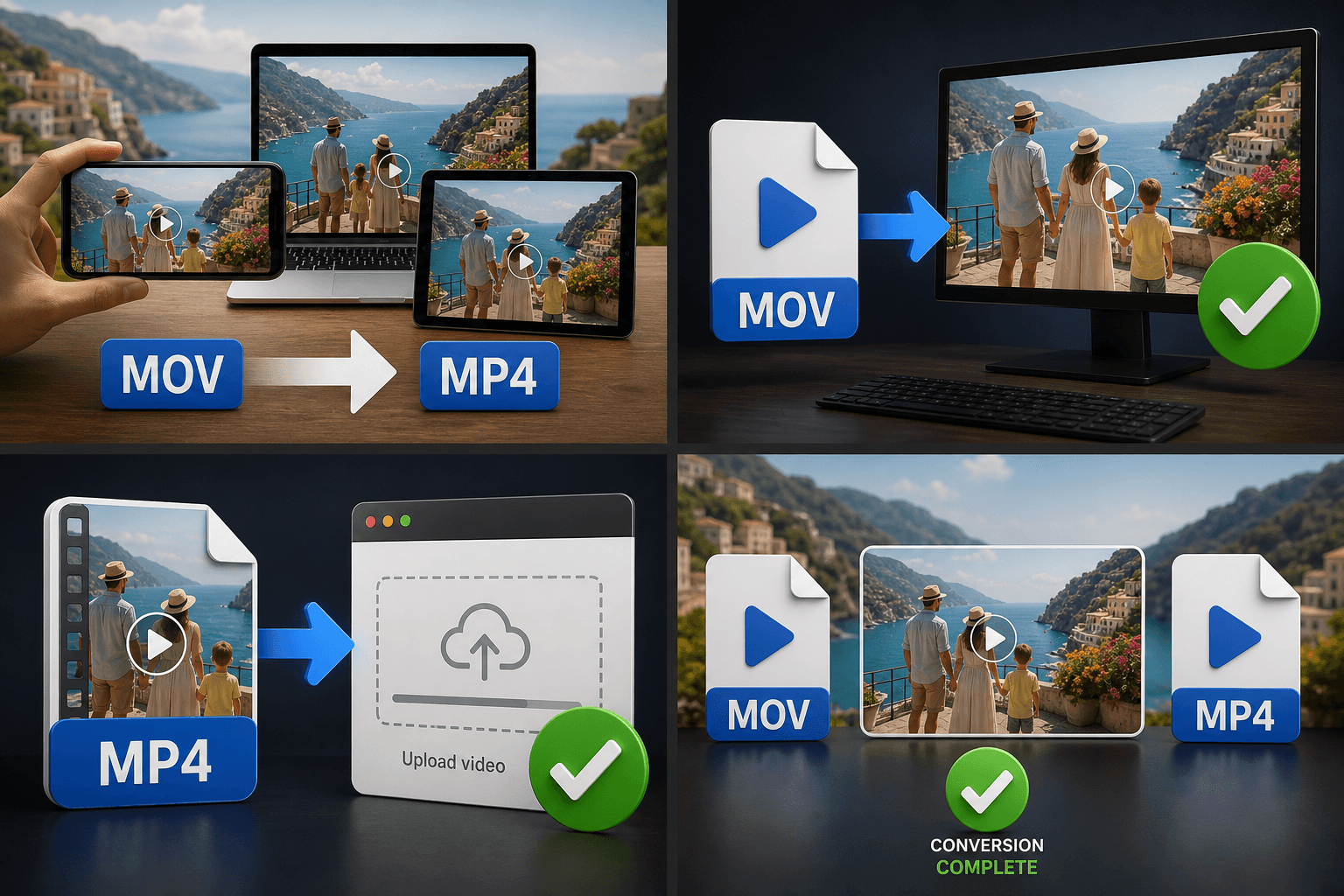
De tu galería a un MP4 listo para editar
Trata el archivo MOV original como tu máster y el MP4 convertido como tu copia de trabajo. Sube la grabación, conviértela una sola vez y todo el proceso posterior será mucho más sencillo: la transcripción mantendrá la misma precisión, la generación del guion del resumen interpretará el metraje de igual manera y el flujo H.264 se reproducirá con total fluidez en las líneas de tiempo de edición que suelen tener problemas para decodificar HEVC en tiempo real.
Diseñado para estos flujos de trabajo reales
Compartir metraje de iPhone entre dispositivos
Exportar video de Mac a Windows
Subir metraje MOV a plataformas web
Preguntas frecuentes
¿Convertir MOV a MP4 reduce la calidad de los videos de mi iPhone?
Si el archivo MOV ya contiene H.264, los flujos se reempaquetan con cero pérdida de calidad. Las fuentes HEVC se codifican de nuevo con un objetivo de alta calidad, por lo que la diferencia no es perceptible en una pantalla normal. Te recomendamos conservar el MOV original como copia maestra si deseas tener un archivo intacto.
¿Por qué mi archivo MOV se reproduce en mi Mac pero falla en mi editor de video?
Tu Mac decodifica HEVC por hardware, por lo que la reproducción funciona sin problemas; sin embargo, muchos editores y reproductores web no lo hacen, o solo lo admiten parcialmente. Convertir el archivo a MP4 con H.264 elimina tanto el códec como el contenedor como posibles problemas.
Tengo una sesión completa de clips en MOV, ¿debo convertirlos uno por uno?
No. Puedes seleccionar varios archivos MOV en esta página y convertirlos todos en lote, para luego añadirles subtítulos o editarlos juntos en Recapo.
¿Qué formato genera exactamente este convertidor?
Genera un archivo MP4 con video H.264 y audio AAC, que es el formato estándar que requieren la mayoría de las redes sociales, editores de video y el flujo de trabajo de resúmenes de Recapo.
¿Es compatible con archivos MOV en ProRes o HEVC de mi Mac o iPhone?
Sí. Los archivos pesados de QuickTime, como las grabaciones en ProRes o MOV HEVC, se convierten a un formato MP4 H.264 ampliamente compatible, que suele ser mucho más ligero y fácil de subir que el original.
Comienza a usar Convertidor de MOV a MP4
Sube el archivo y ajusta la configuración arriba. El resultado se mantendrá en el flujo de la herramienta actual.
Probar gratis