Subida de Videos Locales
Sube videos directamente desde tu dispositivo a Recapo.ai. Se admiten MP4, MOV, MKV, WebM y GIF, las cargas se reanudan tras interrupciones y los archivos grandes tienen una vía rápida.
Haz clic para subir o suelta un vídeo
Previsualiza y recorta en tu navegador; el renderizado se ejecuta en la nube — no salgas de esta página (salir cancela el renderizado)
Hasta 2 GB por archivo
Formatos de video admitidos
El sistema de carga cubre los contenedores que producen la mayoría de los flujos de trabajo, por lo que la conversión es la excepción y no la regla:
- 01
Elige tus archivos
Arrastra y suelta o busca desde tu dispositivo. MP4, MOV, MKV, WebM y GIF entran directamente sin pre-conversión.
- 02
Deja que la transferencia avance
Observa el progreso mientras se sube el archivo. Una conexión interrumpida pausa la transferencia en lugar de cancelarla; reconéctate y continuará desde el mismo punto.
- 03
Edita en el momento en que llega
Envía el metraje cargado a subtítulos, guiones de resumen, voz en off, compresión o recorte vertical sin volver a importar nada.
MP4
teléfonos, cámaras y la mayoría de las exportaciones; la ruta más fluida de principio a fin.
MOV
grabaciones de iPhone y macOS, incluidas las capturas de pantalla.
MKV
grabaciones de OBS y capturas largas con múltiples pistas.
Subir archivos fuente grandes sin dolor
El tiempo de carga escala con el tamaño del archivo, no con la duración del video; una tasa de bits inflada te cuesta el doble, una vez al subir y otra al almacenar. Antes de enviar metraje de varios gigabytes, comprímelo con el compresor de video o recórtalo al segmento que realmente editarás; la transcripción y el análisis de IA siguen siendo igual de precisos en un archivo más ligero.
Una conexión por cable o estable ayuda, pero la transferencia reanudable es la verdadera red de seguridad: las cargas largas sobreviven a Wi-Fi inestable, modo de suspensión y breves cortes sin perder el progreso.
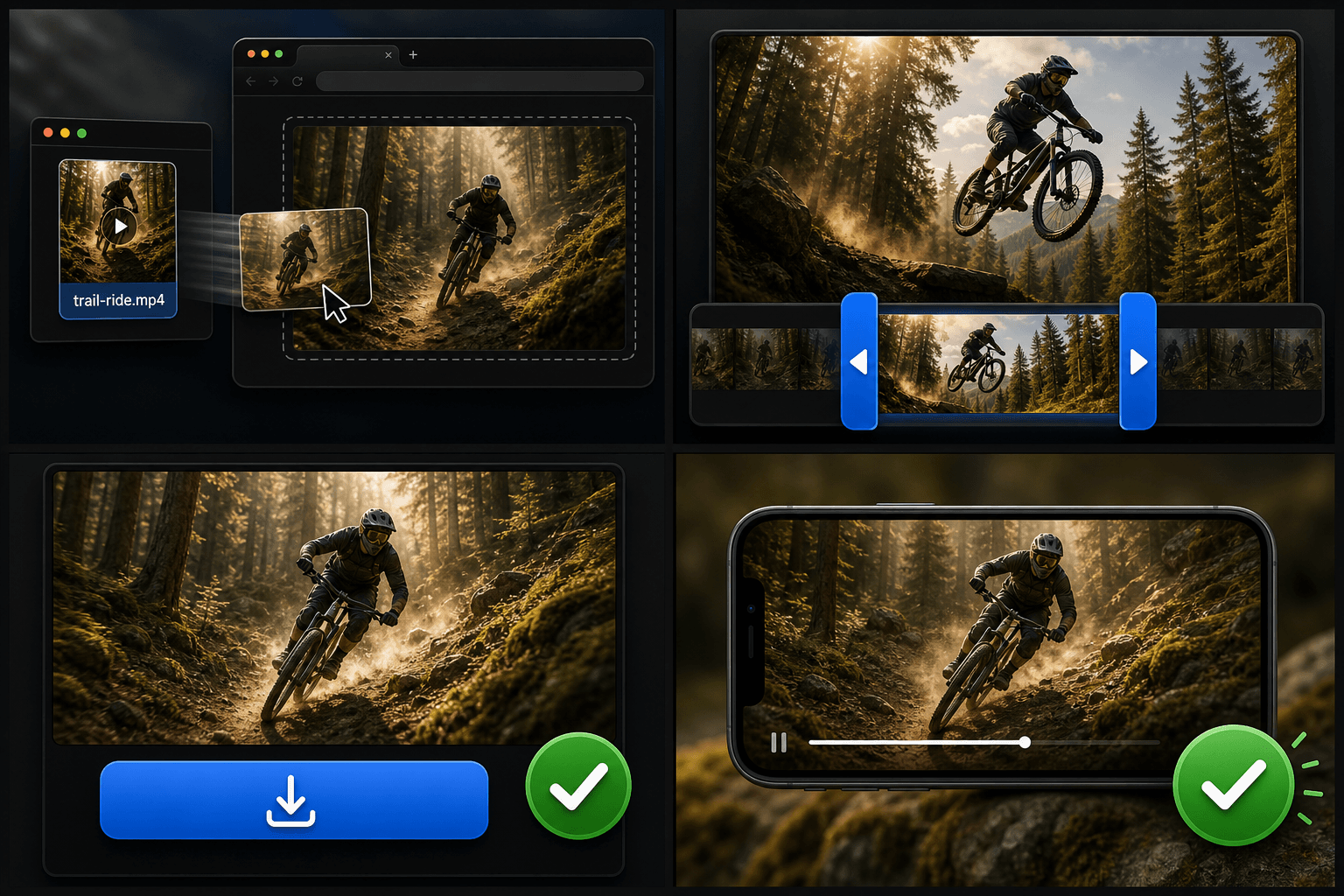
Diseñado para estos flujos de trabajo reales
Previsualizar material local en la página
Elige el intervalo exacto que deseas conservar
Exportar el clip recortado
Preguntas frecuentes
¿Qué formatos puedo subir directamente?
MP4, MOV, MKV, WebM y GIF se suben sin preparación. Para contenedores o códecs inusuales, conviértelos primero a MP4 con el convertidor de formato y el resto del flujo funcionará con normalidad.
Mi metraje es enorme, ¿debería comprimirlo antes de subirlo?
Por lo general, sí. Comprimir primero acorta drásticamente la carga sin afectar los subtítulos, los guiones ni el análisis de IA, ya que no necesitan una tasa de bits impecable. Guarda el original localmente como tu copia maestra.
¿Qué pasa si mi conexión se cae a mitad de la carga?
La transferencia se reanuda desde donde se detuvo una vez que vuelves a estar en línea, en lugar de reiniciar desde cero. Para cargas muy largas, esa es la diferencia entre un pequeño contratiempo y una hora perdida.
¿En qué se diferencia del Importador de enlaces de video?
La Carga local de video extrae un archivo directamente de tu propio ordenador o teléfono, mientras que el Importador de enlaces de video obtiene el metraje desde una URL. Usa esta herramienta cuando la grabación ya esté en tu disco y no en línea.
¿Qué pasa con mi clip después de que termina de subirse?
El archivo se ingiere como un clip fuente en tu espacio de trabajo y permanece disponible para el resto del flujo de trabajo de Recapo, para que puedas ejecutar transcripción, guiones de resumen, subtítulos, voz en off o recortes sin tener que subirlo de nuevo.
Comienza a usar Carga local de video
Sube el archivo y ajusta la configuración arriba. El resultado se mantendrá en el flujo de la herramienta actual.
Probar gratis