Redimensionador de Video para Bilibili
Prepara videos para Bilibili: mantén los masters en 16:9 para las subidas principales, recorta un vertical en 9:16 para el Modo Historia y planifica la portada horizontal — un solo espacio de trabajo, ambos formatos.
Haz clic para subir o arrastra un archivo de video
Formatos compatibles: MP4, MOV, MKV, WebM, MPEG, MPG, 3GP, 3GPP
Hasta 2 GB por archivo
El procesamiento continúa en segundo plano, incluso si sales de esta página o cambias de idioma.
Dimensiones de video de Bilibili: 16:9 para el mainstream, 9:16 para el Modo Historia
Los comentarios de formato largo, los análisis de anime y los videos de resumen en Bilibili se publican mayoritariamente en 16:9 — el reproductor, las tarjetas del feed y los hábitos de los espectadores asumen el formato horizontal. El Modo Historia es la superficie vertical de la plataforma: clips cortos en 9:16 que se deslizan en el móvil, a menudo utilizados como teasers que dirigen a los espectadores al video horizontal completo. Un flujo de trabajo común es exactamente ese emparejamiento — publicar el corte principal en 16:9 y luego subir un resumen vertical de un minuto al Modo Historia que apunte de nuevo a él.
- 01
Carga tu corte master
Sube el video terminado en 16:9 o impórtalo mediante un enlace — esta sigue siendo tu subida principal a Bilibili, sin cambios.
- 02
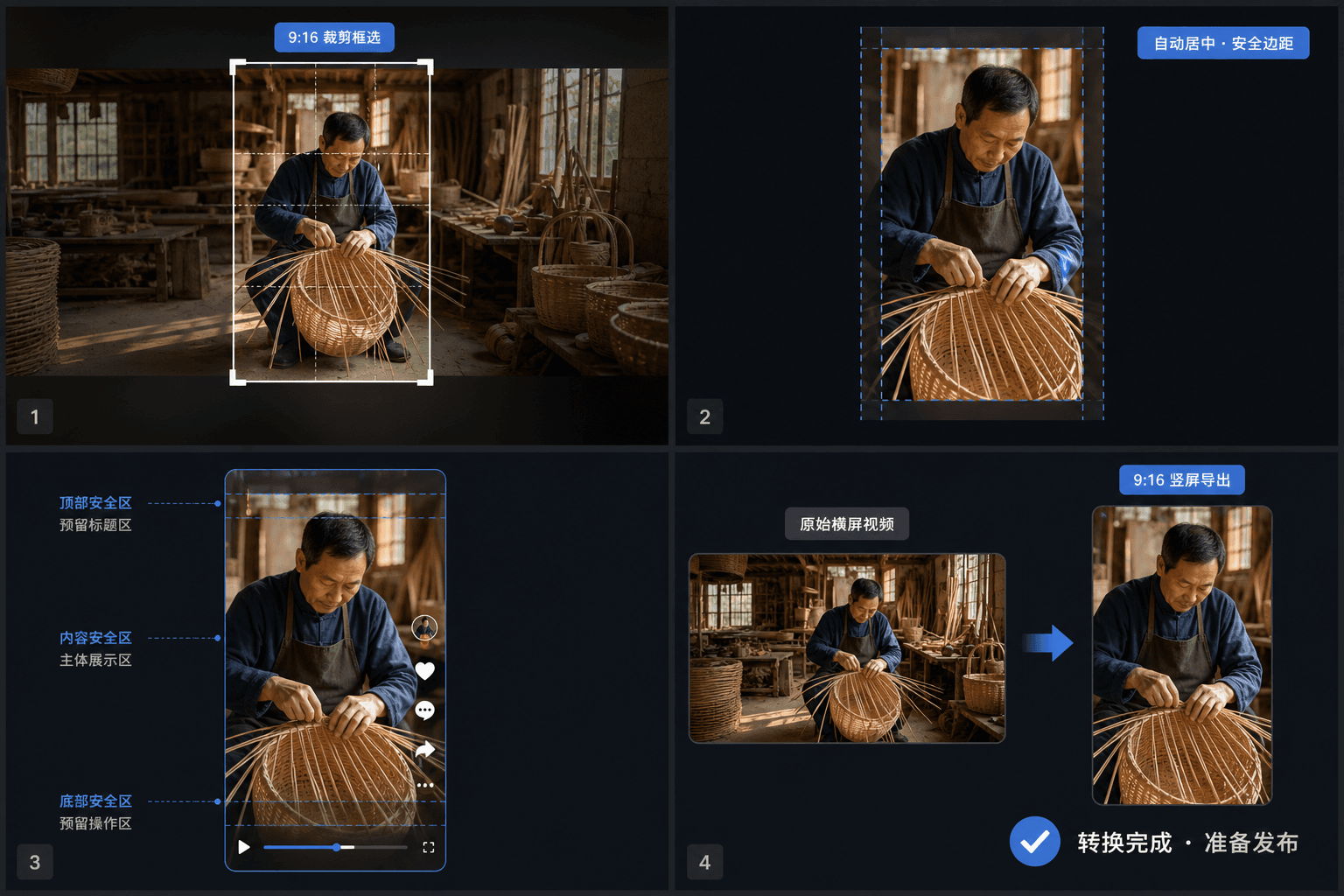
Corta el acompañante vertical
Recorta una versión en 9:16 para el Modo Historia, colocando la ventana sobre el sujeto escena por escena en lugar de confiar en un recorte ciego centrado.
- 03
Empareja portadas y exporta
Crea la portada horizontal a partir de un fotograma clave, exporta ambos cortes y publica el video principal horizontal junto con su teaser vertical.
Subidas principales
16:9 horizontal, el formato para el que están diseñados el feed y el reproductor.
Modo Historia / feed de deslizamiento móvil
9:16 vertical, corto y basado en ganchos.
No añadas barras negras a un clip vertical de teléfono en 16
9 para el feed principal — publícalo en el Modo Historia en su lugar.
Las portadas de Bilibili son horizontales — planifícalas por separado
A diferencia de Douyin o TikTok, donde el primer fotograma suele servir como portada, Bilibili espera una miniatura horizontal diseñada — parecida a una tarjeta de 16:10 en el feed. Las portadas con mucho texto son normales en la plataforma, así que extraer un fotograma clave potente y superponer un título en el creador de portadas encaja con la convención local. El clip vertical del Modo Historia no necesita una portada separada, lo que significa que una miniatura horizontal diseñada cubre toda tu presencia en Bilibili.
Publicación en Bilibili desde fuera de China
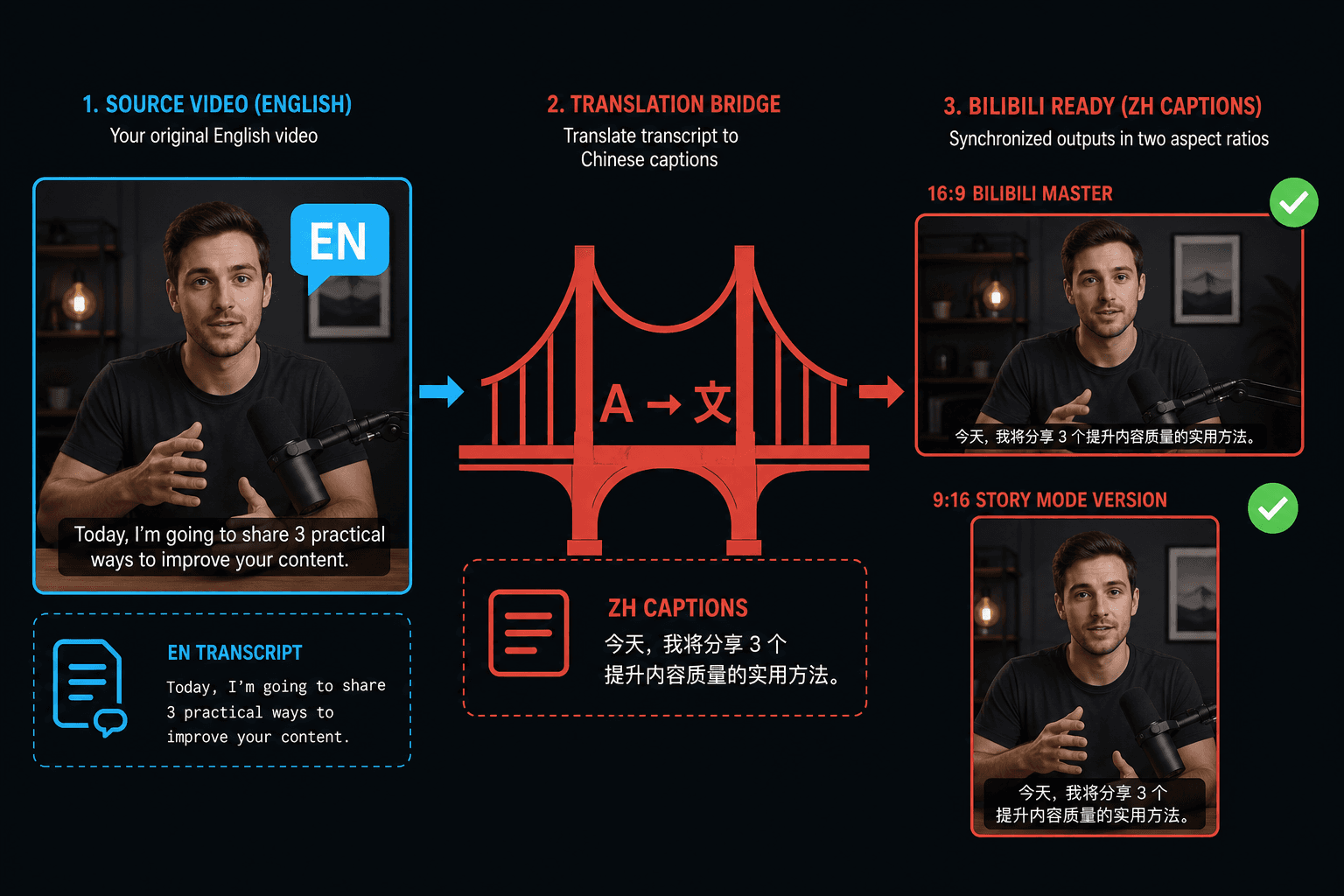
Si tu contenido original está en inglés, el redimensionado es la parte fácil — la audiencia espera subtítulos en chino. El mismo espacio de trabajo transcribe tu audio, traduce la pista de subtítulos al chino y la incrusta tanto en el master de 16:9 como en el corte del Modo Historia de 9:16, para que las versiones localizadas se mantengan sincronizadas con una sola edición.
Diseñado para estos flujos de trabajo reales
Convertir video horizontal a 9:16
Elige recortar, añadir márgenes o fondo desenfocado
Descargar MP4 vertical
Preguntas frecuentes
¿Debo subir video horizontal o vertical a Bilibili?
Horizontal 16:9 para el feed principal — sigue siendo el formato dominante para contenido de comentarios y resúmenes. Usa el vertical 9:16 solo para clips del Modo Historia, normalmente como teasers cortos para el video horizontal completo.
¿Cuál es la proporción de una portada de Bilibili?
Una tarjeta horizontal cercana a 16:10. Diséñala como un recurso propio en lugar de reutilizar una portada vertical de otras plataformas — un encuadre horizontal con un título llamativo coincide con lo que muestra el feed.
¿Puedo localizar mi video para los espectadores de Bilibili?
Sí. Genera subtítulos a partir del audio, traduce la pista al chino y luego incrustala en el video antes de exportar. Tanto el corte principal como la versión vertical del Modo Historia pueden llevar los subtítulos traducidos.
¿El redimensionado recortará parte de mi metraje de resumen?
Depende del modo de ajuste. Recortar a una proporción más estrecha recorta los bordes, mientras que el relleno añade barras para mantener todo el encuadre visible. Para videos de comentarios con subtítulos o una esquina de presentador, el relleno suele mantener las partes importantes a la vista.
¿El redimensionador cambia algo más además de las dimensiones?
Su trabajo es solo el tamaño del encuadre y la relación de aspecto. No reescribe tus subtítulos ni tu audio, por lo que una vez exportado el archivo reenmarcado, aún puedes pasarlo por los pasos de compresión, subtitulado o formato de Recapo antes de subirlo a Bilibili.
Comienza a usar Redimensionador de video de Bilibili
Sube el archivo y ajusta la configuración arriba. El resultado se mantendrá en el flujo de la herramienta actual.
Probar gratis