
Tutorial de edición fina en Recapo: subtítulos, narración y exportación
Del enlace al editor de Recapo: guarda una copia, modifica subtítulos, comprueba las pistas de narración y prepara la exportación con una revisión clara.

Recapo combina edición automática con IA y un espacio para afinar el resultado. Revisa primero el montaje inicial y modifica solo lo necesario: guarda una copia, ajusta el texto, comprueba la narración, mejora los subtítulos y revisa antes de exportar.
Ver la demostración en inglés
Esta guía oficial utiliza capturas reales del 26 de octubre de 2026 para localizar los controles. No es una grabación continua que demuestre una importación y exportación completas. Esta página incluye la demostración en inglés.
1. Importa el material y espera el primer montaje
En la página de inicio, selecciona Video Recap, pega un enlace que tengas permiso para utilizar y pulsa la flecha junto al campo. Sigue las indicaciones. Para un archivo local, usa Upload a video. Comprueba el estado de la tarea y espera a tener un primer montaje reproducible.
2. Abre el editor desde Task List
En Task List, revisa el vídeo correspondiente. Si ya cumple el objetivo, conserva el primer montaje. Si necesita ajustes, pulsa las tijeras de esa tarea. Comprueba el título para no editar otro vídeo. Algunas tareas antiguas pueden no ofrecer este acceso.
3. Guarda una copia antes de editar
Pulsa Save a copy arriba a la derecha y asigna un nombre reconocible. Edita la copia y conserva el original para comparar. Antes de modificar nada, confirma que el proyecto abierto es realmente la copia.
4. Selecciona el subtítulo y edita el texto de la vista previa
Selecciona el clip de subtítulos en la línea de tiempo y haz doble clic en su texto en la vista previa central. Cambia una frase, sal de la edición y vuelve a seleccionarla para comprobar que persiste. La reformulación del vídeo es una propuesta: durante la producción, el texto volvió al original al perder el foco y apareció un error de asociación de voz. Si ocurre, conserva el original, registra el error y contacta con soporte. Continúa con la narración cuando el guardado funcione.
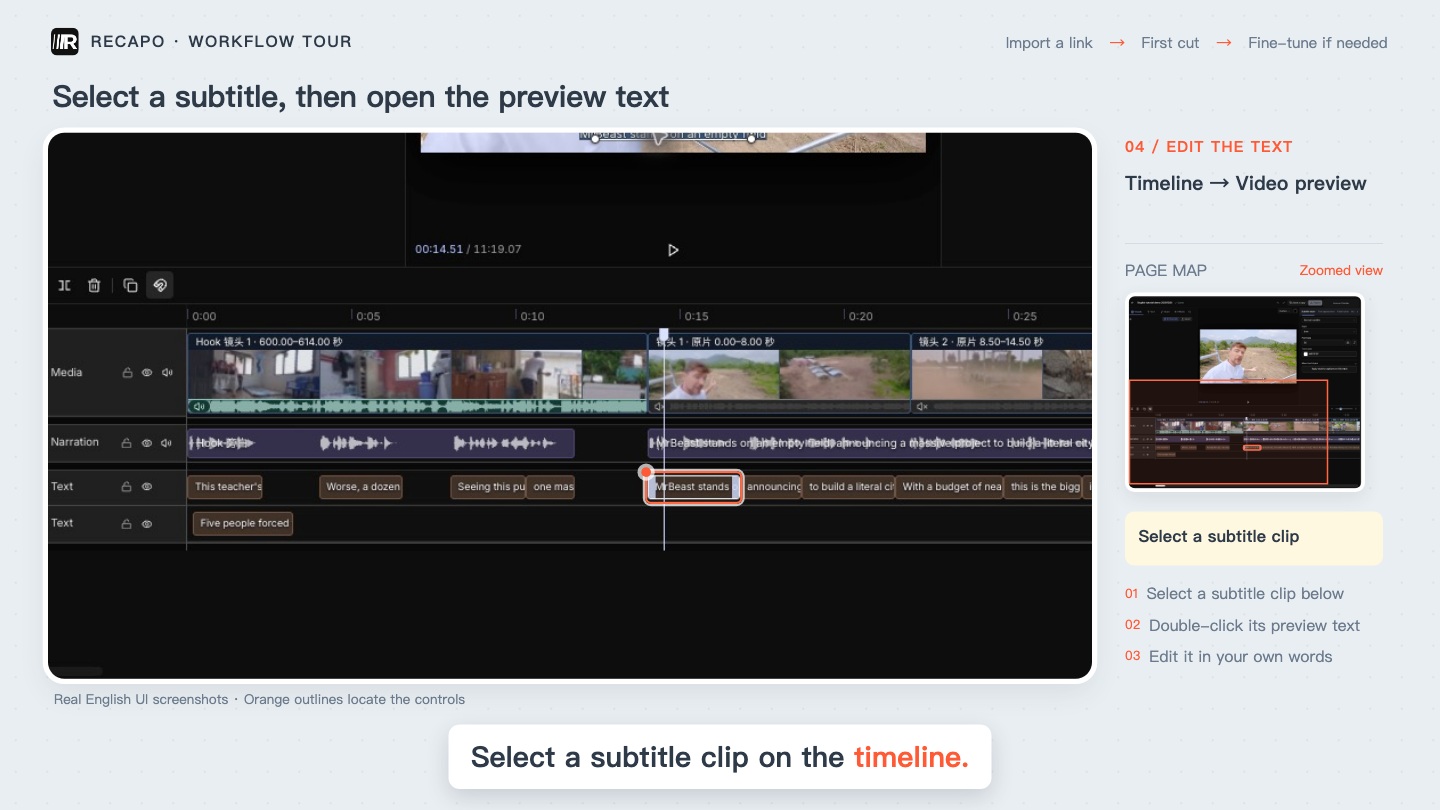
Selecciona el subtítulo en la línea de tiempo y localiza su texto en la vista previa. Imagen de la guía oficial.
5. Genera la narración y escucha posibles solapamientos
Tras comprobar el texto, abre Narration a la derecha, elige idioma y voz y pulsa Generate narration. En la demostración se añadió un clip independiente y se conservó la narración original: no hubo sustitución automática. Escucha qué dice realmente el nuevo audio y reproduce también el contexto. Si se superponen voces, identifica las pistas nuevas y antiguas, corrige el solapamiento en la copia y vuelve a escuchar.
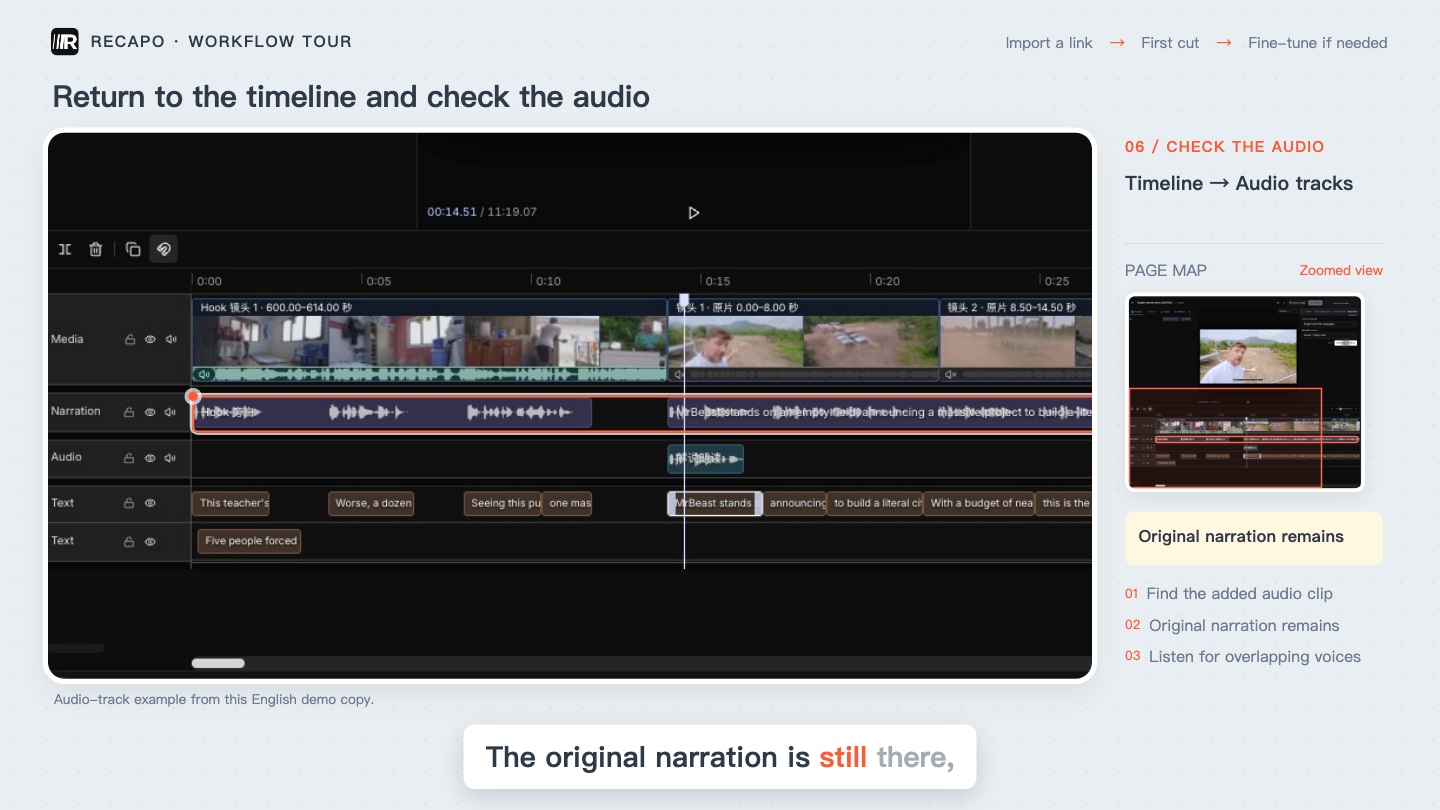
La narración añadida y la original permanecen en pistas distintas. Escucha antes de continuar. Imagen oficial.
6. Mejora la legibilidad de los subtítulos
Selecciona el subtítulo y ajusta fuente, tamaño y color en Subtitle style. Cambia un parámetro cada vez; comprueba saltos de línea, contraste y si el texto tapa imágenes importantes. El tamaño numérico por sí solo no demuestra que el texto sea legible en la pantalla de destino.
7. Revisa el tramo modificado antes de exportar
Reproduce desde antes de la frase editada hasta la siguiente. Comprueba texto, tiempos de audio, imágenes y voces superpuestas. Confirma el guardado y vuelve a abrir la copia para verificar los cambios. Con la vista previa lista, abre Export y define nombre y ubicación. La guía muestra los ajustes, no una exportación verificada de la copia editada. Al terminar tu exportación, abre el archivo y comprueba ese mismo tramo.
Preguntas frecuentes
¿Cambiar un subtítulo actualiza automáticamente la voz?
No lo des por hecho. Editar texto, generar narración y gestionar pistas son acciones distintas. Confirma el texto guardado, escucha las palabras generadas y revisa su solapamiento con la voz original.
¿Por qué una tarea terminada no muestra el editor?
Comprueba la tarea y el icono de tijeras disponible en su fila. Algunas tareas antiguas no admiten este flujo. Si falta el acceso o hay un error, conserva los datos y consulta a soporte en lugar de regenerar repetidamente.
Lecturas relacionadas
Recapo: Abre el editor desde Task List
Recapo: Importa el material y espera el primer montaje
Recapo Team · 2026-10-26

