
Mejores alternativas a Submagic en 2026 (Subtítulos Animados y Más Allá)
Compara las alternativas de Submagic en 2026: un todo-en-uno que añade subtítulos animados además de recortes, reencuadres y exportación de largos a cortos en una sola pasada.

Por el equipo editorial de la Recapo.ai · Verificado el 10 de julio de 2026
Submagic está posicionado públicamente alrededor de subtítulos animados y acabados cortos. La comparación útil no es si los subtítulos importan, sino si necesitas un paso de subtítulos enfocado o un flujo de trabajo que también parte de metraje largo, encuentre clips, los replantee y exporte variantes. Esta guía compara esas dos formas de herramientas a partir de información oficial del producto y utiliza una prueba de la misma fuente en lugar de afirmaciones de precio o rendimiento no verificadas.
Divulgación y método: Recapo.ai publica esta guía y puede aparecer entre las herramientas discutidas. Revisamos las páginas oficiales de productos el 10 de julio de 2026. Esta edición es una comparación basada en investigación de escritorio, no un referente estandarizado práctico. Comparamos el ajuste declarado al flujo de trabajo en lugar de puntuaciones de rendimiento no verificadas y recomendamos probar el mismo archivo fuente en cada finalista. Las características, límites y precios pueden cambiar.
Cuándo comparar Submagic con alternativas
Usa una herramienta de subtítulos enfocados cuando tus clips ya estén cortados y tu trabajo principal sea estilizar, sincronizar y corregir el texto en pantalla. Compara alternativas más amplias cuando la fuente sigue siendo un podcast largo, entrevista o retransmisión y también necesitas selección de clips, reencuadre, voz en off o múltiples exportaciones.
Para cada finalista, verifica el plan actual, la marca de agua, la exportación, el idioma y los límites de archivo en la web del proveedor. Luego pon el mismo clip de un minuto y correcciones de cuenta, tiempo de estilismo y calidad de exportación. Si la opción de largo a corto forma parte del trabajo, añade la misma fuente larga al examen en lugar de juzgar por una demostración preparada.
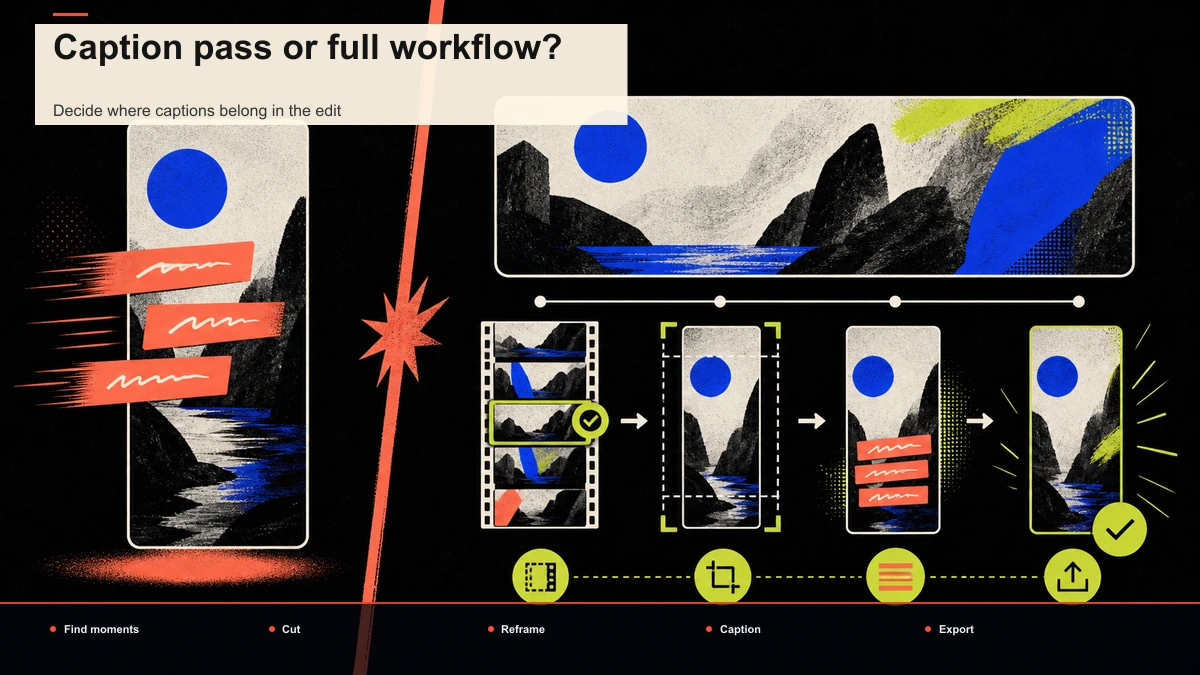
Para qué está construido Submagic — y cuándo es suficiente
El terreno de Submagic está animado, con leyendas palabra por palabra diseñadas para la forma corta: los subtítulos resaltados y en movimiento que mantienen a los espectadores viendo una transmisión silenciada. Si tus clips ya están cortados y reenmarcados, y solo necesitas un paso rápido y atractivo de los subtítulos, una herramienta de subtítulos enfocada cumple bien con ese trabajo — y cambiar sería un movimiento lateral.
La descoordinación aparece cuando el subtitulado es el Última Paso de un trabajo más largo. La mayoría de los cortos en YouTube, TikTok, Shorts y Reels se reutilizan de algo más largo — una retransmisión en directo, un podcast, una subida de entrevistas. Pasar de esa fuente a un clip vertical con subtítulos son cuatro tareas, no una: encontrar el momento, cortarlo, reencuadrarlo, subtitularlo. Una herramienta solo de subtítulos se encarga del cuarto y te entrega los tres primeros. Nombrar qué trabajo tienes realmente es el primer paso real para elegir entre los competidores de Submagic, así que empieza por ahí antes de comparar una sola función.
Solo subtítulos vs. todo en uno: la verdadera decisión
Aquí está el marco que hace que la elección sea evidente. Alinea el flujo de trabajo completo de formato corto y marca qué tipo de herramienta es responsable de cada paso.
| Encuentra momentos fuertes en un vídeo largo | Lo haces en otro sitio | Recorte largo a corto |
| Corta el clip a su longitud | Otra app | En el mismo espacio de trabajo |
| Replantea 16:9 → 9:16 | Otra app | Reestructuración vertical incorporada |
| Transcripción y pie de foto | Sí | Sí |
| Estiliza los pies de foto | Sí | Sí (estilo de subtítulos) |
| Voz en off para cortes sin rostro | Normalmente no | Voz en off de IA |
| Cubierta y exportación | Parcial | Sí |
Lee las dos columnas. Una herramienta solo de subtítulos es excelente en dos filas y entrega el resto a otras apps y suscripciones. Un todo-en-uno cubre toda la línea en una sola pasada — que es la clave: dejas de exportar un clip a medio terminar de una herramienta solo para importarlo a otra y añadir leyendas. Para una frecuencia diaria de publicación, eliminar esos traspasos suele ser un mayor gananción de tiempo que cualquier animación de un solo subtítulo.
Aquí es donde encaja Recapo, sinceramente. Se ejecuta en el navegador sin instalación, y cubre transcripción y subtítulo, recortes largos o cortos, resúmenes y guiones, locución con IA, replanteamiento vertical y cover-and-export en un solo lugar, en MP4, MOV y otros formatos comunes hasta 6GB en total por tarea. No es la opción si lo único que necesitas es un paso de subtítulos en clips ya terminados — pero es exactamente lo que probablemente no necesitas cambiar en absoluto.
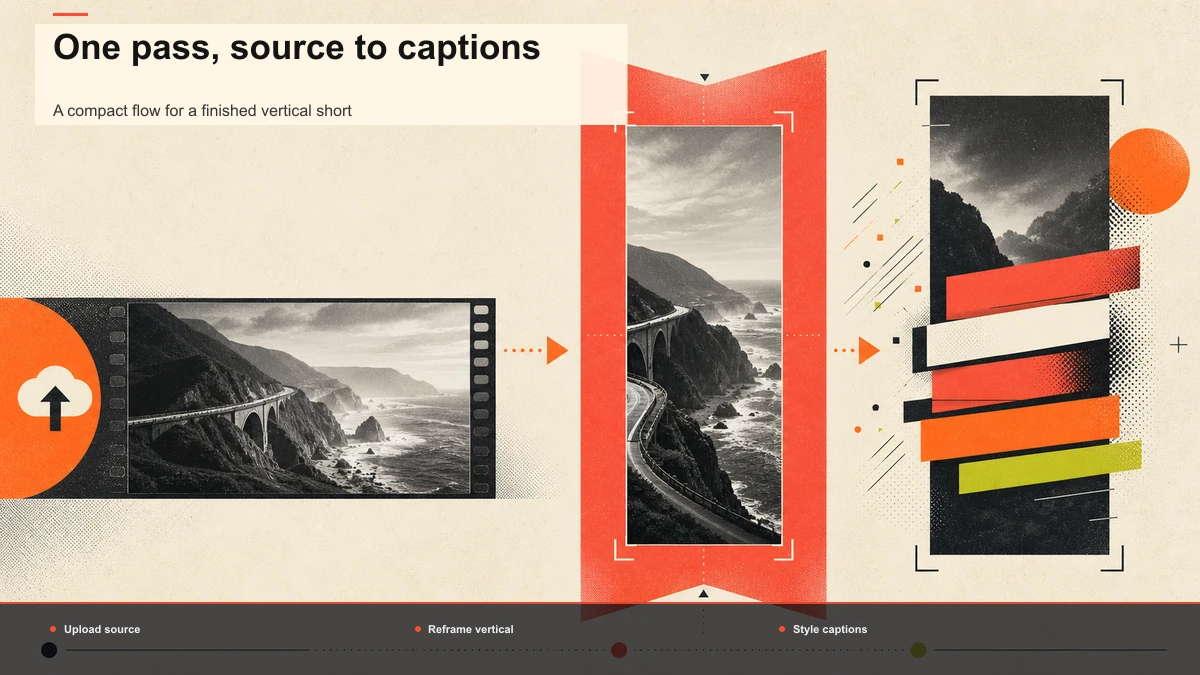
Competidores de Submagic, a un nivel de posicionamiento estable
Las listas que clasifican "la mejor alternativa a Submagic" suelen ser páginas de marketing propias de una herramienta — útiles para el descubrimiento, sesgadas por diseño. Aquí tienes la versión neutral: cada opción descrita en el nivel de posicionamiento que se mantiene fiel con el tiempo, además de lo que debes verificar tú mismo. He omitido deliberadamente precios, cuotas gratuitas y reglas de marcas de agua, porque esos cambian y deberías confirmar directamente los términos actuales.
| CapCut | Un editor ampliamente utilizado en web, escritorio y móvil | Creadores que quieren plantillas y efectos para formato corto | Términos actuales de exportación y cualquier marca de agua en tu nivel |
| VEED | Un editor de vídeo y subtítulos basado en navegador | Correcciones rápidas en el navegador y pases de subtítulos | Precisión de los subtítulos en tus acentos; Límites de exportación |
| OpusClip | Conocido por recortar automáticamente vídeos largos en cortos | Creadores de formato largo que reutilizan a Shorts y Reels | Calidad de selección de clips según tu tipo de contenido |
| ZapCap | Conocido por subtítulos automáticos para formato corto | Creadores que principalmente quieren un pase de subtitulado | Flexibilidad de estilo y coste a tu volumen |
| Klap | Conocido por convertir vídeos largos en clips cortos | Reutilización de largos a cortos | Si el estilo de los subtítulos encaja con tu canal |
| quso | Conocido por su reutilización asistida por IA en publicaciones sociales | Salida multiplataforma de fuentes largas | Control de salida para tu nicho |
| Recapo | Un espacio de trabajo todo en uno basado en navegador que reutiliza | Recorte + subtítulos + reencuadre + exportación en una sola pasada | Si un solo espacio de trabajo cubre todo tu bucle |
Dos advertencias sinceras. Primero, ninguna herramienta de arriba gana todas las filas de la siguiente tabla — una herramienta que pone primero los pies de foto es genial para estilizar y torpe para recortar una fuente larga, y una herramienta de recorte primero es lo contrario. Segundo, la única clasificación que importa es la que produces en tu propio material, que es para lo que sirve la autoevaluación que aparece a continuación.
Las dimensiones que realmente deciden tu elección
Las listas de comprobación de funciones no te dicen cómo se comporta una herramienta en tu Imágenes. Estas seis dimensiones sí. Si pones dos o tres candidatos en cada uno, la decisión suele tomarse sola.
| Cobertura de flujo de trabajo | ¿Recorta y reencuadra, o solo subtitula? | Decide cuántas herramientas separadas aún necesitas |
| Precisión de los subtítulos | ¿Qué tan clara es la transcripción en cuanto a acentos, habla rápida y jerga? | Arreglar los subtítulos malos es el mayor desperdicio de tiempo |
| Estilo de los subtítulos | ¿Puedes igualar la fuente, tamaño, posición o resaltado de tu canal? | Los pies de foto consistentes forman parte de tu marca |
| Reestructuración vertical | ¿El sujeto se mantiene centrado 16:9 → 9:16? | Un mal replanteamiento corta las caras |
| Precio a tu ritmo | ¿Cuál es el coste mensual real a tu ritmo de publicación? | "Barato" depende totalmente del volumen |
| Limpieza de exportación | ¿Alguna marca de agua o límite de resolución en tu nivel? | Confirma en la exportación, no desde una lista |
Si completas esto con dos o tres herramientas con cifras actuales y verificadas, estarás relacionando las fortalezas de una herramienta con una o dos cosas que más haces — no perseguir un editor perfecto.
Una autoprueba de 20 minutos sobre tu propio metraje
Reseñas antigüedad; Tus grabaciones no mienten. Haz esto con el Igual archiva a través de dos o tres candidatos cualesquiera — incluyendo Submagic y un todo en uno — y tendrás una respuesta defendible rápidamente.
- Elige una fuente real, no una demo limpia. Utiliza un vídeo de 15–30 minutos que realmente grabaste — un stream, podcast o una subida de cabezas con acentos reales y ruido de fondo. El audio sencillo hace que todas las herramientas se vean bien y no te dice nada.
- Pasa de largo a un solo clip. Si la herramienta puede recortar, déjala encontrar un momento fuerte de 30–45 segundos. Si no puede, notarás el paso que falta de inmediato: eso son datos.
- Replantea a vertical. Lleva ese momento hasta las 9:16 y comprueba si el sujeto se mantiene centrado y sin cortes.
- Transcribe y subtitula. Genera subtítulos y cuenta los errores que corregirías a mano en los primeros 30 segundos.
- Adapta los subtítulos a tu canal. Haz coincidir la fuente, tamaño, posición y resalta el color, y apunta cuántos clics necesitas.
- Exporta en el nivel por el que realmente pagarías. Aquí es donde se revelan las marcas de agua y los límites de resolución — mira el archivo, no des por hecho.
- Haz los cálculos del dinero. Multiplica el esfuerzo y coste real por clip por tu producción mensual.
| Cobertura de flujo de trabajo | Pasos realizados en la herramienta vs. entregados a otra aplicación | ×3 |
| Precisión de los subtítulos | Errores en los primeros 30 segundos; Menos es mejor | ×3 |
| Calidad de reencuadre | ¿Centrado en el tema y sin cortes? | ×2 |
| Estilo de los subtítulos | Clics para que coincidan con el aspecto de tu canal | ×2 |
| Tiempo hasta el primer clip utilizable | Minutos desde la subida hasta la exportación | ×2 |
| Limpieza de exportación | ¿Marca de agua o límite de resolución alcanzado? | ×1 |
Suma las puntuaciones ponderadas. La ganadora rara vez es la animación de subtítulos más llamativa — es la herramienta que llevó metraje real a un clip vertical limpio, con subtítulos y encuadrado correctamente con menos entregas. Guarda el archivo de prueba y reutilízalo cada vez que se lance una nueva herramienta, así tu comparación será igual.
Un flujo de trabajo todo en uno: subtítulos en la misma pasada que el recorte
Si tu trabajo consiste en convertir grabaciones largas en cortos con subtítulos, aquí tienes una tubería concreta que mantiene los subtítulos dentro del flujo de trabajo en lugar de atornillarlos al final. Recapo se ejecuta en el navegador, acepta MP4, MOV y otros formatos comunes, y gestiona hasta 6GB por tarea en total, así que las grabaciones en bruto se introducen directamente.
- Sube el código fuente largo. Incluye el archivo completo de 15–40 minutos — en stream, podcast o en una subida larga. Sin precompresión, sin instalación de escritorio.
- Engancha el vídeo largo a los shorts. Deja que el paso largo a corto supere momentos fuertes, luego recorta a la longitud que quieras. Para el método más amplio, véase cómo hacer vídeos cortos de YouTube a partir de vídeos largos.
- Replantea la vertical. Reformula 16:9 → 9:16 para que el tema se mantenga centrado en Shorts, Reels y TikTok.
- Transcribe y subtitula en la misma pestaña. Generar subtítulos con Subtítulos automáticos, o empezar desde una pista de subtítulos limpia con el Generador de subtítulos con IA — sin necesidad de exportar y reimportar ida y vuelta entre herramientas.
- Personaliza los pies de foto para tu marca. Utiliza el Editor de estilo de subtítulos Para ajustar fuente, tamaño, posición y resaltar el color para que cada clip parezca tu canal. Para ideas de estilo, véase Cómo añadir pies de foto animados.
- Añade voz en off si vas a hacer un faceless y luego exporta. Genera una voz en off con IA para los cortes narrados, haz una portada y exporta lista para publicar.
La diferencia estructural con una herramienta solo de subtítulos es sencilla: el paso de subtítulos está en la misma pasada que el recorte y el reencuadre, así que no hay un clip a medio terminar pasando entre aplicaciones ni una segunda suscripción haciendo una sola función.
Cuando una herramienta solo de subtítulos sigue siendo la decisión correcta
Una guía que solo desecha la herramienta que está "reemplazando" está vendiendo, no informando. Así que aquí está cuando no Para cambiar:
La prueba es sencilla: enumera una o dos cosas que te empujan a mirar, y luego confirma con la autoprueba que una alternativa realmente las arregla sin romper algo en lo que dependes. Si es así, cámbia. Si no es así, quédate.
Preguntas frecuentes
¿Cuál es la mejor alternativa gratuita a Submagic? "Gratis" depende totalmente de tu producción, así que trata "submagic alternative free" como una pregunta para probar, no como una etiqueta en la que confiar. Haz el auto-test anterior en cualquier herramienta con un nivel gratuito o inferior, cuenta cuántas exportaciones utilizables obtienes antes de un muro y pesa eso con la calidad. Una búsqueda que solo filtra por "gratis" e ignora la salida suele costarte más tiempo del que ahorra. Recapo se ejecuta en el navegador sin instalación y muestra sus planes en la página de precios.
¿Qué alternativas a Submagic no tienen marca de agua? Las reglas de marca de agua cambian según la herramienta y el nivel, así que confirma en la exportación en lugar de confiar en una lista — esa es la versión fiable de la búsqueda "alternativa submagic gratuita sin marca de agua". Exporta un clip a 1080p en el nivel por el que realmente pagarías e inspecciona el archivo para ver si hay un sello. Haz eso para cada candidato y tendrás una respuesta actual y definitiva en lugar de una afirmación desactualizada.
¿Sigo necesitando una herramienta de recorte aparte? Solo si tu herramienta de subtítulos no puede recortar. Esa es la razón principal para considerar un todo en uno: comienza una herramienta solo de subtítulos después El clip existe, así que necesitas algo más para cortar y reencuadrar un vídeo largo primero. Un espacio de trabajo que hace recortes, reencuadres y subtítulos de largo a corto juntos elimina esa herramienta extra y la transferencia de exportación-importación entre ambas.
¿Pueden estas herramientas hacer subtítulos animados, palabra por palabra? El estilo de los pies de foto varía según la herramienta, que es exactamente lo que comprueba el autoexamen. En un todo-en-uno como Recapo transcribes, subtitulas y restylizas los subtítulos — fuente, tamaño, posición y color de resaltos — en el mismo espacio de trabajo que el recorte y la exportación. Verifica las opciones de estilo de cada candidato con el aspecto de tu canal antes de comprometerte.
¿Merece la pena cambiar si solo publico de vez en cuando? Quizá no. El coste y la fricción escalan con el volumen, así que un usuario ocasional nota menos de las fricciones de Submagic que uno diario. Haz los cálculos del dinero en la autoevaluación con tu cadencia real antes de mudarte — y si nada te bloquea activamente, quedarse quieto es una respuesta válida.
Submagic se gana su lugar por un solo trabajo: subtítulos rápidos y animados en clips que ya están cortados. Pero si tu trabajo real empieza con una grabación larga y termina con un corto vertical subtitulado, el subtitulado es uno de cuatro pasos — y hacer los cuatro en una sola pasada es añadir una aplicación de subtítulos al final. Haz la autoprueba de 20 minutos sobre tu propio metraje en el peor caso y luego crea un flujo de trabajo de reutilización de principio a fin — recortar, reencuadrar, subtitular, exportar — en el navegador en Recapo. Deja que tu contenido real decida.


