
Medidas y Tamaño de Video para TikTok: Guía Completa
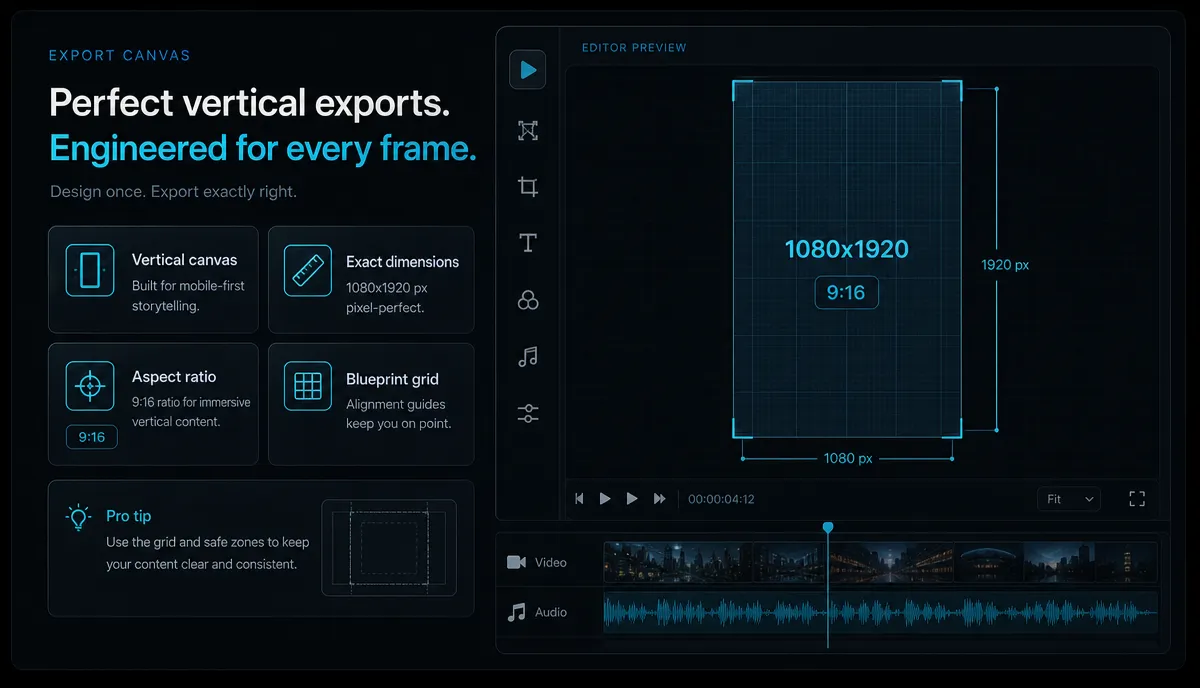
El tamaño del vídeo de TikTok es de 1080×1920 px en una proporción de aspecto 9:16. Obtén ajustes exactos de exportación, dimensiones de la zona segura y cómo convertir metraje 16:9 a vertical.

medidas de video para tiktok — Esta guía explica el tema con pasos prácticos, ejemplos y un flujo de trabajo que puedes usar de inmediato.
Los vídeos de TikTok deberían ser 1080 × 1920 píxeles en un Relación de aspecto vertical 9:16 — ese es el tamaño que llena toda la pantalla de un teléfono sin barras negras. Si solo recuerdas una cosa sobre el tamaño de los vídeos de TikTok, recuerda esos dos números. Pero la hoja técnica es la parte fácil. Lo que realmente diferencia una subida limpia y profesional de una suave y recortada de forma torpe es saber dónde cubren el fotograma los botones en pantalla de TikTok, qué ajustes de exportación sobreviven a la recompresión de la plataforma y cómo convertir el metraje horizontal en vertical sin partir al sujeto por la mitad.
Esta guía lo cubre todo: las dimensiones principales, las mediciones exactas de la zona segura, los ajustes de exportación, las reglas de portada, los cinco errores que arruinan silenciosamente las subidas y un flujo de trabajo repetible para convertir material de 16:9 a 9:16. Está escrito para creadores que publican también en TikTok, YouTube Shorts e Instagram Reels.
Puntos clave
- La edición en formato corto comienza con una idea clara, un gancho y una recompensa, no con una duración fija.
- Las exportaciones verticales necesitan encuadre 9:16, leyendas legibles y colocación segura para teléfonos.
- Utiliza las reglas de retención y de plataforma para decidir la duración; No rellenes un clip solo porque se permiten subidas largas.
- Recapo debería posicionarse como la capa de flujo de trabajo para encontrar, subtitular, reencuadrar y exportar clips reutilizables.
Tamaño de vídeo de TikTok de un vistazo
Aquí tienes la versión corta en una tabla. Si cumples con estos ajustes, tu vídeo llenará la pantalla y se verá nítido.
| Especificaciones Valor recomendado Por qué es importante | ||
| Resolución | 1080 × 1920 px | Resolución nativa a pantalla completa; Cualquier cosa más pequeña se escala y parece suave |
| Relación de aspecto | 9:16 (vertical) | Rellena la pantalla de borde a borde sin barras |
| Contenedor / formato | MP4 (MOV también funciona) | Los formatos más fiables para una subida limpia |
| Códec de vídeo | H.264 | En términos generales, compatibles; codifica de forma eficiente y de alta calidad |
| Códec de audio | AAC | Audio estándar y bien soportado |
| Tasa de fotogramas | Iguala tu fuente (24 / 30 / 60 fps) | El re-temporizando el metraje introduce el tartamudeo; Conserva el original |
| Orientación | Retrato / vertical | Los clips horizontales se recortan o se recortan en el feed |
Esos son los números que repiten todos los listos de especulación principal. El resto de esta guía son las cosas que omiten — la parte que decide si tu edición cuidadosa realmente se lee en el móvil.
Relación de aspecto de TikTok: 9:16 y qué más funciona
El Relación de aspecto de TikTok es 9:16, que en calidad completa significa 1080 píxeles de ancho por 1920 píxeles de alto. Nueve unidades de ancho por cada dieciséis unidades de alto — un rectángulo alto que coincide con la forma en que la gente sostiene el móvil. Esta es la proporción en torno a la que está construido el feed "For You", y es el único que llena completamente la pantalla.
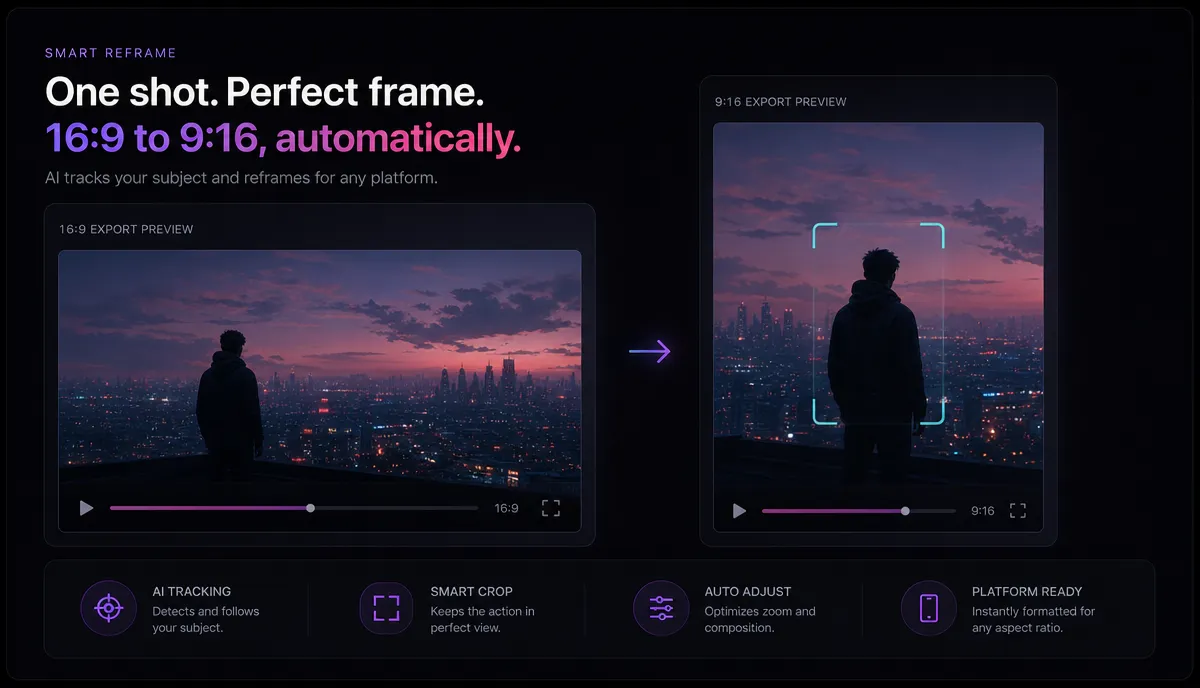
Tú puede Sube otras proporciones, pero cambias espacio en pantalla:
- 1:1 (cuadrado, por ejemplo, 1080 × 1080) — pantallas centradas con bandas vacías arriba e abajo en la señal. Funciona, pero estás cediendo aproximadamente un tercio del espacio vertical.
- 16:9 (paisaje, por ejemplo, 1920 × 1080) — se muestra como una pequeña franja con grandes barras negras, o se recorta cuando alguien toca para expandirse. Este es el error de tamaño más común que cometen los creadores.
- 4:5 (más o menos retrato, 1080 × 1350) — más alto que el cuadrado pero no de altura completa; Sigue dejando barrotes.
La conclusión: diseña y exporta a las 9:16 siempre que puedas. Si tu metraje original es horizontal, reencuadra primero (explicado más abajo) en lugar de subirlo tal cual y dejar que el feed lo recorte. Y dado que YouTube Shorts y Instagram Reels comparten el mismo objetivo de 9:16 / 1080 × 1920, una exportación con el tamaño correcto cubre todas las plataformas verticales.
Zonas seguras de TikTok: donde la interfaz oculta tu marco
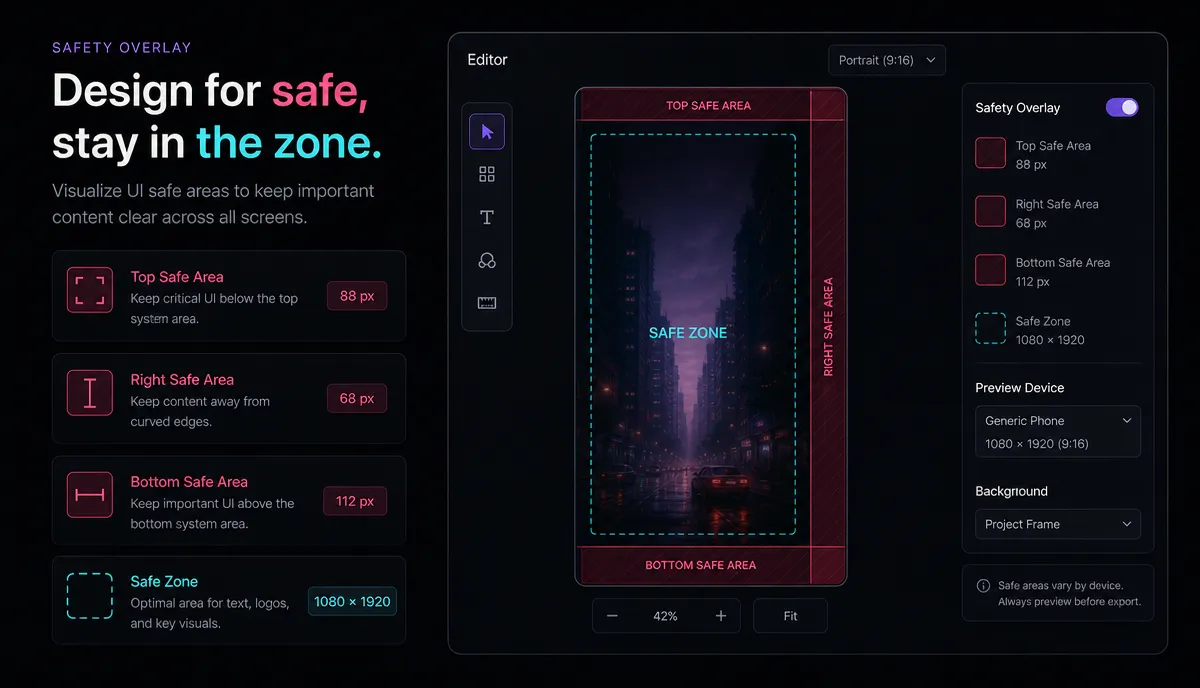
Esta es la sección que las guías de la especificación copiar-pegar se omiten, y es la que más importa. Tu vídeo es 1080 × 1920, pero TikTok superpone su propia interfaz sobre las partes inferior y derecha del fotograma — los botones de me gusta/comentar/compartir, tu nombre de usuario, el pie de foto y la etiqueta de sonido. Cualquier cosa que pongas bajo esos elementos queda parcialmente cubierta, y en algunas pantallas completamente oculta.
El Zonas seguras de TikTok — los márgenes que debes mantener libres de contenido importante — se ven así en un lienzo de 1080 × 1920:
Los márgenes reservados en números:
| Borde de pantalla Espacio reservado ¿Qué hay ahí? | ||
| Arriba | ~150 px | Icono de búsqueda, pestañas "Siguiendo / Para ti" |
| Derecha | Columna de ~150 px de ancho | Perfil, me gusta, comenta, marca, compartir, disco de sonido girando |
| Fondo | ~340 px | Nombre de usuario, pie de foto, título de la música, barra de progreso |
| Izquierda | Mantener un margen de ~60 px | Mayormente claro, pero evita textos duros contra el borde |
Eso deja un utilizable Área de contenido seguro de aproximadamente 870 × 1430 px, un poco fuera de centro. Guarda caras, leyendas grabadas, fotos de productos, logotipos y llamados a la acción dentro de esa caja. El fondo puede extenderse hasta los cuatro bordes — debería, así que nunca hay compases — pero nada que realmente necesites que el espectador lea o vea debería quedar en los márgenes reservados. La mayor trampa es la mayor trampa de los 340 px inferiores: es exactamente donde la mayoría de los editores suelen colocar subtítulos por defecto.
Configuraciones de exportación que realmente importen
Conseguir la resolución correcta es necesario, pero no suficiente. TikTok vuelve a comprimir cada subida, así que tu trabajo es entregarle una fuente limpia y de alta calidad que sobreviva a ese paso. Estos son los ajustes que merece la pena revisar antes de exportar:
| Ambientación Objetivo Notas | ||
| Resolución | 1080 × 1920 | Exportación en Este tamaño — no renderizes a 720p ni a escalas |
| Formato | MP4 (H.264 / AAC) | La combinación más sencilla para las subidas |
| Tasa de fotogramas | Igual que la fuente | 30 fps para la mayoría de los contenidos de entrevistas; 60 fps para cámara rápida |
| Tasa de bits | Alta (visualmente sin pérdidas) | Una tasa de bits de origen más alta da más recursos a la compresión de TikTok |
| Color | Estándar (Rec. 709 / sRGB) | Los perfiles de color llamativos pueden cambiar una vez que TikTok se recodifica |
| Tamaño del archivo | Comprime solo si el archivo es muy grande | No compreses demasiado — eso es lo que provoca subidas blandas y bloqueadas |
Dos notas prácticas. Primero, un archivo fuente más grande y con tasa de bits es tu aliado aquí: la plataforma lo reducirá igualmente, y partir de un master limpio significa que el shrink tiene más detalles que conservar. Si tu exportación es realmente enorme y lenta de subir, comprémela deliberadamente en lugar de dejar que la app lo haga por ti — consulta nuestra guía en Cómo comprimir un vídeo Para configuraciones que reducen el tamaño sin que la calidad se note visiblemente. Segundo, si tu metraje salió de una cámara o grabador de pantalla como archivo MOV, MKV o WebM, conviértelo primero a MP4 con un Convertidor de formato de vídeo Así que la subida es predecible: contenedores extraños son una causa común de subidas fallidas o con tartamudeos.
Marco de portada: lo primero que ve cualquiera
Tu portada (miniatura) es un marco fijo más texto opcional del título, y aparece en tres recortes diferentes: 9:16 completos en el feed, y un recorte más o menos cuadrado centrado en la cuadrícula de perfil y en búsqueda. Como la cuadrícula de perfil recorta la parte superior e inferior, el texto de la portada colocado cerca de la parte superior o inferior puede cortarse en tu cuadrícula aunque en el cuadro completo se vea bien.
Tres reglas que mantienen las portadas legibles en todas partes:
- Centra el texto de la portada verticalmente. Mantén el titular en la banda central del marco para que sobreviva al recorte de la cuadrícula de perfil.
- Permanece en horizontal dentro de la zona segura. No pongas el texto de cubierta bajo la columna del botón derecho ni directamente contra el borde izquierdo.
- Elige un marco nítido y bien iluminado. Los fotogramas desenfocados o oscuros se leen como de baja calidad al tamaño miniatura de la cuadrícula. Si tu mejor momento está borroso, elige un marco limpio cercano y deja que el texto del título lleve el gancho.
Trata la portada como un pequeño trabajo de diseño en sí mismo, no como un pensamiento secundario: está haciendo el trabajo de un titular en tu cuadrícula de perfil.
Cinco errores comunes en el tamaño de TikTok (y la solución)
- Subiendo un archivo horizontal 16:9 y dejando que el feed lo bloquee. Solución: Reformula a 9:16 antes de subir, no confíes en recortar dentro de la app.
- Poner subtítulos en los 340 px inferiores. Chocan con la fila de nombres de usuario y leyendas. Solución: Sube los subtítulos al área de contenido seguro, por encima del margen inferior.
- Exportar a 720p (o menos) y dejar que TikTok escale mejor. Resulta en una imagen suave y melosa. Solución: Siempre exporta a 1080 × 1920.
- Incorporar un logo o un CTA en la columna de botones de la derecha. Los iconos de me gusta/compartir están justo encima. Solución: Mueve los gráficos persistentes a la zona segura superior izquierda.
- Sobrecomprimir antes de subir. Un archivo diminuto y muy comprimido se comprime Otra vez por TikTok, produciendo artefactos cuadrados. Solución: Sube un MP4 limpio y de alta tasa de bits y deja que la plataforma haga la reducción una vez.
Fíjate que cuatro de estos cinco son aproximadamente Colocación y calidad, no el número de resolución del titular. Ese es el punto: igualar 1080 × 1920 es una apuesta de mesa; Respetar las zonas seguras es lo que hace que el vídeo parezca intencionado.
Cómo convertir metraje 16:9 a 9:16 sin recortar el sujeto
La mayoría de los creadores no graban en vertical desde cero: tienen imágenes horizontales de YouTube, grabaciones de pantalla o entrevistas y necesitan reutilizarlas. El enfoque ingenuo consiste en recortar el centro del marco con un recorte duro, lo que corta los laterales y con frecuencia parte a una persona por la mitad. Aquí tienes un flujo de trabajo más limpio que mantiene tu sujeto intacto. Puedes hacerlo todo desde el navegador con Recapo, no se requiere instalación.
- Empieza desde tu fuente de mayor resolución. Cuantos más píxeles tengas, más espacio tendrás para reencuadrar sin suavizar la imagen.
- Convierte el contenedor si es necesario. Si tu archivo es un MOV, MKV o WebM, pásalo por el Convertidor de formato de vídeo para conseguir primero un MP4 limpio. Recapo acepta MP4, MOV y otros formatos comunes, hasta 6 GB por tarea.
- Pon el lienzo en 1080 × 1920. Abre el Redimensionador de vídeos de TikTok y elige el preset vertical 9:16 para que cada exportación tenga el tamaño correcto.
- Elige una estrategia de replanteamiento en lugar de un recorte duro. Tienes tres buenas opciones: (a) encaber el fotograma completo 16:9 en una copia borrosa y ampliada de sí mismo para que el fondo llene el espacio vertical y nada se recorte; (b) colocar el clip horizontal en la parte superior y usar la banda inferior para los subtítulos; o (c) Recorta hacia el sujeto pero mantenlo completamente dentro del área segura en lugar de justo en el centro.
- Recoloca al sujeto dentro de la zona segura. Mueve el marco para que la cara o producto encaje en esa caja ~870 × 1430 — izquierda de la columna de botones de la derecha, encima de la barra inferior de leyendas.
- Añade leyendas dentro de la zona segura. Autotranscribe y subtitula el clip, luego comprueba que el texto esté por encima del margen inferior de 340 px. Para una profundización en cómo ir en vertical de forma limpia, véase Cómo hacer un vídeo vertical.
- Exportación a 1080 × 1920, MP4. Confirma que la relación de aspecto marca 9:16 antes de descargar.
- Previsualiza en un teléfono real. Envíate el archivo y míralo a pantalla completa pensando en la interfaz real — esto detecta problemas de colocación que ninguna vista previa de escritorio detecta.
Redimensionamiento por lotes y reutilización a gran escala
Si publicas regularmente, no estás redimensionando un solo clip, sino que conviertes vídeos largos en un flujo constante de cortos verticales. El patrón eficiente es: corta primero la fuente horizontal larga en momentos individuales, luego redimensiona cada momento a 9:16 con el mismo preset para que toda tu biblioteca se mantenga visualmente consistente. Trabajar en un solo espacio de trabajo de navegador significa que puedes grabar clips largos de → → → → exportar sin barajar archivos entre aplicaciones, y el límite de 6 GB por tarea encaja cómodamente en grabaciones fuente completas.
Dos cosas que dan su mejor resultado cuando haces lot:
- Bloquea una plantilla de 9:16 y reutilízala. Colocar una zona segura de forma consistente en cada clip hace que tu feed parezca un canal, no un montón de subidas aleatorias.
- Ajusta la longitud del clip a la plataforma. El tamaño es solo la mitad de la ecuación; El ritmo es la otra mitad. Véase mejor duración de clip para Shorts, Reels y TikTok para decidir cuánto tiempo debe durar cada corte vertical.
Preguntas frecuentes
¿Cuál es el tamaño ideal para un vídeo de TikTok? 1080 × 1920 píxeles en una relación de aspecto vertical 9:16. Esa resolución llena la pantalla del teléfono de un borde a otro sin barras negras y da a la compresión de TikTok una fuente nítida desde la que trabajar.
¿Puedo subir un vídeo 16:9 o Square en TikTok? Sí, TikTok los acepta, pero no llenarán la pantalla. Un clip horizontal 16:9 aparece con grandes barras negras o se recorta al expandirse, y un cuadro 1:1 deja bandas vacías arriba e abajo. Para reproducir a pantalla completa, reencuadra a 9:16 antes de subir.
¿Qué relación de aspecto tiene TikTok? 9:16 — nueve unidades de ancho por cada dieciséis de altura, que en calidad completa equivalen a 1080 × 1920 píxeles. Es el mismo objetivo que YouTube Shorts y Instagram Reels, así que una exportación vertical cubre los tres.
¿Dónde están las zonas seguras de TikTok? Mantén el contenido importante fuera de los primeros ~150 px, la columna derecha de los ~150 px y los inferiores ~340 px, donde está la interfaz de TikTok. Eso deja un área segura utilizable de aproximadamente 870 × 1430 px, ligeramente a la izquierda del centro, para rostros, leyendas y logotipos.
¿Por qué mis vídeos de TikTok se ven borrosos? Normalmente hay tres cosas: exportaste por debajo de 1080 × 1920 y TikTok lo escaló en aumento, sobrecomprimiste el archivo antes de subirlo, o tu bitrate de origen era demasiado baja. Exporta una MP4 limpia de 1080 × 1920 a alta tasa de bits y deja que la plataforma la comprima solo una vez.
Haz que tus vídeos alcancen el tamaño adecuado más rápido
El tamaño de los vídeos de TikTok se reduce a un objetivo — 1080 × 1920 en 9:16 — más la disciplina para mantener tu contenido dentro de las zonas seguras y exportar un MP4 limpio y de alta calidad. Recapo se ejecuta completamente en tu navegador, así que puedes convertir formatos, reencuadrar el metraje horizontal a vertical, añadir subtítulos dentro de la zona segura y exportar al tamaño correcto sin instalar nada. Crea una cuenta gratuita y convierte tu próximo vídeo largo en un TikTok que llene la pantalla en unos minutos.
Referencias y fuentes oficiales
- Ayuda en YouTube: Entender los cortos de tres minutos
- Ayuda en YouTube: Infórmate sobre las reclamaciones de Content ID
- Resolución y relaciones de aspecto de vídeos en YouTube


