
Come trasformare un webinar in YouTube Shorts
Trasforma un webinar in YouTube Shorts scegliendo capitoli mirati o clip di domande e risposte, riformulando le diapositive, aggiungendo didascalie ed esaminando ogni affermazione nel contesto.
Come trasformare un webinar in YouTube Shorts
Per trasformare il webinar in contenuti di YouTube Shorts che abbiano senso al di fuori dell'evento originale, estrai un punto didattico completo anziché una frase entusiasmante. Un breve webinar efficace offre allo spettatore una domanda chiara, un contesto sufficiente per comprendere la risposta e una conclusione utile. Rimuove inoltre le introduzioni, le diapositive degli sponsor, i discorsi sull'agenda e altre operazioni di pulizia, mantenendo le qualifiche che rendono accurata l'affermazione del relatore.
YouTube attualmente afferma che i video quadrati o verticali idonei possono essere classificati come Short quando durano fino a tre minuti. Questo è un limite della piattaforma, non un obiettivo editoriale. Una risposta di 28 secondi può essere completa; una dimostrazione complessa potrebbe richiedere più tempo. Lascia che sia l'idea a determinare la durata, poi fai in modo che ogni secondo guadagni il suo posto.
Punti chiave
- Scegli un capitolo, una dimostrazione o una risposta a domande e risposte che possa stare da sola senza il webinar completo.
- Rimuovere le formalità, ma preservare le definizioni, le condizioni, le date e le prove che mantengono una richiesta nel contesto.
- Utilizza un layout con primo presentatore, prima con diapositiva o in pila in base alle esigenze dello spettatore in ogni momento.
- Ricostruisci diapositive dense per lo schermo di un telefono invece di ridurre un deck 16:9 in uno spazio illeggibile.
- Controlla didascalie, inquadrature, audio, rivendicazioni e diritti prima di esportare un MP4 verticale.
Perché le clip dei webinar necessitano di un approccio editoriale diverso
I webinar presuppongono che gli spettatori abbiano visto l'ordine del giorno, le presentazioni dei relatori e i capitoli precedenti. Gli spettatori degli Short non ricevono nessuna di queste impostazioni. Una risposta potrebbe arrivare al feed senza la diapositiva precedente o la definizione alla base di "questo quadro". Una citazione vivace può quindi fallire mentre una risposta modesta a domande e risposte ha successo perché nomina un problema e lo risolve direttamente.
Le immagini creano una seconda sfida. Una cornice webinar può combinare un relatore, una diapositiva ampia, un pannello host, una chat e i controlli della piattaforma. Un ritaglio centrale può nascondere sia l'oratore che i dettagli della diapositiva pertinente. La versione verticale necessita di un layout editoriale, non semplicemente di una tela più ristretta.
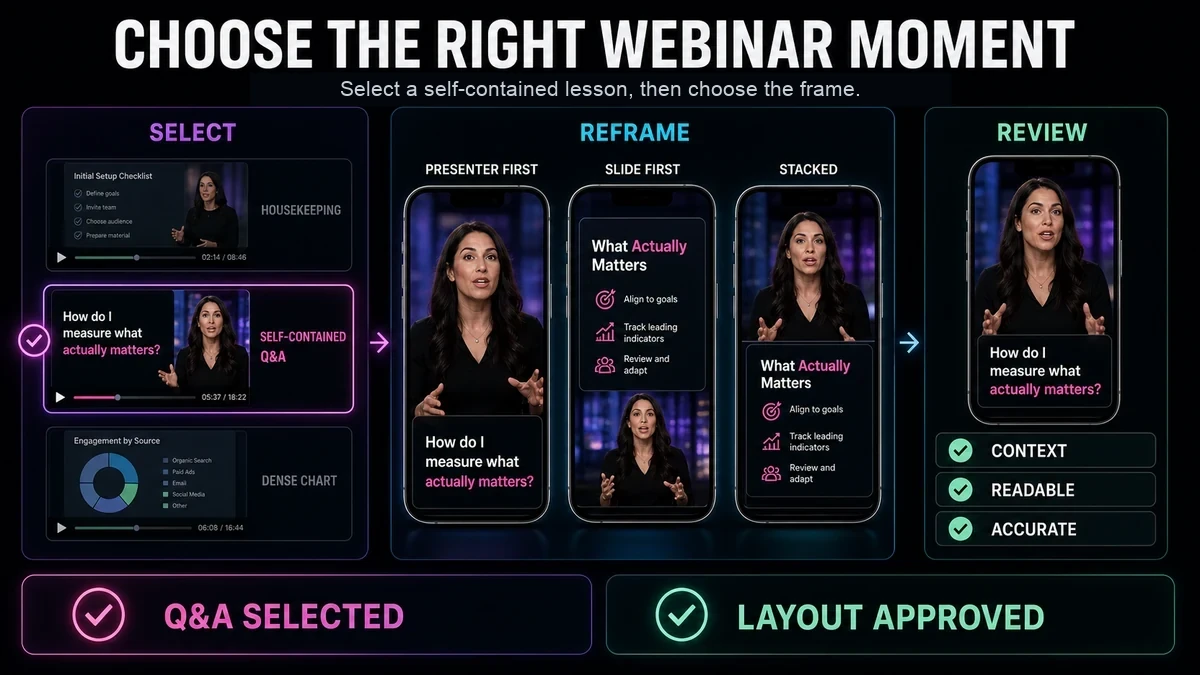
Scegli un punto di insegnamento autonomo
Inizia con l'elenco dei capitoli, la trascrizione o i timestamp di domande e risposte. Cerca un segmento con un lavoro: rispondi a una domanda, definisci un concetto, correggi un malinteso, spiega un passaggio o mostra un risultato. Il miglior candidato non è necessariamente il momento più rumoroso. È il momento in cui un nuovo spettatore può comprendere con una riparazione minima.
Utilizza questi criteri di selezione:
| CriterioMantieni il segmento quando...Rifiutalo o espandilo quando... | ||
| Apertura chiara | La prima riga indica o implica rapidamente il problema | Inizia con “come abbiamo spiegato prima” o con un pronome inspiegabile |
| Valore completo | La clip raggiunge una risposta o una conclusione utilizzabile | Termina con un teaser, una transizione o una configurazione irrisolta |
| Indipendenza visiva | I dettagli essenziali della diapositiva possono essere mostrati in modo leggibile | La comprensione dipende da una tabella densa o da diverse diapositive precedenti |
| Rivendicare l'integrità | I limiti e le condizioni necessari rientrano nella clip | Il taglio trasformerebbe un'affermazione qualificata in una assoluta |
| Punti di modifica puliti | Le pause o i limiti delle frasi consentono tagli naturali | La rimozione del contesto crea errori grammaticali o audio fuorviante |
| Adattamento del pubblico | Il punto affronta un bisogno riconoscibile dello spettatore | Cerca di riassumere l'intero webinar |
I segmenti del capitolo funzionano quando il relatore insegna un metodo compatto; Le domande e risposte funzionano quando la domanda fornisce un gancio naturale. Conserva una parte sufficiente della domanda per evitare ambiguità e non riscriverla mai in un'affermazione più forte di quella avanzata dal partecipante.
Un flusso di lavoro pratico dal webinar al breve
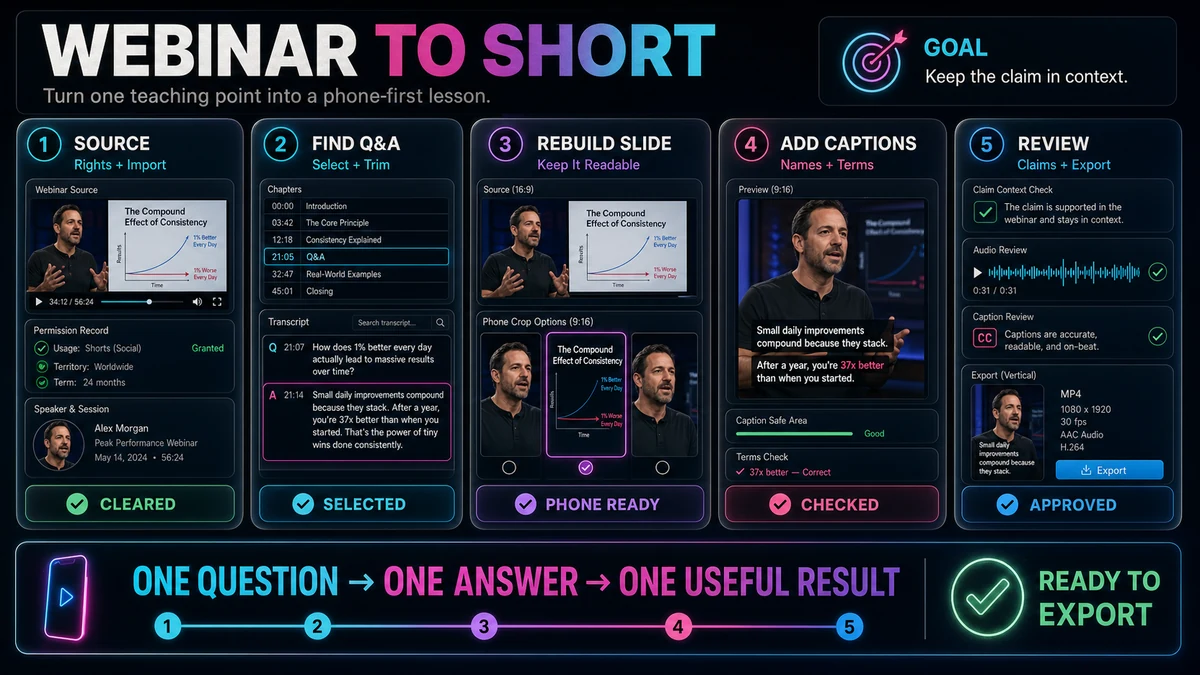
1. Controlla i diritti e la qualità della fonte
Utilizza materiale originale che sei autorizzato a riutilizzare. Conferma i diritti per la registrazione, i relatori, gli ospiti, le diapositive, la musica, i supporti multimediali e gli esempi. Un collegamento pubblico non dà automaticamente l'autorizzazione a riutilizzare ogni elemento. Si tratta di indicazioni generali sui rischi, non di consulenza legale.
Inizia dal miglior master disponibile. Un discorso più pulito e diapositive più nitide tollerano il ritaglio, l'ingrandimento e le didascalie meglio della registrazione dello schermo di un replay.
2. Importa e mappa il webinar
Importa la registrazione locale o il collegamento sorgente con diritti cancellati. Di Recapo Creatore di cortometraggi per YouTube descrive l'importazione locale o basata su collegamento, la navigazione della trascrizione, il taglio, la ristrutturazione 9:16 regolabile e l'esportazione MP4 verticale.
Utilizza la trascrizione per contrassegnare capitoli, spiegazioni, dimostrazioni, domande e conclusioni. La ricerca ti aiuta a navigare; non dimostra che una clip funzioni. Osserva il contesto circostante prima di selezionare.
3. Seleziona un candidato e definisci la sua promessa
Scrivi una promessa di una frase che indichi esattamente ciò che lo spettatore capirà. Se sono necessari diversi “e”, il segmento è troppo ampio. Controlla il filmato circostante per individuare eventuali definizioni, eccezioni o conclusioni mancanti. Includi solo ciò di cui gli spettatori hanno bisogno, ma non rimuovere il contesto per un hook più nitido.
4. Rifinire le pulizie senza danneggiare il significato
Elimina saluti, biografie, logistica, narrazione dell'agenda, transizioni degli sponsor, richieste di chat, lunghe pause e deviazioni verbali quando la modifica rimane naturale.
Proteggi il significato. Mantieni la base di un confronto, le date allegate ai consigli urgenti e parole come "può", "spesso" o "in questo esempio". Una limitazione dichiarata appartiene alla sua richiesta. Non unire mai affermazioni separate in una conclusione che il relatore non ha fatto.
5. Riformula il presentatore e le diapositive per 9:16
Imposta la tela verticale prima dello stile dettagliato della didascalia. Quindi scegli il layout in base alla priorità delle informazioni:
| DisposizioneUsalo quandoRivedere il rischio | ||
| Primo ritaglio del presentatore | L'espressione, la consegna o una spiegazione parlata portano al punto | I gesti o i dettagli della diapositiva di riferimento potrebbero non essere inclusi nel ritaglio |
| Ritaglio della prima diapositiva | Un diagramma, una frase o un'azione sul prodotto è essenziale | Una diapositiva widescreen intera può diventare troppo piccola per essere letta |
| Presentatore impilato più diapositiva | Lo spettatore ha bisogno sia della spiegazione che della prova visiva | Due pannelli uguali non possono lasciare nessuno degli elementi abbastanza grande |
| Taglia tra presentatore e diapositiva | L'attenzione si sposta sui confini chiari della frase | I tagli tardivi possono mostrare l'immagine sbagliata durante un riferimento |
| Inserto diapositiva semplificato | È importante solo un numero, un'etichetta o una fase del processo | La riprogettazione deve preservare il significato e l’attribuzione della fonte |
Non forzare una diapositiva completa nel telaio verticale. Ritaglia la regione interessata, ingrandisci un diagramma o ricostruisci una semplice carta utilizzando il testo originale. Mantieni il relatore visibile quando la consegna è importante; dare la priorità alla diapositiva quando gli spettatori devono esaminarla. Se un grafico non riesce a rimanere leggibile con le sue etichette e la sua scala, scegli un altro momento o indirizza gli spettatori al webinar completo.
6. Aggiungi e rivedi didascalie
Il discorso del webinar contiene nomi, acronimi e termini tecnici che la trascrizione può fraintendere. Di Recapo Sottotitoli automatici La pagina descrive le scelte di lingua e stile, i sottotitoli sincronizzati modificabili, la revisione dei tempi e della posizione e l'output video con sottotitoli. Tratta il testo generato come una bozza.
Correggere la terminologia rispetto alla fonte, utilizzare gruppi brevi e leggibili ed evitare di coprire le etichette delle diapositive. Lascia spazio attorno ai bordi inferiore e destro perché le sovrapposizioni dell'interfaccia variano. Le didascalie non dovrebbero competere con una diapositiva densa.
7. Esegui il QA editoriale e visivo
Guarda la modifica verticale alle dimensioni del telefono con l'audio, quindi senza. Verifica che l'apertura identifichi l'argomento, che la domanda corrisponda alla risposta, che i dettagli della diapositiva siano leggibili e che il finale completi il pensiero. Controllare i tagli audio, le didascalie, i nomi, le cifre, le date, le citazioni e i collegamenti rispetto alla fonte priva di diritti; le trascrizioni possono contenere errori.
8. Esporta, ispeziona e carica separatamente
Esamina l'MP4 verticale esportato per orientamento, durata, tempistica dei sottotitoli, sincronizzazione audio e fotogramma finale. Il flusso di lavoro documentato di Recapo termina con l’esportazione; il caricamento e la revisione della piattaforma sono separati.
YouTube consente cortometraggi quadrati o verticali idonei fino a tre minuti, ma questo non è un obiettivo. Preservare il punto di insegnamento. Consulta anche le attuali linee guida sulla musica: YouTube afferma che un cortometraggio più lungo di un minuto con una rivendicazione di Content ID attiva può essere bloccato a livello globale.
Esempio illustrativo: trasformare le domande e risposte di un webinar in una lezione
L'esempio seguente è ipotetico e illustra le decisioni editoriali; non si tratta di un caso del cliente, di una dichiarazione di prestazione o di un rapporto di un test Recapo.
Immagina un webinar sull'onboarding delle email. Un partecipante chiede: "La prima email dovrebbe spiegare ogni funzionalità?" Il relatore risponde: dà il benvenuto all'utente, collega l'e-mail alla sua azione recente, introduce un passaggio successivo e salva le funzionalità avanzate per dopo. La risposta è accompagnata da una diapositiva con cinque punti elenco, ma solo i primi due punti sono rilevanti.
L'editor accorcia la domanda, rimuove un saluto, un riferimento al sondaggio precedente e il passaggio al partecipante successivo. Mantengono la qualificazione che il consiglio si applica alla prima email di onboarding, non a tutti i messaggi di prodotto.
L'apertura utilizza un ritaglio incentrato sul presentatore con la domanda come hook di testo. La modifica passa quindi a una diapositiva ricostruita contenente i due punti di origine rilevanti e ritorna al relatore per la conclusione. Le didascalie utilizzano la terminologia corretta ed evitano le etichette delle diapositive.
Lo Short finito contiene una lezione: cosa dovrebbe realizzare la prima email di onboarding. Non pretende di riassumere l’intero webinar, di inventare un risultato o di implicare che l’approccio garantisca una migliore attivazione. Questa limitazione editoriale è ciò che rende la clip comprensibile e affidabile.
Modalità comuni di fallimento da webinar a breve
Scegliere una citazione anziché una risposta
Una frase raffinata può sembrare impressionante ma non fornire alcuna conclusione utilizzabile. Includi la domanda, il meccanismo o l'esempio che trasforma la citazione in un'idea completa.
Rimozione della qualificazione che rende accurata una richiesta
Tagliare “per i team in fase iniziale” o “in questo set di dati” può modificare sostanzialmente un’affermazione. Trattare i qualificatori come parte della dichiarazione, non come riempitivo usa e getta.
Rimpicciolire l'intera diapositiva
Una diapositiva 16:9 con titolo, grafico, nota a piè di pagina e riquadro webcam raramente sopravvive alle dimensioni del telefono. Isolare l'elemento rilevante o utilizzare una clip diversa.
Mantenere le pulizie perché era nell'originale
I messaggi di benvenuto e la logistica dell'evento aiutano i partecipanti dal vivo ma ritardano il valore in uno Short. Rimuovili quando non aggiungono contesto necessario.
Lasciare che il raccolto segua ogni movimento
La costante ristrutturazione può sembrare instabile. Mantieni una composizione chiara, quindi modificala solo quando cambiano l'oratore, la diapositiva o i dettagli di riferimento.
Fidarsi della trascrizione senza guardare la registrazione
La trascrizione non può mostrare se una diapositiva contraddice il testo parlato, se una battuta cambia il tono o se un taglio nasconde una dimostrazione. Usalo per individuare i candidati, quindi rivedi la fonte audiovisiva.
Lista di controllo finale e limitazioni pratiche
- [] Hai il permesso di utilizzare la registrazione e includere elementi di terze parti.
- La clip insegna un punto e funziona senza i capitoli precedenti del webinar.
- [] La domanda o affermazione iniziale è comprensibile da sola.
- Le operazioni di pulizia vengono rimosse, mentre rimangono le definizioni e le qualificazioni.
- I layout del presentatore e delle diapositive cambiano in base alla priorità delle informazioni.
- Ogni etichetta di diapositiva, elemento del grafico e azione del cursore conservata è leggibile su un telefono.
- I sottotitoli corrispondono alle parole pronunciate, ai nomi, ai numeri e alla terminologia.
- Le didascalie e la grafica lasciano spazio a sovrapposizioni variabili della piattaforma.
- [] Le modifiche audio sembrano naturali e il finale raggiunge un pensiero completo.
- Il file esportato è quadrato o verticale ed è conforme alle attuali regole sulla durata degli Short di YouTube.
- [] Affermazioni, date, collegamenti e attribuzioni sono stati controllati rispetto alla fonte.
- [] L'esportazione è stata osservata dall'inizio alla fine prima del caricamento.
Some webinar moments should remain long-form. Una dimostrazione in più passaggi potrebbe perdere le istruzioni di sicurezza se compressa. Un grafico può richiedere una metodologia circostante. Uno scambio di pannelli può dipendere da punti di vista contrastanti che non si adattano a una clip verticale. In questi casi, scegli un punto più ristretto, crea una breve serie con ogni episodio ancora autonomo o mantieni il materiale nel webinar completo.
Un produttore di YouTube Shorts può ridurre il lavoro di navigazione e formattazione, ma non può decidere se un reclamo è giusto, una diapositiva è comprensibile o un ospite ha concesso i diritti necessari. Those remain editorial and legal review tasks.
A Responsible Recapo Workflow
Usa il Ricapitola YouTube Shorts Maker per importare filmati di webinar privi di diritti, individuare un candidato attraverso la sua trascrizione, tagliare la sezione, regolare la composizione 9:16 ed esportare un MP4 verticale. Quindi applicare la lista di controllo sopra. Recapo can support the mechanical workflow; scegli comunque il punto di insegnamento, proteggi il contesto, verifica le affermazioni e decidi se la clip finale è pronta per essere caricata.
Domande frequenti
How long should a webinar YouTube Short be?
Abbastanza a lungo per completare un'idea e non di più. YouTube attualmente consente cortometraggi quadrati o verticali idonei fino a tre minuti, ma tale limite non dovrebbe dettare la modifica. Preserva l'impostazione, la spiegazione e la conclusione di cui il punto ha veramente bisogno.
È meglio un capitolo del webinar o una risposta a domande e risposte per Shorts?
Entrambi possono funzionare. Scegli un capitolo quando contiene una sequenza didattica compatta. Scegli Domande e risposte quando la domanda crea un chiaro aggancio e la risposta è autonoma. Rifiuta uno dei due formati quando dipende fortemente dal contesto precedente.
Il relatore o la diapositiva dovrebbero riempire il riquadro verticale?
Dai la priorità all'elemento che ha significato in quel momento. Utilizza un frame con il presentatore per la consegna e la spiegazione, un frame con la diapositiva per le prove essenziali o un layout in pila quando entrambi rimangono leggibili. Taglia tra i layout quando l'attenzione cambia.
Posso utilizzare filmati di webinar disponibili pubblicamente online?
La disponibilità pubblica non conferma di per sé l'autorizzazione a riutilizzare la registrazione, le diapositive, la musica, i contributi degli ospiti o gli esempi. Utilizza materiale protetto dai diritti d'autore e ottieni consigli per la tua situazione specifica quando necessario. Questo articolo non è un consiglio legale.
Devo mantenere l'intera domanda del pubblico?
No. Puoi rimuovere i saluti e le ripetizioni, ma conserva una formulazione sufficiente per rappresentare la domanda in modo accurato. Se la risposta ha senso da sola, la domanda può essere sostituita da una scheda tematica concisa e fedele.
Recapo può pubblicare automaticamente il cortometraggio su YouTube?
Le prove del prodotto utilizzate per questa guida supportano l'importazione, la navigazione tra trascrizione, il ritaglio, la ristrutturazione 9:16 regolabile e l'esportazione MP4 verticale. Non supporta la richiesta di pubblicazione automatica. Il caricamento e i controlli finali sono separati.
Riferimenti e fonti ufficiali
- Ricapitola YouTube Shorts Maker
- Guida di YouTube: scopri gli Short di YouTube di tre minuti
- Guida di YouTube: carica gli Short di YouTube da un computer
- Guida di YouTube: fair use su YouTube
Guide di riepilogo correlate
- Come realizzare cortometraggi di YouTube da video orizzontali
- Guida alla zona sicura di YouTube Shorts
- Come aggiungere sottotitoli automatici agli Short di YouTube
- Come realizzare cortometraggi di YouTube sul desktop
- Come trovare i momenti migliori in un lungo video con l'intelligenza artificiale