
วิธีเปลี่ยนวิดีโอสอนเป็นวิดีโอสั้นของ YouTube
เปลี่ยนวิดีโอแนะนำเป็น Shorts ของ YouTube ที่มีขั้นตอนชัดเจน รายละเอียดหน้าจอที่อ่านได้ คำบรรยาย การจัดกรอบแนวตั้ง และขั้นตอนการทำงาน QA ที่ใช้งานได้จริง
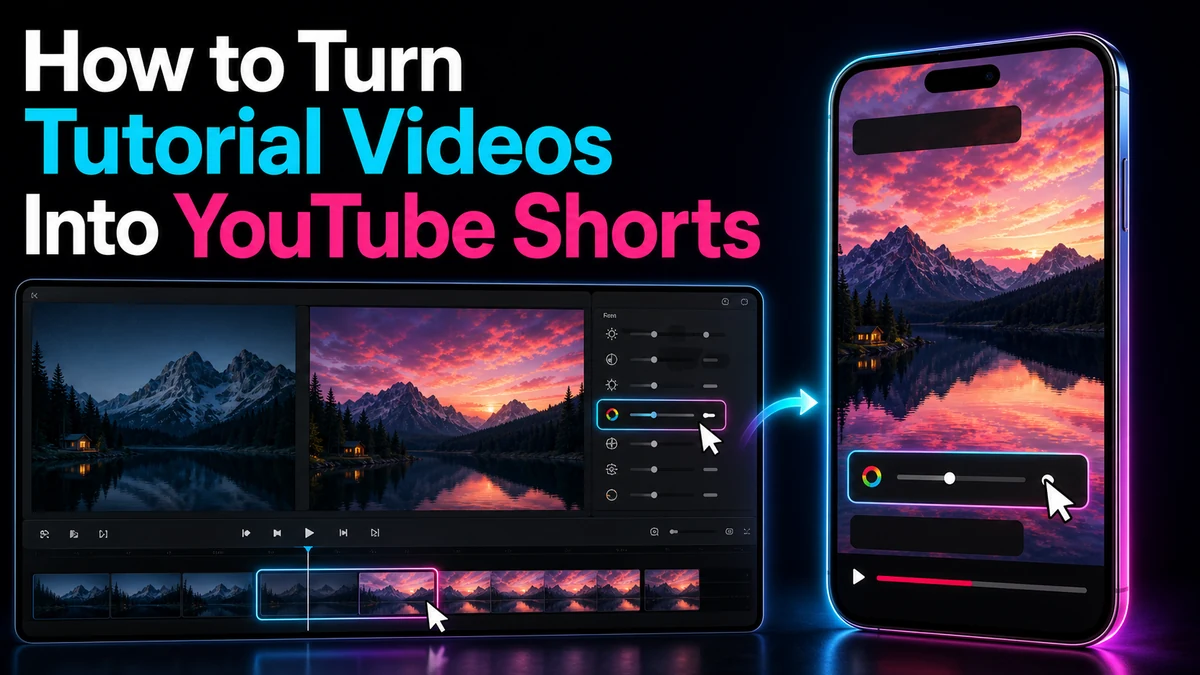
วิธีเปลี่ยนวิดีโอสอนเป็นวิดีโอสั้นของ YouTube
หากต้องการ เปลี่ยนวิดีโอแนะนำเป็นเนื้อหา YouTube Shorts ที่ยังคงสอนบางสิ่งบางอย่าง ให้แยกงานที่ทำเสร็จแล้วเพียงงานเดียวแทนที่จะบีบอัดทั้งบทเรียน ผู้ชมควรจะสามารถรับรู้ปัญหา ติดตามการดำเนินการขั้นเด็ดขาด และดูผลลัพธ์ได้โดยไม่พลาดการตั้งค่า สำหรับการบันทึกหน้าจอ นั่นหมายถึงการปรับเฟรมใหม่รอบๆ อินเทอร์เฟซที่ใช้งานอยู่ ทำให้เคอร์เซอร์มองเห็นได้ ขยายรายละเอียดอย่างตั้งใจ และตรวจสอบทุกคำบรรยายตามขนาดโทรศัพท์
ปัจจุบัน YouTube ระบุว่าวิดีโอสี่เหลี่ยมจัตุรัสหรือแนวตั้งสามารถเข้าข่ายเป็นวิดีโอสั้นได้เมื่อมีความยาวไม่เกิน 3 นาที นั่นเป็นขีดจำกัดของแพลตฟอร์ม ไม่ใช่เป้าหมายด้านบรรณาธิการ บทช่วยสอนแบบละเอียดควรใช้ได้นานเท่าที่แนวคิดต้องการ โดยมีบริบทเพียงพอที่จะทำให้การดำเนินการทำซ้ำได้และไม่มีขั้นตอนที่ไม่เกี่ยวข้อง
ประเด็นสำคัญ
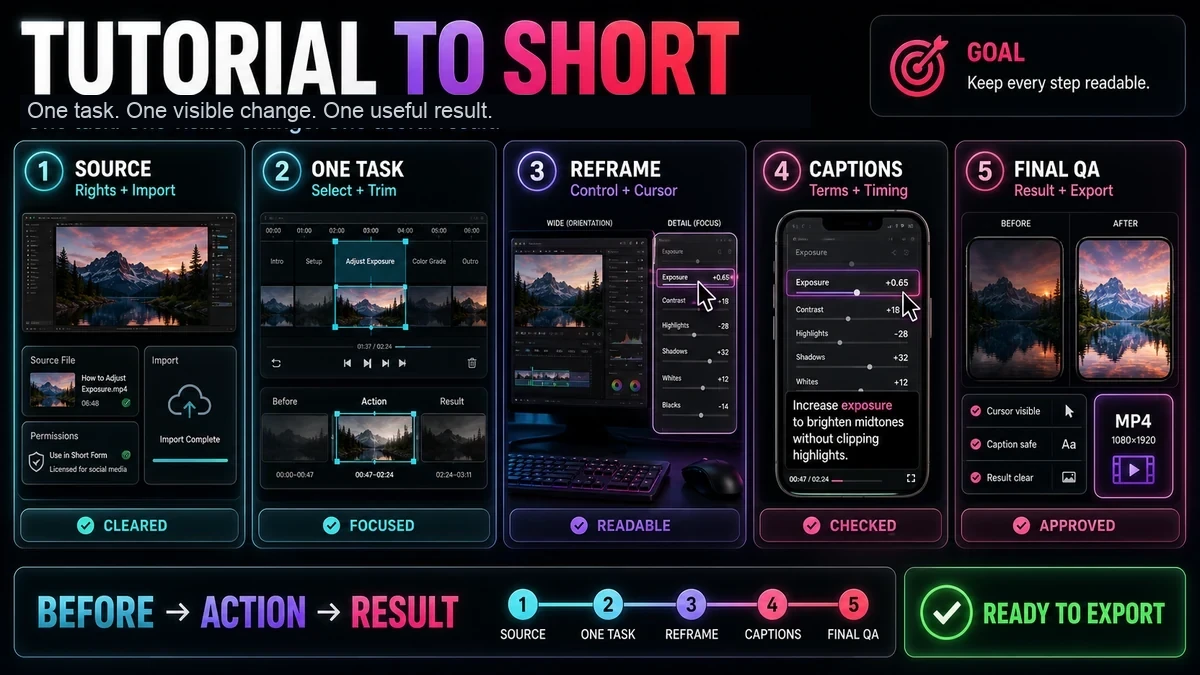
- สร้าง Short แต่ละรายการโดยอิงจากงานเดียว การเปลี่ยนแปลงที่เห็นได้ชัดเจน และผลลัพธ์ที่เป็นประโยชน์ 1 รายการ
- ใช้ลำดับก่อนดำเนินการ-ผลลัพธ์เพื่อให้ผู้ชมเข้าใจทั้งเหตุผลของขั้นตอนและลักษณะของความสำเร็จ
- ปฏิเสธคลิปที่อาศัยบัญชี ไฟล์ การตั้งค่า หรือบทเรียนก่อนหน้าที่ Short ไม่เคยอธิบาย
- จัดเฟรมการบันทึกหน้าจอใหม่รอบๆ ตัวควบคุมที่ใช้งานอยู่ แต่คงอินเทอร์เฟซโดยรอบไว้เพียงพอสำหรับการวางแนว
- รักษาเคอร์เซอร์ ป้ายกำกับ คำบรรยาย และสถานะสุดท้ายให้อ่านได้บนโทรศัพท์ อย่าถือว่าการแสดงตัวอย่างบนเดสก์ท็อปนั้นเพียงพอแล้ว
- ถือว่าการค้นหาข้อความถอดเสียงและการครอบตัดแนวตั้งครั้งแรกเป็นเครื่องมือช่วยในการแก้ไข บุคคลยังคงต้องเลือกบทเรียน ตรวจสอบความถูกต้อง และอนุมัติการส่งออก
อะไรทำให้การฝึกสอนทำงานเหมือนเรื่องสั้น?
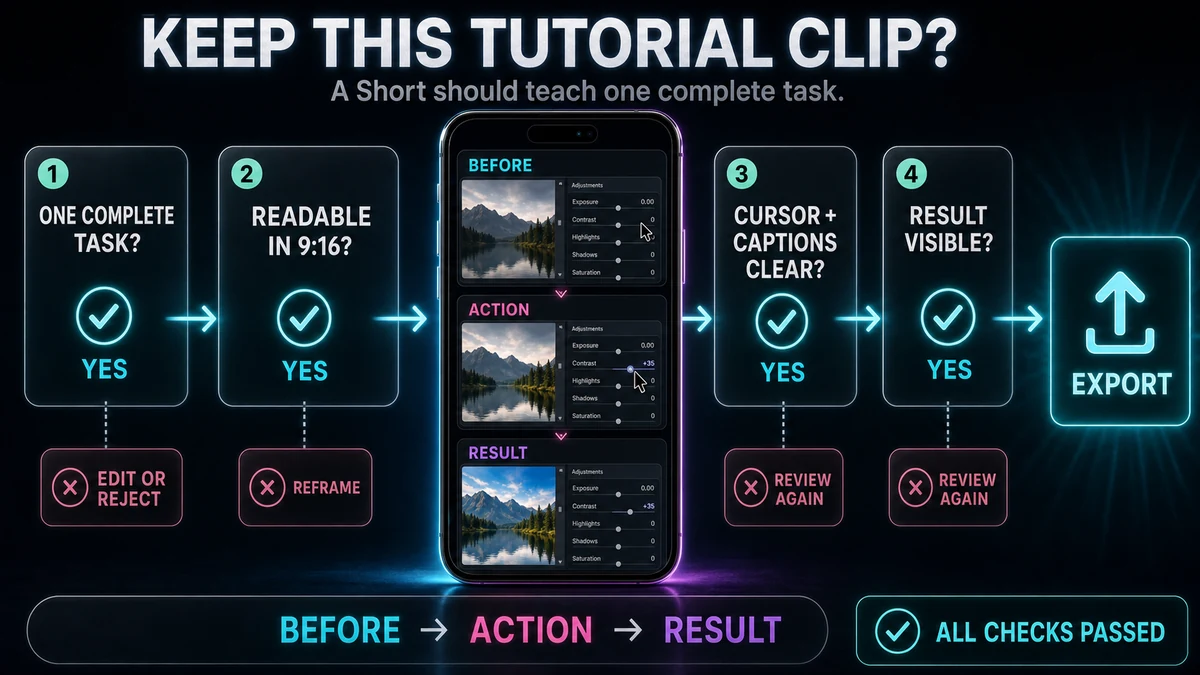
Short ต้องมีขอบเขตการสอนที่ชัดเจน ตัวเลือกที่ดีที่สุดไม่จำเป็นต้องเป็นช่วงเวลาที่น่าทึ่งที่สุด มันเป็นส่วนที่เล็กที่สุดที่สร้างผลลัพธ์ที่มีความหมายและมองเห็นได้
ใช้เกณฑ์การเลือกเหล่านี้ก่อนเปิดตัวแก้ไขแนวตั้ง:
| เกณฑ์การคัดเลือกผู้สมัครที่แข็งแกร่งผู้สมัครที่อ่อนแอ | ||
| ขอบเขตงานเดียว | เปลี่ยนการตั้งค่าหนึ่งรายการ ใช้เทคนิคหนึ่งรายการ หรือแก้ไขปัญหาหนึ่งรายการ | “เรียนรู้การใช้งานทั้งหมด” |
| สถานะเริ่มต้น | ปัญหามองเห็นได้หรือระบุเป็นบรรทัดเดียวได้ | ผู้ดูจำเป็นต้องมีบทก่อนหน้าเพื่อทำความเข้าใจหน้าจอ |
| การกระทำที่เด็ดขาด | ลำดับสั้นๆ หนึ่งลำดับทำให้เกิดการเปลี่ยนแปลง | กระบวนการจะข้ามไปมาระหว่างเครื่องมือ บัญชี หรือไฟล์ต่างๆ |
| เห็นผล | ผู้ดูสามารถเปรียบเทียบก่อนและหลังได้ | ความสำเร็จเกิดขึ้นนอกจอหรือต้องมีการวิเคราะห์ในภายหลัง |
| ความชัดเจนของอินเทอร์เฟซ | การควบคุมที่เกี่ยวข้องสามารถแสดงได้อย่างชัดเจนใน 9:16 | ป้ายกำกับที่จำเป็นจะกระจายไปทั่วเดสก์ท็อป |
| ความเป็นอิสระของบริบท | รวมการตั้งค่าที่จำเป็นหรือไม่จำเป็น | คำบรรยายบอกว่า “ใช้การตั้งค่าที่เราสร้างไว้ก่อนหน้านี้” |
นี่คือเหตุผลว่าทำไมการแก้เนื้อหาสั้นๆ ที่มีเนื้อหาครบถ้วนในตัวเองจึงมักจะแปลได้ดีกว่าบทที่กระชับ “ทำให้ส่วนหัวยังคงมองเห็นได้ในขณะที่เลื่อน” เป็นหน่วยการเรียนรู้ “สร้างระบบการรายงานที่สมบูรณ์” เป็นซีรีส์
ใช้ลำดับก่อนการกระทำ-ผลลัพธ์
เปิดสถานะที่ต้องการเปลี่ยนแปลง แสดงการดำเนินการตามลำดับที่สามารถทำซ้ำได้ และเก็บผลลัพธ์ไว้ “ก่อน” อาจเป็นสถานะเดียวบนหน้าจอบวกกับคำบรรยายโดยตรง "ผลลัพธ์" ควรแสดงการตั้งค่าหรือพฤติกรรมที่เปลี่ยนแปลง ไม่ใช่การ์ด "เสร็จสิ้น" ทั่วไป
เก็บเฉพาะการตั้งค่าที่ผู้ชมต้องการเท่านั้น
คลิปอาจมีความแม่นยำแต่ติดตามไม่ได้เนื่องจากมีการเปิดไฟล์อยู่แล้ว มีการติดตั้งปลั๊กอิน หรือการเลือกเกิดขึ้นนอกหน้าจอ เพิ่มภาพการจัดวางแบบกะทัดรัด จำกัดขอบเขตสัญญา หรือเลือกข้อความที่ตัดตอนมาอื่น อย่าบอกเป็นนัยว่าข้อกำหนดเบื้องต้นที่ไม่ได้แสดงเกิดขึ้นโดยอัตโนมัติ หากใช้วิดีโอสั้นส่วนใหญ่ ให้จัดทำบทแนะนำแยกต่างหาก
ขั้นตอนการทำงานแบบฝึกสอนไปจนถึงแบบสั้น
ขั้นตอนการทำงานต่อไปนี้ครอบคลุมถึงสิทธิ์ การเลือกเนื้อหา การจัดเฟรมการบันทึกหน้าจอใหม่ คำอธิบายภาพ การตรวจสอบคุณภาพ และการส่งออก ทำตามขั้นตอนตามลำดับ ข้อผิดพลาดในการเลือกตั้งแต่เนิ่นๆ ไม่สามารถซ่อมแซมได้ด้วยการปลูกพืชที่ผ่านการขัดเงาแล้ว
1. ตรวจสอบสิทธิ์ก่อนแก้ไข
ใช้ภาพและทรัพย์สินที่คุณมีสิทธิ์ใช้ ลบหรือปกปิดข้อมูลลูกค้า ข้อความ รหัสใบอนุญาต ที่อยู่อีเมล และแดชบอร์ดภายในก่อนทำการเฟรมใหม่ การครอบตัดแนวตั้งอาจทำให้รายละเอียดที่ละเอียดอ่อนโดดเด่นยิ่งขึ้น
คำถามเกี่ยวกับลิขสิทธิ์ขึ้นอยู่กับข้อเท็จจริงเฉพาะ YouTube ตั้งข้อสังเกตว่าการใช้งานโดยชอบธรรมจะได้รับการตัดสินเป็นกรณีไปและท้ายที่สุดจะตัดสินโดยศาล และเครดิตหรือข้อจำกัดความรับผิดชอบนั้นไม่ได้ทำให้เกิดการอนุญาต ถือว่าย่อหน้านี้เป็นเพียงคำแนะนำเกี่ยวกับความเสี่ยงทั่วไป ไม่ใช่คำแนะนำทางกฎหมาย เมื่อความเป็นเจ้าของหรือใบอนุญาตไม่แน่นอน ให้ขออนุญาตที่เหมาะสมหรือคำแนะนำจากผู้เชี่ยวชาญก่อนเผยแพร่
2. นำเข้าแหล่งข้อมูลที่ล้างสิทธิ์
เริ่มต้นด้วยการบันทึกต้นฉบับที่ดีที่สุดที่มีอยู่ รีคาโป้ โปรแกรมสร้างวิดีโอสั้นของ YouTube อธิบายการนำเข้าภาพท้องถิ่นที่ได้รับอนุญาตหรือลิงก์แหล่งที่มา ยืนยันว่ารายละเอียดบทช่วยสอน เสียง และหน้าจอไม่เสียหายก่อนที่จะเลือกข้อความที่ตัดตอนมา
3. เลือกงานที่มีในตัวเองหนึ่งงาน
ค้นหาหรืออ่านบทถอดเสียงเพื่อหาคำอธิบาย แต่ให้ยืนยันผู้สมัครกับวิดีโอ ข้อความถอดเสียงสามารถเปิดเผยส่วนที่ผู้สอนพูดว่า "ตรึงแถวบนสุด" แต่ไม่สามารถแสดงว่าเมนู เคอร์เซอร์ หรือผลลัพธ์ที่เกี่ยวข้องปรากฏหรือไม่
ทำเครื่องหมายการเลือกที่ประกอบด้วย:
- ปัญหาหรือผลลัพธ์ที่ตั้งใจไว้
- ข้อกำหนดเบื้องต้นทุกอย่างที่ไม่สามารถสันนิษฐานได้
- การคลิก ท่าทาง หรือคำสั่งต่างๆ
- ผลลัพธ์ที่มองเห็นได้;
- คำเตือนใด ๆ ที่จำเป็นเพื่อป้องกันข้อผิดพลาดที่คาดเดาได้
ปฏิเสธผู้สมัครหากขึ้นอยู่กับการกำหนดค่าก่อนหน้าที่ไม่สามารถอธิบายได้ หรือหากผลลัพธ์ปรากฏในภายหลังในแหล่งที่มา
4. ตัดแต่งเพื่อความชัดเจน ไม่ใช่แค่ความเร็ว
ลบคำทักทาย ความล่าช้าในการนำทาง การกล่าวซ้ำ เทคที่ล้มเหลว และการหยุดชั่วคราวที่ไม่เป็นประโยชน์ คงการเคลื่อนที่ของเคอร์เซอร์เมื่อมีการวางแนว การตัดอินเทอร์เฟซที่ซับซ้อนอย่างหนักอาจทำให้การดำเนินการเกิดขึ้นได้ยากขึ้น ตรวจสอบว่าสถานะเสียงและอินเทอร์เฟซยังคงต่อเนื่องในการแก้ไขทุกครั้ง
5. จัดเฟรมการบันทึกหน้าจอใหม่เป็น 9:16
ตั้งค่าโปรเจ็กต์เป็นแคนวาส 9:16 ก่อนที่จะปรับแต่งโอเวอร์เลย์อย่างละเอียด จากนั้นตัดสินใจว่าผู้ชมต้องการเห็นอะไรในแต่ละช่วงเวลา: แอปพลิเคชันทั้งหมด แผงเดียว เมนู เคอร์เซอร์ หรือผลลัพธ์
ถือพืชผลที่มั่นคงในขณะที่การดำเนินการยังคงอยู่ในพื้นที่เดียว ตัดเมื่อโฟกัสย้ายไปที่อื่น และเลื่อนเฉพาะเมื่อการเคลื่อนไหวช่วยให้ผู้ชมติดตามการเคลื่อนไหวเท่านั้น การเคลื่อนไหวอย่างต่อเนื่องอาจทำให้สับสนได้
สำหรับแต่ละเฟรมใหม่ ให้ตรวจสอบ:
- เคอร์เซอร์มองเห็นก่อนและระหว่างการคลิกหรือไม่?
- ตัวควบคุมที่เลือกมีขนาดใหญ่พอที่จะจดจำได้หรือไม่
- ผู้ดูสามารถบอกได้ไหมว่าการควบคุมนั้นอยู่ที่ใดในอินเทอร์เฟซที่กว้างขึ้น
- การครอบตัดจะรักษาคำแนะนำเครื่องมือ เมนู หรือข้อความยืนยันหรือไม่
- ผลลัพธ์จะคงอยู่บนหน้าจอนานพอที่จะตรวจสอบได้หรือไม่?
หากการครอบตัดแบบแคบลบบริบท ให้แสดงอินเทอร์เฟซที่กว้างขึ้น ตัดให้เข้าใกล้มากขึ้นสำหรับการดำเนินการ จากนั้นจึงกลับสู่ผลลัพธ์ที่กว้างขึ้น ในรูปแบบใบหน้าและหน้าจอ ให้พื้นที่หน้าจอส่วนใหญ่เมื่อการอ่านที่แม่นยำมีความสำคัญ
6. เพิ่มและแก้ไขคำบรรยาย
คำบรรยายสามารถครอบคลุมการควบคุมที่กำลังสอนได้ ทำให้กลุ่มสั้น ย้ายกลุ่มออกจากส่วนควบคุมที่ใช้งานอยู่ และหลีกเลี่ยงขอบด้านล่างและด้านขวาที่อาจปรากฏองค์ประกอบอินเทอร์เฟซของ Shorts เนื่องจากการวางซ้อนจะแตกต่างกันไปตามอุปกรณ์และสถานะการรับชม ให้ใช้การแสดงตัวอย่างขนาดโทรศัพท์ที่สมจริง แทนที่จะใช้กฎพิกเซลสากลกฎเดียว
รีคาโป้ เครื่องมือคำบรรยายอัตโนมัติ อธิบายตัวเลือกภาษาและสไตล์ คำบรรยายที่ซิงโครไนซ์ที่แก้ไขได้ และการตรวจสอบเวลาและตำแหน่ง การถอดเสียงอาจทำให้คำศัพท์ของผลิตภัณฑ์ ทางลัด ชื่อไฟล์ และป้ายกำกับเมนูไม่ถูกต้อง ดังนั้นให้แก้ไขโดยเทียบกับการบันทึก
7. เรียกใช้ QA ภาพ การเรียนการสอน และเสียง
ดูครั้งหนึ่งพร้อมเสียง ครั้งหนึ่งปิดเสียงเพื่อทดสอบการเคลื่อนไหวของเคอร์เซอร์และคำบรรยาย และอีกครั้งโดยไม่ต้องอ่านคำบรรยายเพื่อแก้ไขเสียงคร่าวๆ หยุดชั่วคราวบนป้ายกำกับที่เล็กที่สุด หากไม่สามารถอ่านได้ ให้จัดเฟรมใหม่ให้ใกล้ขึ้นหรือแยกลำดับที่หนาแน่นออกเป็นสองมุมมอง ยืนยันว่าการซูมไม่ทำให้พิกเซลเบลอหรือครอบตัดเคอร์เซอร์ออก
8. ส่งออกและตรวจสอบ MP4 แนวตั้ง
หน้าผลิตภัณฑ์ Recapo อธิบายการส่งออก MP4 แนวตั้งหลังจากเลือก ตัดแต่ง และปรับเฟรมใหม่ 9:16 ดูไฟล์ที่ส่งออกและตรวจสอบการวางแนว ระยะเวลา ขอบคำบรรยาย การมองเห็นเคอร์เซอร์ ความคมชัด การซิงโครไนซ์เสียง และเฟรมสุดท้าย
คำแนะนำในปัจจุบันของ YouTube อนุญาตให้ใช้วิดีโอสั้นสี่เหลี่ยมจัตุรัสหรือแนวตั้งที่เข้าเกณฑ์ได้สูงสุด 3 นาที รวมถึงการอัปโหลดบนเดสก์ท็อปผ่าน YouTube Studio ตัดต่อให้สั้นที่สุดเท่าที่เป้าหมายการสอนจะเอื้ออำนวย แทนที่จะขยายออกไปจนสุดแพลตฟอร์ม นอกจากนี้ โปรดทราบว่าคำเตือนในปัจจุบันของ YouTube ว่าวิดีโอสั้นที่ยาวกว่า 1 นาทีที่มีการอ้างสิทธิ์ Content ID ที่ใช้งานอยู่อาจถูกบล็อกทั่วโลก ตรวจสอบกฎอย่างเป็นทางการอีกครั้งก่อนที่จะเผยแพร่เนื่องจากข้อกำหนดของแพลตฟอร์มสามารถเปลี่ยนแปลงได้
บทช่วยสอนหน้าจอภาพประกอบ: ตรึงแถวส่วนหัว
นี่เป็นตัวอย่างการแก้ไขที่มีภาพประกอบ ไม่ใช่กรณีผู้ใช้จริง แคมเปญ การทดสอบผลิตภัณฑ์ หรือการกล่าวอ้างประสิทธิภาพ ลองนึกภาพบทช่วยสอนสเปรดชีตทั่วไปที่สอนงานเดียว นั่นคือทำให้แถวส่วนหัวมองเห็นได้ขณะเลื่อน
ก่อน: เปิดตารางที่แสดงชื่อคอลัมน์ เลื่อนลงไปจนหายไปแล้วหยุดชั่วคราว คำบรรยายกล่าวถึงปัญหา: “เมื่อป้ายกำกับออกจากหน้าจอ มันง่ายที่จะลืมแต่ละคอลัมน์” นี่เป็นการสร้างเหตุผลที่มองเห็นได้สำหรับการดำเนินการ
การดำเนินการ: กลับไปที่ด้านบน มองเห็นเคอร์เซอร์ค้างไว้ เปิดเมนูมุมมองที่เกี่ยวข้อง และเลือกคำสั่งที่จะตรึงหนึ่งแถว เนื่องจากชื่อเมนูแตกต่างกันตามแอปพลิเคชันและเวอร์ชันสเปรดชีต คำบรรยายและป้ายกำกับบนหน้าจอจึงควรตรงกับอินเทอร์เฟซที่บันทึกไว้จริง เริ่มต้นด้วยมุมมองที่กว้างขึ้นสั้นๆ เพื่อให้ผู้ชมทราบว่าเมนูอยู่ที่ไหน จากนั้นจึงตัดให้ครอบตัดให้ใกล้ขึ้นเพื่อเลือก หลีกเลี่ยงการแพนแบบเคลื่อนไหวที่กว้างทั่วทั้งแถบเครื่องมือ
ผลลัพธ์: เลื่อนลงอีกครั้งแล้วจับบนโต๊ะโดยยังคงมองเห็นส่วนหัวอยู่ คำบรรยายสั้นๆ สามารถเสริมผลลัพธ์ได้: “ส่วนหัวยังคงอยู่ในมุมมอง” หลักฐานคือพฤติกรรมของหน้าจอที่เปลี่ยนไป ไม่ใช่กราฟิกการตกแต่งที่สมบูรณ์
ส่วนแหล่งที่มานี้จะล้มเหลวในฐานะ Short หากเริ่มต้นหลังจากเมนูเปิดแล้ว ซ่อนเคอร์เซอร์ ใช้การครอบตัดแน่นเกินไปเพื่อระบุพื้นที่แอปพลิเคชัน หรือละเว้นการทดสอบการเลื่อนขั้นสุดท้าย นอกจากนี้ยังจะล้มเหลวหากคำสั่ง freeze ขึ้นอยู่กับการเลือกแถวที่ทำก่อนข้อความที่ตัดตอนมา ในกรณีดังกล่าว ให้รวมการเลือกหรือเลือกจุดเริ่มต้นอื่น
โหมดความล้มเหลวเฉพาะของบทช่วยสอน
- ครอบตัดตามผู้พูด ไม่ใช่บทเรียน จัดลำดับความสำคัญของการควบคุมที่ใช้งานอยู่ระหว่างการดำเนินการที่แม่นยำ แสดงให้ผู้สอนเห็นเมื่อใบหน้าของพวกเขาเพิ่มข้อมูล
- ทุกๆ การคลิกจะได้รับการซูมใหม่ จัดกลุ่มการกระทำใกล้เคียงไว้ในองค์ประกอบเดียวที่มั่นคง และจัดเฟรมใหม่เมื่อมีความสนใจย้ายเท่านั้น
- เคอร์เซอร์หายไปที่ขอบ ตรวจสอบเส้นทางที่สมบูรณ์และเปลี่ยนตำแหน่งการครอบตัดก่อนที่ตัวชี้จะไปถึงแผงด้านข้าง
- คำบรรยายครอบคลุมอินเทอร์เฟซ ย่อ ย้าย หรือจับเวลาใหม่ แทนที่จะย่อทั้งคำบรรยายและส่วนควบคุมให้อ่านไม่ออก
- ยืนยันผลลัพธ์แล้ว ไม่แสดง ยึดมั่นในสถานะที่เปลี่ยนแปลง และเมื่อมีประโยชน์ ให้ทำซ้ำพฤติกรรมที่ล้มเหลวในการเปิด
- คำสัญญาเกินคำบรรยาย หัวข้อที่ 1 แสดงให้เห็นว่าการตั้งค่าเป็นการตั้งค่าเดียว ไม่ใช่คู่มือการเรียนรู้ที่สมบูรณ์
รายการตรวจสอบขั้นสุดท้ายและข้อจำกัด
- ทุกองค์ประกอบภาพ เสียง แบบอักษร เพลง และแหล่งที่มาจะถูกล้างเพื่อการใช้งานตามที่ต้องการ
- ข้อมูลส่วนตัว ข้อมูลประจำตัว การแจ้งเตือน และข้อมูลลูกค้าจะถูกลบหรือปิดบัง
- เรื่องสั้นจะสอนงานเดียวโดยมองเห็นได้ก่อน การกระทำ และผลลัพธ์
- การตั้งค่าที่จำเป็นปรากฏในคลิปหรือไม่จำเป็น
- เส้นทางเคอร์เซอร์และการควบคุมอินเทอร์เฟซที่ใช้งานอยู่ภายในเฟรม 9:16
- ตัวเลือกการซูมและการแพนช่วยปรับปรุงการวางแนวแทนที่จะสร้างการเคลื่อนไหวเพื่อตัวมันเอง
- ป้ายกำกับอินเทอร์เฟซยังคงสามารถอ่านได้ในขนาดโทรศัพท์
- คำบรรยายตรงกับเสียง ใช้คำศัพท์ทางเทคนิคที่ถูกต้อง และหลีกเลี่ยงการควบคุมที่สำคัญ
- การตัดจะรักษาสถานะอินเทอร์เฟซแบบลอจิคัลและเสียงที่ต่อเนื่อง
- ผลลัพธ์จะแสดงนานพอที่จะตรวจสอบได้
- ไฟล์ที่ส่งออกเป็นรูปสี่เหลี่ยมจัตุรัสหรือแนวตั้งและอยู่ภายในกฎระยะเวลาของวิดีโอสั้นในปัจจุบันของ YouTube
- เพลงหรือเนื้อหาที่มีการอ้างสิทธิ์ได้รับการตรวจสอบโดยเทียบกับคำแนะนำในปัจจุบันของ YouTube
บทช่วยสอนบางบทไม่สามารถรอดจากการแปลงในแนวตั้งได้ การเปรียบเทียบโค้ดแบบกว้าง เวิร์กโฟลว์ข้อมูลหลายหน้าต่าง หรือแคนวาสการออกแบบที่แม่นยำอาจไม่สามารถอ่านได้เมื่อครอบตัด ในกรณีดังกล่าว ให้บันทึกเวอร์ชันแนวตั้งโดยเฉพาะ ออกแบบบทเรียนใหม่เป็นวิดีโอสั้นหลายรายการ หรือเก็บเนื้อหาไว้ในรูปแบบยาว เป้าหมายไม่ใช่การบังคับให้ทุกแหล่งเข้าสู่ 9:16; คือการรักษาคำสั่งสอนไว้
ใช้ Recapo เป็นจุดเริ่มต้นในการแก้ไข
รีคาโป้ โปรแกรมสร้างวิดีโอสั้นของ YouTube สามารถรองรับชิ้นส่วนกลไกของกระบวนการนี้ได้: นำเข้าฟุตเทจที่ได้รับอนุญาตหรือลิงก์แหล่งที่มา ค้นหาส่วนผ่านการถอดเสียง ตัดแต่ง ปรับเฟรมใหม่ 9:16 และส่งออก MP4 แนวตั้ง ไม่ได้ขจัดความจำเป็นในการตัดสินว่างานนั้นมีอยู่ในตัวเองหรือไม่ มองเห็นเคอร์เซอร์หรือตัวควบคุมหรือไม่ หรือบทเรียนยังคงแม่นยำอยู่หรือไม่หลังจากตัดแต่งแล้ว
ใช้เครื่องมือเพื่อสร้างการตัดแนวตั้งครั้งแรก จากนั้นใช้รายการตรวจสอบ QA เฉพาะสำหรับบทแนะนำด้านบน หากแหล่งที่มาต้องการการบันทึกหน้าจอที่ดีขึ้นหรือขาดการตั้งค่า ให้แก้ไขแหล่งที่มาแทนที่จะคาดหวังว่าจะมีการจัดเฟรมใหม่เพื่อสร้างข้อมูลที่ไม่เคยบันทึกไว้
คำถามที่พบบ่อย
บทช่วยสอน YouTube Short ใช้เวลานานเท่าใด
ภายใต้กฎปัจจุบันของ YouTube วิดีโอสั้นสี่เหลี่ยมจัตุรัสหรือแนวตั้งที่เข้าเกณฑ์อาจมีความยาวสูงสุดสามนาที ใช้เวลาที่จำเป็นสำหรับการตั้งค่า การดำเนินการ และผลลัพธ์เท่านั้น
ฉันควรแสดงใบหน้าและหน้าจอพร้อมกันหรือไม่?
เมื่อทั้งสองเพิ่มข้อมูลเท่านั้น ให้พื้นที่หน้าจอมากขึ้นเมื่อผู้ชมต้องอ่านเมนูหรือตามเคอร์เซอร์
ฉันจะทำให้เคอร์เซอร์มองเห็นได้ในการครอบตัดแนวตั้งได้อย่างไร
ตรวจสอบเส้นทางของตัวชี้และวางตำแหน่งการครอบตัดก่อนที่จะถึงการทำงานถัดไป ใช้การครอบตัดที่มั่นคงและตัดเมื่อโฟกัสย้ายไปยังพื้นที่อินเทอร์เฟซอื่น
คำบรรยายสามารถแทนที่การแสดงขั้นตอนที่หายไปได้หรือไม่
ไม่ เพิ่มภาพการตั้งค่า จำกัดขอบเขตสัญญา หรือเลือกส่วนอื่นเมื่องานขึ้นอยู่กับงานที่ไม่ได้บันทึกไว้
Recapo สามารถเลือกส่วนบทช่วยสอนที่ถูกต้องโดยอัตโนมัติได้หรือไม่
หน้าผลิตภัณฑ์รองรับการค้นหาส่วนต่างๆ ผ่านการถอดเสียง คุณยังต้องยืนยันการตั้งค่า การดำเนินการที่มองเห็นได้ สถานะหน้าจอที่ถูกต้อง และผลลัพธ์สุดท้าย
ฉันจะอัปโหลดวิดีโอสั้นจากคอมพิวเตอร์ได้ไหม
ใช่. YouTube อธิบายการอัปโหลดวิดีโอสั้นสี่เหลี่ยมจัตุรัสหรือแนวตั้งความยาวสูงสุด 3 นาทีผ่าน YouTube Studio บนเดสก์ท็อป ตรวจสอบหน้าช่วยเหลืออีกครั้งก่อนที่จะอัปโหลด
ข้อมูลอ้างอิงและแหล่งข้อมูลอย่างเป็นทางการ
- Recapo โปรแกรมสร้างวิดีโอสั้นบน YouTube
- ความช่วยเหลือของ YouTube: ทำความเข้าใจกับวิดีโอสั้น YouTube ความยาว 3 นาที
- ความช่วยเหลือของ YouTube: อัปโหลดวิดีโอสั้นของ YouTube จากคอมพิวเตอร์
- ความช่วยเหลือของ YouTube: เริ่มต้นสร้างวิดีโอสั้นของ YouTube
- ความช่วยเหลือของ YouTube: การใช้งานที่เหมาะสมบน YouTube
คำแนะนำ Recapo ที่เกี่ยวข้อง
- วิธีสร้างวิดีโอสั้น YouTube จากวิดีโอแนวนอน
- คำแนะนำโซนปลอดภัยของ YouTube Shorts
- วิธีเพิ่มคำบรรยายอัตโนมัติให้กับ YouTube Shorts
- วิธีสร้าง YouTube Shorts บนเดสก์ท็อป