Cómo añadir capítulos a un vídeo de YouTube
Cómo añadir capítulos a un vídeo de YouTube: el formato exacto de marca de tiempo que requiere YouTube, una plantilla de copiar y pegar y correcciones para cuando los capítulos no se muestran.
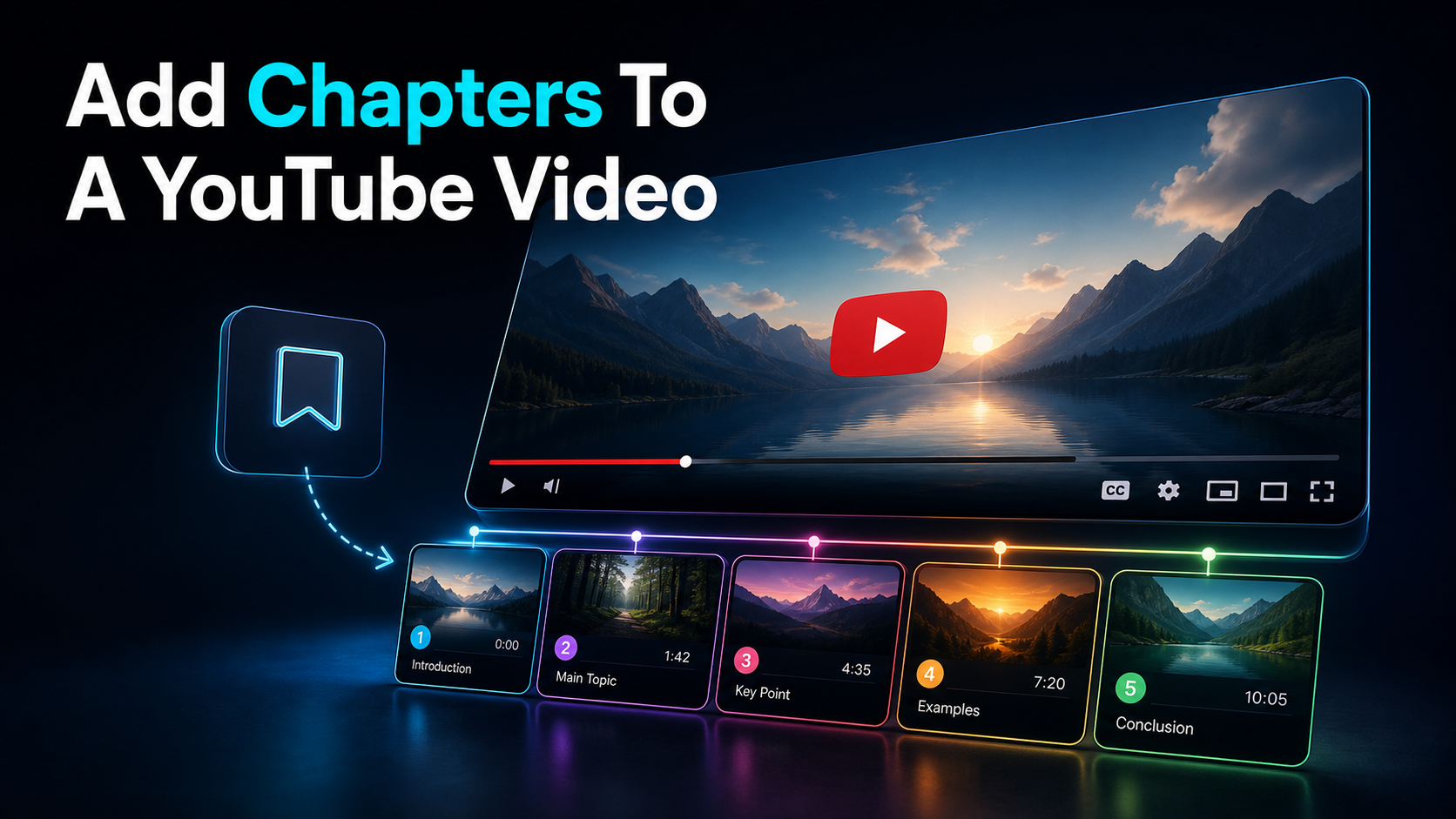
Añadir capítulos a un vídeo de YouTube lleva unos dos minutos y no hay ningún software de edición: escribes una lista de marcas de tiempo en el cuadro de descripción, empezando en 00:00, y YouTube divide tu barra de progreso en secciones nombradas y clicables. Esta guía te da las reglas exactas de formato que hace cumplir YouTube, una plantilla copiar-pegar que puedes rellenar y un bloque de resolución de problemas para el momento en que los capítulos se niegan a aparecer — además de una forma práctica de encontrar puntos de ruptura limpios en un resumen largo o una entrevista. Aprende a añadir capítulos a un vídeo de YouTube una vez y nunca volverás a fallar con el formato.
Nota de verificación de hechos: Las normas de la plataforma y los límites de productos se comprobaron con fuentes oficiales el 10 de julio de 2026. Pueden cambiar, así que verifica la fuente enlazada antes de actuar según un umbral o especificación.
Lo que realmente hacen los capítulos de YouTube
Los capítulos de vídeos de YouTube dividen la barra roja de progreso en segmentos etiquetados. Cuando un espectador se queda en la línea temporal, ve secciones nombradas en lugar de una larga pista ininterrumpida; En la página de vigilancia, la lista de capítulos se convierte en una tabla de contenidos en la que puedes hacer clic y que puedes saltar de un lado a otro. Todo esto se basa únicamente en una lista de marcas de tiempo en tu descripción — sin carga especial, sin herramienta de edición, sin plugin.
Dos cosas hacen que los capítulos valgan la pena esos dos minutos:
- Navegación y retención. En cualquier cosa de más de unos pocos minutos — un resumen de una película, un tutorial, una entrevista — los espectadores rara vez ven de principio a fin. Los capítulos les permiten aterrizar en la parte a la que han venido, lo que les mantiene en el vídeo en vez de saltar a la de un competidor.
- Superficie de búsqueda. Los títulos de los capítulos están indexados, y los momentos bien etiquetados pueden aparecer como "momentos clave" en los resultados de búsqueda de Google, según la propia documentación de YouTube. Un capítulo llamado "Cómo termina" es una pequeña puerta extra hacia tu vídeo.
La mecánica es perenne. La interfaz se rediseña de vez en cuando, pero la regla subyacente — las marcas de tiempo en la descripción crean capítulos — se ha mantenido durante años.
Las normas de formato que hace cumplir YouTube
Aquí es donde nacen la mayoría de los problemas de "capítulos que no se muestran". YouTube trata tus marcas de tiempo de descripción como capítulos solo cuando se cumplen todas las reglas de abajo. Si te falta uno, ignora silenciosamente toda la lista.
| Gobierno Requisito Por qué la gente se complica |
| Primera marca temporal | Debe de ser exactamente 00:00 | La gente empieza su lista en 00:12 o en el primer tema real |
| Recuento mínimo | Al menos 3 marcas de tiempo | Dos capítulos no son suficientes; YouTube necesita tres o más |
| Longitud mínima | Cada capítulo 10 segundos o más | Dos marcadores separados por 6 segundos rompen la lista |
| Orden | Ascendente (cronológico) | Una marca de tiempo pegada fuera de secuencia lo mata |
| Formato | MM:SS, o HH:MM:SS más de una hora | Usar un punto (1.30) en lugar de dos puntos falla |
| Ubicación | En el vídeo descripción, cada uno en su propia línea | Las marcas de tiempo enterradas a mitad de párrafo no se registran |
Esos requisitos — el inicio 00:00, el mínimo de tres capítulos, la planta de diez segundos y el orden ascendente — provienen directamente de la documentación de ayuda de YouTube, y son exactamente las condiciones que la plataforma cumple. Trátalos como una lista de comprobación previa al vuelo y capítulos "simplemente funcionan".
Copiar y pegar plantilla de capítulo
Esta es la forma que quiere YouTube. Cada línea es una marca de tiempo, un espacio y luego el nombre de la sección:
Para usarlo: sustituye los títulos por los tuyos, mantén la primera línea en 00:00, anónealos en orden ascendente y asegúrate de que no haya dos marcas de tiempo a menos de diez segundos. Mantén al menos tres líneas. Esa es toda la especificación.
Una versión en blanco para rellenar mientras repasas el vídeo:
Escribe cada marca de tiempo exactamente como aparece en el reproductor de YouTube (MM:SS), una por línea. Para un vídeo de una hora o más, el reproductor muestra HH:MM:SS, así que iguala eso — 1:04:20, no 64:20. Los títulos pueden ser tan sencillos o contundentes como prefieras; el formato es todo cheques de YouTube.
Cómo añadir capítulos a un vídeo de YouTube, paso a paso
Puedes añadir capítulos durante la subida o a cualquier vídeo que ya hayas publicado. La descripción es el mismo campo en cualquier caso.
En el escritorio (YouTube Studio):
- Abre YouTube Studio → Contenido y haz clic en el vídeo que quieres editar.
- En la caja Descripción, ve a una nueva línea y escribe
00:00seguida del título del primer capítulo. - Suma cada marca de tiempo restante en su propia línea, en orden ascendente, con al menos diez segundos de diferencia — mínimo tres líneas.
- Comproba que la primera línea sea exactamente
00:00. - Haz clic en Guardar. En un instante, los capítulos aparecen como segmentos en la barra de progreso.
En el móvil:
- Abre la app de YouTube, ve a tu vídeo y pulsa Edit (lápiz) en la descripción, o edítalo en la app de YouTube Studio.
- Escribe la misma lista de marcas de tiempo —
00:00primero, uno por línea, ascendente, mínimo de diez segundos. - Guardar. Se aplican las mismas reglas; La app no tiene un interruptor separado para "capítulos".
No hay ningún botón dedicado de "añadir capítulos" en ningún sitio: los capítulos son un subproducto de una descripción bien formateada. Si sabes cómo añadir marcas de tiempo a YouTube en la descripción, ya sabes cómo añadir capítulos. La única diferencia entre una marca de tiempo que salta el playhead y un capítulo completo es cumplir las seis reglas de formato mencionadas anteriormente.
Capítulos manuales vs capítulos automáticos de YouTube
Si no añades nada, YouTube puede generar capítulos para ti. Entender la diferencia te indica cuándo molestarse en hacerlo a mano.
| Capítulos manuales Capítulos automáticos de YouTube |
| Quién escribe los títulos | Tú | El aprendizaje automático de YouTube |
| Control sobre puntos de ruptura | Completo | Ninguno — supone |
| Redacción / palabras clave | Tú decides | Genérico, a menudo literal |
| Esfuerzo de preparación | ~2 minutos | Cero |
| Fiabilidad | Programas siempre que se cumplen las normas | Puede aparecer o no |
Los capítulos automáticos de YouTube (y sus "momentos clave") se producen mediante aprendizaje automático que lee tu vídeo y, según YouTube, también puede recurrir a marcas de tiempo que otros espectadores mencionen. Son gratuitos y no intervencionistas, pero los títulos son genéricos y los puntos de corte son una suposición — bien para un vídeo que no tuviste tiempo de marcar, débil para cualquier cosa que te importe clasificar o conservar.
Puedes desactivar los capítulos automáticos apagados si prefieres controlarlo todo: en la pantalla de edición del vídeo, expande Mostrar más y desmarca Permitir capítulos y momentos clave automáticos. En cuanto añades tres marcas de tiempo válidas en manual, tu lista toma el control de todos modos: el manual siempre gana sobre el automático.
La regla básica: marca a mano cualquier cosa de formato largo o perenne, y deja que los capítulos automáticos cubran las subidas de bajo riesgo.
Por qué no se muestran tus capítulos de YouTube
"Los capítulos de YouTube no se muestran" casi siempre es un error de formato, no un error. Repasa esta mesa antes de asumir que algo está roto.
| Síntoma Causa probable Arreglar |
| No hay capítulos en absoluto | La primera marca temporal no es 00:00 | Haz que la primera línea sea exactamente 00:00 |
| No hay capítulos en absoluto | Menos de 3 marcas temporales | Añade un tercero (y más allá) |
| Lista ignorada | Un capítulo dura menos de 10 segundos | Espacio cada marca de tiempo ≥10 segundos de diferencia |
| Lista ignorada | Marcas de tiempo fuera de orden | Ordena ascendente, de arriba a abajo |
| Un único marcador no se registra | Separador incorrecto (1.30, 1;30) | Usa dos puntos: 1:30 |
| Nada se registra | Las marcas de tiempo aparecen a mitad de párrafo | Pon cada una en su propia línea |
| Último capítulo faltante | La marca temporal supera la duración del vídeo | Eliminarlo o corregirlo |
| Sigue sin nada después de guardar | Caché / retardo de propagación | Espera unos minutos, actualiza a fondo y vuelve a comprobar |
Algunas notas extra de la experiencia. Los capítulos se renderizan en la página de visualización y la barra de progreso, así que comprueba allí en lugar de en la vista de edición del Estudio. Si has editado desde el móvil, confirma que la partida guardada realmente se ha completado. Y si toda la lista desapareció tras una edición, casi con toda seguridad rompiste la línea de 00:00 o bajaste de tres entradas válidas — esas dos explican la gran mayoría de los casos de "capítulos desaparecidos".
Encontrar puntos de interrupción limpios en los capítulos en vídeos largos
El formato es trivial; El verdadero trabajo en un vídeo largo es decidir hacia dónde van los capítulos. Ir y venir a través de un resumen de 40 minutos o una entrevista de dos horas para encontrar cambios de tema es la parte tediosa — y es donde un poco de preparación ahorra tiempo real.
Dos atajos te ayudan a colocar marcadores sin tener que ver todo el juego dos veces:
- Primero resume, luego mapa. Pasar el vídeo por un video-summarizer te da un resumen condensado de lo que se cubre, para que puedas ver las secciones naturales de un vistazo y convertir cada una en un título de capítulo. Nuestra guía sobre cómo resumir un vídeo largo](/es/blog/how-to-summarize-a-long-video/) explica el flujo de trabajo.
- Divídelo en escenas. Para un resumen o un vídeo centrado en la historia, un generador de desglose de escenas segmenta el metraje en beats distintos — apertura fría, preparación, giro, clímax, resolución — que se mapean casi uno a uno en los capítulos. Lees las marcas de tiempo de cada momento y las apuntas en tu descripción.
Ninguna de las dos herramientas añade los capítulos a YouTube por ti — sigues pegando los sellos de tiempo en la descripción tú mismo — pero convierten "borrar todo buscando puntos de interrupción" en "leer un esquema y copiar los horarios". En una subida realmente larga, esa es la diferencia entre cinco minutos y cuarenta y cinco.
Nombrar capítulos para búsqueda y retención
La marca de tiempo es mecánica; el título es donde obtienes una pequeña ventaja en SEO y retención. Algunos hábitos dan sus frutos:
- Carga la palabra útil al principio. "Arreglar el audio" supera a "Parte 3" — un espectador que revise la lista de capítulos debería saber qué ofrece cada sección.
- Iguala cómo busca la gente. Si alguien busca lo que cubre una sección específica, nombra el capítulo así; esos títulos están indexados y pueden aparecer como momentos clave.
- Mantén el gancho honesto. Un capítulo llamado "El giro" solo se gana el clic si el giro realmente está ahí. Los títulos de capítulos que buscan clics parecen desorden y te cuestan confianza.
Los títulos de los capítulos son solo una sección estructurada de tu descripción, así que la misma disciplina que hace que una buena descripción haga que los capítulos sean buenos. Si quieres un marco más completo para los metadatos alrededor de tu vídeo, nuestra guía para escribir títulos y descripciones en YouTube] cubre el panorama más amplio. De tres a ocho capítulos bien nombrados es el punto óptimo para la mayoría de los vídeos — suficientes para navegar, no tantos como para que la lista se vuelva ruidosa.
Dónde encaja Recapo
Seamos claros: añadir capítulos es una tarea manual y gratuita que se realiza en la caja de descripción de YouTube. No se requiere ninguna herramienta de edición, y Recapo no pega marcas de tiempo en YouTube por ti — ni deberías pagar nada por copiar y pegar de dos minutos.
Donde un espacio de trabajo basado en navegador se gana su lugar es aguas arriba de las marcas de tiempo, en contenido de formato largo. Recapo es un espacio de trabajo de vídeo con IA sin nada que instalar; Para un resumen largo o una entrevista que vas a escribir después de los hechos, puede resumir el vídeo en un esquema y dividirlo en escenas para que puedas identificar dónde debería empezar cada capítulo — en lugar de borrar la línea temporal sin control. Y si vas a reutilizar, cada capítulo que acabas de definir es un corto natural: Recapo puedes recortar ese segmento, reencadrarlo a 9:16 para Shorts, Reels o TikTok, ponerle pies de foto, añadir una voz en off, diseñar una portada y exportar, todo en una sola pestaña. Acepta MP4, MOV y otros formatos comunes, hasta 6GB totales por tarea, lo que cubre cómodamente un vídeo de fuente larga.
El límite honesto: la lista de capítulos en sí sigue siendo una descripción de YouTube que es tu trabajo para escribir. El valor de Recapo es encontrar los puntos de interrupción en metraje largo y convertir esos mismos segmentos en clips que puedas subir en otro sitio. Los planes están en la página de precios.
Preguntas frecuentes
¿Cuántos capítulos necesita un vídeo de YouTube?
Al menos tres. YouTube requiere un mínimo de tres marcas de tiempo — la primera a 00:00 y cada capítulo al menos diez segundos — antes de que los capítulos se muestren. No hay un límite máximo estricto, pero el punto ideal práctico para la mayoría de los vídeos es de tres a ocho: suficiente para navegar sin convertir la lista en un caos. Si añades menos de tres marcas de tiempo válidas, no aparecen capítulos.
¿Por qué no aparecen mis capítulos de YouTube?
Casi siempre es un error de formato. Comprueba cuatro cosas primero: la primera marca de tiempo es exactamente 00:00, tienes al menos tres marcas de tiempo, cada capítulo dura diez segundos o más, y están listados en orden ascendente en sus propias líneas. Un punto disperso en lugar de dos puntos (1.30 frente a 1:30), una marca de tiempo enterrada a mitad de párrafo o un marcador que supera la longitud del vídeo también romperán la lista. Arregla eso, guarda, espera un momento y actualiza la página de vigilancia.
¿Cuál es la diferencia entre capítulos manuales y automáticos?
Los capítulos manuales son las marcas de tiempo que escribes en la descripción — controlas los puntos de interrupción exactos y la redacción. Los capítulos automáticos de YouTube se generan con su aprendizaje automático, que adivina tanto los puntos de corte como los títulos genéricos. El automático es libre y sin intervenciones, pero impreciso; El manual te da títulos que merecen palabras clave y puntos de ruptura que has elegido. Si añades tres marcas de tiempo manuales válidas, anulan las automáticas. También puedes desactivar los capítulos automáticos en la configuración del vídeo, bajo "Mostrar más".
¿Necesito una app de edición para añadir capítulos?
No. Los capítulos se crean únicamente escribiendo una lista de marcas de tiempo correctamente formateada en la descripción del vídeo — no se utiliza ningún software de edición, plugin ni herramienta de pago. El único "trabajo" aparte de escribir es decidir hacia dónde van los capítulos, lo cual en un vídeo largo es más fácil si lo resumes o lo divides en escenas primero. Pero el paso de capítulos ocurre completamente dentro del cuadro de descripción de YouTube, gratis.
¿Cómo añado marcas de tiempo a un vídeo de YouTube en móvil?
Abre el vídeo en la app de YouTube (o en la app de YouTube Studio), edita la descripción y escribe la misma lista de marcas de tiempo — 00:00 primero, una por línea, en orden ascendente, al menos diez segundos separados, mínimo tres. La app móvil no tiene un interruptor de capítulos separados; Las mismas reglas de formato que funcionan en el escritorio crean los capítulos. Guarda la descripción y los segmentos aparecen en la barra de progreso igual que en la web.
Marcar un solo vídeo es un copiar y pegar de dos minutos — pero si la razón por la que estás aquí es un resumen largo o una entrevista que es un suplicio desglosar, esa es la parte que merece la pena automatizar. Crea una cuenta gratuita, sube tu metraje — MP4 o MOV, hasta 6GB por tarea — y deja Recapo que resumas el vídeo en un esquema y lo dividas en escenas para que puedas leer exactamente dónde empieza cada capítulo. Luego, mientras estás allí, recorta esos mismos segmentos en Shorts, Reels o TikToks verticales con pies de foto y portada, y exporta — una pestaña, sin instalación. Escribes las marcas de tiempo en YouTube; Recapo hace el hallazgo y el reuso, así que un vídeo largo se gana su lugar en más de un lugar.
Referencias y fuentes oficiales
- YouTube: Descubriendo tus vídeos
- Ayuda de YouTube: Lo básico de YouTube Analytics
- YouTube: Configuración recomendada de codificación para subir
- Recapo.ai: Resumen del producto y límites actuales de subida
- Recapo.ai: Editor de vídeo IA