Cómo añadir pies de foto palabra por palabra (estilo karaoke)
Cómo añadir pies de foto palabra a palabra al estilo karaoke: modos de resaltado vs. pop-in, la línea de tiempo a nivel de palabra que ambos necesitan y una tipografía que se mantenga legible a toda velocidad.
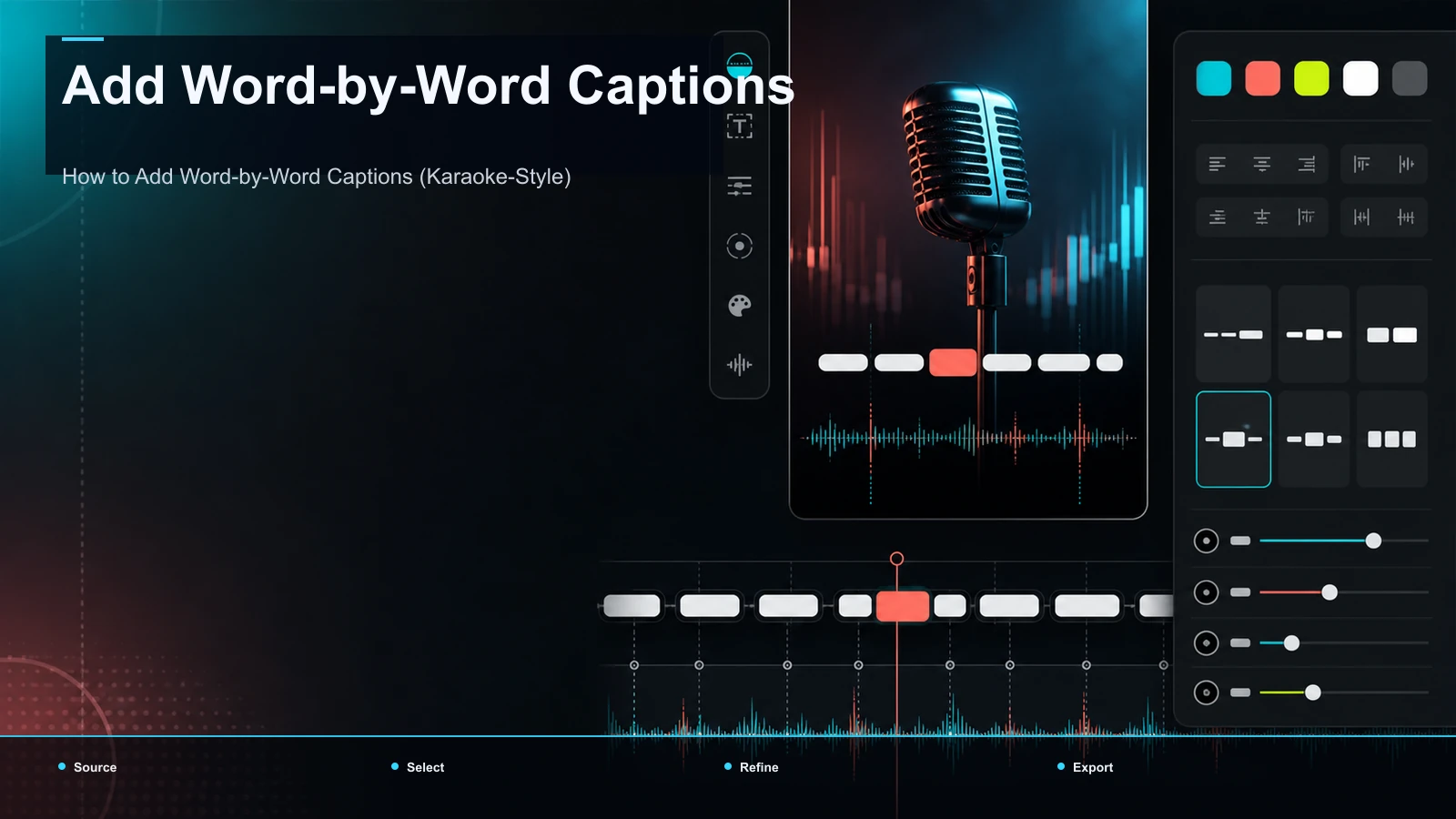
Para añadir leyendas palabra por palabra — el efecto al estilo TikTok donde cada palabra se ilumina o aparece exactamente como se dice — necesitas tres cosas que una app de publicación no te proporciona: una línea de tiempo a nivel de palabra, una animación de resaltado o apariencia temporal vinculada a esa línea de tiempo y un quemado al exportar. Esa es la respuesta corta sobre cómo añadir pies de foto palabra por palabra, y por eso la búsqueda casi siempre termina en una herramienta dedicada para subtítulos, no en el editor de TikTok, Reels o YouTube. Esta guía se mantiene estricta en el aspecto palabra por palabra específicamente — no en los subtítulos animados en general — cubriendo los dos modos (resaltado de karaoke vs. pop-in de palabras), el tiempo por palabra depende tanto de la tipografía que mantiene el texto legible cuando un resaltado se extiende palabra a palabra.
¿Qué son realmente los pies de foto palabra por palabra
Los pies de foto palabra por palabra son texto en pantalla donde la unidad de cambio es una sola palabra, no una línea entera. Mientras se reproduce el audio, aparece una palabra o resalta la palabra actual, en lugar de que una frase completa parpadee encendiéndose y apagándose como un bloque. Verás el mismo efecto llamado subtítulos palabra por palabra, leyendas activas o subtítulos de resalto, y cuando el énfasis sigue la voz como una letra, pies de karaoke — todo la misma idea: movimiento de los subtítulos con la granularidad de una palabra.
Nombra lo contrario y la intención queda clara. Un pie de foto multiplicado por una línea completa en una frase entera y aparece y desaparece como un solo bloque — perfecto para un tutorial o un entrevistador, y cualquier subtítulo supera a ninguno, ya que algunos espectadores se encuentran con vídeos cortos con el sonido apagado, según las propias directrices de accesibilidad de la plataforma. Pero los pies de foto en bloque se interpretan como accesibilidad, mientras que los pie de foto palabra por palabra se reflejan en ritmo y valor de producción — por eso los creadores de formato corto buscan este efecto específico, no los "pies de foto" en general.
Resaltarse vs. aparición repentina: los dos modos palabra por palabra
Aquí está la distinción que la mayoría de los guías omiten. "Palabra por palabra" no es un solo efecto — son dos, y elegir el que no se adapta a tu contenido es la diferencia entre los subtítulos que se sienten premium y los que resultan agotadores.
| Modo Lo que hay en pantalla Se lee como Mejor para |
| Momentos destacados del karaoke | La línea completa permanece visible; La palabra activa cambia de color o escala | Rítmico, guiado, rico en contexto | Música, entrega rápida, información densa que quieres mantener en pantalla |
| Palabra surgante (build) | Las palabras aparecen una (o pocas) a la vez; solo lo que se ha hablado muestra | Contundente, minimalista, con avance | Ganchos, cortos/carretes/TikTok de alta energía, narración escasa |
Lo resaltado de karaoke mantiene toda la frase en pantalla y mueve un resaltado — un cambio de color, un resalto, un resplandor — al ritmo de la voz. Su fortaleza está en el contexto: el espectador ve hacia dónde va la línea mientras el resaltado marca el ritmo exacto, que se adapta a la música, a los habladores rápidos y a la información que quieres mantener en pantalla durante un segundo.
El pop-in de palabras muestra solo lo que se ha dicho hasta ahora, añadiendo una palabra (o un grupo compacto) a la vez. Su fortaleza es el ritmo: con casi nada en pantalla, cada nueva palabra cae como un tambor, encajando con un gancho contundente o un montaje enérgico. El equilibrio se pierde de contexto — el espectador no puede leer por adelantado — así que encaja en líneas cortas y deliberadas, no en frases largas.
Ajusta el modo a tu forma de entrega. En caso de duda, el resaltado es el valor predeterminado más seguro: nunca deja a un espectador silenciado mirando una pantalla medio vacía. Para el movimiento de subtítulos más allá de estos dos modos, nuestra guía de subtítulos animados mapea toda la gamma.
La línea temporal a nivel de palabra que lo hace funcionar
Ambos modos se basan en un elemento técnico: una línea temporal a nivel de palabra, producida por alineación forzada. La herramienta escucha tu audio y asigna a cada palabra una marca precisa de inicio y fin de la hora. Esos datos por palabra son los que permiten que un resaltado salte a la palabra correcta en el fotograma correcto, o que aparezca en el instante en que se pronuncia una palabra en lugar de quedarse un segundo atrás.
Esta es la línea entre los pies de foto reales palabra por palabra y una imitación barata. Los pies de foto a nivel de línea — lo que generan las funciones nativas de subtítulos automáticos — saben aproximadamente cuándo se pronuncia una frase, así que pueden desvanecer una línea entera pero no pueden resaltar un resaltado por palabra. Si tu intento resalta una línea entera a la vez, o las palabras disparan tarde, la línea de tiempo no es realmente a nivel de palabra y ningún estilo lo arreglará.
Por qué TikTok, YouTube y CapCut dejan el efecto fuera de alcance
Las funciones de subtítulos dentro de TikTok, Instagram Reels y YouTube (incluyendo Shorts) generan automáticamente los subtítulos a nivel de línea, en un pequeño conjunto de estilos fijos diseñados para accesibilidad y velocidad. No exponen una línea de tiempo editable por palabra ni un control de animación por palabra — por lo que el aspecto resaltado o desplegable que visualizas no está en la app donde publicas. Lo construyes aguas arriba e importas un archivo terminado.
Por eso tantos creadores buscan "capcut palabra por palabra": han alcanzado el techo del editor nativo y quieren lo que sea que produzca el efecto. En lugar de afirmar cuál es el conjunto exacto de características de un editor — que cambien de lanzamiento en lanzamiento — haz una rápida autoprueba con cualquier herramienta que estés considerando, CapCut o no:
- Línea temporal por palabra. ¿Puedes ver y editar la hora de inicio/fin de cada palabra, no solo la de una línea?
- Animación encuadernada por palabras. ¿Puedes asignar un resaltado o un pop-in que se active en cada palabra, no solo un fundido en todo el pie de foto?
- Estilo de palabra activa. ¿Puedes establecer el color, el peso o la escala de resaltados para la palabra hablada independientemente del texto base?
- Burn-in en la exportación. ¿El vídeo terminado hace que el movimiento se filtre en los fotogramas para que sobreviva a la subida en cualquier sitio?
Una herramienta que pase los cuatro puede producir ese aspecto; Una que falla en un paso no puede — una forma más limpia de elegir que confiar en una lista de funciones.
Cómo añadir pies de foto palabra por palabra: un flujo de trabajo paso a paso
Una vez que las piezas tienen sentido, el proceso es corto e idéntico cada vez.
- Empieza desde el corte final. Subtitulación al final, después de que la edición esté bloqueada, para que el tiempo coincida con tu audio final y nunca vuelvas a subtitular tras un recorte.
- Genera una transcripción a nivel de palabra. Ejecuta el audio por auto-capions para una transcripción temporizada con marcas de tiempo por palabra — el material bruto del que dependen ambos modos.
- Revisa nombres y homófonos. La auto-transcripción es fuerte en el habla ordinaria, débil en nombres propios y en imitaciones ("their/there"). Como estos subtítulos se queman, un error tipográfico es permanente — un generador de subtítulos de vídeo ](/es/tools/video-caption-generator/) que muestra la transcripción junto a la línea temporal lo hace rápido.
- Elige tu modo y estilo. En el editor de estilo de subtítulos, elige resaltado karaoke o pop-in de palabras, luego establece la fuente, peso, color base, color de resaltado, contorno y posición. Un modo por vídeo.
- Coloca los pies de foto en la zona segura y vuelve a encuadrar. En vertical, mantén el bloque de subtítulos libre de las superposiciones de la interfaz de la plataforma (nombre de usuario, pie de foto, pila de botones). ¿Ir a 9:16 desde una fuente horizontal? Replantea primero y luego bloquea la posición de los pies de foto.
- Graba y exporta. Renderiza con el movimiento incrustado en los fotogramas y luego haz una reproducción a pantalla completa a tamaño de teléfono — la legibilidad a 6 pulgadas no se parece en nada a tu monitor.
Tipografía para resaltados rápidos: mantener la lectura a velocidad
Aquí es donde viven o mueren los pies de foto palabra por palabra. Cuando un resaltado salta palabra a palabra, el lector recibe una fracción de segundo por palabra — así que cada elección tipográfica tiene que recuperar la legibilidad que la velocidad gasta.
- Ve con peso. Un peso audaz o extra audaz sobrevive mucho mejor a la compresión y al movimiento que una cara fina, que se emborrona en cuanto se mueve.
- Un solo color de iluminación, alto contraste. Un único reflejo saturado (un amarillo cálido o un verde brillante es fiable) sobre una base lisa, con suficiente contraste para que la palabra activa sea inconfundible a simple vista. Más colores convierten una guía en una distracción.
- Ancla el bloque; Mueve solo la palabra. Mantén la posición del pie de foto fija para que el resaltado o la palabra nueva sea lo único que se mueva; de lo contrario, el ojo persigue el contenedor en vez de leer.
- Mantén las filas cortas. Para la aparición rápida, de 1 a 4 palabras en pantalla a la vez; Para el resalto, una línea corta que el ojo recorre sin escanear. Las colas largas arruinan el ritmo.
- Añade un contorno o un recuadro. Un contorno oscuro o una placa de fondo sutil permite que el pie de foto lea sobre cualquier metraje — los fondos llenos de energía son donde el texto fino y sin placa desaparece.
- Iguala el movimiento con la cadencia. No empujes el resaltado más allá del habla real; Los subtítulos que huyen de la voz parecen rotos, no rápidos. La palabra debería iluminarse cuando se dice, no antes.
El hilo conductor: la velocidad es el atractivo, así que protege la legibilidad en todas partes. Para una biblioteca más amplia de looks, consulta nuestro resumen de los mejores estilos de pies de foto para Shorts].
Errores de pie de foto palabra a evitar
La mayoría de los problemas provienen de la misma lista corta. Escanea antes de exportar.
- Resaltando una línea entera de una vez: tu línea temporal no es a nivel de palabra; Regenera la transcripción en su lugar.
- Palabras que se lanzan tarde: una línea temporal corrompida o a nivel de línea, no un problema de estilo. Arréglalo en la fuente.
- Dos modos en un mismo clip: resaltar y aparecer en el mismo vídeo se interpreta como indecisión. Elige uno y sujétalo.
- Texto fino o del mismo color: desaparece sobre el metraje real en cuanto se mueve. Ponte en negrita, añade un esquema.
- Saltando la corrección: los errores tipográficos grabados son permanentes. Este pase nunca es opcional.
Dónde encaja Recapo
Recapo es un espacio de trabajo de vídeo basado en navegador con IA — nada que instalar — y la línea de trabajo palabra por palabra de esta guía se ejecuta dentro de él de principio a fin. Puedes transcribir y poner leyendas para obtener una transcripción a nivel de palabra, corregir nombres y homófonos, elegir un resaltado o un desplegable y estilizarlo, redimensionar a 9:16 para Shorts, Reels o TikTok, diseñar una portada y exportar con los pies de foto grabados en los marcos — todo en una sola pestaña, sin mover un archivo entre aplicaciones. Acepta MP4, MOV y otros formatos comunes, hasta 6GB en total por tarea — suficiente para una grabación larga que subtitulas después.
El ajuste práctico: Recapo se encarga de la producción — transcripción, modo, estilo y burn-in — pero el gusto se mantiene tuyo. No decidirá si tu entrega quiere un reflejo o un aparecimiento repentino, ni dónde poner el contraste; La disciplina de tipografía mencionada es la que convierte un pie de foto técnicamente cronometrado en uno que mantiene al espectador silencioso. Si los pies de foto palabra por palabra son una parte recurrente de tu rutina en lugar de algo puntual, tener todo el bucle en una sola pestaña es la función para la que está diseñado. Los planes están en la página de precios.
Preguntas frecuentes
¿Puedo añadir leyendas palabra por palabra de forma nativa en TikTok, Reels o YouTube?
Puedes añadir subtítulos automáticos estáticos a nivel de línea de forma nativa, y merecen la pena usarlos para accesibilidad. Pero el efecto palabra por palabra — un resaltado por palabra o un pop-in — no se expone en esos editores nativos, porque necesita una línea de tiempo editable por palabra que las aplicaciones no te ofrecen. Esa es la razón técnica por la que "cómo añadir pies de foto palabra por palabra" casi siempre lleva a una herramienta dedicada.
¿Cuál es la diferencia entre el resaltado de karaoke y el pop de palabras?
El resaltado de karaoke mantiene toda la línea en pantalla y mueve un resaltado sobre la palabra activa, así que el espectador mantiene el contexto mientras el ojo sigue el ritmo — bueno para la música y la rapidez para la interpretación. El pop-in de palabras muestra solo lo que se ha dicho, una palabra o un grupo a la vez, cambiando el contexto por ritmo y fuerza — bueno para ganchos y cortes enérgicos. Elige uno por vídeo.
¿CapCut hace pies de foto palabra por palabra?
En lugar de depender de la lista actual de funciones de cualquier editor, haz una prueba rápida de auto-prueba: ¿puedes editar una línea de tiempo por palabra, asignar un resaltado o pop-in por palabra, estilizar la palabra activa de forma independiente y grabar el resultado en los fotogramas al exportar? Cualquier herramienta — CapCut o otra — que pase los cuatro puede producir ese aspecto; uno que falla un paso no puede.
¿Por qué hay que grabar pie de foto palabra por palabra?
Porque el movimiento, las fuentes, los colores y la temporización por palabra no pueden viajar en un archivo de subtítulos suaves. Un .srt o .vtt solo lleva texto plano y temporización aproximada, por lo que el resaltado o pop-in debe renderizarse en los fotogramas reales de vídeo — "grabados" — al exportar. El problema es que los subtítulos grabados son permanentes, por eso revisas la transcripción antes de renderizar.
¿Cuántas palabras deberían aparecer en pantalla a la vez?
Para el pop-in, de 1 a 4 palabras a la vez mantiene el ritmo acelerado sin que el espectador entrecierre los ojos; Para destacar el karaoke, usa una línea corta que el ojo absorbe de un vistazo, no un párrafo largo. Las líneas largas y visibles anulan el ritmo rápido y legible que hace que el efecto merezca la pena añadir.
¿Listo para añadir pies de foto palabra por palabra sin juntar tres apps? Crea una cuenta gratuita, sube tu versión final — MP4 o MOV, hasta 6GB por tarea — y ejecuta todo el bucle en una pestaña del navegador: transcribe a una transcripción a nivel de palabra, revisa los nombres, elige el resaltado o pop-in de karaoke, pon una fuente pesada y un resaltado de alto contraste, reencuadra a 9:16 y exporta con los subtítulos grabados. Tú aportas la entrega y el sabor; Recapo se encarga de la producción para que tu próximo corto mantenga el ritmo de la voz en lugar de quedarse atrás.
Referencias y fuentes oficiales
- Ayuda en YouTube: Añadir subtítulos y leyendas
- Documentación web MDN: WebVTT API
- Recapo.ai: Resumen del producto y límites actuales de subida
- Recapo.ai: Editor de vídeo IA
- FFmpeg: Documentación oficial