
Cómo reducir el tamaño del vídeo para cumplir con los límites de subida
Reduce el tamaño del vídeo para cumplir con los límites de subida comprobando primero el destino y luego ajustando la duración, resolución, tasa de bits o códec en ese orden.

Por el equipo editorial de la Recapo.ai · Verificado el 10 de julio de 2026
Si tu exportación acaba de rebotar con un error de "archivo demasiado grande", no necesitas una cámara nueva ni una conexión más rápida: necesitas saber cómo reducir el tamaño del archivo de vídeo antes del siguiente intento de subida. Esta guía está diseñada específicamente para lo que te llevó aquí: los límites de subida. Hablaremos de lo que realmente hace que un archivo de vídeo sea pesado, el tamaño y la longitud que cada plataforma te pone delante, el puñado de palancas que encogen un MP4 sin estropear su aspecto, y cómo hacerlo todo en una pestaña del navegador. El titular honesto primero: un vídeo casi siempre es "demasiado grande" por una de cuatro razones — resolución, bitrate, duración o códec — y rara vez tienes que tocar los cuatro para pasar por el límite.
La frase que la gente busca junto a esto es "reducir el tamaño del vídeo sin perder calidad", y merece una respuesta clara. Puedes reducir un archivo mucho manteniendo un aspecto limpio en la pantalla del móvil — pero "sin perder calidad" es una promesa perceptiva, no matemática. El truco es gastar tu presupuesto de calidad donde nadie se dé cuenta: bajando una tasa de bits que era excesiva para las redes sociales, o recortando cuarenta segundos de silencio, en vez de aplastar la resolución que realmente ven tus espectadores. Si aciertas el orden de operaciones, la mayoría de los problemas de "vídeo demasiado grande para subir" desaparecen en una sola exportación.
Nota de verificación de datos: Las normas de la plataforma y los límites de productos se comprobaron con fuentes oficiales el 10 de julio de 2026. Pueden cambiar, así que verifica la fuente enlazada antes de actuar según un umbral o especificación.
¿Qué es lo que realmente hace que un vídeo sea "demasiado grande para subir"?
En términos generales, tamaño de archivo = tasa de bits × duración. Todo lo que puedes cambiar para reducir un archivo realmente cambia una de esas dos cosas, y la tasa de bits es donde reside la mayor parte del gordo. Cuatro ingredientes lo determinan:
| Resolución | Dimensiones de píxeles (4K, 1080p, 720p) | Exporta al tamaño que realmente muestra la plataforma |
| Tasa de bits | Datos gastados por segundo de vídeo | Bájalo o utiliza una exportación basada en calidad (CRF) |
| Duración | Cuánto dura el clip | Silencio ligero; Vamos al momento que importa |
| Códec | Qué tan eficientemente se almacenan los píxeles | H.264 para compatibilidad, H.265 para tamaño |
El error más común es subir un archivo a la resolución y tasa de bits que tenía Grabado En. Un teléfono o grabadora suele grabar en 4K y con alta tasa de bits para darte margen de edición que nunca usarás una vez que el clip sea de 9:16 en la señal de alguien. Ese margen es precisamente lo que te hace pasar el límite — y también es lo más barato que devolver.
Límites de subida por destino: por qué el muro sigue moviéndose
"Vídeo demasiado grande para subir" no significa un solo número. Cada destino aplica una combinación diferente de límite de tamaño de archivo, límite de longitud y recomendación de resolución, y algunos incluso cambian las reglas entre su app y su sitio web. Aquí está el mapa — trata los detalles como Direccional y confirmar la cifra actual en las propias páginas de ayuda de cada plataforma, porque estos límites se revisan con frecuencia.
| TikTok | Los archivos más grandes se suben a la web que desde la cámara dentro de la app | Sube a través de la web; Exportación 1080p vertical, recortado corto |
| Reels / feed de Instagram | Límites de longitud y recomendación de 1080p, no tamaño de archivo en bruto | Mantenlo vertical, 1080p, dentro de la longitud actual del carrete |
| YouTube | La duración está limitada hasta que se verifique tu cuenta; Tamaño máximo de archivo enorme después | Verifica tu cuenta; de lo contrario, recortar por debajo del límite por defecto |
| Correo electrónico (Gmail) | Un tapón de sujeción rígido (Google lista 25 MB) | Envía un enlace o comprime fuerte para que te metas debajo |
| Discord / Slack | Un pequeño límite por archivo en los niveles gratuitos | Comprime agresivamente o comparte un enlace en su lugar |
Dos cosas que merece la pena destacar. Primero, en TikTok el usuario web generalmente acepta archivos más grandes que los grabados dentro de la app, así que si estás atascado, prueba primero en la web y confirma el límite de tamaño actual en la propia guía de TikTok para subir. Segundo, la verdadera puerta de entrada de YouTube para la mayoría de la gente no es el tamaño del archivo en absoluto, sino el límite predeterminado de duración de subida que se levanta una vez que verificas tu cuenta, según el Centro de Ayuda de YouTube. Saber que La pared contra la que has chocado te indica exactamente qué palanca tirar.
Para comparar presets en tu propio archivo, ejecuta un breve segmento a través del Compresor de vídeo y inspeccionar el tamaño, detalle, movimiento, texto y audio antes de procesar el código fuente completo. Si TikTok es tu destino, el Guía de tamaño de vídeo de TikTok Cubre las dimensiones actuales y las comprobaciones de especificaciones.
Las cuatro palancas que reducen una lima — y cuánto cuesta cada una
Una vez que sabes tu objetivo, tiras de una a cuatro de estas palancas. Se listan por relación calidad-precio: los de arriba ofrecen el corte de mayor tamaño por el menor coste visible.
- Resolución: la palanca más grande. Pasar de 4K a 1080p puede reducir el tamaño de archivo drásticamente porque almacenas aproximadamente una cuarta parte de los píxeles. En una señal que solo tiene el teléfono, 1080p es más que suficiente. Solo conserva 4K si tu destino realmente lo muestra y lo necesitas de verdad.
- Tasa de bits (o CRF) — el dial de calidad. La tasa de bits es la cantidad de datos que gastas por segundo. Exportar con una configuración basada en calidad (a menudo etiquetada como CRF en los codificadores H.264/H.265) permite al codificador gastar datos solo donde la imagen es compleja. Una reducción moderada de tasa de bits suele ser invisible en las redes sociales; una agresiva empieza a mostrarse como bloque en cámara rápida.
- Códec — misma imagen, caja más pequeña. H.264 es la opción de compatibilidad universal y se reproduce en todas partes. H.265/HEVC almacena la misma calidad visual en un archivo notablemente más pequeño, a costa de un soporte universal ligeramente menor. Si tu destino lo acepta, H.265 es una forma limpia de hacerlo reducir el tamaño de un archivo MP4 Sin tocar la resolución.
- Duración — la victoria libre. Cada segundo que cortas elimina su parte del archivo. Recortar las intros, el silencio y divagar es la única palanca que mejora El vídeo mientras lo reducía. Para grabaciones largas, cortar a lo más destacado suele ser la solución principal.
Una regla útil: tira de las palancas en este orden y para en el momento en que estés bajo la tapa. La mayoría de los creadores llegan solo por resolución y recorte, antes de tener que ceder con la tasa de bits.
Cómo reducir el tamaño de archivo de vídeo para la subida, paso a paso
Aquí va la rutina repetible. Funciona igual tanto si usas un portátil como un móvil, y se asigna directamente a las palancas de arriba.
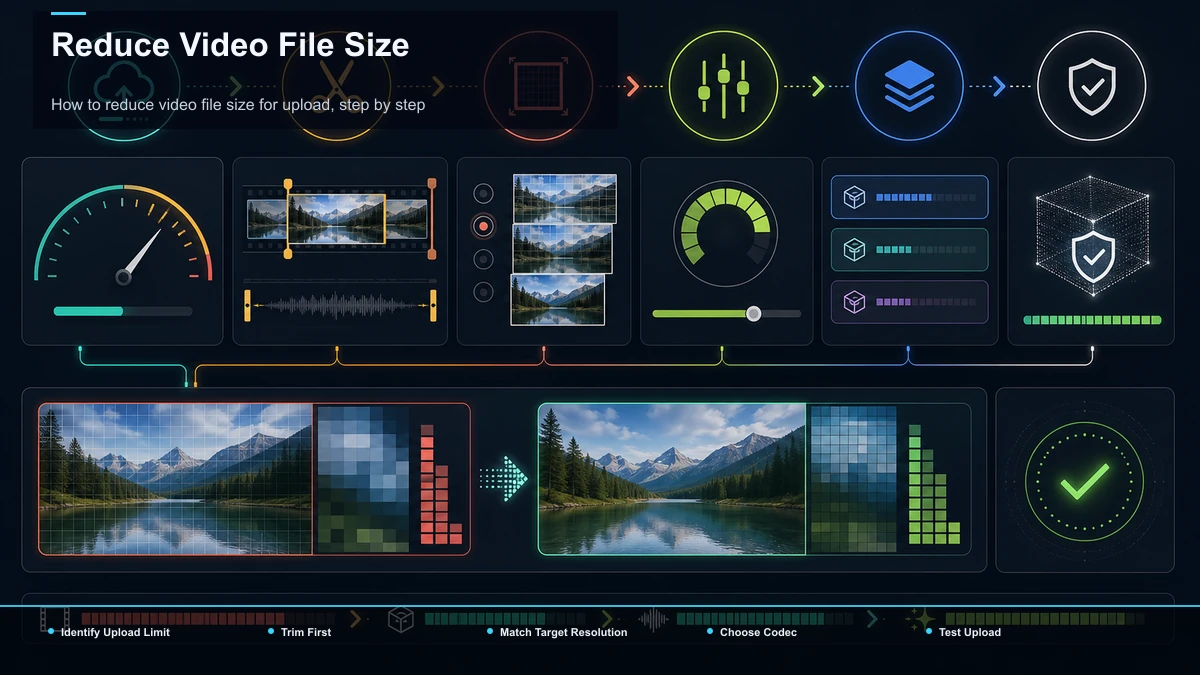
- Identifica la pared real. ¿Tu archivo está bloqueado por tamaño, por longitud o por una recomendación de resolución? Revisa primero el límite del destino para resolver el problema adecuado.
- Recorta antes de comprimir. Reduce el clip a lo que realmente necesitan los espectadores. Solo esto puede hacer que un archivo se quede por debajo del límite, y no te cuesta nada de calidad.
- Ajusta la resolución al destino. Exporta clips verticales a 1080p para TikTok, Reels y Shorts. No envíes 4K a un feed que muestre solo una fracción.
- Establece una tasa de bits o CRF razonable. Empieza con moderado. Si aún tienes que pasar, baja un escalón y reexporta en lugar de aplastarlo de una sola pasada.
- Elige el códec adecuado. H.264 MP4 para máxima compatibilidad; H.265 si el destino lo acepta y necesitas un archivo más pequeño de la misma calidad.
- Exporta, luego comprueba el tamaño y algunos fotogramas. Confirma que estás por debajo del límite y Ese movimiento sigue viéndose limpio antes de que lo subas.
"Reducir el tamaño del vídeo sin perder calidad" — lo que realmente significa eso
Esta es la promesa que hace toda herramienta de compresor, así que seamos precisos. No puedes eliminar datos de un archivo y mantenerlo matemáticamente idéntico — así no funciona el vídeo con pérdida. ¿Qué quieres puede Lo que hace es eliminar datos que tu audiencia nunca percibirá en la pantalla desde la que están viendo. Esa es la versión honesta de reducir el tamaño del vídeo sin perder calidad, y es muy alcanzable:
Si una herramienta promete un archivo diminuto y Calidad impecable y mantiene tu resolución 4K completa, lee la letra pequeña — algo que suele aparecer, ya sea el códec, la tasa de bits o una marca de agua.
Comprimir para redes sociales vs. para correo electrónico y chat
La cantidad adecuada de compresión depende totalmente de hacia dónde vaya el archivo, y los dos casos tiran en direcciones opuestas.
Para comprimir un vídeo para redes sociales, Estás optimizando para el hecho de que una plataforma vuelve a codificar tu subida de todos modos. TikTok, Instagram y YouTube transcodifican lo que envías, así que enviar un archivo vertical limpio a 1080p a una tasa de bits moderada da a su codificador buen material fuente sin perder tu tiempo de subida. Los archivos 4K sobredimensionados tardan más en subirse y se comprimen en el extremo opuesto de todas formas.
Para enviar un archivo por correo electrónico o un mensaje privado, estás luchando contra un límite duro y pequeño (el límite de 25 MB de archivos adjuntos de Gmail, un límite modesto por archivo en las aplicaciones de chat). Aquí comprimes agresivamente — baja la resolución, recortas fuerte, aceptas cierta pérdida de calidad — o, sinceramente, simplemente envías un enlace a una copia alojada. Para una grabación de diez minutos, un enlace casi siempre supera a un apego destrozado.
Hazlo en el navegador — sin instalar nada
No necesitas software de escritorio para bajar de un límite de subida. Porque los archivos más pesados suelen ser largo Grabaciones exportadas en sobredimensionado Las resoluciones, las dos palancas que arreglan la mayoría de los casos — recortar y redimensionar — son exactamente lo que un editor de navegador maneja bien.
El editor de vídeo con IA de Recapo se ejecuta en una pestaña sin instalación, acepta formatos comunes como MP4 y MOV, y gestiona hasta 6GB por tarea — así que incluso un archivo fuente grande puede entrar, recortarse al segmento que necesitas y salir como una exportación ligera y lista para subir. Si tu destino es vertical, el Redimensionador de vídeos de TikTok y Redimensionador de Instagram Reels Reencuadra un archivo horizontal a 9:16 con las dimensiones estándar de la plataforma — y al reducir el fotograma al tamaño que realmente muestra la app, naturalmente recortan el archivo al mismo tiempo. Recapo no es un compresor de un solo propósito; Está diseñado para reutilizarse, y la limitación práctica es que recortar a los resaltados y exportar al tamaño adecuado resuelve el problema de "demasiado grande" para la mayoría de subidas largas sin que abras nunca el panel avanzado de un codificador.
Preguntas frecuentes
¿Por qué mi vídeo es demasiado grande para subirlo? Casi siempre porque se exporta a una resolución y tasa de bits superiores a las que necesita el destino — a menudo 4K con margen de edición — o simplemente porque es demasiado largo para el límite de longitud de la plataforma. Comprueba primero si has dado con un muro de tamaño de archivo o uno de longitud, luego recorta y reduce la resolución para que coincida.
¿Cómo puedo reducir el tamaño de los archivos de vídeo sin perder calidad? Corta la longitud primero (gratis, sin coste de calidad), luego exporta a la resolución que realmente muestra tu plataforma (normalmente 1080p para redes sociales verticales), y solo entonces baja la tasa de bits. "Sin perder calidad" significa eliminar datos que los visores no notarán en un teléfono — mantener la resolución y el movimiento limpio, devolver el exceso de bitrate.
¿Cuál es el mejor formato para reducir un MP4? Manténlo como MP4 pero elige el códec según la necesidad: H.264 para reproducir en cualquier parte, o H.265/HEVC para almacenar la misma calidad en un archivo más pequeño donde el destino lo permita. Cambiar de códec puede reducir el archivo sin tocar la resolución.
¿Reducir la resolución siempre reduce el tamaño del archivo? Sí — menos píxeles significa menos datos por fotograma, así que bajar de 4K a 1080p suele ser el mayor corte de tamaño. Solo perjudica si el destino realmente muestra la mayor resolución, cosa que la mayoría de las redes sociales verticales no hacen.
¿Puedo comprimir un vídeo para subirlo en el navegador? Sí. Un editor basado en navegador te permite recortar y redimensionar un archivo grande en una exportación sencilla y lista para subir sin necesidad de instalación. Como las grabaciones largas y sobredimensionadas causan la mayoría de los errores "demasiado grandes", recortar a los resaltos y exportar a resolución de plataforma soluciona la mayoría de los casos.
La próxima vez que una subida rebote, no cojas un compresor aleatorio de un solo clic y empieces de cero. Abierto El editor de vídeo con IA de Recapo En tu navegador, recorta tu grabación hasta la parte que importa, replantea la imagen vertical con el TikTok o Instagram Reels Redimensionador y exporta un archivo limpio que elimine el límite a la primera. Crea tu cuenta gratuita de Recapo para guardar tu espacio de trabajo y convertir una grabación sobredimensionada en un lote de clips listos para subir.


