
Cómo crear cortos de YouTube en el escritorio sin la aplicación móvil
Cree cortos de YouTube en el escritorio seleccionando un clip, reencuadrándolo verticalmente, agregando títulos, revisando la exportación y subiéndolo en Studio.

Puedes crear YouTube Shorts en tu computadora de principio a fin: elige un momento independiente, edítalo como un video cuadrado o vertical, agrega subtítulos legibles, exporta el archivo y súbelo a través de YouTube Studio. No necesitas la aplicación móvil para subir un Short. La guía de escritorio actual de YouTube acepta archivos cuadrados o verticales calificados de hasta tres minutos, aunque la mejor duración editorial sigue siendo la versión más corta que transmite la idea con claridad.
Un flujo de trabajo de escritorio es especialmente útil para entrevistas largas, podcasts, tutoriales, seminarios web y grabaciones de pantalla porque una línea de tiempo más grande facilita los cortes precisos, la revisión de transcripciones y el reencuadre vertical. La parte importante es crear para la transmisión del teléfono aunque esté editando en un monitor grande.
Conclusiones clave
- YouTube Studio admite la carga de cortos desde una computadora.
- Establezca un lienzo cuadrado o vertical antes de finalizar la edición; 9:16 es un práctico diseño de cortos a pantalla completa.
- Seleccione una idea completa en lugar de cortar un segmento arbitrario de un vídeo largo.
- Revise los subtítulos y las áreas seguras en el tamaño del teléfono, no solo en una vista previa de escritorio grande.
- Cárguelo como prueba privada o no listada cuando necesite inspeccionar la clasificación y las superposiciones antes de un lanzamiento más amplio.
Qué se considera un corto en el flujo de trabajo de escritorio actual
Las instrucciones oficiales de carga de escritorio de YouTube dicen que inicie sesión en YouTube Studio, elija Crear, luego Subir videos y seleccione un archivo corto de hasta tres minutos con una relación de aspecto cuadrada o vertical. La guía de cortos de tres minutos de YouTube dice que las cargas de canales estándar calificadas realizadas a partir del 15 de octubre de 2024 se clasifican como cortos cuando cumplen con las condiciones actuales de duración y cuadrado o vertical.
Eso significa que no necesita un formato de edición de escritorio especial ni un #Shorts etiqueta para que el archivo sea elegible. El vídeo en sí debe cumplir con las normas de clasificación vigentes. Una carga más amplia de 16:9 se trata como de formato largo en lugar de como corta según la orientación actual de YouTube.
Las reglas de la plataforma pueden cambiar, así que consulte nuevamente las páginas de ayuda de YouTube vinculadas antes de publicar una guía de producción urgente o un lote grande.
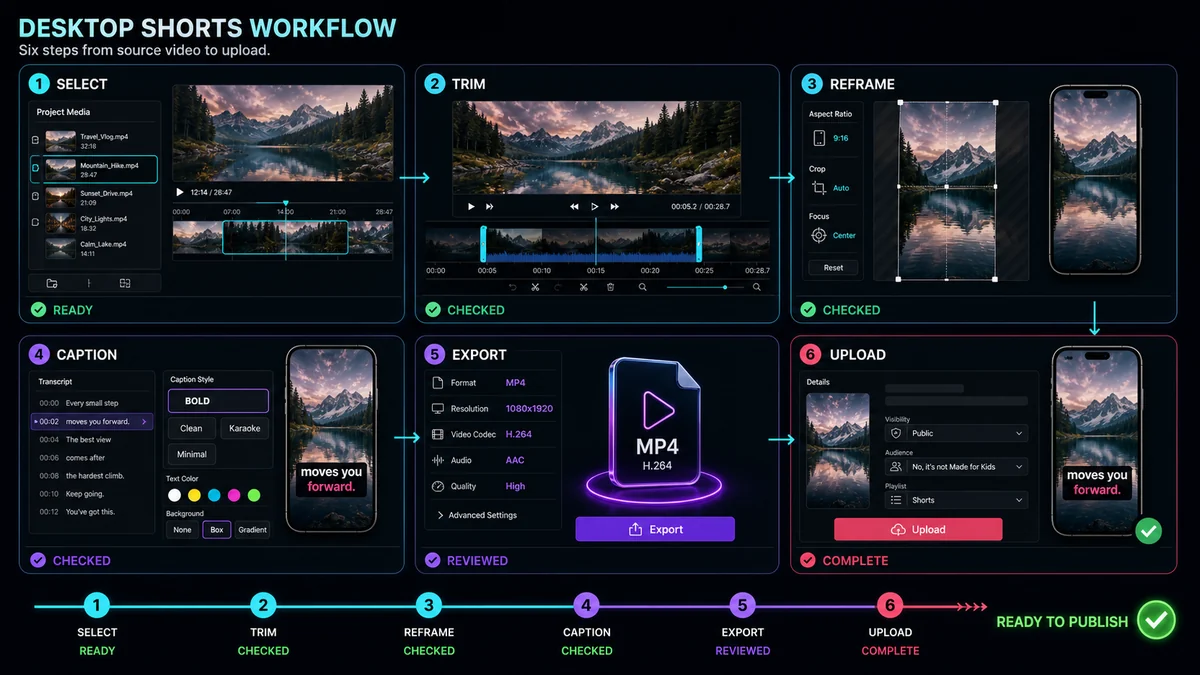
Flujo de trabajo de escritorio de un vistazo
| etapatarea principalPregunta de revisión | ||
| Seleccionar | Encuentra un momento completo | ¿Tiene sentido sin el vídeo largo? |
| Recortar | Eliminar la configuración y el tiempo muerto | ¿Cada segundo restante respalda la promesa? |
| Replantear | Construye la composición cuadrada o vertical. | ¿Se ve el sujeto correcto en cada toma? |
| Subtítulo | Agregar y corregir texto cronometrado | ¿Cada línea es precisa y legible por teléfono? |
| Exportar | Crea el archivo final | ¿La versión descargada coincide con el proyecto? |
| Subir | Agregar detalles en YouTube Studio | ¿Está clasificado y mostrado como se esperaba? |
Paso 1: definir una promesa para el espectador
Antes de abrir el editor, escriba una oración que describa lo que el espectador aprenderá, verá o sentirá. Los ejemplos incluyen "Ver la configuración que corrige este error", "Escuchar la respuesta más clara del huésped" o "Observar el resultado del antes y el después".
Utilice la promesa de rechazar material débil. Un capítulo de vídeo largo puede contener varios puntos útiles, pero un capítulo corto es más fácil de seguir cuando resuelve una pregunta central. Si un clip candidato necesita un minuto de contexto antes de la línea clave, busque un momento más limpio o agregue una configuración muy breve que no prometa demasiado.
Paso 2: busque el clip en la fuente larga
Puede borrar la línea de tiempo, leer una transcripción o usar IA para generar una lista corta. Busque un comienzo, un desarrollo y una recompensa claros. Una frase citable sin contexto puede parecer impresionante pero confundir al espectador; una sección completa pero lenta puede necesitar una edición más exhaustiva.
Marque un poco de material extra antes y después del candidato para poder elegir puntos de corte naturales. Escuche las respiraciones, los finales de oraciones, el tono de la habitación y las transiciones visuales. Cortar exactamente en la primera y la última palabra puede hacer que el resultado parezca recortado.
Recapó Creador de cortos de YouTube describe la importación de metraje local o un enlace de origen y el uso de una transcripción para encontrar momentos. Para una fuente más larga con muchas posibilidades, el Generador de clips de IA Puede clasificar a los candidatos según un objetivo de clip seleccionado. Utilice cualquiera de los métodos para limitar el cronograma y luego tome usted mismo la decisión editorial final.
Paso 3: configurar el lienzo vertical
Cambie a 9:16 antes del recorte detallado y el estilo de los subtítulos. Esto muestra el espacio real disponible para caras, productos, controles de pantalla y texto. No estire una fuente horizontal para llenar el lienzo.
Elija el diseño que conserve el significado:
- Utilice un recorte estable para un altavoz centrado.
- Reencuadre cuando cambie el tema o la prioridad visual.
- Cambie de cultivo entre los entrevistados.
- Apila una cara y una pantalla cuando ambas deben permanecer visibles.
- Utilice un relleno de fondo sólo cuando el marco ancho completo siga siendo necesario y legible.
Mantenga restringido el movimiento del cultivo. Un marco estable con un corte decidido suele ser más claro que un cultivo que sigue continuamente pequeños movimientos.
Paso 4: edite para obtener un corto completo
Recorte los saludos, las preguntas repetidas, las pausas largas y las referencias a contextos faltantes. Mueva la línea clara o visual más fuerte cerca del principio, pero no fabrique un gancho que el resto del clip no pueda sostener.
Comprueba el final con igual cuidado. El corto debe cumplir su promesa o crear intencionalmente una transición a contenido relacionado. Un corte abrupto después de la última palabra puede parecer antinatural; conserve suficiente espacio para que el pensamiento aterrice mientras elimina el tiempo de cola vacía.
Si el video se repite, el final también debe conectarse claramente con la apertura. Esto puede requerir hacer coincidir el movimiento, el ambiente de audio o la estructura de la oración en lugar de simplemente duplicar fotogramas.
Paso 5: agregue subtítulos y gráficos móviles
Los tercios inferiores horizontales y las etiquetas de la pantalla del escritorio rara vez sobreviven sin cambios a un recorte vertical. Reconstrúyalos como líneas más cortas y apile la información verticalmente. Para los subtítulos, genere la transcripción, corrija nombres y números, ajuste el tiempo y coloque el texto lejos de las áreas de la interfaz inferior y derecha.
Recapó Subtítulos automáticos describe la selección de idioma, subtítulos sincronizados editables, controles de posición y estilo, vista previa en vivo y salida de video subtitulado. Ya sea que uses ese flujo de trabajo o las herramientas de subtítulos de YouTube, el texto automático necesita una revisión humana.
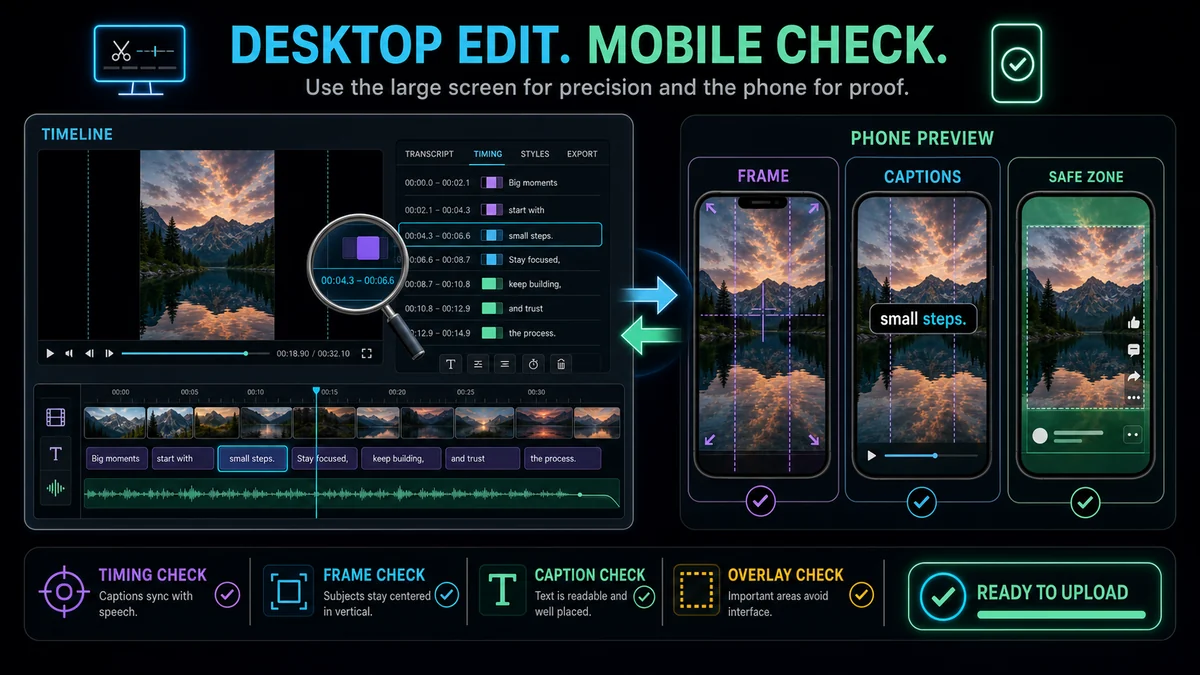
No juzgues la legibilidad sólo con el zoom del editor al 100% en un monitor de escritorio. Reduce la vista previa al tamaño del teléfono e inspecciona la línea más larga tanto en tomas brillantes como oscuras.
Paso 6: Ejecute una revisión previa a la exportación
Mira el proyecto sin parar una vez con sonido y una vez silenciado. El pase de sonido capta palabras recortadas, niveles desiguales y transiciones abruptas. El pase silenciado revela si la secuencia visual y el texto en pantalla aún comunican el punto.
Utilice esta lista de verificación:
- Una promesa clara se establece cerca del principio.
- [] El clip tiene sentido sin la fuente larga.
- El lienzo es cuadrado o vertical.
- La cara, el producto, el cursor o la acción activos permanecen visibles.
- [] Los subtítulos son precisos, sincronizados y legibles en el tamaño del teléfono.
- [] El texto esencial se mantiene alejado de posibles superposiciones de interfaz.
- [] El final parece deliberado.
- [] Se autoriza el uso de música, material de archivo y gráficos de terceros.
Paso 7: Exportar el archivo final
Exporte un master limpio del proyecto completado. Evite cadenas innecesarias de exportaciones porque cada codificación adicional puede reducir la calidad. Mire el archivo descargado (no solo la vista previa del editor) y confirme la orientación, el recorte, el sonido, los subtítulos y la duración.
Conserve el proyecto editable y la fuente de los subtítulos. Si aparece un problema de área segura después de la carga, puedes ajustar la capa y exportar nuevamente sin reconstruir todo el corto.
Paso 8: Subir a través de YouTube Studio
En el escritorio:
- Inicia sesión en YouTube Studio.
- Seleccione Crear y luego Subir videos.
- Elija el archivo final cuadrado o vertical.
- Complete el título, descripción, audiencia, visibilidad y otras configuraciones aplicables.
- Revise los cheques y el estado de procesamiento que muestra Studio.
- Utilice visibilidad privada o no listada para una prueba cuando necesite inspeccionar el resultado antes de una publicación más amplia.
La página de ayuda de Shorts de escritorio de YouTube señala que los creadores pueden cargar más de un archivo corto en un lote, pero aún es necesario completar los detalles de cada borrador. Para el control de calidad, confirme el título correcto, la pista de subtítulos y la visibilidad de cada archivo en lugar de asumir que las configuraciones por lotes son idénticas.
Computadora de escritorio versus dispositivo móvil: ¿Qué flujo de trabajo debería utilizar?
Desktop es ideal para la edición de fuentes extensas, sincronización precisa, revisión de transcripciones, subtítulos multicapa y organización de archivos. El dispositivo móvil es conveniente para grabar, aplicar efectos rápidos en la aplicación y publicar mientras se está lejos de una estación de trabajo.
No es necesario elegir uno de forma permanente. Un creador puede cortar y subtitular en el escritorio, cargarlo en Studio y usar un teléfono solo para la vista previa final del feed. Elija la superficie que haga que cada decisión sea más fácil de revisar.
Errores comunes en el escritorio
Editar un vídeo vertical como si fuera horizontal
Los monitores grandes ocultan problemas de escala. Mantenga visible una vista previa del tamaño de un teléfono y verifique el recorte vertical real con frecuencia.
Carga del archivo original 16:9
Una fuente amplia no cumple con la clasificación actual de cortos cuadrados o verticales de YouTube. Exporte el archivo corto deseado en lugar del maestro horizontal.
Dejar que la IA elija sin revisión contextual
La IA puede acortar la búsqueda, pero un momento de alto rango puede comenzar a mitad del pensamiento o depender de la falta de contexto. Revise a cada candidato como espectador por primera vez.
Suponiendo que los subtítulos estén terminados después de la transcripción
Redacción, saltos de línea, sincronización y ubicación correctos. Los subtítulos automáticos son un borrador, no la capa editorial final.
Publicar antes de comprobar el archivo real
La línea de tiempo del editor no es el entregable. Observe el archivo exportado y, cuando corresponda, una carga de prueba.
Preguntas frecuentes
¿Puedo subir un corto de YouTube desde una computadora?
Sí. Las instrucciones oficiales de YouTube permiten subir un corto que califique a través de YouTube Studio en una computadora.
¿Necesito la aplicación móvil de YouTube para crear un corto?
No. Puedes editar el video cuadrado o vertical en el escritorio y subirlo a través de YouTube Studio. Algunas funciones de creación móvil pueden diferir, pero la carga en sí no requiere la aplicación móvil.
¿Un corto de escritorio tiene que ser de 9:16?
La clasificación actual de YouTube permite calificar vídeos cuadrados o verticales. Un lienzo de 9:16 es una opción práctica para la visualización vertical en pantalla completa, pero no es la única forma elegible.
¿Cuánto tiempo puede durar un corto cargado en una computadora de escritorio?
La guía de ayuda actual de YouTube permite calificar cortos de hasta tres minutos. Consulta la página oficial antes de publicar porque las reglas de la plataforma pueden cambiar.
¿Puedo hacer varios cortos a partir de un vídeo largo?
Sí, cuando la fuente contenga varios momentos independientes. Dale a cada corto su propia promesa, contexto, recorte, revisión de subtítulos y final en lugar de dividir la línea de tiempo en intervalos arbitrarios.
Construya en el escritorio, juzgue en un teléfono
Las herramientas de escritorio hacen que la edición de fuentes extensas y la revisión detallada sean eficientes, pero el espectador aún experimenta el resultado en un feed móvil. Utilice el Creador de cortos de YouTube de Recapo para seleccionar, recortar y reencuadrar el clip, verifíquelo en el tamaño del teléfono y cargue el archivo verificado a través de YouTube Studio.
Referencias y fuentes oficiales
- Creador de cortos de YouTube de Recapo
- Subtítulos automáticos de Recapo
- Ayuda de YouTube: cargar cortos de YouTube desde una computadora
- Ayuda de YouTube: comprensión de los cortos de YouTube de tres minutos
- Ayuda de YouTube: consejos para subir cortos
Guías de recapo relacionadas
- Cómo hacer cortos de YouTube a partir de un vídeo horizontal
- Guía de la zona segura de cortos de YouTube
- Cómo encontrar los mejores momentos en un vídeo largo con IA
