
Guía de la zona segura de cortos de YouTube: mantenga visibles el texto y los subtítulos
Utilice un práctico flujo de trabajo de zona segura de YouTube Shorts para mantener los subtítulos, los títulos, las caras y las llamadas a la acción libres de superposiciones de interfaz.

Una práctica zona segura de YouTube Shorts es el área central donde el texto, los subtítulos, las caras y los productos esenciales permanecen legibles después de que aparece la interfaz de Shorts. Mantenga el contenido crítico alejado de la región de metadatos inferior, los controles de acción del lado derecho y los bordes extremos; luego verifique la carga real en un teléfono. No confíes en una única plantilla de píxeles permanente, porque las superposiciones pueden variar según el dispositivo, el estado de la interfaz y las futuras actualizaciones de YouTube.
El hábito de edición más seguro es tratar el fotograma visible como capas: su vídeo se encuentra debajo, mientras que la navegación, la información del canal, las descripciones y los botones de acción pueden estar encima. Una exportación limpia de 9:16 aún puede fallar si el gancho, el título o el producto se colocan donde la interfaz compite con él.
Conclusiones clave
- Proteja el centro primero; Trate los bordes inferior y derecho como áreas de superposición de alto riesgo.
- Mantenga el significado esencial dentro de la zona segura, no sólo los elementos decorativos.
- Utilice grupos de subtítulos cortos y pruebe tanto las líneas más altas como las más anchas.
- Vista previa en un teléfono real con la interfaz visible; una vista previa sólo del editor no es suficiente.
- Guarde un patrón editable para que se pueda ajustar la ubicación cuando YouTube cambie su interfaz de usuario.
Qué significa "zona segura" para los cortos de YouTube
Una zona segura es un área de trabajo editorial, no una garantía oficial de que un rectángulo fijo permanecerá sin obstáculos para siempre. La documentación de ayuda pública de YouTube explica las herramientas de edición y elegibilidad de Shorts, pero no proporciona una especificación universal de zona segura de píxeles para cada dispositivo y estado de interfaz.
Esa distinción importa. Una plantilla basada en capturas de pantalla puede ser útil para un diseño inicial, pero es posible que no coincida con un teléfono diferente, configuración de accesibilidad, estado de subtítulos, descripción ampliada o actualización posterior de la aplicación. Utilice zonas de exclusión para guiar la composición y luego utilice una carga real para validarla.
Mapee los riesgos de superposición antes de diseñar
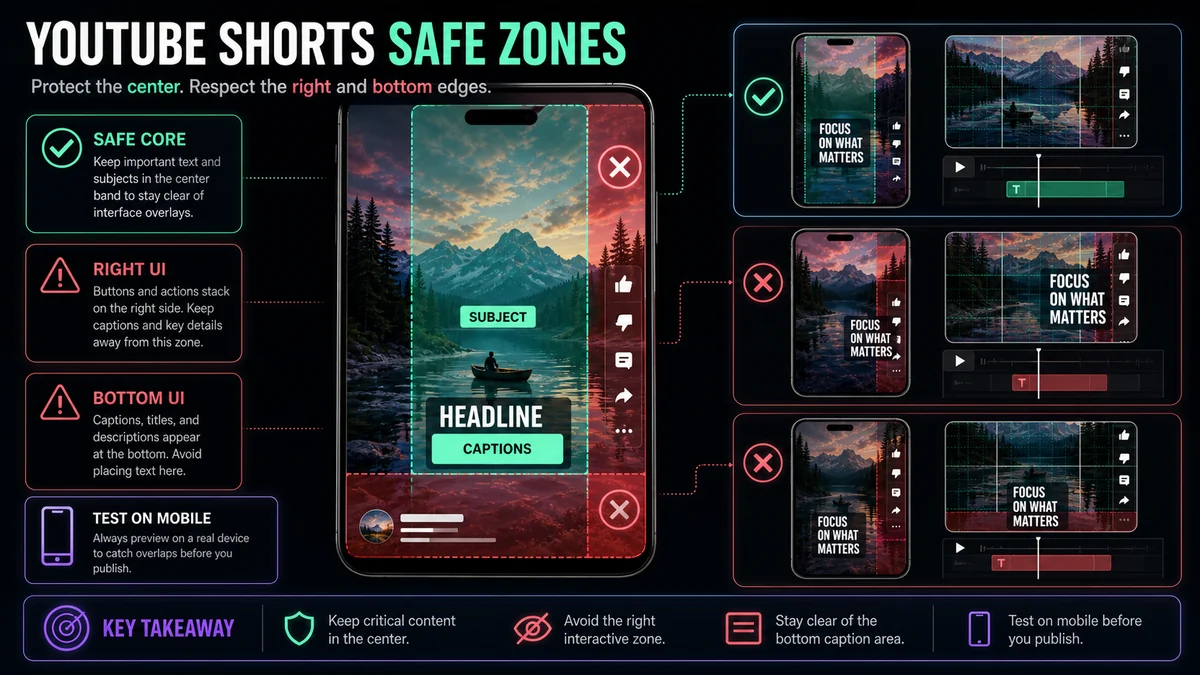
Piense en el marco en cuatro regiones:
| Región del marcoRiesgo típico¿Qué pertenece ahí? | ||
| banda central | Menor riesgo de obstrucción | Cara principal, producto, demostración, título principal. |
| borde derecho | Los controles de acción pueden acumularse aquí | Fondo o detalle visual no esencial |
| Área inferior | Los elementos de canal, descripción, audio y progreso pueden competir. | Evite los subtítulos principales y las llamadas a la acción. |
| Bordes superior y exterior | Variación de interfaz y recorte del dispositivo | Fondo, espacio para respirar, decoración no esencial. |
Se trata de un mapa de riesgos más que de una promesa sobre controles exactos. La interfaz que ves en el momento de la carga es la autoridad final.
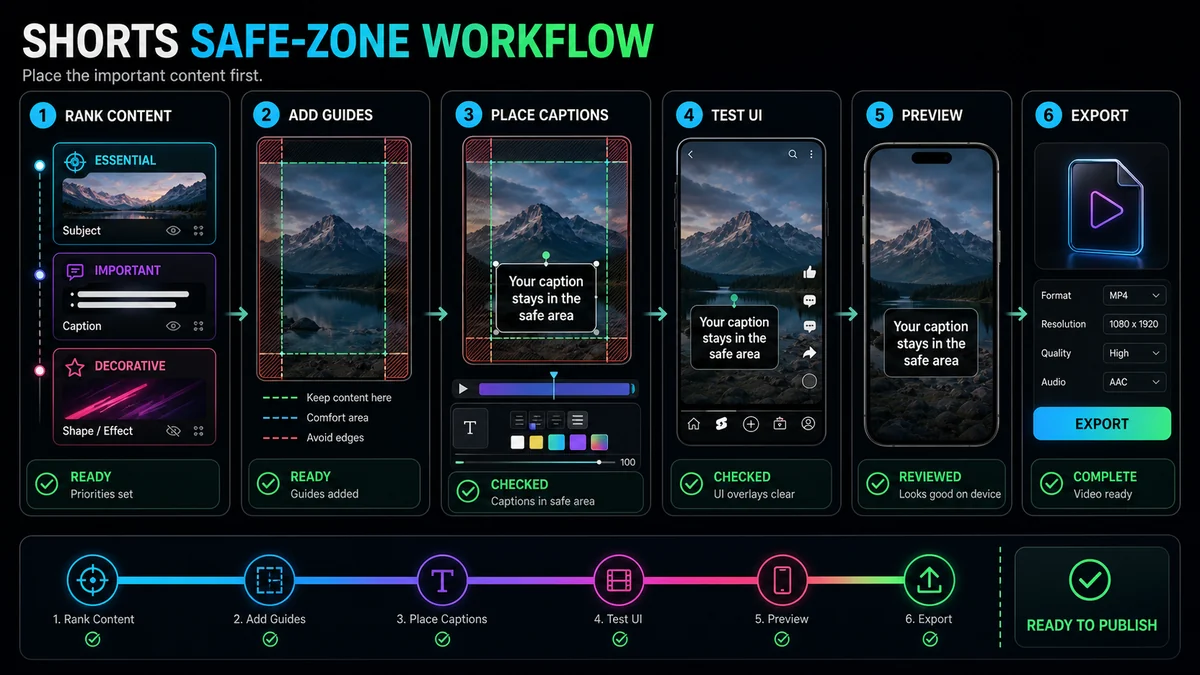
Paso 1: decida qué es lo que nunca debe cubrirse
Enumere los elementos que un espectador necesita para comprender el corto. Por lo general, eso significa la cara del orador, el objeto que se muestra, un resultado, subtítulos y una llamada a la acción. Las decoraciones secundarias, las texturas de fondo y los acentos visuales no necesitan la misma protección.
Clasifica cada elemento:
- Esencial: Perderlo rompe el mensaje.
- Apoyo: Mejora la comprensión pero se puede simplificar.
- Decorativo: Puede sentarse cerca de un borde o desaparecer sin sufrir daño.
Coloque los elementos esenciales primero. Esto evita un error común: diseñar un diseño atractivo y luego imponer subtítulos en el espacio restante.
Paso 2: establecer una banda central conservadora
Cree capas guía en el proyecto vertical y marque las áreas inferior y derecha como zonas de precaución. Mantenga el tema principal y el texto en una banda central con un generoso espacio para respirar. No permita que una cara, una etiqueta de producto o un título toque la guía simplemente porque técnicamente está dentro del marco.
No es necesario que la banda sea perfectamente simétrica. Una cabeza parlante puede sentarse ligeramente hacia la izquierda para dejar espacio para los subtítulos, mientras que una demostración de producto puede necesitar el área central inferior para las manos. Lo que importa es que el contenido importante se mantenga alejado de la posible competencia de la interfaz de usuario.
Paso 3: coloque subtítulos para lectura, no para decoración
Los subtítulos deben seguir la voz y ser fáciles de leer. Utilice grupos de frases cortas, saltos de línea claros, contraste suficiente y un punto de anclaje coherente. Pruebe el título más largo del vídeo, no solo la muestra breve que se muestra en una vista previa de estilo.
Evite estos patrones:
- Títulos que abrazan el borde inferior.
- Largas filas que se extienden hasta los controles del lado derecho.
- Animación palabra por palabra que mueve texto esencial alrededor del marco.
- Texto de bajo contraste colocado sobre metraje cambiante sin tratamiento de respaldo.
- Un bloque de subtítulos que cubre la boca, las manos o el objeto demostrado del hablante.
El editor de Shorts de YouTube incluye controles de línea de tiempo para decidir cuándo aparece el texto. Ya sea que se agregue texto en YouTube o se grabe en el video, revisen juntos el tiempo y la ubicación: un título perfectamente colocado aún no será útil si aparece demasiado tarde.
Paso 4: subtítulos, titulares y llamados a la acción separados
No apile todos los elementos de texto en la misma área segura. Dale un trabajo a cada capa:
- Título de apertura: Establece la pregunta o promesa y luego se retira.
- Subtítulos: Siga el contenido hablado en una posición de lectura estable.
- Llamado a la acción: Aparece solo cuando es relevante y evita tapar el resultado.
- Etiquetas: Identifique un producto, orador o paso solo cuando sea necesario.
Cuando el titular inicial permanece en la pantalla demasiado tiempo, compite con los subtítulos. Cuando el llamado a la acción ocupa toda la parte inferior, puede chocar con los metadatos de la plataforma. Secuencia las capas en lugar de mostrarlas todas a la vez.
Paso 5: proteja rostros, manos y grabaciones de pantalla
Las zonas seguras se aplican tanto a imágenes como a texto. Mantenga las caras alejadas de los controles de la interfaz, especialmente cuando el punto es una reacción. En las demostraciones, mantenga las manos y el objeto juntos. En las grabaciones de pantalla, recorte el control activo y amplíelo lo suficiente para leerlo en un teléfono.
Si la fuente es horizontal, un simple recorte central puede empujar a un altavoz o a un panel de interfaz crítico a un área de alto riesgo. Vuelva a encuadrar la toma, cambie entre composiciones o utilice un diseño apilado. el Creador de cortos de YouTube de Recapo puede crear un recorte ajustable de 9:16 a partir de imágenes locales o un enlace de origen; la revisión de la zona segura debería realizarse después de esa primera cosecha.
Paso 6: verifique una portada por separado del marco del video
Una cubierta y un marco de alimentación realizan trabajos diferentes. Una portada puede mostrarse en diferentes contextos y cultivos, mientras que el fotograma del vídeo debe sobrevivir a las superposiciones de reproducción. No asuma que una ubicación de texto funciona para ambos.
Utilice el Creador de portadas de Recapo para trabajar desde un marco y probar un diseño de título en negrita en tamaño de miniatura. Mantenga la cara principal y la acción de la portada alejadas del bloque de texto y exporte variantes específicas de la plataforma cuando sea necesario. Luego regrese al video vertical y revise sus propias áreas seguras de forma independiente.
Paso 7: Pruebe la experiencia de visualización real
Una vista previa del editor es una ayuda para el diseño. Una carga de prueba privada o no listada es una verificación más sólida porque muestra la presentación real de YouTube sin que el video esté ampliamente disponible. Los consejos de carga de YouTube sugieren explícitamente usar la configuración de privacidad para una prueba corta.
Ejecute esta revisión en al menos un teléfono representativo:
- [] El primer título es completamente visible con la interfaz de Shorts presente.
- [] El título más largo no choca con los controles ni con los metadatos.
- [] La cara, la boca y las manos del sujeto permanecen sin obstáculos.
- El producto demostrado o el control de pantalla es legible.
- [] La llamada a la acción aparece solo después de que el espectador ve el resultado.
- [] El texto sigue siendo legible en marcos brillantes y oscuros.
- [] La apertura y el final siguen funcionando cuando los elementos de la interfaz son visibles.
- [] El proyecto editable conserva guías para futuras revisiones.
Si ve una colisión, mueva la capa y vuelva a probar. No resuelva todos los conflictos reduciendo el texto; tipos más pequeños pueden crear un problema diferente de accesibilidad y legibilidad.
Una guía de decisión para diseños comunes
Cabeza parlante con subtítulos
Mantenga la cara en el área central superior o media y coloque leyendas debajo o al lado sin ingresar a la región de riesgo inferior. Si el hablante hace un gesto, deje espacio para las manos.
Entrevista con dos ponentes
Utilice el cambio de altavoz o una división vertical. Evite colocar a una persona detrás de los controles del lado derecho. Pruebe las etiquetas de los nombres por separado de los títulos.
Tutorial de pantalla
Recorte el área de la interfaz activa, use un puntero o resalte y aleje los títulos del control que se muestra. Un escritorio completo comprimido en 9:16 suele ser demasiado pequeño para entenderlo.
Demostración del producto
Protege el producto y las manos como una sola composición. Coloque títulos donde no cubran el resultado. Si el objeto se mueve, reencuadre deliberadamente en lugar de dejar que se desvíe hacia una zona superpuesta.
Cita o breve basado en texto
Mantenga la cotización compacta y centrada con márgenes generosos. Evite colocar la atribución o el llamado a la acción en el extremo inferior.
Errores comunes en las zonas seguras
Copiar una plantilla de píxeles sin realizar pruebas
Las plantillas son instantáneas del estado de una interfaz. Úselos como guías y luego valide la carga real.
Colocar los subtítulos al final
Si no queda espacio, los subtítulos terminan cubriendo el tema o quedando bajo control. Reserva espacio para subtítulos durante la composición.
Reduciéndolo todo
El contenido puede estar técnicamente libre de obstáculos pero aún así ser ilegible. Replantee, acorte o secuencia la información en lugar de reducir cada elemento.
Ignorando la fila más larga
Una muestra de dos palabras puede caber, mientras que un título real cruza hacia el borde derecho. Pruebe las líneas del peor de los casos antes de exportar.
Olvidar que la interfaz de usuario cambia
Mantenga un archivo maestro editable y vuelva a verificar la interfaz antes de una campaña de alta prioridad o una exportación por lotes.
Preguntas frecuentes
¿Cuál es el tamaño exacto de la zona segura de YouTube Shorts?
YouTube no publica un rectángulo de píxeles universal que esté garantizado en todos los dispositivos y estados de interfaz. Utilice una ubicación central conservadora y valide una carga de prueba privada o no listada.
¿Dónde deberían ir los subtítulos en un corto de YouTube?
Utilice una posición central estable que se mantenga alejada del área inferior de metadatos y de los controles del lado derecho. La mejor posición vertical también depende de dónde aparecen la cara, las manos y el producto.
¿Puedo utilizar la misma plantilla de zona segura para todas las plataformas?
No se garantiza ninguna plantilla en todas las plataformas. Cada aplicación utiliza diferentes superposiciones y contextos de visualización, así que verifique la versión final en cada destino.
¿Se debe grabar texto en el video o agregarlo en YouTube?
El texto grabado proporciona una ubicación visual fija, mientras que las pistas de subtítulos de YouTube se pueden activar o desactivar y permiten el control del espectador. Muchos flujos de trabajo utilizan texto en pantalla diseñado además de una pista de subtítulos precisa en la plataforma.
¿Con qué frecuencia debo volver a revisar mi plantilla?
Vuelva a verificar cada vez que cambie la interfaz, cuando adopte un nuevo diseño y antes de un lote importante. Una carga de prueba rápida es más confiable que asumir que una captura de pantalla anterior aún coincide.
Construya alrededor del espacio libre del espectador
El propósito de una zona segura de YouTube Shorts no es satisfacer una medida mágica. Es para mantener el mensaje intacto cuando aparece la interfaz de la plataforma. Utilice composición central, separe roles de texto, pruebe los subtítulos más largos y verifique una carga real. Inicie el recorte vertical en el Creador de cortos de YouTube de Recapo, prepare una funda distinta con el Creador de portadas de Recapoy mantenga el proyecto fuente editable para futuros cambios en la interfaz de usuario.
Referencias y fuentes oficiales
- Creador de cortos de YouTube de Recapo
- Subtítulos automáticos de Recapo
- Creador de portadas de vídeo de Recapo
- Ayuda de YouTube: consejos para editar cortos
- Ayuda de YouTube: consejos para subir cortos
Guías de recapo relacionadas
- Cómo hacer cortos de YouTube a partir de un vídeo horizontal
- Cómo agregar subtítulos automáticos a cortos de YouTube
- Cómo hacer cortos de YouTube en el escritorio
