Cómo reutilizar tus vídeos de YouTube en cortos
Cómo reutilizar un vídeo de YouTube en un corto: contrasta el muestreo nativo de YouTube con el recorte por lotes de IA para extraer tu catálogo y luego publicar en TikTok.
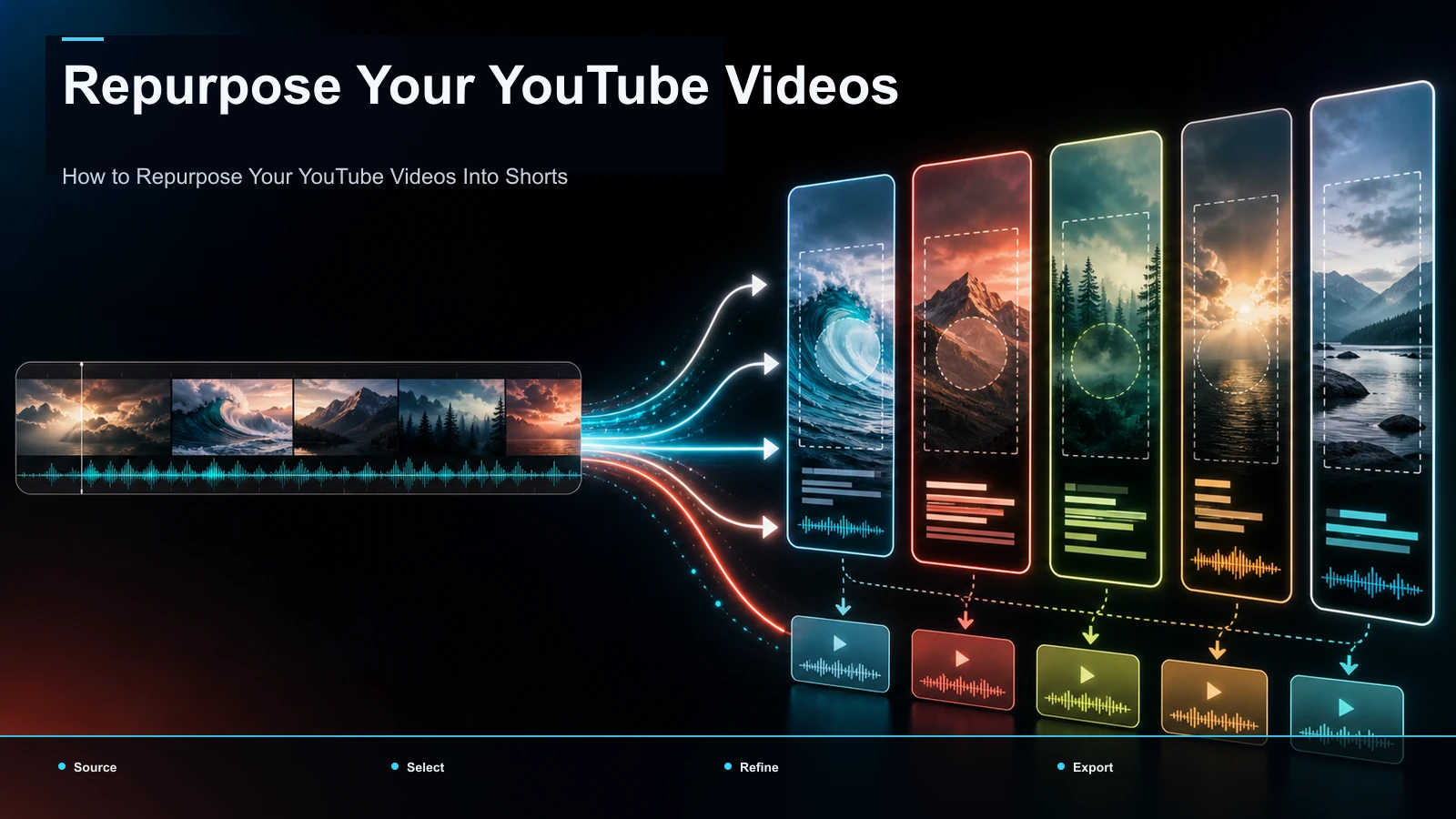
Ya posees el material en bruto durante meses de Shorts — está en el catálogo de tu canal — así que la verdadera pregunta es cómo reutilizar un vídeo de YouTube en un Short sin volver a grabar nada. Hay dos caminos honestos, y esta guía está construida en torno al contraste entre ellos: el muestreo nativo de YouTube, donde eliges un vídeo a la vez y remezclas un segmento en un corto que permanece en YouTube, frente al recorte batch con IA, donde apuntas una herramienta a toda tu biblioteca y extraes decenas de clips candidatos que también puedes compartir en TikTok y Reels. La mayoría de las guías te enseñan a hacer un corto a partir de tu última carga; El movimiento de mayor apalancamiento —y el ángulo aquí— es extraer vídeos que publicaste hace meses y distribuirlos fuera de la plataforma.
A continuación: cómo difieren los dos mecanismos, por qué tu catálogo anterior es el punto de partida con mayor retorno de inversión, los pasos nativos, un flujo de trabajo batch de IA, cómo hacer cross-post-as limpiamente y qué vídeos antiguos extraer primero.
Cómo reutilizar un vídeo de YouTube en Shorts: muestreo nativo frente a lotes de IA
Antes de tocar una herramienta, aclara los dos mecanismos, porque resuelven problemas diferentes.
El muestreo nativo es el propio camino de YouTube. Desde un vídeo elegible que subiste, puedes editarlo en un Short — YouTube extrae un segmento al creador vertical de Shorts, donde puedes recortar, añadir texto y publicar. La función relacionada Clip te permite a ti o a un espectador capturar una pequeña parte que se reproduce en un minijugador en bucle y enlaza con el original. Ambos son opt-in y manuales, ambos mantienen el contenido dentro de YouTube, y un canal puede desactivar el remix por completo. La Ayuda oficial de YouTube documenta los pasos y límites de longitud actuales — que han cambiado con el tiempo — así que revísalo allí en lugar de fiarte de un número en cualquier entrada de blog.
El recorte por lotes con IA funciona al revés. En lugar de seleccionar un vídeo a mano, apuntas una herramienta a una subida larga — o a una pila de ellos — y ella lee la transcripción, anota los momentos y te devuelve una lista corta de clips de candidatos. Reencuadras y subtitulas los keepers, luego exportas los archivos limpios que posees, que es exactamente lo que permite que el mismo clip viaje a TikTok y Reels.
| Muestreo nativo de YouTube Recorte por lotes con IA |
| Qué hace | Remezcla un segmento en un corto en el editor de YouTube | Escanea vídeos completos, puntua momentos, devuelve una lista corta |
| Alcance | Un vídeo a la vez, a mano | Un libro completo en pases |
| Donde reside la salida | Se queda en YouTube | Un expediente limpio que es tuyo |
| Cross-post a TikTok/Reels | No es realmente su función | Sí — ese es el punto |
| Esfuerzo por corto | Selección manual cada vez | Listas cortas de herramientas; Tú apruebas |
| Mejor para | Un breve resumen nativo de una subida fresca | Minería de una biblioteca para distribución multiplataforma |
Ninguno de los dos es "mejor" en abstracto. El muestreo nativo está bien para un corto único que solo tendrás en YouTube. Si tu objetivo es convertir vídeos de YouTube en Shorts a volumen y publicarlos en conjunto, el recorte en lote es el camino — y el resto de esta guía se inclina hacia ese camino.
Por qué tu catálogo de antecedentes es el punto de partida con mayor retorno de inversión
Los nuevos creadores recortan su última subida y se quedan ahí. El activo pasado por alto es todo lo que publicaste hace seis meses o tres años — y se pasa por alto precisamente porque parece "terminado".
Dos razones por las que tu catálogo anterior supera a tu próxima subida como fuente de Shorts:
- El trabajo ya está pagado. Lo grabaste, editaste y publicaste. Reutilizar es un retorno marginal: nada de nuevas grabaciones, solo selección y reencuadre.
- Los datos ya te han dicho qué funciona. Una subida nueva es una suposición; Un vídeo antiguo con buena retención es un éxito probado. Cuando reutilizas tu catálogo de YouTube, puedes recortar los segmentos que tus análisis ya han marcado como reproducidos o revistos, lo que es una señal de selección mucho mejor que la intuición en imágenes nuevas.
El cambio de mentalidad: deja de tratar un vídeo publicado como un producto terminado y empieza a tratarlo como la fuente de una docena de clips independientes. Una subida de 20 minutos del año pasado puede convertirse en una semana de Shorts, y como es intemporal, a nadie le importa que el momento se emitiera por primera vez hace meses.
Para una visión a nivel de canal de cómo integrar esto en tu movimiento habitual, nuestro flujo de trabajo de reutilización de vídeo para YouTubers] enmarca la cadencia alrededor de tu biblioteca existente.
Cómo reutilizar un vídeo con las herramientas nativas de YouTube
Si solo quieres un corto que esté en YouTube, la ruta nativa es la más rápida y no cuesta nada. El flujo general, según la ayuda de YouTube:
- Abre un vídeo elegible que poseas. El muestreo nativo solo funciona en subidas que lo permiten: se excluye cierto contenido (música licenciada, ciertas afirmaciones) y tú controlas si hay remezcla en tu canal.
- **Elige "Editar en un corto." ** Desde las opciones de creación del vídeo, YouTube carga una parte en el editor vertical de Shorts. Eliges el segmento que quieres samplear.
- Recortar, reencuadrar y añadir texto. Corta al momento, ajusta el recorte vertical y añade texto en pantalla o un pie de foto dentro del editor.
- Publicar como un Short. Se publica en la estantería de Shorts de tu canal y enlaza de nuevo al vídeo original.
Donde se detiene el muestreo nativo: es un vídeo a la vez, es manual y — lo más importante para esta guía — el resultado permanece en YouTube. No está diseñado para darte un archivo limpio y sin logo para subirlo a TikTok o Reels. Úsalo para un corto nativo rápido; Busca recortes por lotes de IA cuando quieras minar el catálogo y distribuir por todas partes.
La herramienta Clip es algo diferente que merece la pena conocer: convierte una parte corta en un fragmento compartido y en bucle que enlaza con la casa — genial para atraer tráfico de vuelta a un vídeo largo, pero no un corto independiente que puedas volver a publicar en otro sitio. No confundas las dos.
Cómo recortar en lote tu catálogo con IA (paso a paso)
Este es el flujo de trabajo que convierte una biblioteca en una canalización. Los pasos mecánicos van a las herramientas para que tu atención se mantenga en la selección.
- Consigue un archivo fuente limpio. Para publicar también desde YouTube, trabaja desde tu exportación original o máster, no desde una copia descargada con el logo de la plataforma integrado. Este hábito es lo que evita que los clips parezcan recargas.
- Transcribe el vídeo. Una transcripción cronometrada es el mapa que el motor de recorte lee para puntuar momentos — y el mapa que hojeas en vez de borrar. La precisión en los nombres y la jerga importa aquí.
- Preselecciona los momentos. Pasa un vídeo por un generador de YouTube Shorts IA para que muestre segmentos candidatos — ganchos, preguntas, respuestas autónomas — y revisa una lista corta en lugar de la duración completa. Este es el paso que da lugar a todo el flujo de trabajo.
- Reencuadra cada retenedor a vertical. Transmite a los guardiánticos a través de un vídeo largo a vídeo corto AI que recorta y recorta a 9:16 mientras se sigue el altavoz, para que el sujeto permanezca en el encuadre. Corrige cualquier recorte defectuoso a mano.
- Subtítulos para espectadores que ven sin sonido. Algunas vistas de formato corto ocurren en silencio, así que los subtítulos llevan el clip. Generarlos con auto-captions a partir de la misma transcripción, luego corregir — un error repetido en un lote se lee como descuidado.
- Añade una portada y luego exporta un archivo limpio. Dale a cada clip una portada legible y un título, renderiza una exportación 9:16 y mantén el logo libre para que se suba nativamente en cualquier sitio.
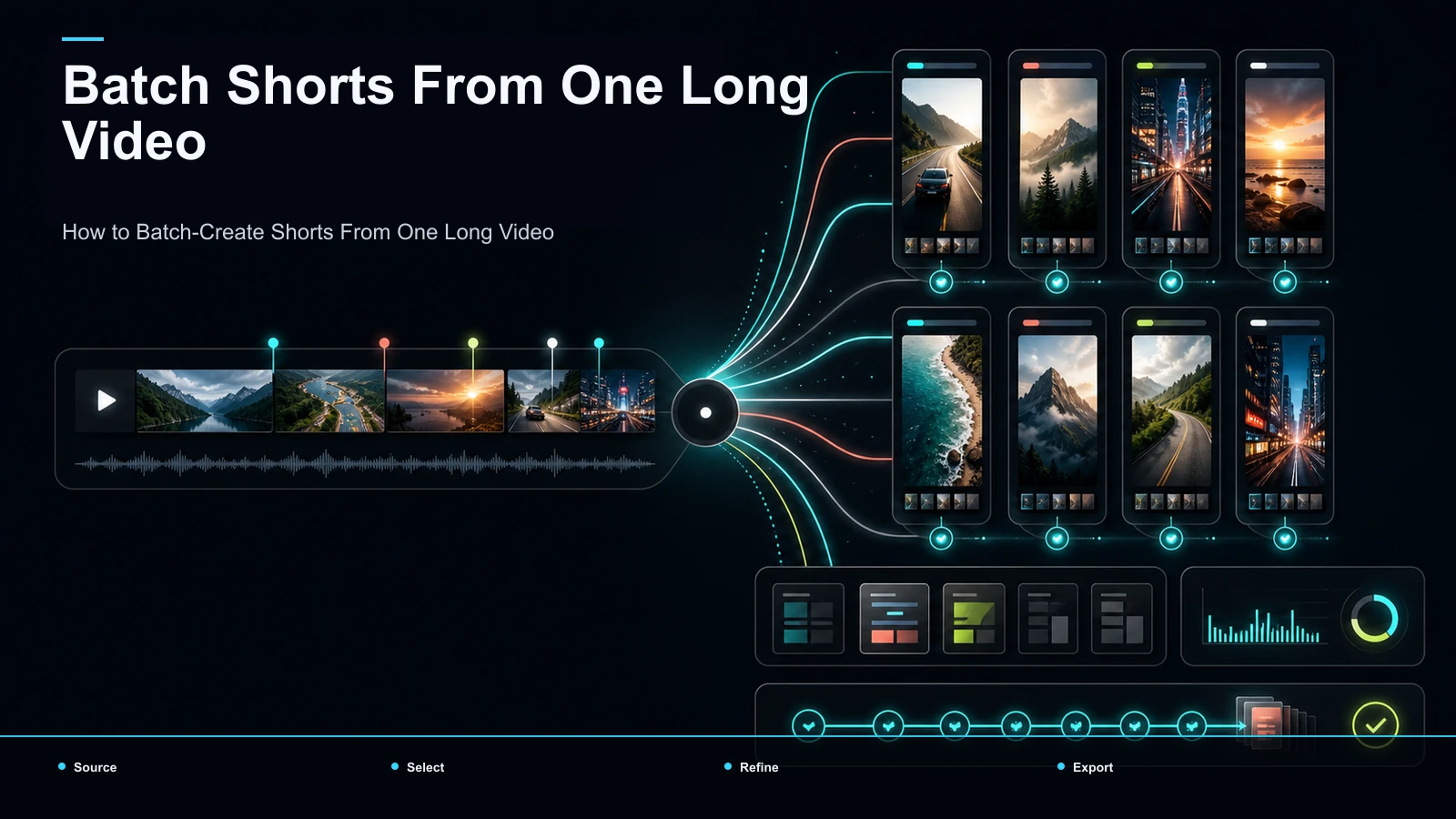
Ejecuta estos seis en una sola subida antigua y tendrás varios Shorts listos para distribuir. Para escalar de un vídeo a una cola, cómo crear Shorts en lote a partir de un video explica cómo hacer esto en masa.
Cross-post a TikTok y Reels sin parecer reciclado
La razón para tener un archivo limpio es la distribución. Los tres destinos toman el mismo fotograma vertical, así que una exportación viaja — pero tres hábitos evitan que un clip publicado también se vea como un repost perezoso.
- Publica un archivo sin logo, no un Short descargado. Se sabe ampliamente que las plataformas favorecen contenido que se sienta nativo del feed; Un logo visible de otra app es la señal más rápida de que se recicla un clip. Sube la exportación limpia desde el paso anterior.
- Varía la capa superior por feed. Mantén el mismo clip principal, pero cambia el título, la portada, el ritmo inicial y los hashtags para que cada plataforma vea algo hecho para ella.
- Ajusta la longitud hasta la plataforma. Las longitudes que aparecen a continuación son puntos de partida prácticos, no límites duros; lee la mejor duración de clip para Shorts, Reels y TikTok para ajustar cada canal.
| Andén Marco Longitud de punto óptimo Norma de subtítulos Trabajo de los primeros 3 segundos |
| YouTube Shorts | 9:16 vertical | 20–45 años | Quemado, legible a simple vista | Insinua la respuesta y entrega |
| TikTok | 9:16 vertical | 15–34 segundos para alcanzar | Ritmo grabado, palabra por palabra | Abre el resultado o una pregunta aguda |
| Instagram Reels | 9:16 vertical | 15–40 años | Quemado, estilizado al feed | Movimiento más un gancho de texto en el primer fotograma |
Dos reglas atraviesan las tres: el gancho dura en los primeros tres segundos y los subtítulos son innegociables en una transmisión ruidosa y silenciosa.
¿Qué vídeos de YouTube buscar primero
No puedes recortar todo tu catálogo de una vez, así que ordena el rendimiento esperado. Ordena a los candidatos antes de recortar un solo fotograma.
| Primero el mío Por qué Cuidado con |
| Subidas perennes de alta retención | Momentos probados; Tema atemporal significa que no hay caducidad | Referencias fechadas o años en pantalla |
| Entrevistas, preguntas y respuestas, podcasts | Las respuestas autoconclusivas ya son clips terminados | Seguimiento de altavoces en el recorte de 9:16 |
| Tutoriales con pasos claros | Cada paso es un segmento natural independiente | El encuadre compartido de pantalla puede requerir un recorte más compacto |
| Vlogs o retransmisiones en directo divagantes | Unos cuantos picos enterrados en imágenes de baja señal | Archivos grandes; Rechaza la basura rápido |
Empieza por la primera fila: un vídeo antiguo que haya captado la atención es tu apuesta más segura, porque los datos de retención ya votaron por los momentos que merece la pena recortar. Ve avanzando en la lista a medida que construyes el hábito.
Luego haz que sea un bucle: una vez transcrito el vídeo, haz toda la selección de momentos de una sola sesión, reutiliza un estilo de pie de foto y una plantilla de portada, y publica desde una cola en lugar de recortar antes de la fecha límite. Un mes de eso y cada subida antigua se convierte silenciosamente en cinco o diez publicaciones.
Un paso en el navegador: clip, pie de foto, reencuadre con Recapo
La fricción en la mayoría de los proyectos de catálogo antiguo son las transferencias: recortar en una app, subtítulos en otra, reencuadrar en una tercera, exportar y reimportar entre cada una. Recapo condensa eso en un solo paso de navegador: un espacio de trabajo de vídeo con IA basado en navegador sin instalación, donde los niveles de clip, subtítulos y reencuadres anteriores ocurren en un solo lugar.
En la práctica, ese es el flujo de trabajo por lotes sin el cambio de app. Sube una grabación larga en MP4, MOV u otro formato común (hasta 6GB en total por tarea); deja que el generador de YouTube Shorts IA](/es/tools/ai-youtube-shorts-generator/) proponga momentos candidatos para que revises una lista corta en lugar del runtime; envía los guardianes a través del vídeo largo a vídeo corto AI recortar y reencuadrar a 9:16; y quema subtítulos con auto-captions extraído de la misma transcripción para que las palabras sigan tu edición. Cuando un clip también necesita un resumen, una voz en off con IA guionizada o una portada rediseñada, esas piezas están en el mismo espacio de trabajo — y la exportación es un archivo limpio que puedes publicar en TikTok y Reels.
La opción práctica: si los clips son tu única salida y nunca sales de YouTube, el muestreo nativo puede ser todo lo que necesites — es gratis, así que pruébalo primero. Recapo se gana su lugar cuando estás minando un catálogo real para múltiples plataformas de forma recurrente, donde el valor es menos herramientas en la cadena, no superar a un especialista en una sola etapa. El precio está en la página de precios; Una forma rápida de decidir es hacer una subida antigua a través de él.
Preguntas frecuentes
¿Cómo reutilizo un vídeo de YouTube para convertirlo en un corto?
De dos maneras. De forma nativa, abre un vídeo elegible que poseas, elige "Editar en un corto", recorta y replantea el segmento, y publica — se queda en YouTube. Para también hacer cross-post, trabaja desde un archivo fuente limpio: transcríbelo, deja que un cortador de IA seleccione los momentos fuertes, reenmarca cada uno a 9:16, ponlo en pie de foto y exporta un archivo sin logo que puedas subir a TikTok y Reels también.
¿Puedo convertir mis vídeos antiguos en Shorts o solo en nuevas subidas?
Tu catálogo anterior suele ser la fuente de mayor retorno. Los vídeos antiguos de los perennes ya se hacen y ya están validados por datos de retención, así que reutilizarlos es un retorno marginal puro con mejor señal de selección que adivinar con imágenes nuevas. Recorta los segmentos que tus analíticas marcaron como reproducidos, y a nadie le importa que el momento en que se emitió por primera vez hace meses.
¿Cuál es la diferencia entre "Editar en un corto" y Clip en YouTube?
"Editar en un corto" remezcla un segmento de tu vídeo en un corto independiente en tu canal. Un Clip es un fragmento corto en bucle que se reproduce en un mini-reproductor y enlaza con el original: dirige el tráfico al vídeo largo, pero no es un corto que se puede volver a publicar. Usa el primero para hacer un corto, el segundo para promocionar una subida larga.
¿Un solo clip sirve para YouTube Shorts, TikTok y Reels?
Normalmente sí — los tres toman 9:16 verticales con subtítulos grabados, así que una exportación limpia los cubre. Publica un archivo sin logo (no un corto descargado), y varía el título, la portada, el ritmo inicial y la duración por emisión para que cada plataforma vea algo nativo en lugar de una republicación obvia.
¿Necesito habilidades de edición para reutilizar un vídeo de YouTube en Shorts?
No mucho. Las etapas mecánicas — recortar, reencuadrar a 9:16, subtitular, exportar — las maneja las herramientas en unos pocos clics. La habilidad que importa es la selección: reconocer qué momentos se mantienen por sí solos y se abren en un gancho. Eso es la curación, y mejora más rápido al registrar qué clips generan tiempo de visualización.
¿Listo para minar tu canal en vez de tu próxima sesión? Crea una cuenta gratuita, sube una carga anterior — MP4 o MOV, hasta 6GB por tarea — y ejecuta la pasada completa en el navegador: selecciona los momentos, reformula a 9:16, quema los subtítulos y exporta un archivo limpio. Sube ese clip a YouTube Shorts, TikTok y Reels, y observa cómo funciona un vídeo de tu catálogo en los tres — ese número te dice más sobre tu flujo de trabajo de reutilización que cualquier guía.
Referencias y fuentes oficiales
- Ayuda en YouTube: Crea un Short
- YouTube: Descubriendo tus vídeos
- Ayuda de YouTube: Lo básico de YouTube Analytics
- Ayuda en YouTube: Añadir subtítulos y leyendas
- Recapo.ai: Resumen del producto y límites actuales de subida
- Recapo.ai: Editor de vídeo IA